Wordで文書を整えていると、文字の間隔をそろえたい、数字だけを横向きに表示したい、複数の文字を1文字分の大きさに収めたいと感じる場面があります。
こうした調整に役立つのが、フォント設定画面にある拡張書式です。
拡張書式はリボンに大きく表示されていないため、場所が分からず操作を止めてしまうこともあるでしょう。
この記事では、文字の均等割り付け、縦中横、組み文字、文字幅と間隔など、Wordの特殊な書式設定を使い分ける方法を説明します。
拡張書式でよく使う機能は、文字の均等割り付け、縦中横、組み文字、文字間隔、文字幅の拡大縮小です。
設定前に対象文字を選択し、フォントの詳細設定を開くことが基本になります。
印刷物として読みやすい文書に整えるため、目的に合う書式を順に確認していきましょう。
ワードの拡張書式を開く場所と基本操作
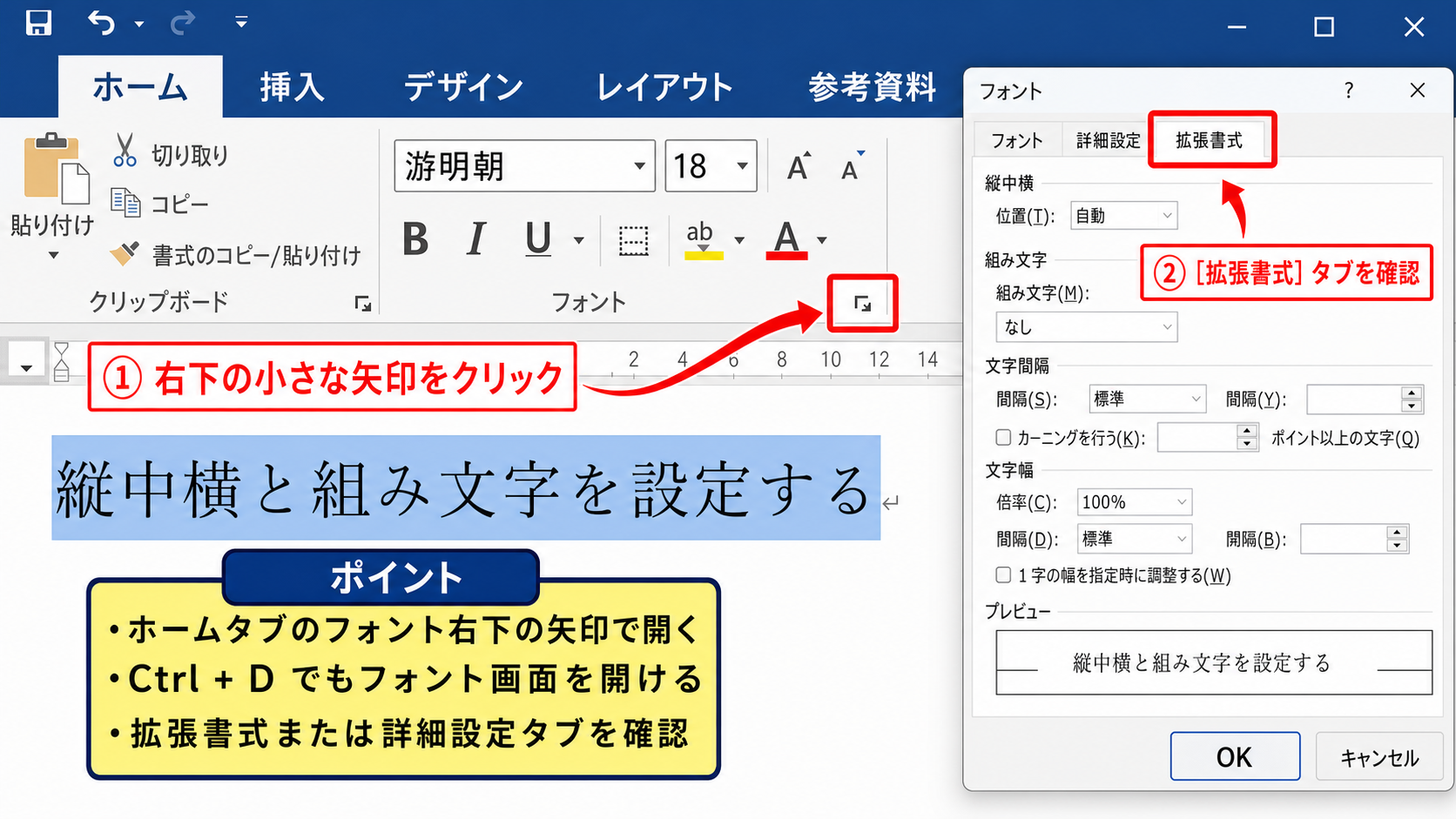
それではまず、拡張書式の場所と開き方について解説していきます。
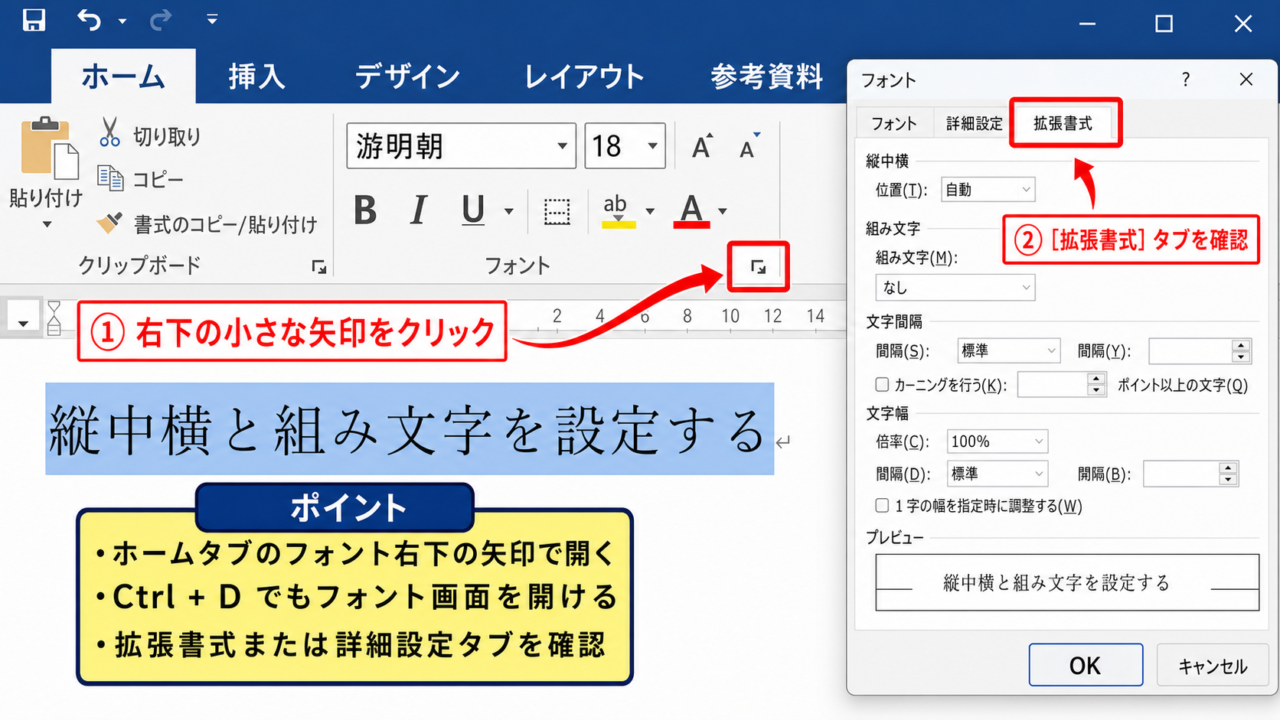
ホームタブのフォントグループ右下にある小さな矢印からフォント設定を開くと、拡張書式を表示できます。
ホームタブからフォント設定を表示する手順
Wordを開いたら、画面上部のホームタブを選択します。
フォント名や文字サイズ、太字ボタンが並んでいるフォントグループの右下を見ると、斜め下向きの小さな矢印があります。
この矢印はダイアログボックス起動ツールと呼ばれるボタンで、クリックするとフォント画面が開きます。
キーボード操作を使う場合は、対象の文字を選択してからCtrlキーとDキーを同時に押しても同じ画面を開けます。
文字を選択していない状態で開いた場合は、これから入力する文字に設定が反映されます。
すでに入力済みの文字だけを変更したいときは、変更範囲を正確にドラッグしてから操作することが大切です。
フォント画面にある拡張書式タブの位置
フォント画面を開くと、上部にフォント、詳細設定、拡張書式という複数のタブが並ぶ場合があります。
Wordのバージョンによって表示名が少し異なり、拡張書式の機能が詳細設定タブにまとめられていることもあります。
均等割り付けや縦中横、組み文字を探すときは、まず拡張書式タブを確認しましょう。
文字間隔や文字幅の倍率は、詳細設定タブ側に配置されることが多い機能です。
設定画面の下部にはプレビューが表示されるため、実際の見え方を確認してからOKを押せます。
拡張書式が見当たらない場合は、フォント画面のタブを横方向に確認します。
縦書き文書では、文字列の方向によって表示できる機能が変わる点にも注意が必要です。
選択範囲と設定対象を確認する考え方
拡張書式の設定は、段落全体ではなく選択した文字列に適用されるものが中心です。
たとえば縦中横は、縦書き中の数字や短い英数字だけを選択して設定します。
組み文字も、囲みたい文字や記号を選んでからダイアログを開く操作です。
段落全体を均等に広げたいときは、文字の均等割り付けではなく段落設定の均等割り付けを使う場合もあります。
文字単位の調整なのか、段落単位の配置なのかを最初に見分けると、意図しないレイアウト崩れを防げます。
特に表のセル内やテキストボックス内では、選択範囲が狭くなりやすいため、設定後の表示を必ず確認しましょう。
【操作のポイント】フォント画面はCtrlキーとDキーでも開けます。文字を先に選択してから開くと、対象範囲を間違えにくくなります。
文字の均等割り付けによる見出しと項目名の調整
続いては、文字の均等割り付けを確認していきます。
文字数の異なる見出しや帳票の項目名を整える際に、均等割り付けは便利な設定です。
文字の均等割り付けを使う場面
文字の均等割り付けは、限られた幅の中で文字間を調整し、文字列の左右をそろえて見せる機能です。
申請書の項目名、社内文書の見出し、案内状の宛名欄などで活用できます。
たとえば「氏名」と「電話番号」を同じ横幅に見せたい場合、短い文字列の間隔を広げることで見た目を整えられます。
ただし、文章全体に使うと文字間が不自然に広がり、読みにくくなるかもしれません。
均等割り付けは短い見出しやラベル向けの書式として考えると使いやすいでしょう。
本文の左右を整えたい場合は、段落の両端揃えや均等割り付けの配置を使い分けます。
拡張書式から文字幅をそろえる手順
均等に見せたい文字列を選択して、CtrlキーとDキーでフォント画面を開きます。
拡張書式タブを選ぶと、文字幅や文字の均等割り付けに関する項目が表示されます。
文字列を指定幅へ均等に配置する項目がある場合は、目的の文字数または幅を選択します。
設定後はプレビューで間隔を確認し、広がりすぎている場合は適用範囲を短くするか、別の文字サイズを検討しましょう。
Wordの環境によっては、ホームタブの段落グループにある均等割り付けボタンから利用できる場合もあります。
この場合は文字列を選択し、均等割り付けを選んで幅を指定します。
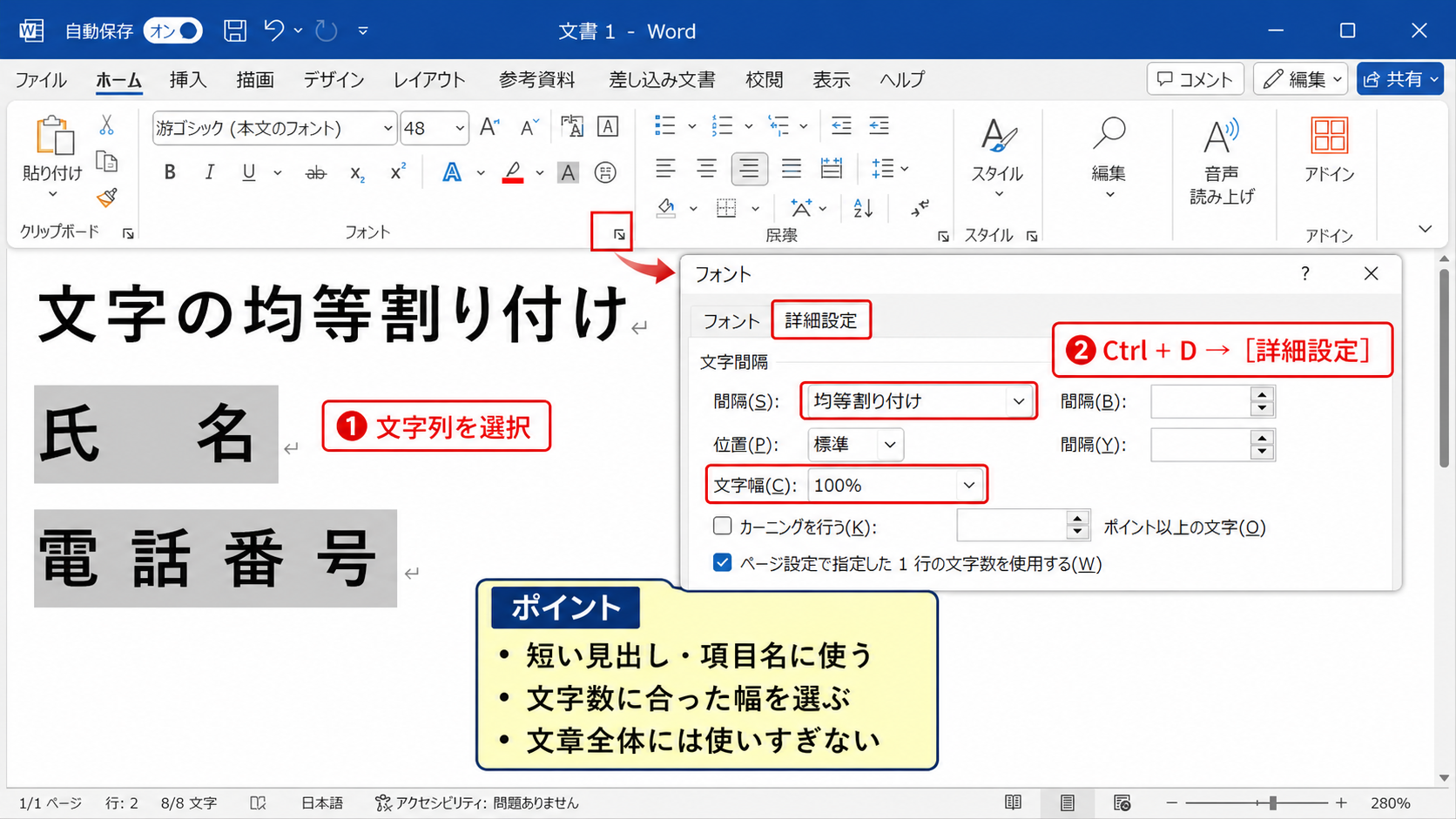
文字数が少ない語句ほど、広い幅へ均等割り付けしたときの文字間隔が大きくなります。
短い見出しを無理に長い幅へ広げず、文字数に合った表示幅を選ぶことが自然な仕上がりにつながります。
段落の均等割り付けとの使い分け
Wordには、文字列の幅を調整する機能とは別に、段落を均等に配置する機能があります。
段落の均等割り付けは、各行の文字を行の左右端まで広げて配置するため、帳票風の短い行に向いています。
一方で、通常の本文に使用すると最後の行まで広がることがあり、空白が目立つケースがあります。
文字列だけを整えたいならフォントの拡張書式、行全体の配置を整えたいなら段落設定という考え方が基本です。
設定を解除したいときは、文字列を選択してCtrlキーとSpaceキーを押すと、文字書式を初期状態へ戻せます。
ただし、太字やフォントサイズなどの直接設定も解除されるため、必要な書式は改めて確認してください。
【操作のポイント】文字の均等割り付けは短い項目名に限定し、通常の本文には段落の配置機能を使うと読みやすさを保てます。
縦中横による縦書き数字と英数字の表示
続いては、縦中横の仕組みと設定方法を確認していきます。
縦書きの文章で日付、階数、年号、英数字を読みやすくしたいときに有効な書式です。
縦中横の意味と利用に適した文字列
縦中横とは、縦書きの文章の中で、複数の文字を横向きにして1文字分程度の枠内へ収める機能です。
縦書きでは数字が1文字ずつ縦に並びますが、20や令和の年数などを横向きにまとめることで、視線の流れが自然になります。
たとえば「2026年」を縦書きにした場合、2桁程度の数字は縦中横にすると読み取りやすい表示になります。
縦中横は、主に2桁から4桁程度の短い数字や英数字に向く機能です。
長い英単語や住所のような長い文字列まで収めようとすると、文字が極端に小さくなります。
そのようなときは、横書きの文字列を縦向きに配置する方法や、改行による調整を検討しましょう。
縦中横を設定する具体的な手順
まず、Wordのレイアウトまたは文字列の方向の設定で、文書や該当箇所を縦書きにします。
次に、横向きに表示したい数字や英数字だけをドラッグして選択します。
ホームタブのフォントグループ右下の矢印を押し、フォント画面の拡張書式タブを開きます。
縦中横の項目を選択し、対象文字列が入力欄に表示されていることを確認してからOKを押しましょう。
設定後に数字が小さすぎる場合は、対象が長すぎる可能性があります。
不要な文字を除く、または文字列を分けると、縦中横本来の読みやすさを保ちやすくなります。
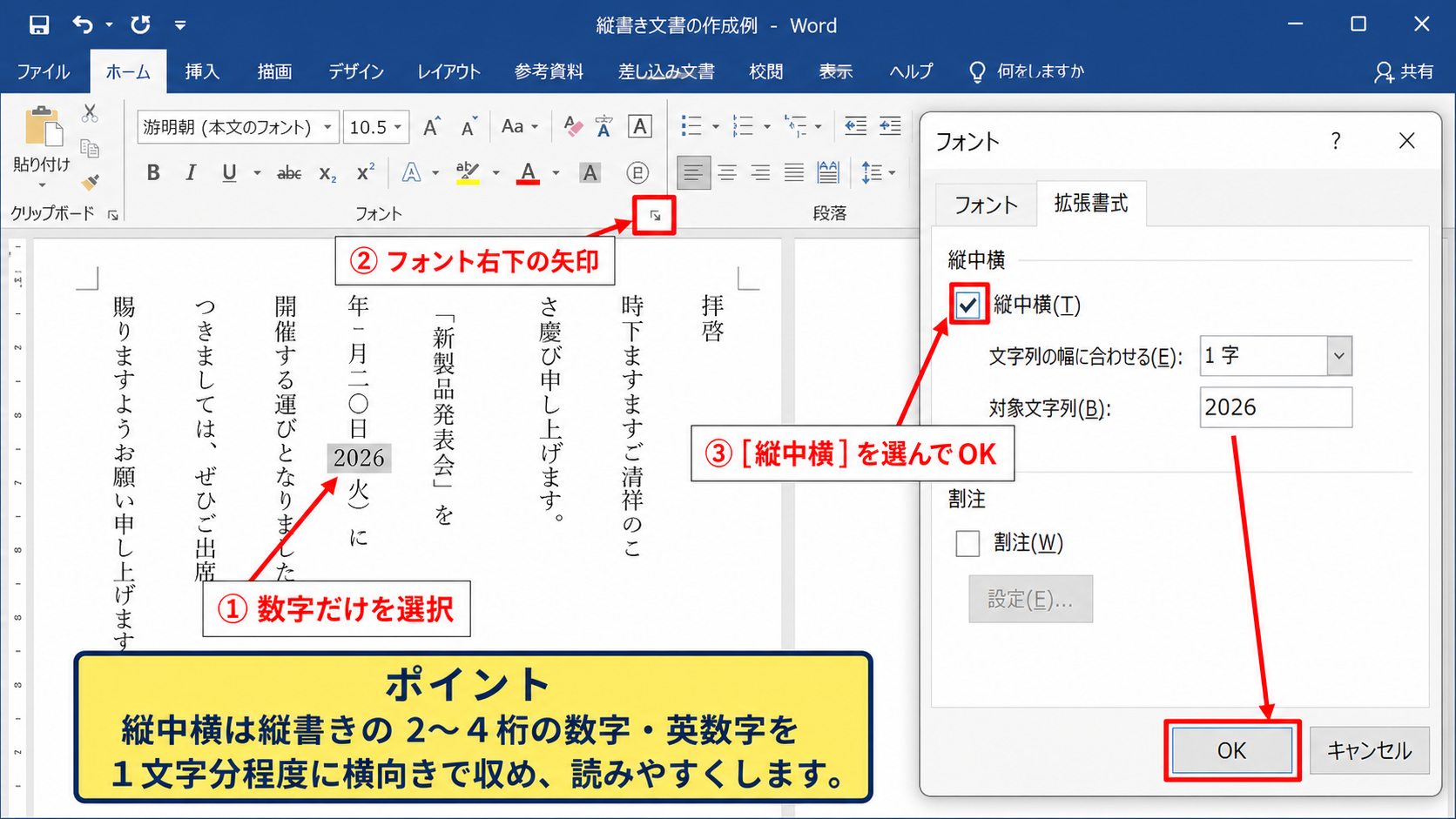
縦中横は縦書きでこそ効果を発揮する書式です。
横書きの文書で設定しても、期待する変化が見えない場合があります。
縦中横が反映されないときの確認事項
縦中横を設定しても変化が分からない場合、文書またはテキストボックスが横書きになっていないか確認します。
また、互換モードで開いている古い文書形式では、一部の文字組み設定が期待通り表示されないことがあります。
ファイルタブから情報を確認し、必要に応じて現在のWord文書形式で保存し直す方法もあります。
フォントによっては数字の形や幅が異なるため、同じ設定でも印象が変わります。
印刷前には画面表示だけで判断せず、印刷プレビューで文字の収まりを確認することが重要です。
縦中横を解除する場合は、対象文字を選択して同じ設定画面を開き、縦中横をオフにします。
【操作のポイント】縦中横は短い数字に使う設定です。文字列が長い場合は、文字を詰め込まず、改行や別のレイアウトで調整しましょう。
組み文字による記号と短縮表記の作成
続いては、組み文字の使い方を確認していきます。
組み文字は複数の文字を小さく組み合わせ、文字組みをコンパクトに見せるための機能です。
組み文字の意味と縦中横との違い
組み文字は、複数の文字を1文字分程度の領域にまとめて表示する書式です。
縦中横が横向きに並べることを中心とするのに対し、組み文字は文字を上下や周囲へ配置して、ひとまとまりの記号のように見せられます。
縦書きの案内文、法令文書、注記、略号などで使われることがあります。
たとえば丸数字で表せない番号や、文字数の少ない補足表現を限られた幅に収めたいときに役立ちます。
組み文字は装飾性が高いため、文書内で使う場所を統一することが見やすさにつながります。
通常のビジネス文書で多用すると、かえって読みにくくなるため、必要な箇所に限定するのがおすすめです。
組み文字を設定する手順
組み文字にしたい文字列を選択し、CtrlキーとDキーでフォント画面を開きます。
拡張書式タブの中から組み文字を選択すると、設定用のダイアログが表示されます。
ダイアログには、選択した文字列が表示されるため、対象に誤りがないか確認します。
文字を横に組むか、縦方向に組むかを選べる場合は、文書の方向と読みやすさに合わせて決めます。
OKを押すと組み文字が反映され、周囲の文字との高さや幅を確認できます。
文字がつぶれて見える場合は、対象の文字数を減らすか、組み文字を使わずに通常の入力へ戻す判断も必要です。
特殊な文字組みを使う際の注意点
組み文字を設定した部分は、コピーして別のアプリケーションへ貼り付けたときに見た目が変わることがあります。
PDFとして保存する場合は比較的レイアウトを保ちやすいものの、作成環境と閲覧環境のフォント差には注意しましょう。
共同編集を行う文書では、相手のWordのバージョンによって表示が異なる可能性もあります。
提出用の文書では、組み文字を使った箇所を印刷プレビューとPDFの両方で確認すると安心です。
また、組み文字を解除するには、設定済みの文字列を選択してフォント画面を開き、組み文字の設定を解除します。
解除後に文字間隔が残ったように見える場合は、詳細設定タブの文字間隔も確認してください。
【操作のポイント】組み文字は短い表記をまとめるための機能です。文字数を増やしすぎず、印刷後の読みにくさも確認します。
詳細設定による文字間隔と文字幅の調整
続いては、詳細設定で行う文字間隔と文字幅の調整を確認していきます。
拡張書式とあわせて使うことで、見出し、表紙、案内文などの見た目を細かく整えられます。
文字間隔を広くまたは狭くする方法
文字間隔を調整したい文字列を選択し、フォント画面の詳細設定タブを開きます。
文字間隔の項目では、標準、広く、狭くといった選択肢を指定できます。
広くを選んだ場合は、何ポイント広げるかを数値で設定します。
狭くを選んだ場合も同様に、詰める幅を数値で調整できます。
最初は小さい値から試し、プレビューで読みやすさを確認するのが安全です。
見出しを少しゆったり見せたいときには広く、長い商品名を指定欄へ収めたいときには狭くが役立ちます。
文字間隔を広くしすぎると、単語のまとまりが分かりにくくなります。
日本語の本文では大きな調整を避け、見出しや短いラベルで使うと自然です。
文字幅の倍率とカーニングの設定
詳細設定には、文字幅を拡大または縮小する倍率の項目があります。
たとえば90パーセントに設定すると、文字がやや細く圧縮されたように表示され、限られた横幅へ文字を収めやすくなります。
反対に110パーセント以上にすると文字が横へ広がるため、表紙のタイトルなどで力強さを出せる場合があります。
ただし、極端な倍率は書体本来のバランスを崩すため、文字幅の変更は微調整にとどめることが基本です。
カーニングは、特定の文字の組み合わせに応じて文字間を自動調整する機能です。
英字を大きなサイズで使う表紙や見出しでは、カーニングを有効にすると文字間が自然に見えることがあります。
位置の調整と書式のリセット
詳細設定では、文字を基準線より上または下へ移動する位置の設定も行えます。
上付き文字や下付き文字のような表示を細かく調整したいときに利用できます。
ただし、数式や化学式ではWord標準の上付き文字、下付き文字ボタンを使うほうが管理しやすい場面もあります。
複数の設定を重ねた結果、元に戻せなくなったと感じる場合は、対象文字を選択してCtrlキーとSpaceキーを押します。
文字書式のクリアを行う前に、残したい太字やサイズを確認すると作業のやり直しを減らせます。
書式を解除しても段落設定は残るため、行間やインデントに問題があるときは段落側の設定も別途確認しましょう。
【操作のポイント】文字間隔、文字幅、位置の設定は少しずつ調整し、画面だけでなく印刷プレビューでも仕上がりを確かめます。
特殊な書式設定で発生しやすいトラブルと対処
続いては、特殊な書式設定で起こりやすいトラブルを確認していきます。
表示が崩れたときは、設定した機能と対象範囲を一つずつ確認すると原因を見つけやすくなります。
設定したはずの書式が表示されない原因
拡張書式を設定しても変化が見えない場合、対象文字を選択しないまま設定していた可能性があります。
この場合は、以後入力する文字へ設定が反映されており、既存の文字には変化がありません。
また、スタイルが優先されて直接書式が上書きされるケースもあります。
見出しスタイルや標準スタイルを利用している文書では、スタイル設定の変更後に表示が変わることがあります。
書式の問題を切り分けるときは、まず対象文字を選択し直して再設定する方法が分かりやすいでしょう。
変更履歴が有効な文書では、確定前の変更が別の表示色で見えていることもあるため、校閲タブの状態も確認します。
コピーと貼り付けで書式が崩れる場合
Webページやメール、別のWord文書から文章を貼り付けると、元の文字間隔や文字幅が一緒に持ち込まれる場合があります。
貼り付け後に文字が不自然に詰まる、行間がそろわないといったときは、貼り付けオプションを確認してください。
文字だけを貼り付ける、またはテキストのみ保持を選ぶと、貼り付け先の標準書式へ合わせやすくなります。
すでに貼り付けた範囲を直す場合は、文字書式のクリアを使った後に必要な見出し書式を設定します。
書式を統一したい文書では、貼り付け時に書式を結合する設定を使うと後の修正を減らせます。
表、図形、テキストボックス内では別の書式が残りやすいため、本文と分けて確認するのが効果的です。
印刷とPDF保存の前に確認したい項目
画面上では問題なく見えても、印刷すると文字が詰まる、改行位置が変わることがあります。
使用しているフォントが別のパソコンにない場合、代替フォントへ置き換えられることが主な原因です。
提出先の環境が分からないときは、PDFとして保存してレイアウトを固定する方法が有効です。
特に縦中横、組み文字、文字幅の変更を含む箇所は、PDFを開いて見え方を確認しましょう。
確認の順番は、Wordの印刷プレビュー、PDF保存後の表示、必要なら実際の印刷です。
特殊な書式を使った箇所ほど、作成環境以外での確認が重要になります。
【操作のポイント】書式崩れは貼り付けやフォントの違いで起きやすくなります。提出前にはPDF化して、特殊な設定を使った箇所を確認しましょう。
まとめ ワードの特殊な書式設定と拡張書式の場所
Wordの拡張書式は、ホームタブのフォントグループ右下にある矢印からフォント画面を開くことで確認できます。
CtrlキーとDキーを使えば、対象文字を選択した状態ですばやくフォント設定を開けます。
文字の均等割り付けは短い見出しや項目名を整える機能であり、本文全体には使いすぎないことが大切です。
縦中横は縦書き中の短い数字や英数字を読みやすくし、組み文字は限られた幅に短い表記を収めるときに役立ちます。
文字間隔、文字幅、位置の調整は詳細設定から行えますが、数値を大きく変えすぎると読みづらくなるため、プレビューで少しずつ確かめましょう。
特殊な書式を含む文書は、貼り付け後の表示、印刷プレビュー、PDF保存後の見た目まで確認すると安心です。
目的に応じて拡張書式を使い分け、読みやすく整ったWord文書を作成していきましょう。