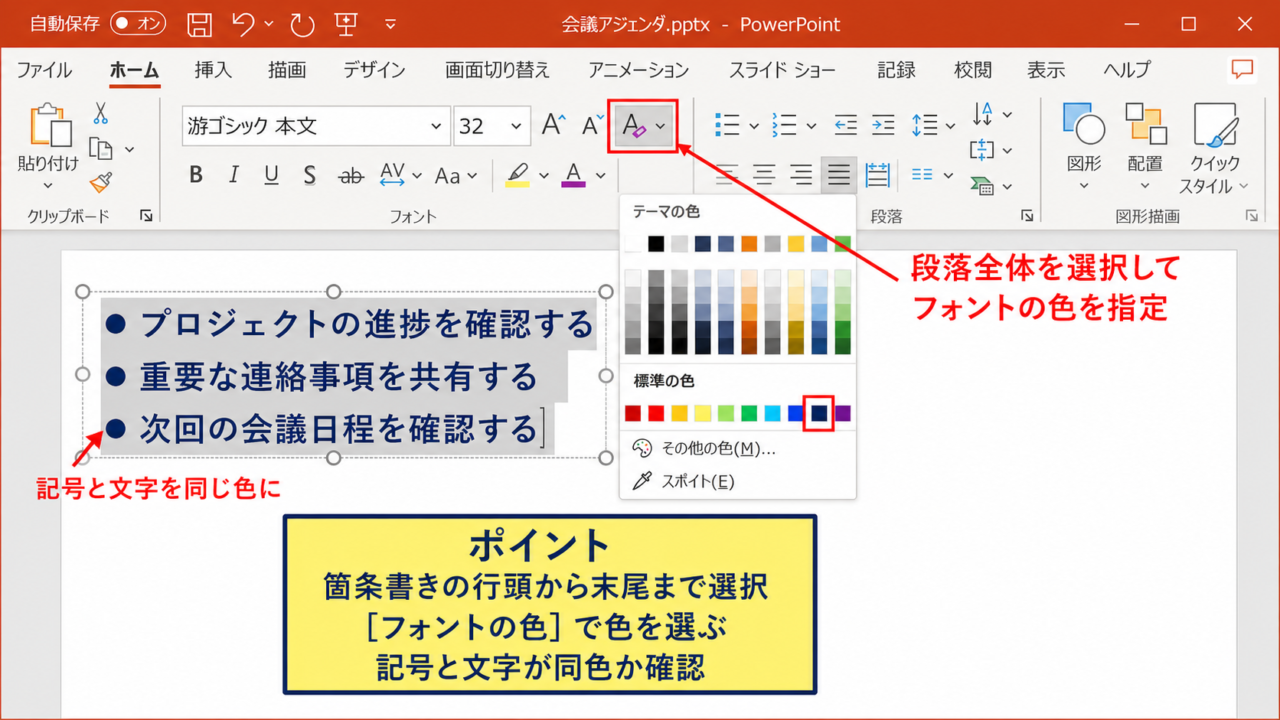
PowerPointで箇条書きを作成したものの、先頭の黒丸だけ色を変えたい、文字と記号を別の色にしたい、と迷うことがあります。
箇条書きの色は、文字色の設定だけでは意図どおりにならない場合があり、記号を選択して操作することが大切です。
特にプレゼン資料では、箇条書き記号の色をアクセントカラーにそろえるだけで、情報の優先順位が視覚的に伝わりやすくなります。
箇条書きの色を整えるポイントは、文字と記号を分けて考えることです。
・文字と記号を同じ色にする場合は、対象段落を選択してフォントの色を変更します。
・記号だけを変える場合は、箇条書きメニューの「箇条書きと段落番号」から色を指定します。
・文字だけを変える場合は、黒丸を含めず文字部分を選択してフォントの色を設定します。
この記事では、パワポの箇条書きで記号と文字の色を変更する操作、うまく色が変わらないときの確認点、見やすい配色の整え方を解説します。
作成済みのスライドでも修正できるため、資料のデザインを整えたいときに活用しましょう。
パワポの箇条書きの色を変える方法1【文字と記号を同じ色に変更】
それではまず、箇条書きの文字と記号をまとめて同じ色にする方法について解説していきます。
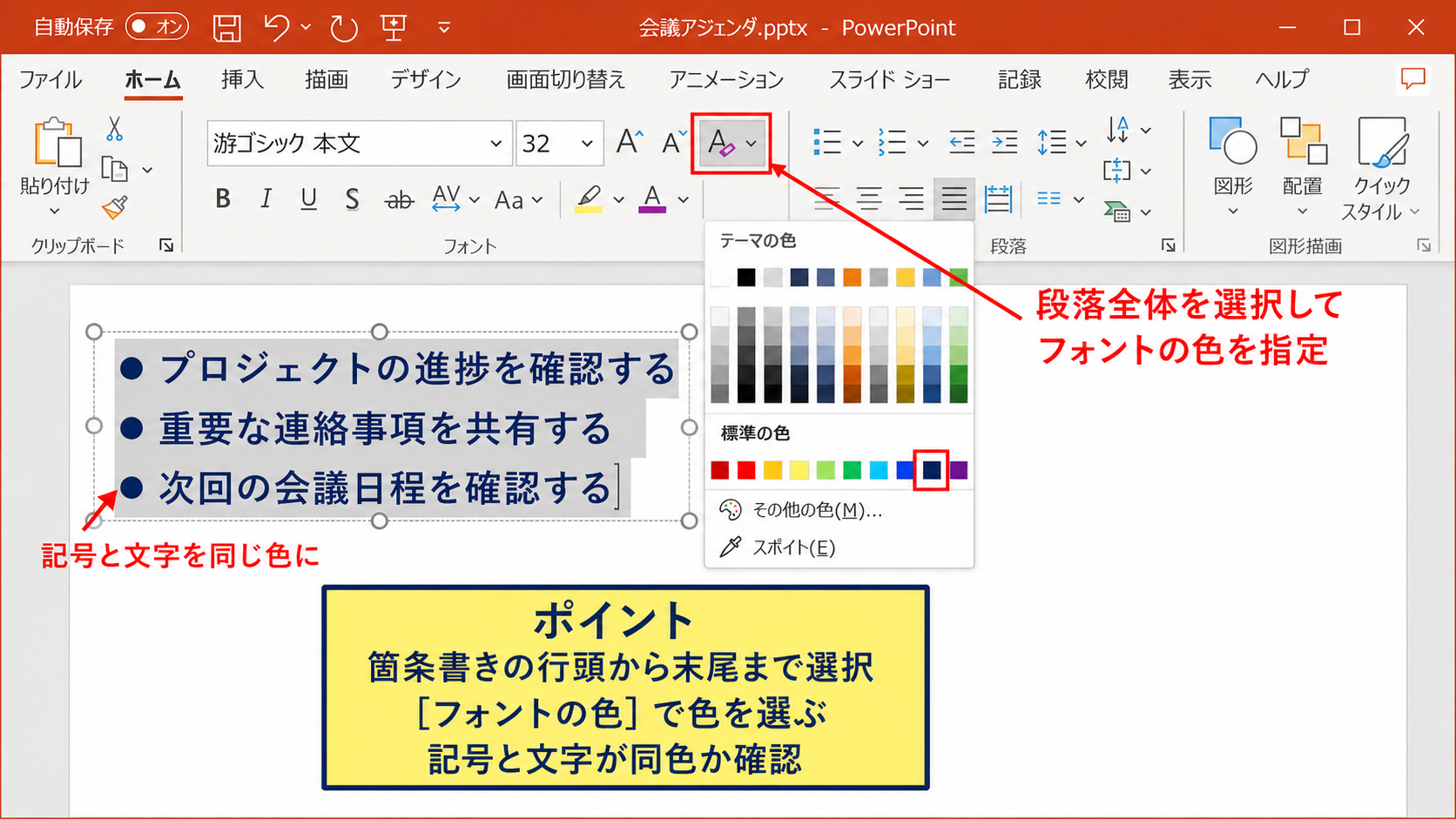
最も手早い方法は、色を変えたい箇条書きの段落全体を選択し、ホームタブにあるフォントの色から任意の色を選ぶ操作です。
文字列をドラッグして選択すると、基本的には選択した範囲の文字色が変わります。
段落全体を選択した状態で操作すると、箇条書き記号と文字を統一した配色にしやすくなります。
対象の箇条書き段落の選択
箇条書きが入力されたテキストボックスをクリックし、色を変更する行をドラッグして選択します。
複数行の箇条書きをまとめて変更したい場合は、先頭行から最後の行までを選択しましょう。
選択範囲が狭いと文字だけが変わり、記号の黒丸が元の色のまま残ることがあります。
そのため、箇条書きの行頭から末尾までを選択するか、段落の左側付近を操作して段落全体を選択する意識が必要です。
テキストボックスの枠だけをクリックした状態では、文字の編集ではなくオブジェクトの選択になっている場合があります。
文字カーソルが表示されていることを確認してから、範囲選択を進めてください。
ホームタブのフォントの色の指定
文字列を選択したら、リボンのホームタブにあるフォントグループを確認します。
「A」の下に色付きの線が表示されたフォントの色ボタンをクリックすると、テーマの色や標準の色が一覧で表示されます。
たとえば会社のコーポレートカラーを使うなら、テーマの色から近い色を選ぶとスライド全体の印象を統一できます。
色を選んだ直後に、文字だけでなく先頭の記号も同色になっているかを確認することが重要です。
濃い背景に置く文字なら白や淡い色、白背景に置く文字なら濃紺や濃いグレーを使うと読みやすくなります。
赤や黄色などの目立つ色は、すべての項目に使うよりも、注意事項や特に重要な項目に絞ると効果的です。
複数のテキストボックスへの反映
同じデザインの箇条書きが複数のスライドにある場合、毎回色を選び直すよりも書式のコピーを利用すると作業が速くなります。
色を整えたテキストボックスを選択し、ホームタブの書式のコピーをクリックしてから、反映先のテキストボックスをクリックします。
複数の対象へ連続して適用したいときは、書式のコピーをダブルクリックしてから対象を順番にクリックしましょう。
ただし書式のコピーでは、フォントサイズ、行間、インデントなども一緒に変わる場合があります。
既存レイアウトを保ちたい場合は、色の設定だけを個別に変更するほうが安全です。
【操作のポイント】文字と記号を同じ色にしたい場合は、行頭の記号を含めた段落全体を選択してからフォントの色を指定します。
箇条書き記号だけの色を変える方法
続いては、文字は黒のままにして、丸印や四角印などの箇条書き記号だけを変える方法を確認していきます。
見出しの補足や要点一覧では、本文の可読性を保ちながら、記号だけに色を付けるデザインが便利です。
記号だけの色を変える場合は、フォントの色ではなく、箇条書きの設定画面を使います。
ホームタブの「箇条書き」ボタン横にある下向き矢印から、箇条書きと段落番号の設定を開く流れです。
箇条書きメニューの開き方
まず、色を変更したい箇条書きの段落に文字カーソルを置きます。
複数行の記号をまとめて変える場合は、対象となる段落をすべて選択しておくと一度の操作で反映できます。
ホームタブの段落グループにある箇条書きボタンの右側、下向き矢印をクリックしてください。
一覧には黒丸、白丸、四角、矢印などの箇条書きスタイルが並びます。
一覧下部の「箇条書きと段落番号」を選ぶと、詳細な設定を変更できるダイアログボックスが開きます。
記号の形を変更するだけなら一覧から選ぶ方法でも構いませんが、色だけを調整したい場合は詳細設定を使うのが確実です。
色ボタンからの記号色の設定
「箇条書きと段落番号」の画面を開いたら、箇条書きタブを表示します。
画面内の「色」ボタンをクリックすると、テーマの色、標準の色、その他の色を選択できます。
ここで指定した色は、文字列ではなく箇条書き記号に反映されます。
黒い本文に青い丸印を付ける場合は、文字色を黒のままにして、色ボタンで青を指定します。
設定後に「OK」をクリックすると、選択した段落の記号だけが変化します。
色が薄すぎるとプロジェクター投影時に見えにくくなるため、淡い黄色や薄いグレーを使う場合は背景色とのコントラストを必ず確かめましょう。
テーマカラーとその他の色の使い分け
PowerPointには、スライド全体で利用する配色を管理するテーマカラーがあります。
テーマの色を利用すると、あとからテーマを変更した際にも、箇条書き記号の色を含めて全体を一括調整しやすくなります。
ブランドカラーなど特定のRGB値を使う必要がある場合は、「その他の色」から標準またはユーザー設定を選びます。
RGB値が決まっている場合は、赤、緑、青の数値を入力して正確な色を指定できます。
一方で、スライドごとに異なる任意色を多用すると、資料の統一感が失われるかもしれません。
記号色は原則として一つか二つのアクセントカラーに絞ると、読み手が情報の階層を理解しやすくなります。
【操作のポイント】記号だけを変える場合は、ホームタブの箇条書きメニューから「箇条書きと段落番号」を開き、色ボタンで指定します。
文字だけの色を変える方法
続いては、箇条書きの記号を残し、本文の文字だけを別の色にする方法を確認していきます。
たとえば記号を共通の青に固定し、重要なキーワードだけを赤や濃紺に変更したい場面で役立つ操作です。
文字だけを色変更する基本は、記号を含めずに文字部分だけをドラッグして選択することです。
一部の語句だけを選択すれば、一行の箇条書きの中でも重要語だけを強調できます。
文字部分だけを範囲選択する操作
テキストボックスの中をクリックして、変更したい文字列の先頭から末尾までをドラッグします。
行頭の黒丸や番号が選択範囲に入らないよう、最初の文字の直前から選択を始めることがポイントです。
箇条書きの文章全体を変える場合も、黒丸の右側から文末までを選択します。
キーボード操作では、文字カーソルを先頭または末尾に置き、Shiftキーを押しながら矢印キーを使うと細かく調整できます。
複数の離れた語句を同時に選択することは難しいため、必要な箇所を一つずつ変更するほうが誤操作を防げます。
文字色を変えた後は、スライドショー表示でも強調箇所が読み取れるかを確認しましょう。
重要語だけを強調する配色
箇条書きの全文を派手な色にすると、どこが重要なのかが逆に伝わりにくくなります。
そこで、項目名、期限、数値、結論など、読み手に最初に見てほしい語だけを色で強調します。
たとえば「売上目標を前年比120%へ引き上げる」という文章なら、「120%」のみをアクセントカラーにする方法があります。
一つの箇条書きに使う強調色は原則一色にすると、情報が整理されて見えます。
赤は警告、注意、未達などの印象を与えやすく、青は信頼感、緑は達成や改善の印象を与えやすい色です。
色そのものに意味を持たせる場合は、同じ意味に同じ色を使い続けるルールを決めるとよいでしょう。
既定の文字色へ戻す操作
変更した色を元に戻したい場合は、対象文字を選択し、フォントの色から「自動」または既定のテーマ色を選択します。
テーマに応じて自動の色は変化するため、白背景では黒系、濃い背景では白系になることが一般的です。
書式の変更を直後に取り消すだけなら、Ctrlキーを押しながらZキーを押す操作も便利です。
ただし、すでに別の編集を進めている場合は、取り消しを繰り返すと意図しない変更まで戻る可能性があります。
色を統一したいときは、正しい書式の文字を選んで書式のコピーを使う方法もあります。
修正前後の比較が必要な資料では、複製したスライドを残しておくと安心です。
【操作のポイント】文字だけを変えるには、箇条書き記号を選択範囲に含めず、文字部分だけをドラッグしてフォントの色を指定します。
箇条書きと段落番号の詳細設定
続いては、箇条書き記号の色、サイズ、配置をまとめて調整できる詳細設定を確認していきます。
同じ色を指定しても記号が小さい、文字から離れすぎている、インデントがそろわないと感じる場合は、箇条書きと段落番号の設定を見直します。
箇条書きの見た目は、記号の種類、色、サイズ、インデントの組み合わせで決まります。
記号だけを大きくしすぎると視線が散るため、文字サイズに対して100%前後から調整すると自然です。
箇条書きと段落番号ダイアログの操作
対象の段落を選択し、ホームタブの箇条書きの下向き矢印から「箇条書きと段落番号」をクリックします。
箇条書きタブでは、記号のスタイルを選び、色やサイズを指定できます。
サイズは文字サイズに対する割合で設定されるため、100%なら本文とほぼ同じ大きさです。
110%から120%程度にすると記号が少し目立ちますが、150%以上では記号だけが強く見えることがあります。
記号を消したい場合は、「なし」を選択すれば通常の段落に戻せます。
番号付きリストを使う場合は、段落番号タブに切り替えることで、数字やアルファベットの書式も変更可能です。
インデントと文字位置の調整
箇条書きでは、記号の位置と文字の開始位置がそろっていることも重要です。
文字が折り返されたとき、二行目以降が記号の下から始まると読みにくくなるため、ぶら下げインデントを適切に設定します。
段落を右クリックして「リストのレベルの変更」や「段落」を確認すると、インデントの詳細な調整ができます。
ルーラーが表示されている場合は、テキストボックス上部の三角マークと四角マークをドラッグして位置を変更する方法もあります。
記号の位置を左端に寄せすぎず、文字の開始位置をそろえると、複数行の文章でも整然と見えます。
同一スライド内では、異なるテキストボックスでも左端の位置と文字開始位置をできるだけそろえましょう。
スライドマスターでの標準化
会社紹介や定例会議など、同じ形式のスライドを繰り返し作る場合は、スライドマスターで箇条書きの書式を整える方法が便利です。
表示タブからスライドマスターを開くと、レイアウトごとのプレースホルダーに設定された箇条書きのデザインを編集できます。
ここでテーマカラー、フォント、インデント、各レベルの記号を設定しておけば、新しいスライドにも統一された書式を反映できます。
ただし、マスターを変更すると既存スライドの表示が変わる場合があります。
重要な資料では、変更前にファイルを複製するか、対象レイアウトを限定して編集することをおすすめします。
繰り返し使う資料ほど、最初にルールを決めることで後工程の修正時間を減らせます。
【操作のポイント】詳細設定では色だけでなく、記号サイズとインデントも確認し、文字とのバランスを整えます。
箇条書きの色が変わらない場合の確認項目
続いては、設定したはずの箇条書きの色が変わらない、または一部だけ違う色になる場合の確認項目を解説していきます。
PowerPointでは、選択範囲、箇条書きの階層、テーマ設定などが影響するため、原因を順番に切り分けることが大切です。
色が反映されないと感じたときは、まず文字だけを選択していないか、別の箇条書きレベルを編集していないかを確認します。
次に、テーマの配色や貼り付けた書式が影響していないかを確認しましょう。
選択範囲と箇条書きレベルの確認
箇条書き記号の色を変えたいのに文字色しか変化しない場合は、文字部分だけを選択している可能性があります。
記号の色を操作する場合は、文字カーソルを該当段落に置いたうえで、箇条書きと段落番号の設定画面を開いてください。
また、Tabキーで下位レベルにした箇条書きには、上位レベルとは別の記号書式が設定されていることがあります。
一段目の黒丸は青になったのに二段目の白丸が変わらない場合は、二段目にカーソルを置いて個別に設定します。
階層ごとに記号の種類と色を決めると、箇条書きの構造が読み取りやすくなります。
ただし多階層を使いすぎるとスライドが複雑になるため、通常は二階層程度に抑えると見やすいでしょう。
テーマと貼り付け書式の影響
別のプレゼンテーションからテキストをコピーした場合、コピー元のテーマカラーや書式が残ることがあります。
この場合、貼り付け後に表示される貼り付けオプションから「テキストのみ保持」または「貼り付け先のテーマを使用」を選ぶと改善することがあります。
すでに貼り付けた内容なら、対象の文章を選択してホームタブの「すべての書式をクリア」を実行し、改めて箇条書きを設定する方法もあります。
ただし書式をクリアすると、太字、文字サイズ、段落間隔なども初期化されます。
必要な書式が多い場合は、まず一行だけで試して結果を確認してから範囲を広げると安全です。
資料内で色がばらつく原因は、異なるテーマを持つスライドからの貼り付けであるケースも少なくありません。
背景色とのコントラストの確認
設定上は色が変わっていても、背景色に近い色を使うと変化に気付きにくい場合があります。
たとえば濃い青の背景に濃紺の記号を置くと、投影時には記号がほとんど見えなくなるかもしれません。
色の見え方はディスプレイ、会議室の照明、プロジェクターによっても変わります。
スライドショー表示に切り替え、可能なら実際に使用する画面や投影環境で確認することが理想です。
文字と背景の明暗差を十分に確保すると、視認性とアクセシビリティが高まります。
色だけで重要度を表現せず、太字、配置、短い見出しなども組み合わせると、色覚の違いがある読者にも内容が伝わりやすくなります。
【操作のポイント】色が変わらない場合は、選択範囲、箇条書きの階層、貼り付け書式、背景とのコントラストを順番に確認します。
見やすい箇条書き配色の整え方
続いては、箇条書きの色を見やすく整え、プレゼン資料の説得力を高めるための配色を確認していきます。
操作ができても、色数が多すぎたり意味のない色分けをしたりすると、資料は読みにくくなります。
見やすい箇条書きでは、本文色、記号色、強調色の役割を分けます。
本文は読みやすい色、記号は構造を示す色、強調色は重要語に限定するという考え方が基本です。
本文色とアクセントカラーの役割
白い背景の一般的なビジネス資料では、本文を黒または濃いグレーにし、記号に青や会社のテーマカラーを使う組み合わせが使いやすいでしょう。
本文のすべてを青や赤にすると長文では目が疲れやすくなるため、通常の説明文は落ち着いた色に保ちます。
アクセントカラーは、視線を向けてほしい場所を示すための色です。
箇条書き記号にアクセントカラーを使うと、項目の始まりが素早く見つけられます。
一方、記号と重要語の両方に同じ色を使うと、関連する情報として認識させることも可能です。
資料の目的に合わせて、色が持つ役割をあらかじめ決めましょう。
強調色を増やしすぎない工夫
赤、青、緑、オレンジ、紫のように多くの色を一枚のスライドに使うと、視線の行き先が増えて要点がぼやけます。
基本は背景を除いて三色程度に収めると、情報が整理されやすくなります。
たとえば本文を濃いグレー、記号を青、注意事項を赤にする構成なら、色の意味が理解しやすいでしょう。
色を付ける必要がない項目は、無理に強調しないことも大切です。
重要な項目が一つだけなら、その項目だけを太字と色で示すほうが、全項目を派手にするより効果的です。
強調とは色を足すことではなく、重要な情報以外を静かに見せることでもあります。
テンプレートに合わせた統一
PowerPointのテンプレートには、見出し、本文、図形、グラフなどに使う配色ルールが設定されていることがあります。
箇条書き記号だけを独自の色にすると、テンプレートの世界観から外れてしまう可能性があります。
デザインタブのバリエーションや配色を確認し、テーマに含まれるアクセントカラーを使うと失敗しにくくなります。
複数人で資料を編集する場合は、箇条書き記号の色、本文色、注意色の使い方を共有しておくと統一感を維持できます。
作成途中のスライドでも、最後に一覧表示で全ページを見渡すと、色の偏りや使いすぎを見つけやすくなります。
読み手が内容に集中できる配色こそ、実務で使いやすいデザインです。
【操作のポイント】本文、記号、注意事項の役割ごとに色を決め、スライド全体では使う色を増やしすぎないようにします。
まとめ パワポの箇条書きの色を変える方法
パワポの箇条書きの色を変える方法では、文字と記号を同じ色にするのか、記号だけを変えるのかで操作を使い分けます。
文字と記号をまとめて変更する場合は、対象段落を選択し、ホームタブのフォントの色を指定します。
記号だけを変更する場合は、箇条書きメニューから「箇条書きと段落番号」を開き、色ボタンで設定しましょう。
文字だけを強調したい場合は、黒丸を含めず文字部分だけを選択して、フォントの色を変更します。
箇条書きの色は装飾だけではなく、情報の構造や重要度を伝えるための要素です。
色が変わらないときは、選択範囲、箇条書きレベル、貼り付け書式、テーマカラーを確認してください。
本文色、記号色、強調色の役割を整理し、色数を抑えることで、読みやすく印象に残るPowerPoint資料に仕上がります。