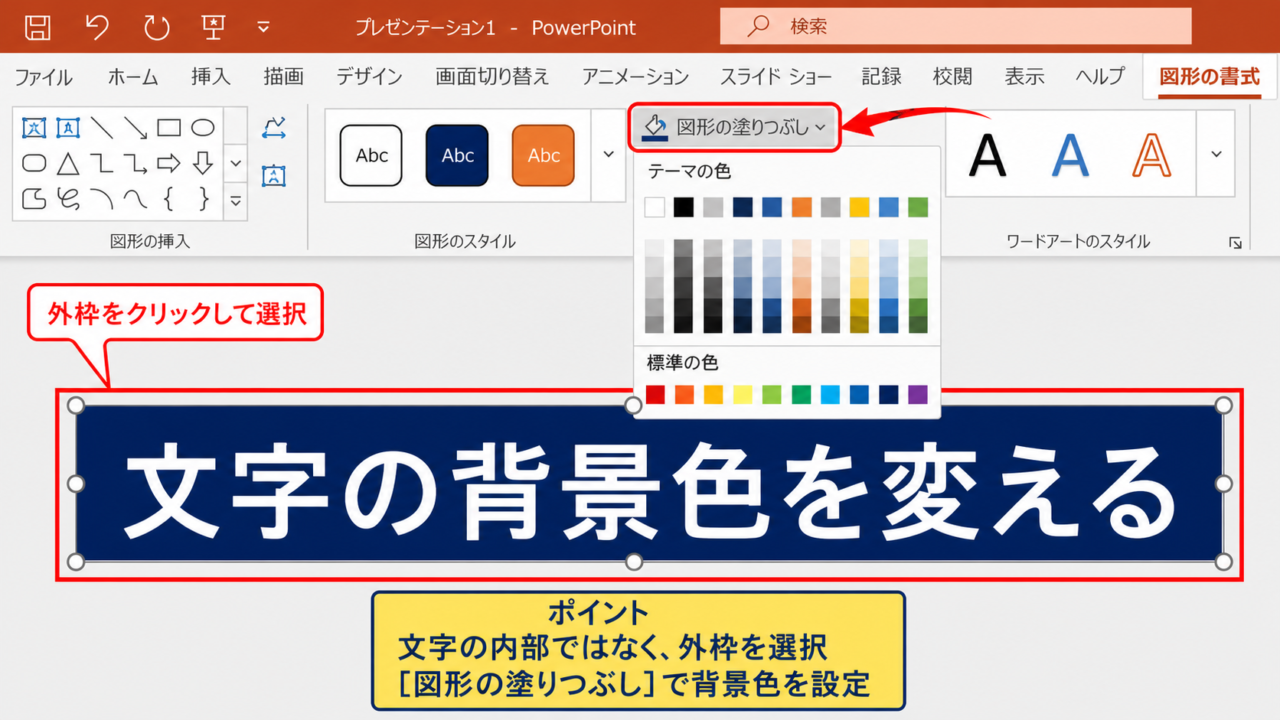
PowerPointで文字の背景色を変えたいときは、文字そのものではなく、文字が入っているテキストボックスや図形の塗りつぶしを設定するのが基本です。
スライドの見出し、強調したいキーワード、注意書きなどに色を付けると、情報の優先順位が視覚的に伝わりやすくなります。
一方で、文字の背後だけを狭く塗りたいのか、テキストボックス全体を塗りたいのかによって、適した操作は異なります。
この記事で確認できるポイントです。
・テキストボックス全体に背景色を付ける方法
・文字の後ろだけを目立たせる方法
・透明度、枠線、配色を整える方法
パワポの文字背景色は、資料の読みやすさとデザインの印象を左右する要素です。
伝えたい文字を選び、目的に合う塗りつぶし方法を使い分けることが、見やすいプレゼン資料につながります。
それでは、テキストボックスの色付けを中心に、PowerPointで文字の背景色を変える方法を解説していきます。
パワポで文字の背景色を変える方法1【テキストボックスの塗りつぶし】
それではまず、テキストボックス全体に背景色を付ける基本操作について解説していきます。
文字が入力された範囲をひとつの帯のように見せたい場合は、テキストボックスの塗りつぶしを設定する方法が最も分かりやすい方法です。
文字の背景を四角形のエリアとして整えたいときは、テキストボックス自体を選択します。
テキストボックスの選択
まず、背景色を付けたい文字が入っているテキストボックスの枠線をクリックします。
文字を編集するカーソルが表示されている状態ではなく、外側の枠線と白い丸いハンドルが表示された状態にすることがポイントです。
枠線を選択できると、文字列ではなくテキストボックス全体に対して書式を変更できます。
文字の一部だけをドラッグしている状態で操作すると、意図した塗りつぶしにならないことがあります。
選択が難しい場合は、テキストボックスの端にマウスポインターを合わせ、四方向矢印が表示された位置でクリックしましょう。
テキストボックスを選択すると、リボンに図形の書式タブが表示されます。
このタブが見えていれば、背景色や枠線の変更を進められる状態です。
図形の塗りつぶしの設定
テキストボックスを選択したら、図形の書式タブにある図形の塗りつぶしをクリックします。
表示されたカラーパレットから、使いたいテーマの色や標準の色を選択してください。
選んだ色がテキストボックスの内部に反映され、文字の背景色が変わります。
スライド全体で使われているアクセントカラーを選ぶと、配色に統一感が生まれます。
たとえば、濃い青の背景には白文字、薄い黄色の背景には黒や濃いグレーの文字を合わせると読みやすくなります。
背景色だけを先に決めるのではなく、文字色とのコントラストも同時に確認することが大切です。
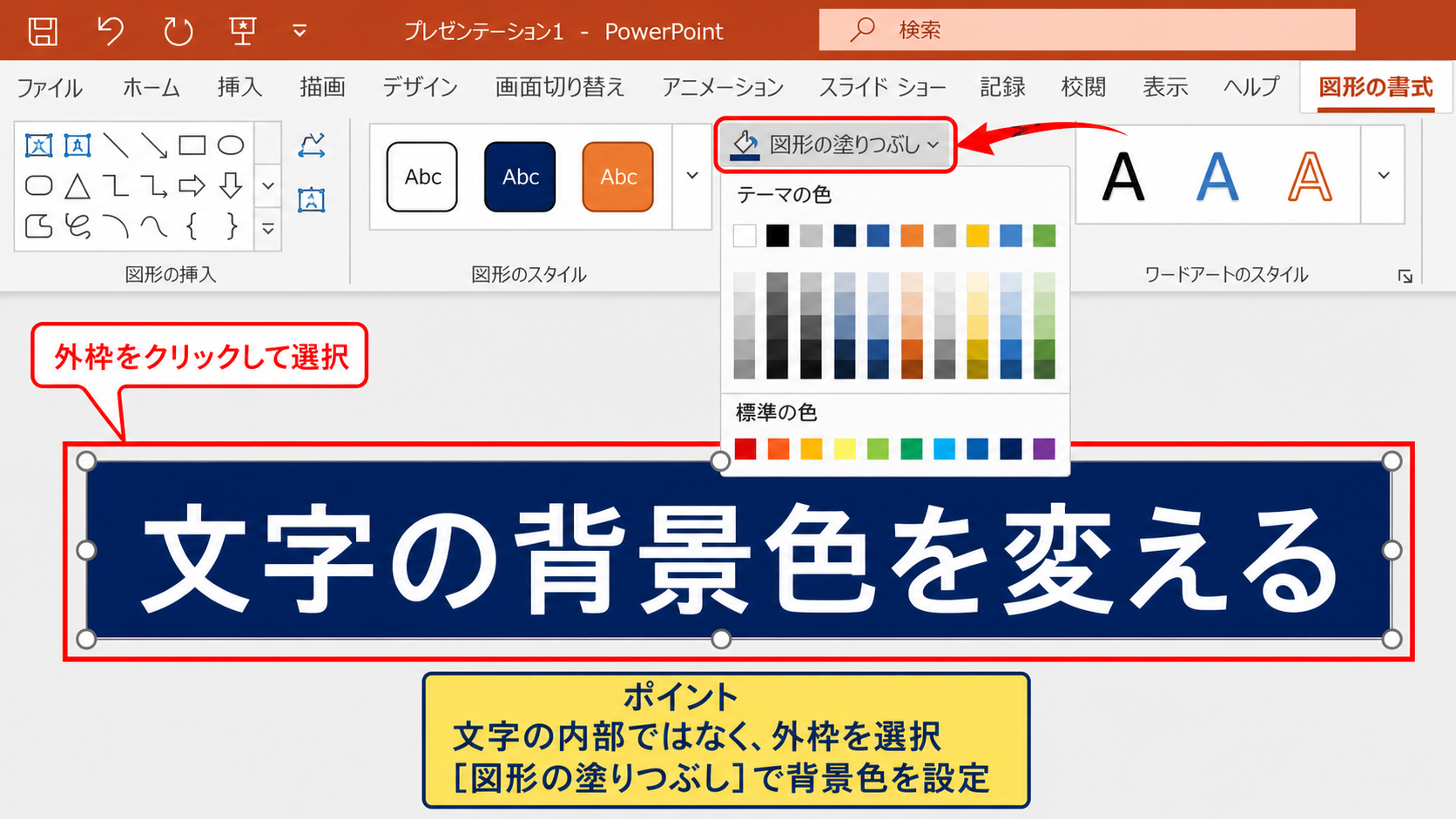
【操作のポイント】文字の内部ではなく、テキストボックスの外枠を選択してから図形の塗りつぶしを操作します。
塗りつぶしなしへの戻し方
設定した背景色を消したい場合は、図形の塗りつぶしを開き、塗りつぶしなしを選択します。
これにより、テキストボックスの背景だけが透明になり、文字は残ります。
スライド上に画像や図表がある場合、背景色をなくすことで下の要素を見せやすくなるでしょう。
ただし、背景が複雑な写真の場合は文字が読みにくくなるかもしれません。
そのような場合は、完全に透明にせず、白や黒の背景に透明度を加える方法が便利です。
作業途中で色を試すときも、塗りつぶしなしへすぐ戻せるため、複数のデザインを比較しやすくなります。
文字だけの後ろに色を付ける方法【蛍光ペンと図形】
続いては、テキストボックス全体ではなく、文字の後ろだけを目立たせたい場合の方法を確認していきます。
短いキーワードや数値を強調するなら、広い色面よりも文字に沿った背景のほうが自然に見えることがあります。
本文中の重要語を目立たせる目的なら、文字の強調色を使う方法が手早い選択です。
文字の蛍光ペン色
PowerPointでは、ホームタブの文字の強調色から、選択した文字に蛍光ペンのような色を付けられます。
最初に背景色を付けたい文字だけをドラッグして選択します。
次に、ホームタブのフォントグループにある文字の強調色を選び、希望する色をクリックしてください。
黄色、緑、青などの淡い色を使うと、本文の流れを壊さずに視線を集められます。
重要な数字、期限、結論、比較対象などに向いている機能です。
一方で、長文全体に蛍光ペン色を付けると、どこが重要なのかが分かりにくくなります。
図形を文字の後ろに配置する方法
より自由な背景色を使いたいときは、長方形の図形を文字の後ろに置く方法があります。
挿入タブから図形を選択し、長方形をスライド上に描画します。
次に、図形の塗りつぶしで色を決め、図形の枠線は枠線なしに設定します。
その後、図形を右クリックして最背面へ移動、または背面へ移動を選択すると、文字の背後に回せます。
文字が隠れた場合は、図形を前面に出すのではなく、図形を背面に送る操作を確認しましょう。
図形の幅を文字より少しだけ大きくすると、マーカーで囲ったような印象になります。
角丸長方形を使えば、やわらかく親しみやすい見た目にもできます。
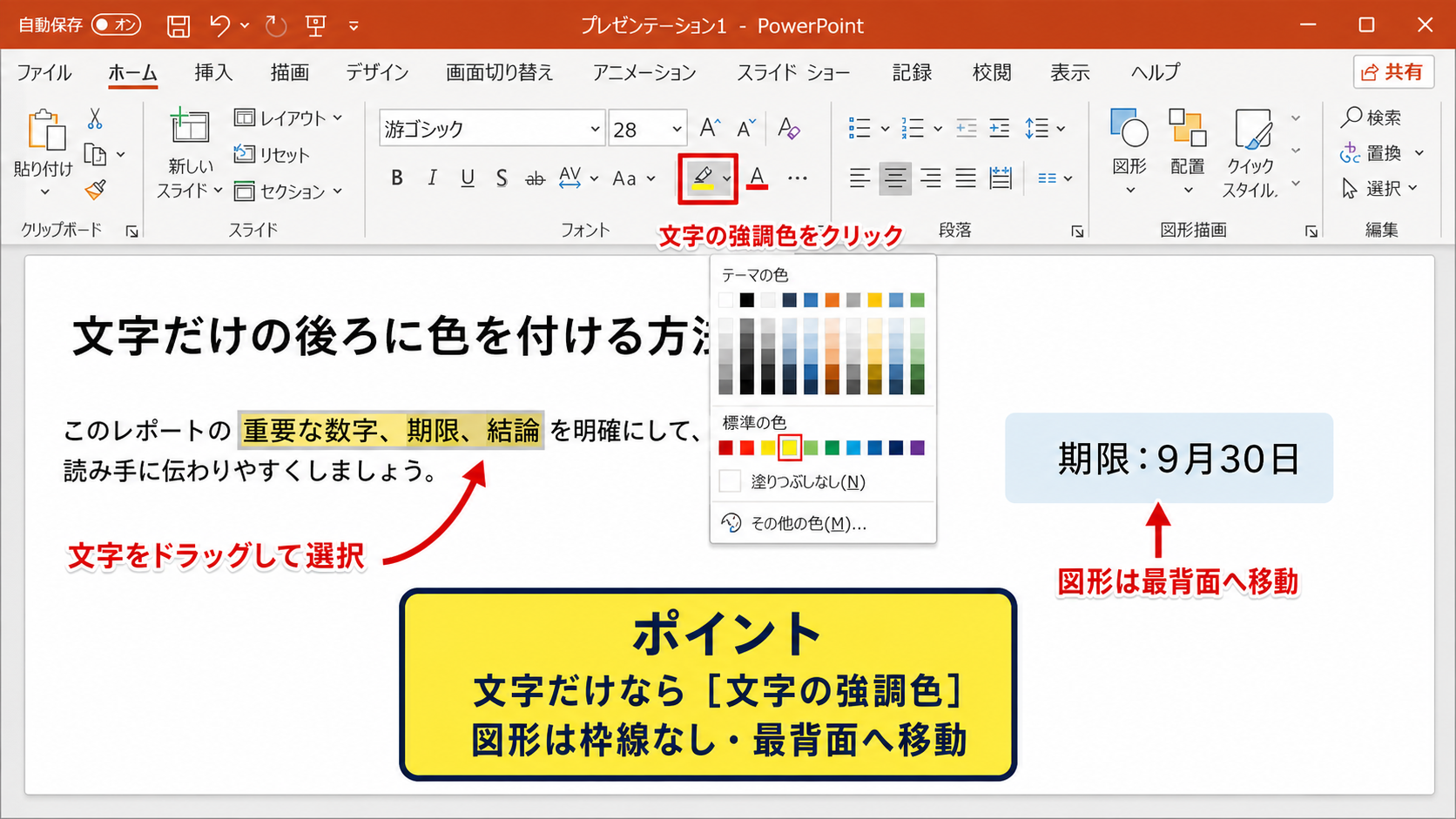
【操作のポイント】図形で背景を作る場合は、図形の枠線を消し、配置順を背面に変更します。
複数行の文字への対応
複数行の文章に背景色を付ける場合、ひとつの図形で全体を囲む方法と、行ごとに図形を置く方法があります。
段落全体を説明ボックスとして見せたいなら、ひとつのテキストボックスに塗りつぶしを設定するほうが管理しやすいでしょう。
特定の語句だけを連続して強調したいなら、短い図形を複数配置するほうが細かな調整に向いています。
行ごとの図形は、文字との間隔が不揃いになると雑然とした印象になります。
図形の高さと上下位置をそろえ、必要に応じて配置メニューの整列機能を使いましょう。
文字数が変わる可能性がある資料では、後の修正が容易なテキストボックスの塗りつぶしを選ぶのも実務的です。
テキストボックスの透明度と枠線【見やすい色付け】
続いては、背景色を付けたテキストボックスを読みやすく整えるための透明度と枠線を確認していきます。
色を付けるだけでは、背景が強すぎたり、文字が埋もれたりすることがあります。
透明度と線の有無を調整すると、情報を強調しながらスライドの余白も保てます。
透明度の調整
テキストボックスを右クリックし、図形の書式設定を選ぶと、画面右側に設定ウィンドウが表示されます。
塗りつぶしの項目を開き、透明度の数値を変更してください。
透明度を上げるほど背景色は薄くなり、下にある写真や図表が透けて見えます。
写真の上に説明文を載せる場合は、白または黒の背景に少し透明度を加えると、文字の可読性を確保しやすくなります。
透明度を高くしすぎると、背景との境目が不明瞭になり、かえって文章を読みづらくします。
透明度の目安です。
・0パーセントは、背景色をはっきり見せたい見出し向けです。
・15パーセントから30パーセントは、図表や写真の上に置く説明文向けです。
・40パーセント以上は、控えめな装飾として使う場合に向きます。
枠線の色と太さ
テキストボックスに背景色を付けると、初期設定の枠線が気になる場合があります。
図形の枠線から枠線なしを選べば、背景色だけを見せるすっきりしたデザインになります。
反対に、注意事項や重要な結論を囲みたい場合は、背景より少し濃い色の枠線を残す方法もあります。
枠線の色は、背景色と同系統で少し濃くすると、派手になりすぎず輪郭を保てます。
線の太さを太くしすぎると、文字より枠線が目立つため注意が必要です。
プレゼン画面で投影する資料では、細すぎる線も見えにくいため、閲覧環境を想定して確認しましょう。
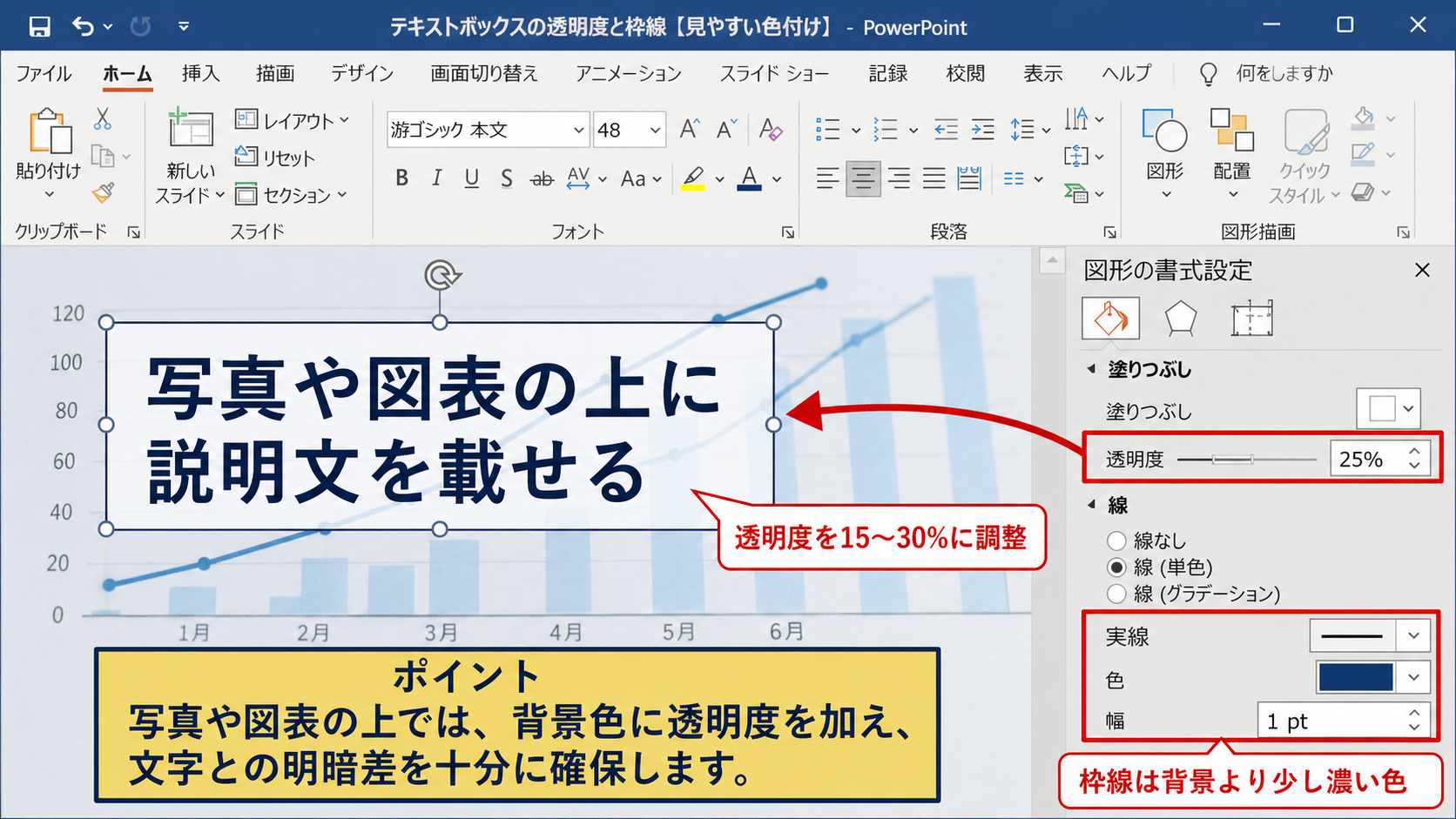
【操作のポイント】写真や図表の上では、背景色に透明度を加え、文字との明暗差を十分に確保します。
文字色とのコントラスト
背景色を変えた後は、必ず文字色も見直します。
濃い背景には白文字、淡い背景には黒文字や濃いグレーの文字を使うと、基本的なコントラストを作れます。
赤い背景に青い文字、緑の背景に赤い文字のような組み合わせは、色の差があっても読みにくく感じられることがあります。
特に数値や固有名詞など、読み間違いを避けたい文字では配色を慎重に選びましょう。
色だけで意味を伝えず、太字、配置、見出しなども組み合わせることが、誰にとっても読みやすい資料につながります。
スライドショー表示に切り替え、少し離れた位置から読めるかを確認する習慣も有効です。
図形の書式設定による背景デザイン【グラデーションと配置】
続いては、図形の書式設定を利用して、文字背景をよりデザイン性のある見せ方に整える方法を確認していきます。
社内報告、営業資料、セミナー用のスライドなどでは、単色の背景に加えて、透明度や角丸を使った表現が役立ちます。
図形の書式設定の開き方
背景色を調整したいテキストボックスを選択し、右クリックから図形の書式設定をクリックします。
右側に表示される作業ウィンドウでは、塗りつぶし、線、効果、サイズとプロパティを順番に調整できます。
塗りつぶしと線の項目を開くと、単色、グラデーション、図またはテクスチャ、パターンなどの選択肢が表示されます。
通常の説明文や見出しには単色の塗りつぶしで十分ですが、表紙や区切りスライドではグラデーションも選択肢になります。
ただし、装飾を増やしすぎると文章の内容よりも背景が目立つため、用途を限定して使いましょう。
背景デザインは、読みやすさを最優先に考えます。
視線を誘導するための色付けであり、内容を隠す装飾ではありません。
パワポ操作画面のイメージ
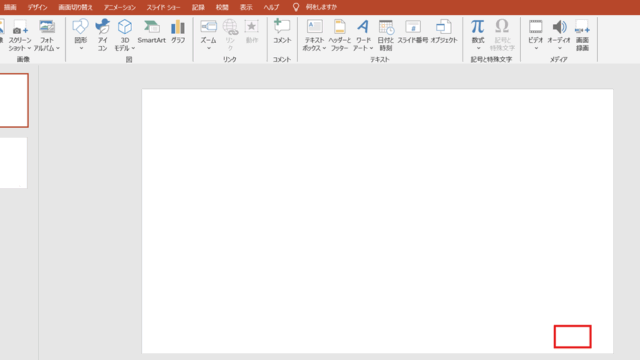
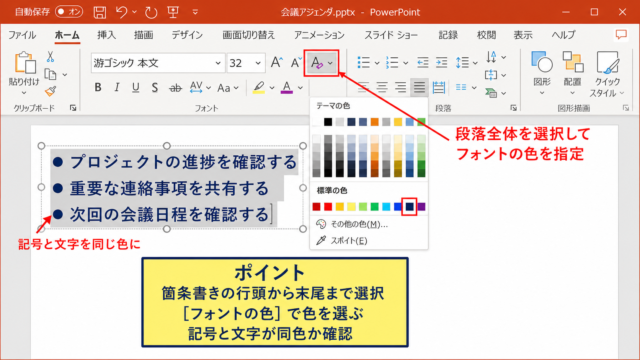
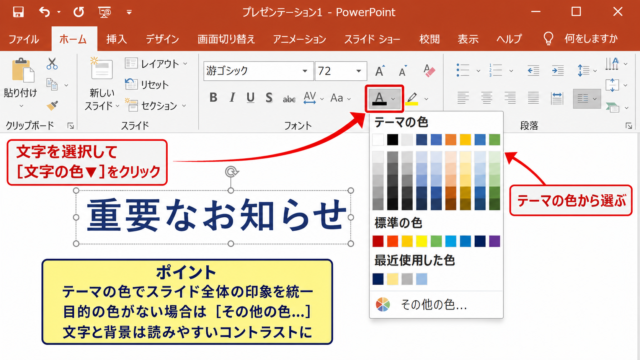
ここでは、図形の書式設定からテキストボックスの塗りつぶしを変更する操作画面をイメージで確認していきます。
角丸と余白の調整
文字背景をやわらかく見せたい場合は、通常の四角形ではなく角丸長方形を使います。
挿入タブの図形から角丸長方形を選び、文字の背後に配置してください。
黄色い調整ハンドルをドラッグすると、角の丸みを調整できます。
角丸は、補足説明、引用、ワンポイントの文章を囲むときに相性のよい形です。
また、テキストボックスの内側の余白を少し広げると、文字が背景の端に寄りすぎず、読みやすくなります。
図形の書式設定のサイズとプロパティから、左、右、上、下の余白を調整しましょう。
【操作のポイント】背景を装飾する場合も、文字の周囲に余白を残し、読みやすいコントラストを優先します。
背景色を変えるときの注意点【配色と編集効率】
続いては、文字背景色を使う際に失敗しやすい配色と編集の注意点を確認していきます。
PowerPointでは色を簡単に追加できますが、使い方によってはスライド全体が読みにくくなることがあります。
色数を増やしすぎない工夫
一枚のスライドに多くの色を使うと、読者の視線が分散します。
背景色は、基本色、強調色、注意色のように役割を決め、数を絞ると整理しやすくなります。
同じ意味を示す背景色は、資料全体で同じ色に統一することが重要です。
たとえば、重要事項を青、注意事項を黄、エラーや期限を赤系に決めると、ページが変わっても意味を把握しやすくなります。
色を変えるたびに意味が変わると、聞き手は内容ではなく色の解読に意識を取られてしまいます。
背景色の役割を先に決めると、資料を作成しやすくなります。
・青系は見出しや通常の強調
・黄系は確認事項や補足
・赤系は期限、注意、重要な変更
テーマの色を活用する方法
PowerPointのテーマに登録された色を使うと、スライドのデザインを後からまとめて変更しやすくなります。
図形の塗りつぶしでテーマの色を選ぶと、デザインタブでテーマを変更した際に、関連する色も調整されます。
個別に標準色やその他の色を指定した場合は、テーマを変えてもその色は自動で変わりません。
複数ページの資料では、テーマカラーを基準に背景色を選ぶと修正の手間を抑えられます。
会社のロゴやブランドカラーがある場合も、テーマの色として設定しておくと運用しやすいでしょう。
テンプレートを使って資料を作るときは、既存のアクセントカラーとの競合も確認してください。
コピーと書式の統一
同じ形式のテキストボックスを複数作りたい場合は、完成したテキストボックスをコピーして使う方法が効率的です。
コピーしたオブジェクトは、背景色、文字色、枠線、余白、透明度を維持したまま複製されます。
書式のコピー貼り付けを使えば、既存のデザインを別のテキストボックスに適用することもできます。
ホームタブの書式のコピー貼り付けを選択し、適用先のテキストボックスをクリックしましょう。
ただし、文字量が異なるとボックスの高さや改行位置が変わるため、貼り付け後にサイズを確認します。
テンプレートとして使うテキストボックスを一つ作っておくと、資料全体の見た目をそろえやすくなります。
背景色の調整後は、編集画面だけでなくスライドショー表示でも確認しましょう。
プロジェクターや会議室の画面では、淡い色の差が見えにくくなる場合があります。
【操作のポイント】背景色は役割ごとに統一し、繰り返し使う書式はコピーして編集効率を高めます。
まとめ パワポで文字の背景色を変える方法
パワポで文字の背景色を変えるには、テキストボックスを選択して図形の塗りつぶしを設定する方法が基本です。
テキストボックス全体を帯のように色付けたい場合は、図形の書式から塗りつぶしを変更します。
短い語句だけを目立たせたい場合は、文字の強調色や、文字の後ろに図形を配置する方法が便利です。
背景色を付けた後は、文字色とのコントラスト、透明度、枠線、内側の余白を確認しましょう。
写真や図表の上に文字を置く場合は、白または黒の半透明な背景を使うと、情報を読み取りやすくできます。
また、色の種類を増やしすぎず、テーマカラーや資料内のルールに沿って使うことも大切です。
伝えたい内容に優先順位を付け、背景色を効果的に活用した見やすいPowerPoint資料を作りましょう。