PowerPointで資料を作成するとき、会社のブランドカラーやWebサイトと同じ色を使いたい場面は多いものです。
しかし、テーマカラーの一覧には目的の色がなく、カラーコードをどこで確認するのか、RGB値をどこへ入力するのか分かりにくいこともあります。
とくに16進数のカラーコードをそのまま入力できない画面では、RGBへ変換して設定する手順を知っておくと、図形、文字、背景、グラフまで統一した配色に整えられます。
PowerPointの色設定で押さえたいポイント
・カラーコードが入力できない場合はRGB値を使う
・スポイトやテーマカラーで既存の色を確認できる
・再利用する色はテーマカラーへ登録すると便利です
この記事では、パワポの配色をカラーコードで設定する方法と、確認方法、入力できないときの対処法を解説していきます。
PowerPointでカラーコードをRGB入力する方法
それではまず、PowerPointで指定色を入力する基本操作について解説していきます。
PowerPointの標準画面では、HTMLで使われる6桁の16進数カラーコードを直接入力できない版があります。
そのため、たとえば青系の「#1E73BE」を使いたい場合は、対応するRGB値である「30、115、190」を設定します。
カラーコードとRGB値の関係
#1E73BE は R 30、G 115、B 190 として入力します。
16進数の先頭2桁が赤、中央2桁が緑、最後の2桁が青を表します。
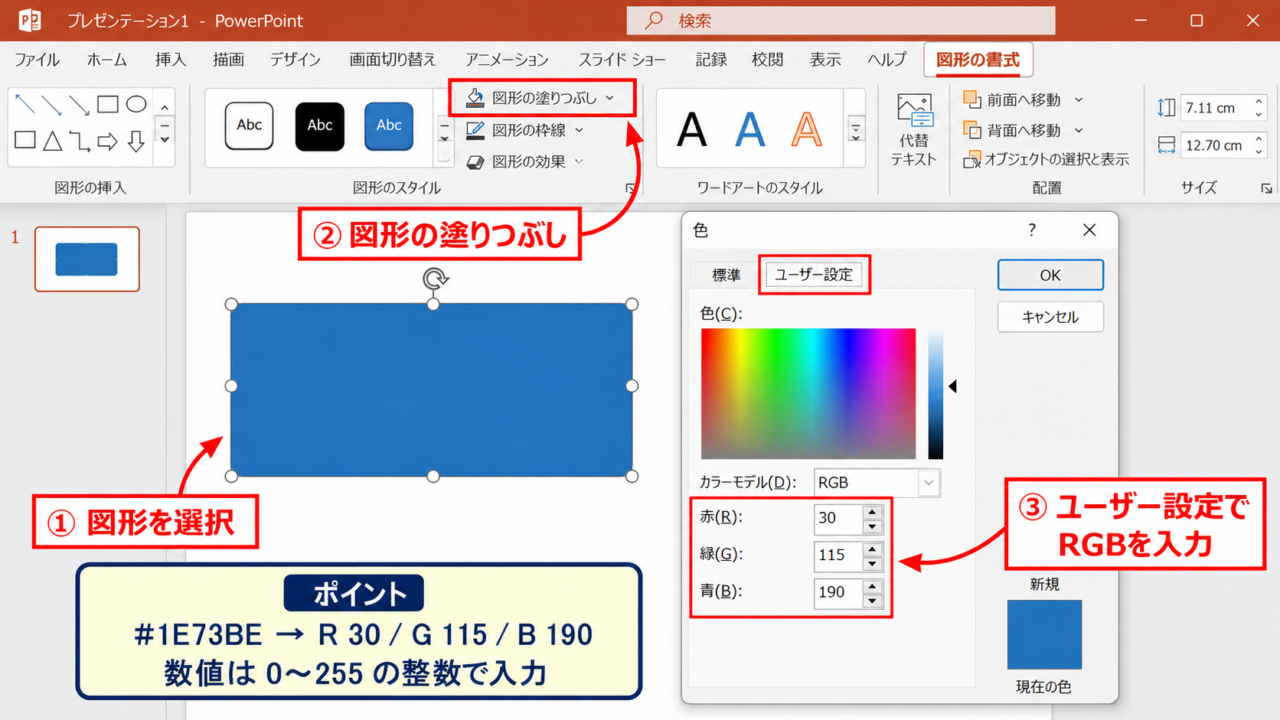
図形の塗りつぶし色を指定する手順
図形の塗りつぶし色を変えるには、まず対象の図形をクリックして選択します。
続いてリボンの図形の書式タブを開き、図形の塗りつぶしを選びます。
表示された色一覧の下部にあるその他の塗りつぶしの色をクリックすると、色の設定画面が開きます。
標準タブではなくユーザー設定タブを選び、赤、緑、青の欄へ数値を入力しましょう。
各数値を入力した後にOKを押すことで、選択中の図形だけへ正確な配色が反映されます。
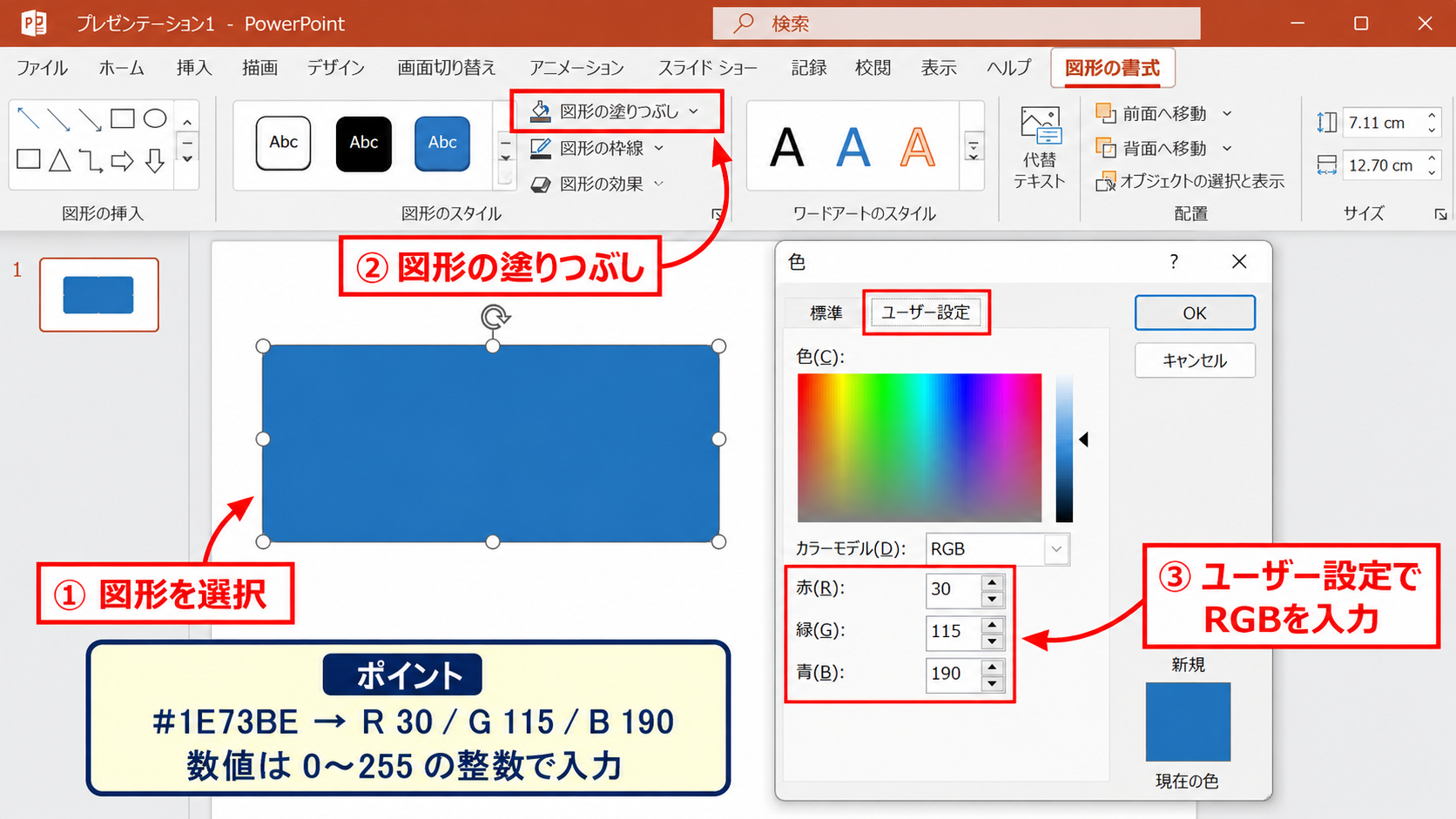
数値は0から255までの整数で指定します。
入力欄をクリックしても文字が入らないときは、図形の選択が外れている、または閲覧モードになっている可能性があります。
編集モードへ戻り、図形の外枠に白いハンドルが表示されていることを確認してください。
文字色へRGB値を設定する手順
文字色も図形とほぼ同じ流れで設定できます。
文字をドラッグして範囲選択し、ホームタブのフォントの色にある下向き矢印をクリックします。
その他の色を選んでユーザー設定タブを開けば、RGBの各値を入力できます。
文字全体の色を変える場合は、テキストボックスの枠線を選択してから設定してもかまいません。
一方で文章の一部分だけを変更したいときは、文字カーソルではなく色を変えたい文字列そのものを選択した状態にすることが重要です。
選択範囲がないまま色を指定すると、次に入力する文字だけが指定色になる場合があります。
見出し、本文、注釈で色を使い分ける場合も、先に文字スタイルを決めてからカラーコードを適用すると作業が安定します。
線の色と枠線へ指定色を反映する手順
図形の枠線や矢印の線にも、塗りつぶしと同じRGB値を設定できます。
図形を選択し、図形の書式タブから図形の枠線を開いて、その他の線の色を選びます。
ユーザー設定でRGB値を入力すると、罫線やコネクタの色をブランドカラーに合わせられます。
塗りつぶしと線を同じ色にすると、輪郭が見えにくくなることがあります。
そのような場合は、塗りつぶしより少し暗いRGB値を線に使うと、平面的になりすぎず読みやすい図形になります。
線の太さも同時に確認し、投影時に細すぎないかを意識しましょう。
【操作のポイント】カラーコードの入力先が見つからない場合は、塗りつぶし、文字色、枠線の各メニューからその他の色を開き、ユーザー設定タブを確認します。
カラーコードを確認する場所とスポイト機能
続いては、すでに使われている色を確認する方法について解説していきます。
PowerPointでは、選択中のオブジェクトが使う色を開くことで、RGB値を確認できる場合があります。
ただしテーマカラー、透明度、グラデーション、画像などでは、単純な1色として扱えないこともあります。
色を確認する主な方法
・その他の色に表示されるRGB値を読む
・スポイトでスライド内の既存色を取得する
・テーマの色一覧から共通色を確認する
その他の色画面でRGB値を確認する方法
図形または文字を選択した状態で、現在の色が設定されているメニューを開きます。
その他の色からユーザー設定タブを表示すると、赤、緑、青の各数値が確認できます。
この数値を控えておけば、別のスライド、別の図形、別ファイルでも同じ色を再現できます。
PowerPoint内で統一感を保つには、色名ではなくRGB値で記録する方法が確実です。
たとえば見出しに使う濃紺、強調に使う青、補足に使うグレーをそれぞれメモしておくと、資料の修正時に迷いません。
なお、表示されるRGB値は選択したオブジェクトの塗りつぶしや文字色に対応します。
透明度が設定されている場合は、同じRGB値でも背景との重なりによって見え方が変わります。
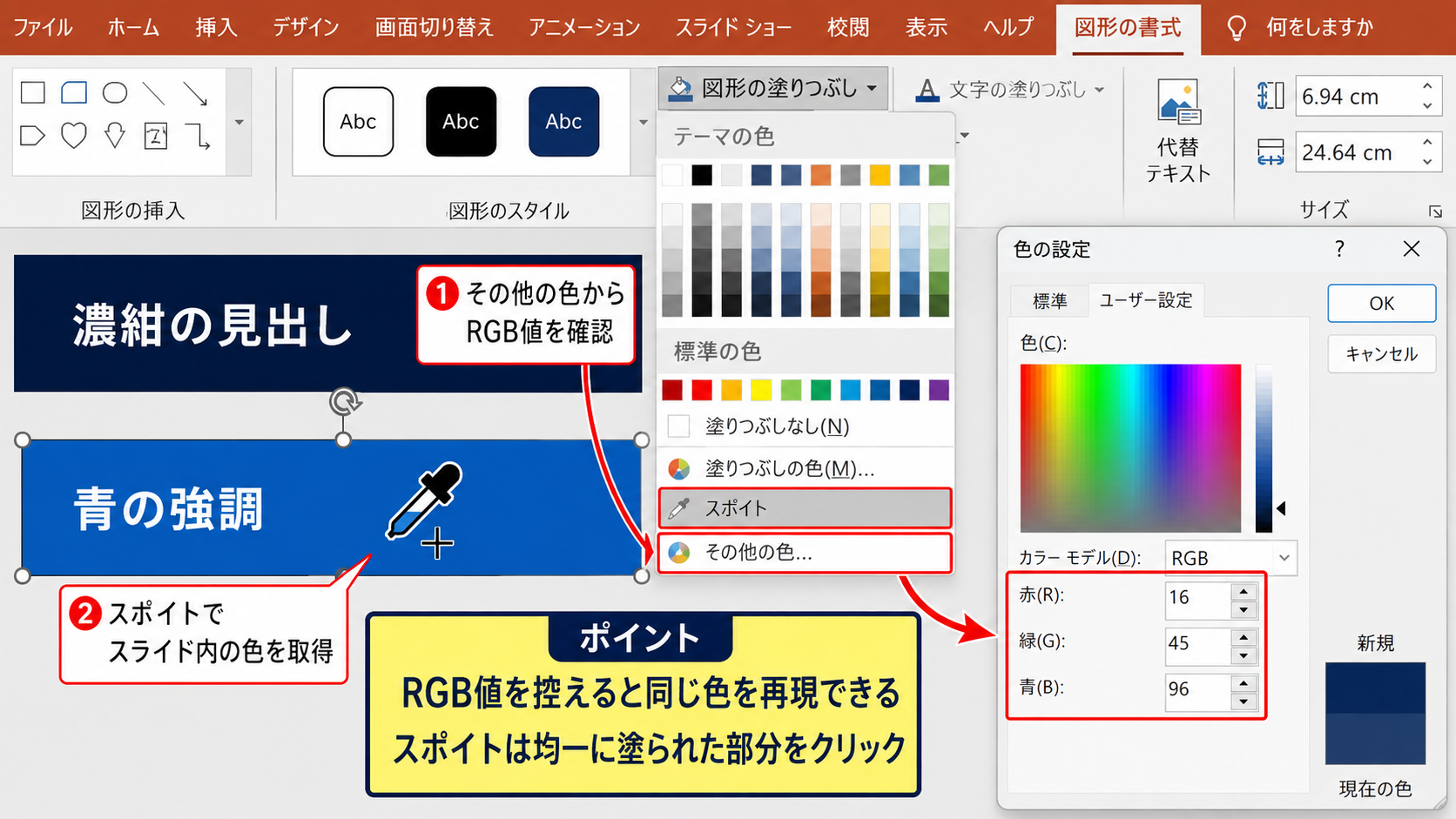
スポイトで近い色を取り込む方法
Webページのロゴ、画像、別の図形などと色を合わせたいときは、スポイト機能が役立ちます。
色のメニューを開いてスポイトを選ぶと、マウスポインターがスポイトの形に変わります。
その状態で画面上の色をクリックすると、クリックした位置の色を文字や図形へ適用できます。
スポイトは画面上の色を取り込む操作なので、厳密なカラーコードを手入力する前の確認にも便利です。
ロゴの縁や画像の影ではなく、均一に塗られた部分をクリックすることが、色ぶれを減らすコツです。
取り込んだ後にその他の色を開き、RGB値を確認して記録すると、以後はスポイトなしでも同じ配色を使えます。
テーマカラーと標準色の見分け方
色の一覧には、テーマの色、標準の色、最近使った色などが表示されます。
テーマカラーはプレゼンテーション全体で共通して使うための色で、配色変更にも連動します。
一方で標準色やユーザー設定色は、個別のオブジェクトへ直接指定される色です。
会社のテンプレートを使うときは、テーマカラーにすでにブランドカラーが登録されている場合があります。
テーマ色を使えば、後からテーマを変更した際に複数の図形や文字の色をまとめて調整できる利点があります。
ただし、外部で決められたカラーコードを完全に再現する必要がある箇所では、RGB値が一致しているか確認しましょう。
【操作のポイント】既存の色を再利用するだけならスポイトが早く、数値として管理したいならその他の色のRGB値を確認します。
16進数カラーコードをRGB値へ変換する仕組み
続いては、カラーコードをPowerPointへ入力するための変換について解説していきます。
Webデザインで見かける「#」から始まる6桁の値は、16進数で赤、緑、青の明るさを表したものです。
PowerPointのユーザー設定画面がRGB形式の場合、各2桁を10進数に変換して入力します。
6桁カラーコードの読み方
#RRGGBB のRRが赤、GGが緑、BBが青です。
たとえば #FF0000 は赤255、緑0、青0になります。
カラーコードを3つの値へ分ける考え方
16進数カラーコードは、通常6桁で構成されます。
「#2B579A」であれば、「2B」「57」「9A」の3組に分けます。
最初の「2B」が赤、次の「57」が緑、最後の「9A」が青です。
16進数では0から9に加えてAからFも使い、Aは10、Bは11、Fは15を表します。
そのため、16進数の最大値であるFFは、10進数の255に対応します。
PowerPointへ貼り付ける文字列ではなく、各色成分を個別の数値として扱うと理解すると迷いにくくなります。
変換結果をPowerPointへ入力する手順
変換したRGB値は、赤、緑、青の順番で入力します。
たとえば「#2B579A」は、赤43、緑87、青154です。
入力例
カラーコード #2B579A
赤 43
緑 87
青 154
PowerPointのユーザー設定画面でこの3つの欄を埋めてOKを押せば、指定色を再現できます。
入力順を間違えると、意図しない紫や緑などに変わることがあります。
とくに赤と青を入れ替えやすいため、変換元のコードを「RR GG BB」と分けてから確認しましょう。
同じ色を複数の場所へ使う場合は、一度色を設定した図形を複製する方法も有効です。
変換できないときに確認したい表記
カラーコードが3桁の「#FFF」のように短く書かれている場合があります。
これは各桁を2回繰り返す省略表記で、「#FFFFFF」と同じ白色です。
「#ABC」であれば「#AABBCC」と読み替えてから変換します。
また、RGBではなくCMYK、HSL、Pantoneなど別の色指定が渡されることもあります。
CMYKは印刷用、HSLは色相や彩度で表す形式なので、そのままPowerPointのRGB欄へ入力できません。
受け取った値の表記方式を先に見極めることが、入力できない問題を遠回りせず解決する近道です。
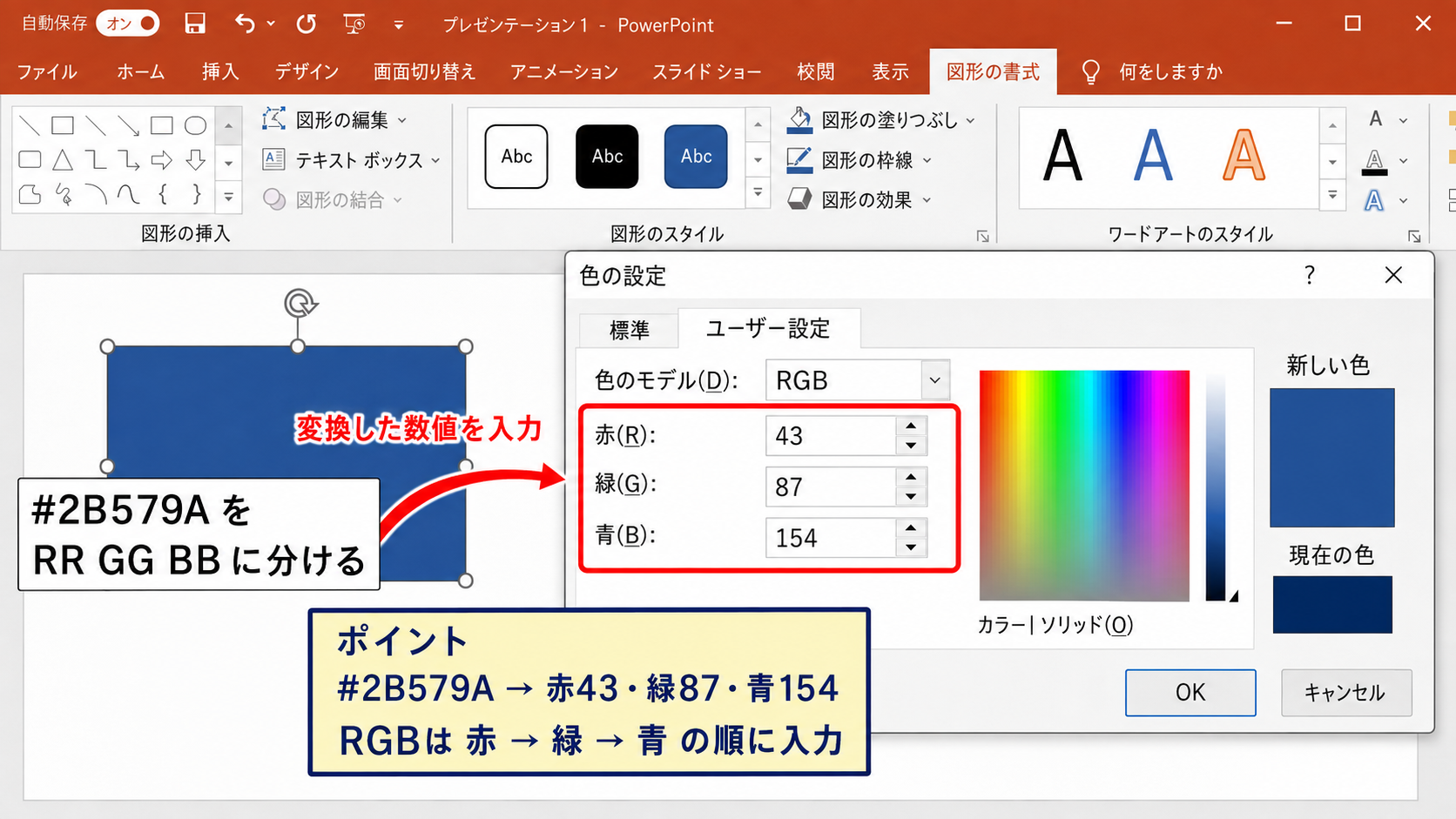
【操作のポイント】PowerPointのRGB入力欄には16進数の文字を入れず、カラーコードを赤、緑、青の10進数へ変換して入力します。
テーマカラーへの登録と配色の統一
続いては、何度も使う指定色をテーマカラーへ登録する方法について解説していきます。
個別にRGB値を入力する方法は正確ですが、スライド数が増えると作業時間がかかります。
テーマの色へ登録しておけば、リボンの色一覧から選ぶだけで、資料全体に同じ基調色を使えます。
テーマカラーの活用場面
見出し、本文、図形、表、SmartArt、グラフの配色を共通ルールで管理できます。
テンプレートとして保存すれば、新しい資料でも同じ配色を引き継げます。
配色メニューからテーマの色を開く手順
デザインタブを開き、右側にあるバリエーションの下向き矢印をクリックします。
表示されたメニューから配色を選び、さらに色のカスタマイズを選択します。
ここではテキストや背景、アクセントカラー、ハイパーリンクの色を設定できます。
アクセント1からアクセント6には、グラフや図形で使う主な色を割り当てるのが一般的です。
設定したい項目の色ボタンをクリックしてその他の色を開き、ユーザー設定でRGB値を入力します。
上のように、デザインタブの配色から色のカスタマイズへ進むと、共通カラーを編集できます。
アクセントカラーへRGB値を登録する考え方
テーマカラーは、背景、文字と背景、アクセント、ハイパーリンクという役割ごとに構成されています。
アクセント1には最もよく使うメインカラーを設定し、アクセント2以降には補助色を配置すると分かりやすくなります。
たとえば企業ロゴが青系ならアクセント1をブランドブルーにし、グラフ用に緑、オレンジ、グレーを順に設定できます。
配色の役割を決めずに多くの色を登録すると、資料ごとに使い方がばらつきます。
基本色、補助色、注意色、無彩色というように用途を定めると、スライドの見た目が整います。
背景色と本文文字色はコントラストが不足しない組み合わせを選びましょう。
作成したテーマを保存して再利用する方法
色をカスタマイズしただけでは、別の新規プレゼンテーションで同じ設定をすぐに使えないことがあります。
デザインタブのテーマメニューから現在のテーマを保存しておくと、作成した配色を再利用できます。
保存したテーマは、新しいファイルを作る際のテーマ一覧に表示されます。
部署やチームで資料を共有する場合は、テーマファイルと使用ルールを一緒に配布するとよいでしょう。
テーマ化は色の統一だけでなく、フォントや効果の統一にもつながるため、提案資料や営業資料に向いています。
【操作のポイント】頻繁に使うRGB値はアクセントカラーへ登録し、テーマとして保存すると、次回以降は色一覧から迷わず選べます。
カラーコードを入力できない場合の確認事項
続いては、色の数値を入力できない、設定が反映されない場合の確認事項について解説していきます。
PowerPointのバージョン、編集権限、選択中のオブジェクトの種類によって、表示される設定項目が異なることがあります。
原因を順番に切り分けることで、意図しない色のまま作業を続ける状況を防げます。
入力できないときの確認順
・編集モードで開いているか
・対象の文字や図形を選択できているか
・16進数ではなくRGBの数値を入力しているか
閲覧モードと保護ビューの確認
メール添付やインターネットから取得したファイルは、保護ビューで開くことがあります。
保護ビューでは編集機能が制限され、色の変更やRGB値の入力ができません。
画面上部に黄色のメッセージバーが表示されている場合は、ファイルの安全性を確認したうえで編集を有効にします。
共有ファイルで編集が許可されていない場合も、配色の変更は保存できません。
入力欄が灰色になっている場合は、色の問題ではなく編集権限の問題であることが考えられます。
ファイルを複製して編集可能な場所へ保存し、再度操作できるか試しましょう。
オブジェクト選択と色メニューの確認
図形を選んだつもりでも、実際にはスライドの背景や別のオブジェクトが選択されている場合があります。
図形なら白い丸いハンドル、テキストボックスなら枠線、文字なら選択範囲の反転表示を確認します。
画像を選択している場合、図形の塗りつぶし色は直接変更できません。
画像の上に半透明の図形を重ねる、または画像編集ソフト側で色を調整する必要があります。
SmartArtやグラフでは、個別の要素を選択してから書式設定を開くことで、色の詳細を変更できる場合があります。
どの要素に色を設定したいのかを先に選び直すことが、メニューが見当たらない問題の基本対策です。
RGB欄へ文字列を入力している場合の対処
「#FF6600」のようなカラーコードをRGB欄へそのまま入れると、入力エラーになったり、文字が受け付けられなかったりします。
RGB欄は赤、緑、青の各成分に0から255の数値を入れるための欄です。
この例では、赤255、緑102、青0をそれぞれ入力します。
入力できない表記と入力できる表記
入力できない例 #FF6600
入力できる例 赤255、緑102、青0
また、小数点付きの値や全角数字では受け付けられないことがあります。
半角の整数を使い、各欄の範囲を0から255に収めることを確認してください。
【操作のポイント】入力できない場合は、保護ビュー、選択対象、数値形式の順に確認すると、原因を見つけやすくなります。
まとめ パワポの配色をカラーコードで設定する方法
PowerPointでカラーコードに合わせた配色を作るには、16進数のコードをRGB値へ変換し、その他の色にあるユーザー設定画面で赤、緑、青を入力します。
図形の塗りつぶし、枠線、文字色はいずれも同じ考え方で設定できます。
カラーコードを直接入力できない場合でも、RGB値を使えば目的の色を正確に再現できます。
既存の色を使いたいときはスポイトで取り込み、RGB値を確認して記録すると便利です。
何度も使う配色はテーマカラーのアクセントへ登録し、テーマとして保存すると、資料全体のデザインを統一しやすくなります。
色の入力欄が使えないときは、編集モード、選択しているオブジェクト、RGB値の形式を見直しましょう。
指定色を数値で管理し、見出しや図形の役割に応じて使い分けることが、読みやすく信頼感のあるPowerPoint資料につながります。