エクセルで円グラフを作ろうとしても、グラフが挿入されない、円ではなく棒グラフになる、項目名だけが表示されて割合が出ない、といった問題に戸惑うことがあります。
円グラフは売上構成比、費目別の支出、アンケート結果などを視覚的に比較する便利な機能ですが、元データの範囲や数値の形式が適切でないと正しく作成できません。
特に、空白セル、文字列として保存された数値、複数系列の選択は、円グラフができない原因になりやすいポイントです。
円グラフを作成できないときの確認ポイント
・項目名と数値を対応する2列で用意する
・合計行や空白行を選択範囲から外す
・数値が文字列ではなく数値として認識されているか確認する
この記事では、エクセルの円グラフが作成・表示できない原因を切り分け、Windows版Excelでの具体的な対処法を解説していきます。
エクセルで円グラフを作成する手順
それではまず、円グラフを確実に作成する基本操作について解説していきます。
| 項目 | 金額 |
|---|---|
| 食費 | 32000 |
| 住居費 | 65000 |
| 通信費 | 8500 |
| 娯楽費 | 12000 |
上のように、1行目を見出しとして、左列に項目名、右列に数値を置く形が円グラフに適しています。
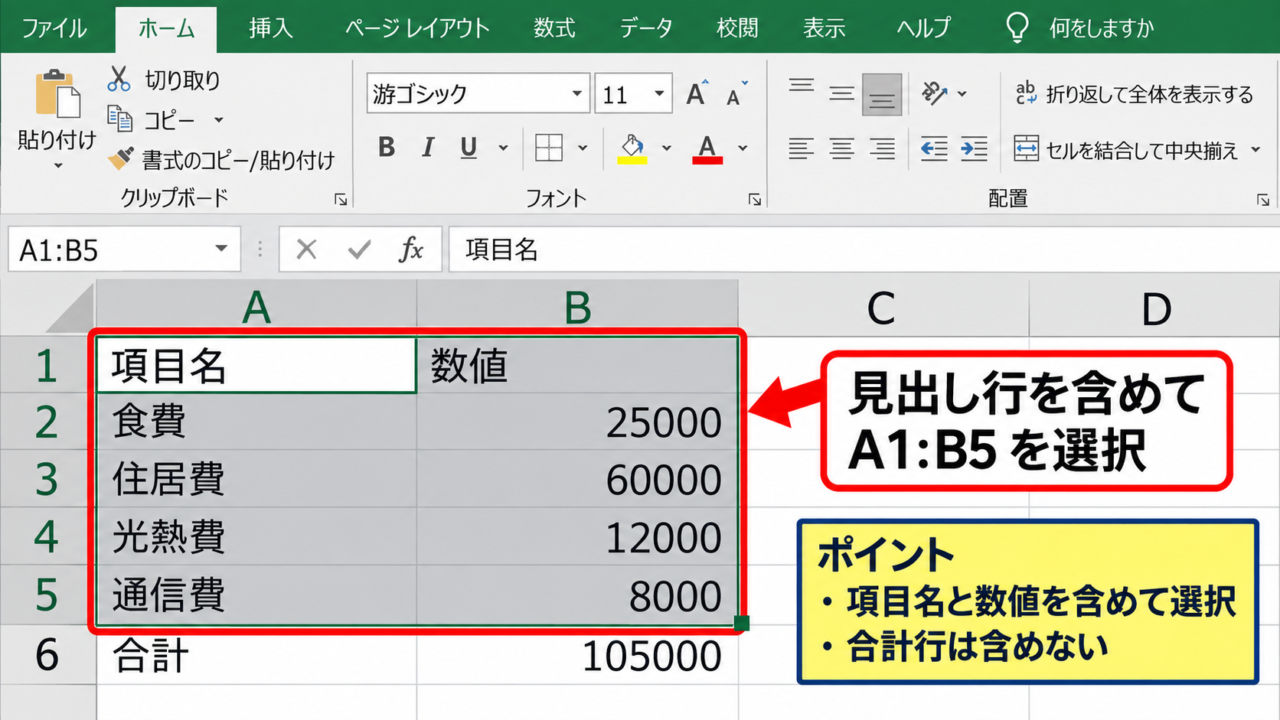
項目名と数値を含む範囲選択
円グラフでは、何を表す項目なのかを示す文字列と、その割合を計算する数値が必要です。
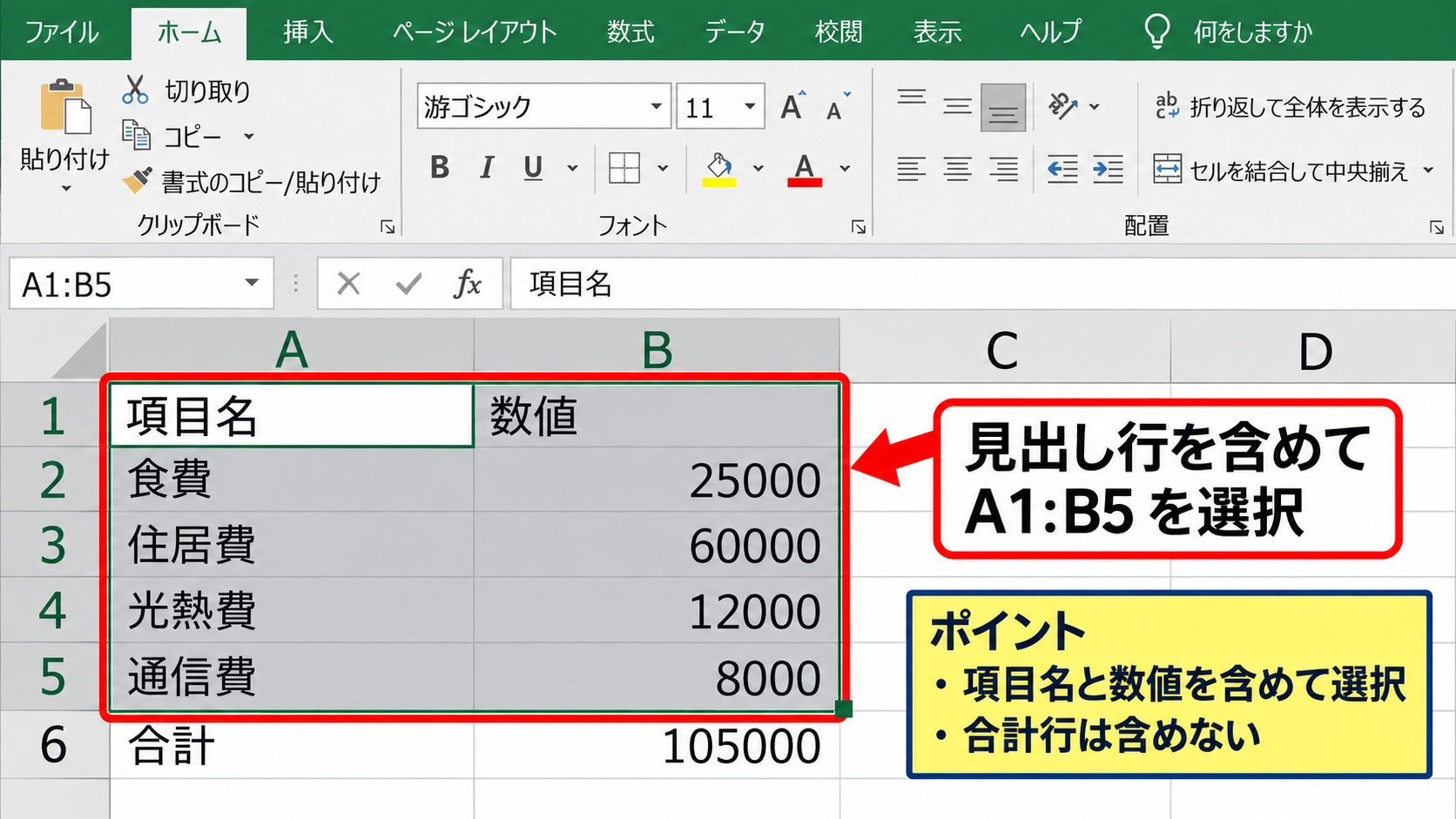
サンプルデータでは、A1からB5までを選択します。
見出し行を含めて選択すると、Excelが自動的に系列名と分類名を判定しやすくなります。
金額だけが入力されたB2からB5だけを選ぶと、グラフは作れても凡例が「1」「2」などの連番になる場合があります。
行や列が離れているデータをCtrlキーで選択することもできますが、初めて作成する場合は隣接した2列にデータを整えると操作が安定します。
合計を示す行がある場合、その行まで選ぶと各項目に合計が加わり、構成比の意味が崩れます。
円グラフ用の範囲には、原則として個別項目だけを含めましょう。
挿入タブからの円グラフ選択
続いては、円グラフの挿入操作を確認していきます。
データ範囲を選択した状態で、リボンの「挿入」タブをクリックします。
グラフグループにある「円またはドーナツ グラフの挿入」を選び、「2-D 円」をクリックしましょう。
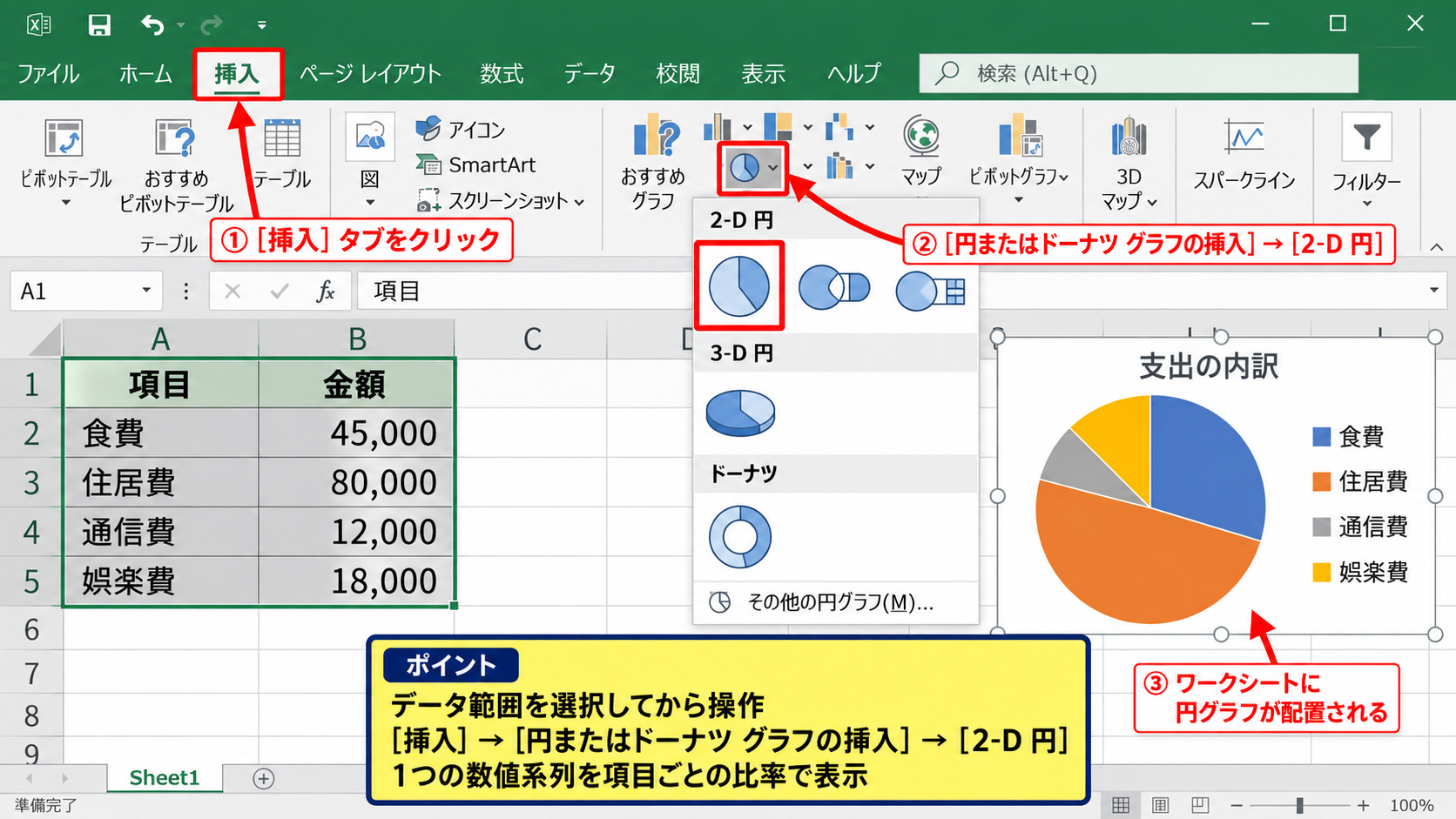
これで、ワークシート上に円グラフが配置されます。
基本の円グラフは、1つの数値系列を項目ごとの比率として表現するグラフです。
選択中のセル範囲が正しければ、食費、住居費、通信費、娯楽費が色分けされた扇形として表示されます。
操作の流れは、データ範囲を選択してから、挿入タブ、円またはドーナツ グラフの挿入、2-D 円の順です。
グラフ要素とデータラベルの追加
続いては、割合を読みやすくする表示設定を確認していきます。
グラフをクリックすると右上に「+」のグラフ要素ボタンが表示されます。
このボタンから「データ ラベル」にチェックを入れると、扇形ごとの値や割合を表示できます。
ラベル右側の矢印から「その他のオプション」を開き、「パーセンテージ」と「分類名」にチェックを入れると、どの項目が何パーセントなのかを直接確認できます。
値だけでは比較しにくい場合でも、パーセンテージを表示すると構成比をすばやく判断できます。
【操作のポイント】
円グラフの選択範囲は、項目名と数値が並ぶ2列を基本にし、合計行は含めないようにします。
数値データと選択範囲の見直し
続いては、円グラフが作成できないときに最初に確認したい元データの状態を解説していきます。
| 費目 | 金額 | 確認結果 |
|---|---|---|
| 食費 | 32000 | 数値 |
| 住居費 | 65000 | 数値 |
| 通信費 | 8,500円 | 文字列の可能性 |
| 娯楽費 | 12000 | 数値 |
数値に見えるセルでも、入力方法によっては文字列として扱われ、グラフの値に反映されないことがあります。
文字列になった数値の修正
セルの左上に緑の三角形が表示されているときは、数値が文字列として保存されている可能性があります。
たとえば「8,500円」と直接入力したセルは、Excelが計算用の数値ではなく文字列と判断することがあります。
円グラフの値には、通貨記号や単位を文字として入力せず、数値だけを入力することが基本です。
金額を表示したい場合は、8500と入力したうえで、ホームタブの表示形式から通貨や桁区切りを設定します。
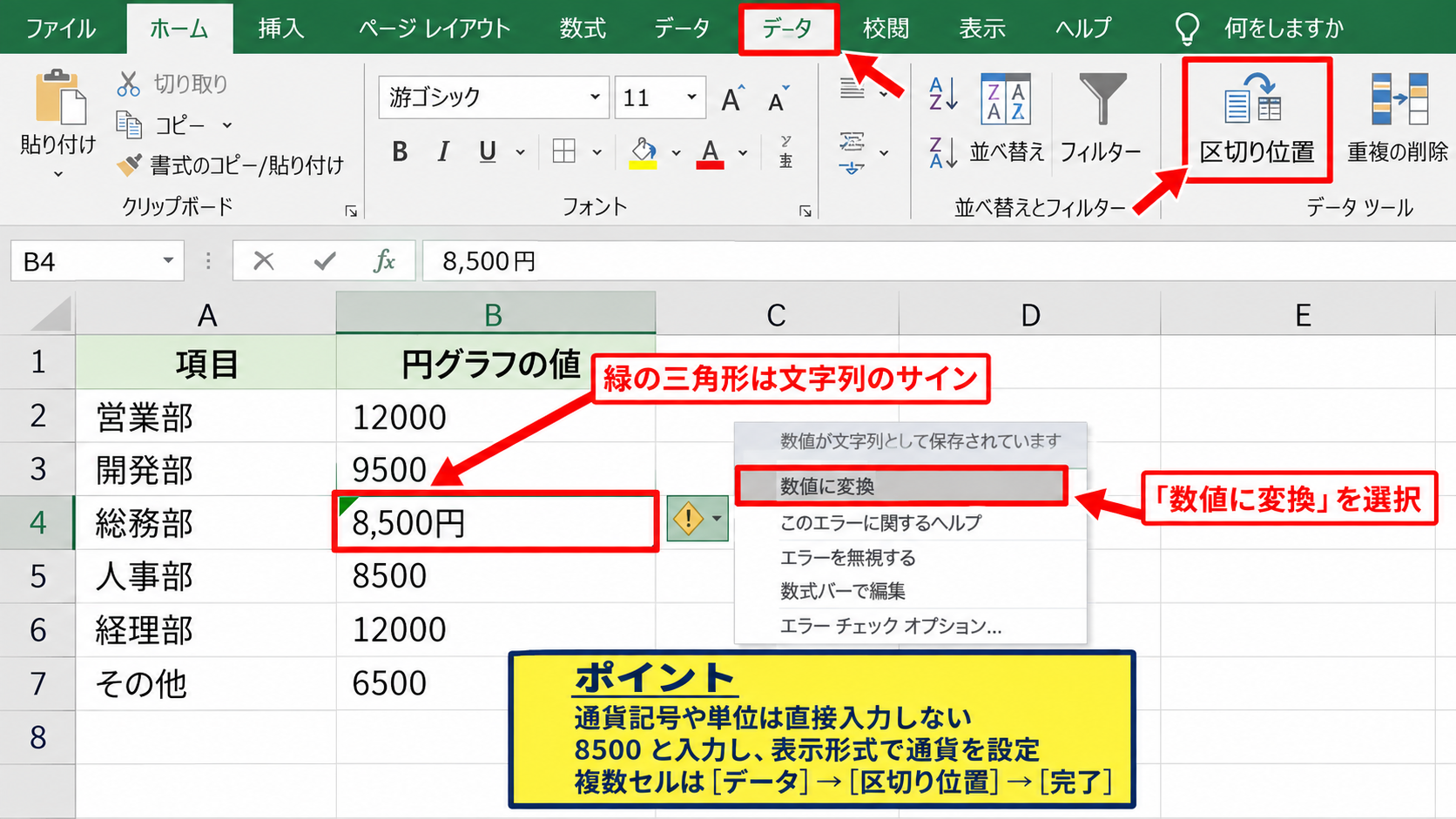
緑の三角形があるセルを選択し、警告アイコンから「数値に変換」を選ぶ方法も有効です。
複数セルをまとめて修正するなら、対象範囲を選択して「データ」タブの「区切り位置」を開き、そのまま完了する方法で数値に戻せる場合があります。
空白セルとゼロ値の確認
続いては、空白セルとゼロの扱いを確認していきます。
途中に空白行があるデータ範囲を選ぶと、Excelが表の終端を誤って判定することがあります。
円グラフにしたい項目の途中には、空白行や空白列を入れないほうが安全です。
また、値が0の項目は円グラフでは扇形として表示されません。
ゼロの項目が凡例にあっても、円の面積がないため見えないことは正常な動作です。
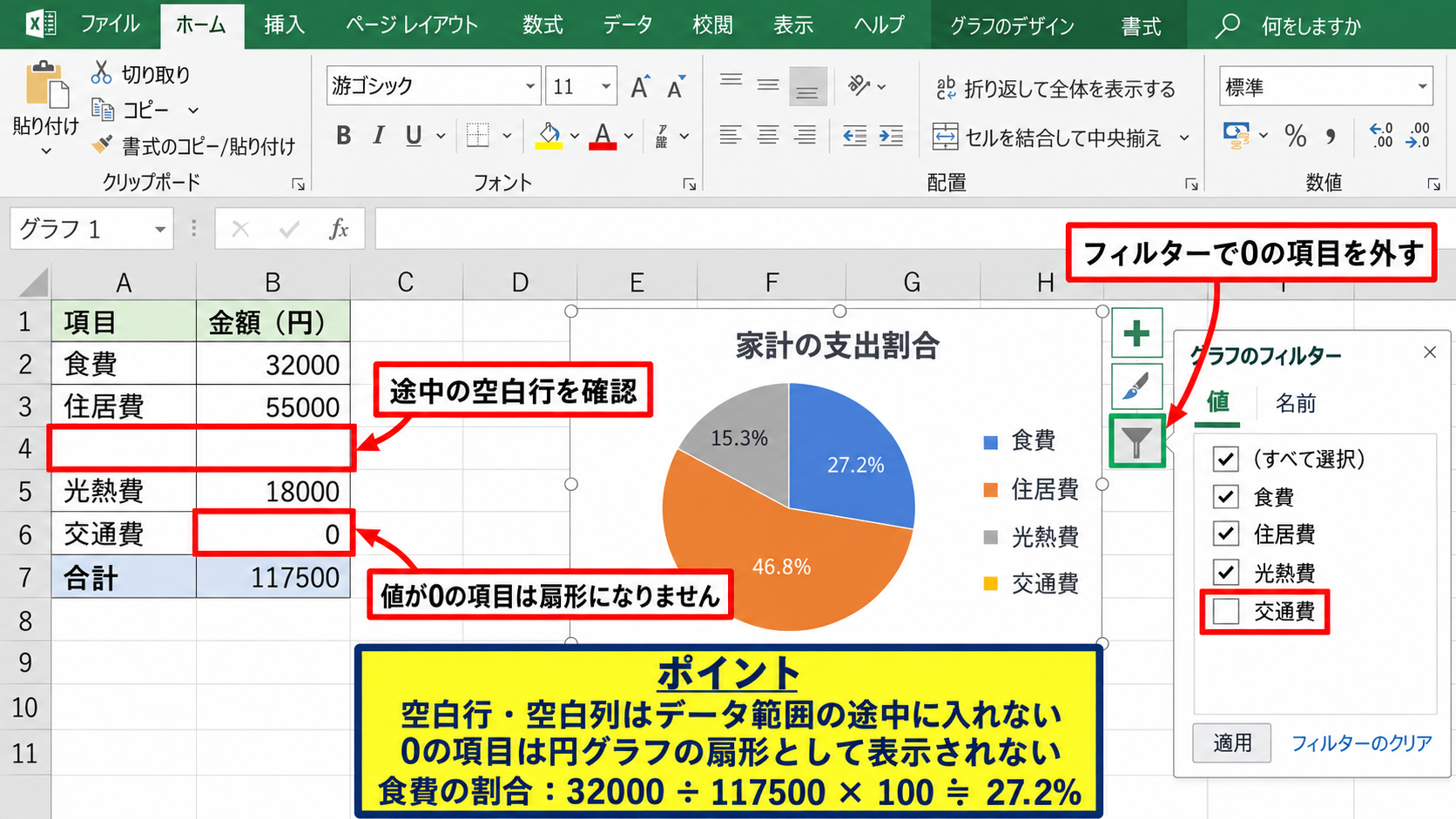
0を非表示にしたい場合は、元データから除外するか、グラフのフィルターボタンで該当項目のチェックを外します。
円グラフの合計は、各項目の数値を加えた値です。
割合の計算式は、項目の値 ÷ 全項目の合計 × 100 です。
たとえば食費が32000、合計が117500なら、食費の割合は 32000 ÷ 117500 × 100 で約27.2パーセントになります。
合計行と複数列の除外
続いては、選択範囲に余分なデータが含まれていないかを確認していきます。
「合計」行を含めたまま円グラフを作ると、合計自体が大きな扇形になり、本来の構成比を正しく読めません。
売上と前年売上のように数値列が複数ある場合も、円グラフでは一度に比較しにくい構成です。
円グラフにする数値列は1列だけ選び、別の年度や別指標は別グラフに分けるのがわかりやすい方法です。
グラフを作成した後なら、グラフを右クリックして「データの選択」を開き、不要な系列や分類名を修正できます。
【操作のポイント】
数値セルには数値のみを入力し、空白行、合計行、比較用の別系列を円グラフの選択範囲から外します。
グラフの種類とデータ範囲の変更
続いては、すでに挿入したグラフが円グラフにならない、または表示内容が違う場合の変更方法を確認していきます。
| 商品 | 販売数 |
|---|---|
| A商品 | 45 |
| B商品 | 30 |
| C商品 | 15 |
| D商品 | 10 |
このような1系列のデータであれば、グラフの種類を円に変更することで構成比として確認できます。
グラフの種類の変更
続いては、棒グラフや折れ線グラフから円グラフへ変更する操作を確認していきます。
変更したいグラフをクリックし、リボンに表示される「グラフのデザイン」タブを開きます。
「グラフの種類の変更」をクリックして、左側の一覧から「円」を選びます。
表示される候補から「2-D 円」を選択し、「OK」を押すと円グラフに切り替わります。
グラフの種類の変更
➤
| A | B | C | |
|---|---|---|---|
| 1 | 商品 | 販売数 | |
| 2 | A商品 | 45 | |
| 3 | B商品 | 30 | |
| 4 | C商品 | 15 |
グラフの種類を変更しても、元のセルデータは消えず、表示形式だけを切り替えられます。
ただし、複数の系列が含まれている場合は、円グラフへ変更できなかったり、一部の系列だけが表示されたりします。
データの選択による参照範囲の修正
続いては、グラフが参照するセル範囲を修正する方法を確認していきます。
グラフを右クリックして「データの選択」をクリックすると、「データ ソースの選択」画面が開きます。
「グラフ データの範囲」に、意図した範囲が表示されているかを確認しましょう。
たとえばA1からB5を参照したい場合は、数式バーの参照範囲がシート名を含むA1からB5になる状態が目安です。
分類名が項目名の列、系列の値が数値列を参照しているかを分けて確認すると、原因を見つけやすくなります。
範囲選択ボタンをクリックすれば、ダイアログを小さくしてワークシート上のセルをドラッグできます。
複数系列の表を円グラフにしたいときは、必要な項目列と1つの数値列だけを別の場所にコピーしてから作成すると、参照範囲の混乱を避けられます。
行列の切り替えと系列数の整理
続いては、行と列の認識が逆になった場合の調整を確認していきます。
データの選択画面には「行/列の切り替え」ボタンがあります。
項目名が凡例にならず、横軸項目のような扱いになった場合は、このボタンで意図した構成になることがあります。
ただし円グラフでは、複数系列を比較する用途に向きません。
時系列の売上や複数店舗の実績を比べる場合は、集合縦棒グラフや折れ線グラフのほうが情報を正確に伝えられます。
円グラフは、全体を100パーセントと見たときの内訳を示したい場合に使用しましょう。
【操作のポイント】
グラフの種類の変更で円を選び、データの選択では項目列と数値列1つだけが参照されているかを確認します。
円グラフが表示されない場合の確認
続いては、グラフ枠はあるのに円が見えない、または作成直後に空白になる場合の確認事項を解説していきます。
| 確認項目 | 起こりやすい状態 | 対処の方向 |
|---|---|---|
| 値の合計 | すべて0 | 元データを確認 |
| セルの表示 | 数式エラー | エラーを修正 |
| シート | 非表示や保護 | 設定を確認 |
すべてゼロまたは負の値の状態
円グラフは各値の合計に対する比率を扇形として描きます。
そのため、参照範囲の値がすべて0の場合、描画する面積がなく、円が表示されません。
負の数値が含まれる場合も、通常の円グラフでは適切に表現できません。
円グラフには、原則として0より大きい数値だけを使う必要があります。
返金額や前年差のようにマイナスを含むデータは、棒グラフで正負を比較するほうが適切です。
数式エラーと再計算の確認
続いては、セルに入力された数式とエラー表示を確認していきます。
円グラフの元データに#DIV/0!や#VALUE!などのエラーがあると、グラフが正しく描画されないことがあります。
たとえば売上比率を計算する数式を使う場合、分母となる合計セルが0ではないかを確認しましょう。
サンプルデータがB2からB5にあり、B6に合計を求める式を入れる場合は、次の数式を使用できます。
=SUM(B2:B5)
ただし、円グラフの範囲はA1からB5にし、合計を求めたB6は含めません。
数式が更新されない場合は、「数式」タブの計算方法が手動になっていないかを確認し、F9キーで再計算します。
非表示行とフィルターの状態
続いては、フィルターや非表示行がグラフに与える影響を確認していきます。
表にオートフィルターを設定し、一部の行を絞り込んでいると、グラフに表示される項目も変化することがあります。
グラフを選択して「グラフのデザイン」タブから「データの選択」を開き、「非表示および空白のセル」を確認すると設定を見直せます。
表示されない項目があるときは、元データのフィルター、行の非表示、グラフフィルターの3か所を順に確認するのが効率的です。
シートが保護されている場合は、グラフの編集操作が制限されることもあります。
【操作のポイント】
空白の円グラフは、値がすべて0ではないか、数式エラーがないか、行が非表示になっていないかを確認します。
円グラフの見やすさを整える設定
続いては、作成できた円グラフを見やすく整え、伝わる資料にする設定を解説していきます。
| 項目 | 構成比 |
|---|---|
| 食費 | 27.2% |
| 住居費 | 55.3% |
| 通信費 | 7.2% |
| 娯楽費 | 10.2% |
データラベルのパーセンテージ表示
続いては、構成比を直接表示するデータラベルの設定を確認していきます。
グラフ要素のデータラベルを追加した後、「データ ラベルの書式設定」で「パーセンテージ」にチェックを入れます。
分類名も選択すると、凡例を見なくても扇形の内容を判別できます。
資料を読む人が多い場合は、分類名とパーセンテージを同時に表示すると視線の往復を減らせます。
小さな扇形のラベルが重なる場合は、ラベルの位置を「外側」に変更し、引き出し線を使うと読みやすくなります。
凡例とグラフタイトルの調整
続いては、グラフタイトルと凡例の整え方を確認していきます。
初期状態の「グラフ タイトル」は、クリックして「2026年9月の支出構成比」のような具体的な名称に変更できます。
凡例は右、下、上、左へ移動できますが、項目数が多いときは右側に置くと一覧性が高まります。
項目名が長い場合は、元データの名称を短くするか、グラフを大きくして表示領域を確保しましょう。
円グラフは項目数が多すぎると色の違いが判別しにくくなります。
目安として、主な項目を5から7個程度にまとめ、細かい項目は「その他」に集約すると読みやすくなります。
補助円グラフとドーナツグラフの使い分け
続いては、標準の円グラフ以外の種類を使う場面を確認していきます。
小さな項目が多く、扇形が細かく分かれすぎる場合は、「補助円グラフ付き円」を使うと一部の項目を別の小さな円に分けて表示できます。
中央に空白があるドーナツグラフは、中央へ合計額や注記を配置しやすい見せ方です。
ただし、装飾を増やしすぎると比較の正確さが下がるかもしれません。
円グラフは立体表示よりも2-D表示のほうが面積を比較しやすく、業務資料にも向いています。
【操作のポイント】
割合、分類名、わかりやすいタイトルを表示し、項目数が多いときは集約や補助円グラフを検討します。
まとめ エクセルの円グラフができない原因と対処法
エクセルの円グラフができないときは、まず項目名と数値を含む2列の表を用意し、合計行を除いた範囲を選択しましょう。
数値が文字列になっている、空白行が混じっている、複数の数値列を選んでいる状態は、作成・表示できない主な原因です。
グラフが棒グラフなどになった場合は、「グラフの種類の変更」から円を選び、「データの選択」で参照範囲を修正できます。
空白のグラフになる場合は、値がすべて0ではないか、数式エラーがないか、フィルターや非表示行が影響していないかを確認してください。
円グラフは、全体に対する構成比を伝えるためのグラフです。
データラベルに分類名とパーセンテージを表示し、項目数を整理すれば、売上、支出、回答割合を直感的に伝えられる資料になります。