PowerPointで資料を作成するとき、背景はスライド全体の印象と読みやすさを左右する大切な要素です。
単色の背景だけでなく、写真や会社のロゴ、淡い模様などを設定すると、伝えたいテーマに合った統一感のあるプレゼンテーションになります。
ただし、背景画像をそのまま大きく入れると文字が読みにくくなったり、画像が伸びたり、特定のスライドだけに適用されなかったりすることもあります。
この記事では、PowerPointで背景を設定する基本操作から、背景画像の入れ方、全スライドへの反映、見やすく仕上げるコツまでを順番に解説します。
背景設定で押さえたいポイントは次の3つです。
・背景の書式設定から塗りつぶし方法を選ぶこと
・画像は透明度を調整して文字を読みやすくすること
・全体に適用する前に1枚のスライドで仕上がりを確認すること
背景を整えることで、内容が伝わりやすく、見る人の記憶にも残りやすい資料に近づきます。
パワポの背景を設定する方法【背景の書式設定】
それではまず、PowerPointの背景を設定する基本操作について解説していきます。
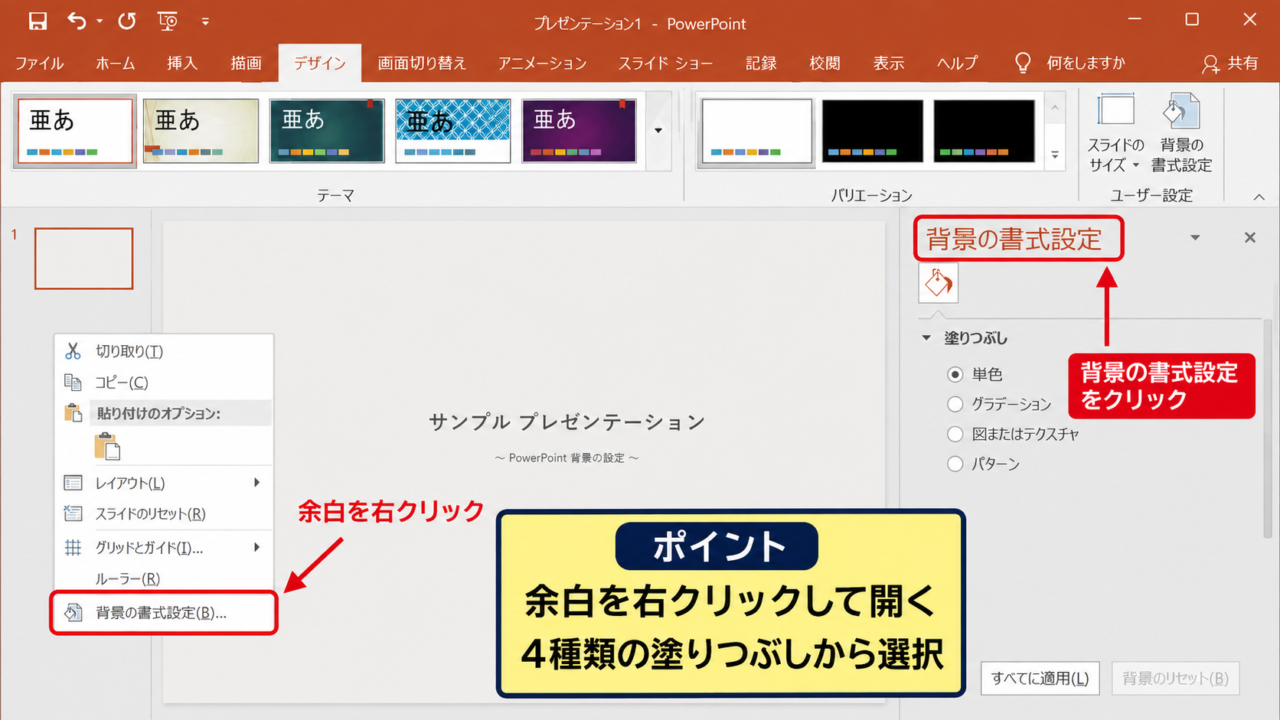
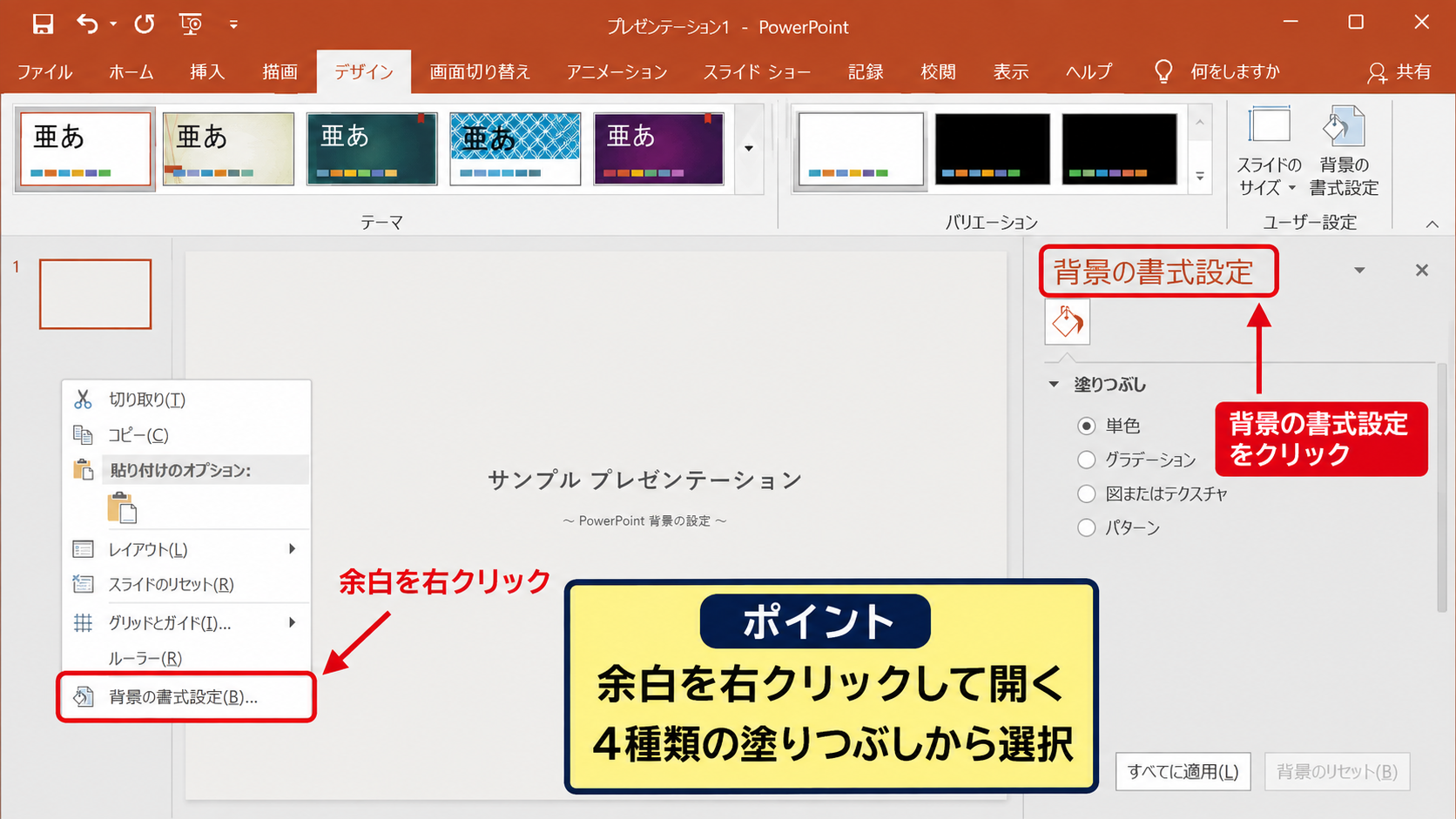
背景を変更する操作は、スライド上の何もない場所を右クリックして背景の書式設定を開く方法が分かりやすい方法です。
背景の書式設定では、単色、グラデーション、画像またはテクスチャ、パターンという複数の方法から選べます。
作成中の資料に合わせて設定を使い分けると、見出しや図表を邪魔せずに、資料全体のデザインを整えられます。
背景を変えても、通常は文字、図形、表、グラフなどのスライド上の要素は削除されません。
ただし、背景として設定した画像は、通常の画像オブジェクトとは扱いが異なるため、選択して移動することはできません。
背景の書式設定を開く手順
背景を変更したいスライドを左側のサムネイル一覧から選択します。
次に、スライドの余白部分を右クリックし、表示されたメニューから背景の書式設定をクリックします。
画面の右側に背景の書式設定という作業ウィンドウが表示されます。
リボンのデザインタブを開き、右端付近にある背景の書式設定をクリックしても同じ画面を開けます。
スライド内の画像や図形を右クリックすると別のメニューが表示されるため、必ずオブジェクトが置かれていない余白を右クリックすることが操作のコツです。
背景の書式設定が表示されたら、塗りつぶしの項目を確認しましょう。
【操作のポイント】右クリックしにくい場合は、デザインタブから背景の書式設定を開くと、画像や図形を誤って選択しにくくなります。
塗りつぶし方法の選択
塗りつぶしには、単色、グラデーション、図またはテクスチャ、パターンの4種類があります。
単色は白や薄いグレー、ブランドカラーなどを背景にしたい場合に向いています。
グラデーションは、同じ色を明るさ違いで変化させたり、複数の色をゆるやかにつないだりしたい場合に便利です。
図またはテクスチャは、写真、ロゴ、紙の質感、淡い模様を背景として使いたい場合に選びます。
パターンは、斜線や格子などの規則的な模様を背景に入れる機能ですが、文字が多いビジネス資料では控えめに使うとよいでしょう。
情報量の多いスライドでは、背景は目立たせるものではなく、本文を読みやすく支える役割として考えることが重要です。
【操作のポイント】迷ったときは単色か、透明度を高めた淡い画像背景から始めると、読みやすさを保ちやすくなります。
現在のスライドと全スライドへの適用
背景の書式設定で変更した内容は、最初は選択している1枚のスライドだけに反映されます。
そのスライドだけ色を変えたい場合は、設定後に作業ウィンドウを閉じれば完了です。
同じ背景をすべてのスライドに設定したい場合は、作業ウィンドウ下部にあるすべてに適用をクリックします。
この操作を行うと、現在のプレゼンテーション内にある各スライドへ同じ背景設定が反映されます。
ただし、表紙だけ濃い背景にして本文は白背景にするなど、役割ごとに背景を分けたいこともあります。
その場合は先に必要なスライドだけを複数選択してから背景を設定するか、後述するスライドマスターを活用しましょう。
【操作のポイント】すべてに適用をクリックする前に、文字色や図表の色が背景と重なって見えにくくなっていないかを確認しましょう。
背景画像を挿入する手順【ファイルとオンライン画像】
続いては、パソコン内の写真や画像をPowerPointの背景に設定する方法を確認していきます。
旅行、店舗紹介、採用、商品説明、イベント案内などの資料では、テーマを象徴する背景画像が役立つ場面があります。
背景画像は挿入タブから通常の画像として置くのではなく、背景の書式設定から読み込むと、レイアウトを崩さずに扱えます。
背景用の画像を選ぶときは、横長のスライドなら横長の写真、縦長のスライドなら縦長の写真を使うと、トリミングや余白が少なくなります。
一般的なワイド画面のスライドは16対9の比率です。
パソコンに保存した画像の指定
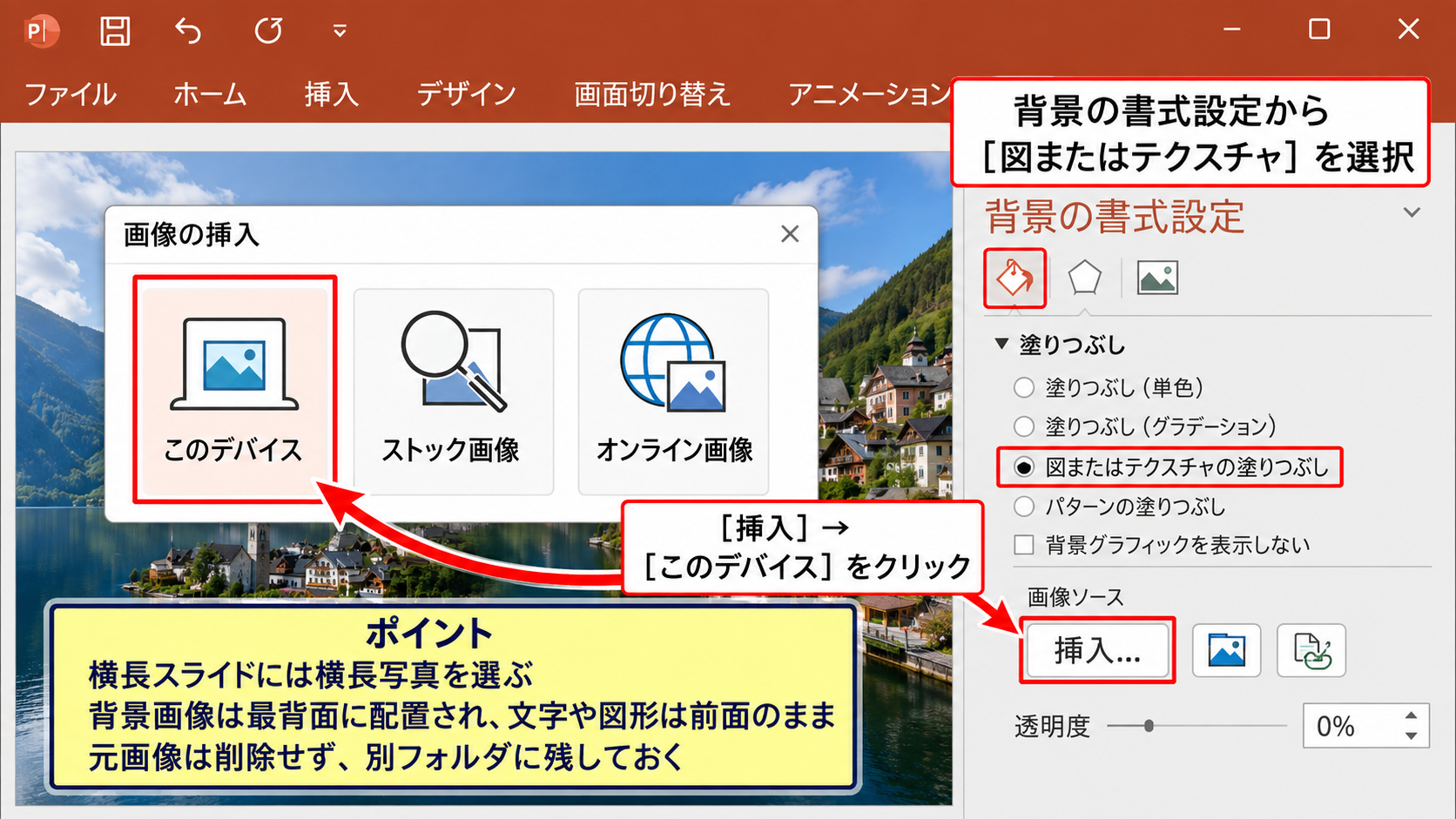
背景の書式設定を開き、塗りつぶしから図またはテクスチャを選択します。
画像ソースの挿入という項目にある挿入ボタンをクリックします。
表示された画面で、このデバイスを選択すると、パソコンに保存している画像ファイルを指定できます。
写真の保存場所を開き、使いたい画像を選択して挿入をクリックしましょう。
選択した画像がすぐにスライド全体の背景として表示されます。
画像が暗すぎる、明るすぎる、文字が埋もれるといった場合でも、後から透明度などを調整できます。
背景に設定した画像は、スライドの最背面に配置されるため、通常の文字や図形を前面に置いたまま資料を編集できます。
【操作のポイント】元画像は削除せず、編集前のデータを別のフォルダに残しておくと、後から差し替えたいときにも安心です。
オンライン画像と素材利用時の注意
挿入画面では、オンライン画像を検索して背景に利用できる場合もあります。
ただし、検索結果に表示される画像を業務資料、Web掲載資料、広告資料などに使う際は、利用条件を必ず確認する必要があります。
無料素材であっても、商用利用の可否、クレジット表記の要否、加工の可否、再配布の禁止などが決められていることがあります。
会社の資料なら、自社で撮影した写真、利用許諾を得た画像、契約済みの素材サービスの画像を使う方法が安全です。
人物が写っている写真では、肖像権やプライバシーにも配慮しましょう。
背景は大きく表示されるため、小さな画像を無理に拡大すると粗さが目立つかもしれません。
【操作のポイント】背景画像は画面全体に広がるため、できるだけ高解像度で、横幅に余裕のある画像を用意しましょう。
背景画像の削除と元に戻す方法
背景に設定した画像を消したい場合は、背景の書式設定を再度開きます。
塗りつぶしの選択を単色に変更し、白などの色を選ぶと画像背景を置き換えられます。
設定直後であれば、画面左上の元に戻すボタン、またはCtrlキーとZキーで直前の操作を取り消すことも可能です。
すべてに適用したあとで背景を戻したいときは、各スライドを選んで変更するより、背景の書式設定から再度すべてに適用するほうが効率的です。
なお、通常の挿入画像をスライドの背面へ移動していた場合は、背景設定ではなく画像そのものを選択して削除します。
背景として設定した画像と、背面に置いた通常の画像は削除方法が異なるため、どちらの方法で配置したかを意識しておくと混乱を防げます。
【操作のポイント】背景を変更する前にファイルを複製しておくと、デザイン案を比較したいときにも便利です。
背景画像の透明度と見やすさ【文字を読みやすくする調整】
続いては、背景画像の上に文字を置いても読みやすくする調整方法を解説していきます。
写真を背景にしたスライドで起こりやすい問題は、写真の明暗や模様によってタイトル、本文、グラフの文字が読みにくくなることです。
背景画像をきれいに見せることよりも、発表資料では伝えたい文字と数字を一瞬で読める状態にすることを優先します。
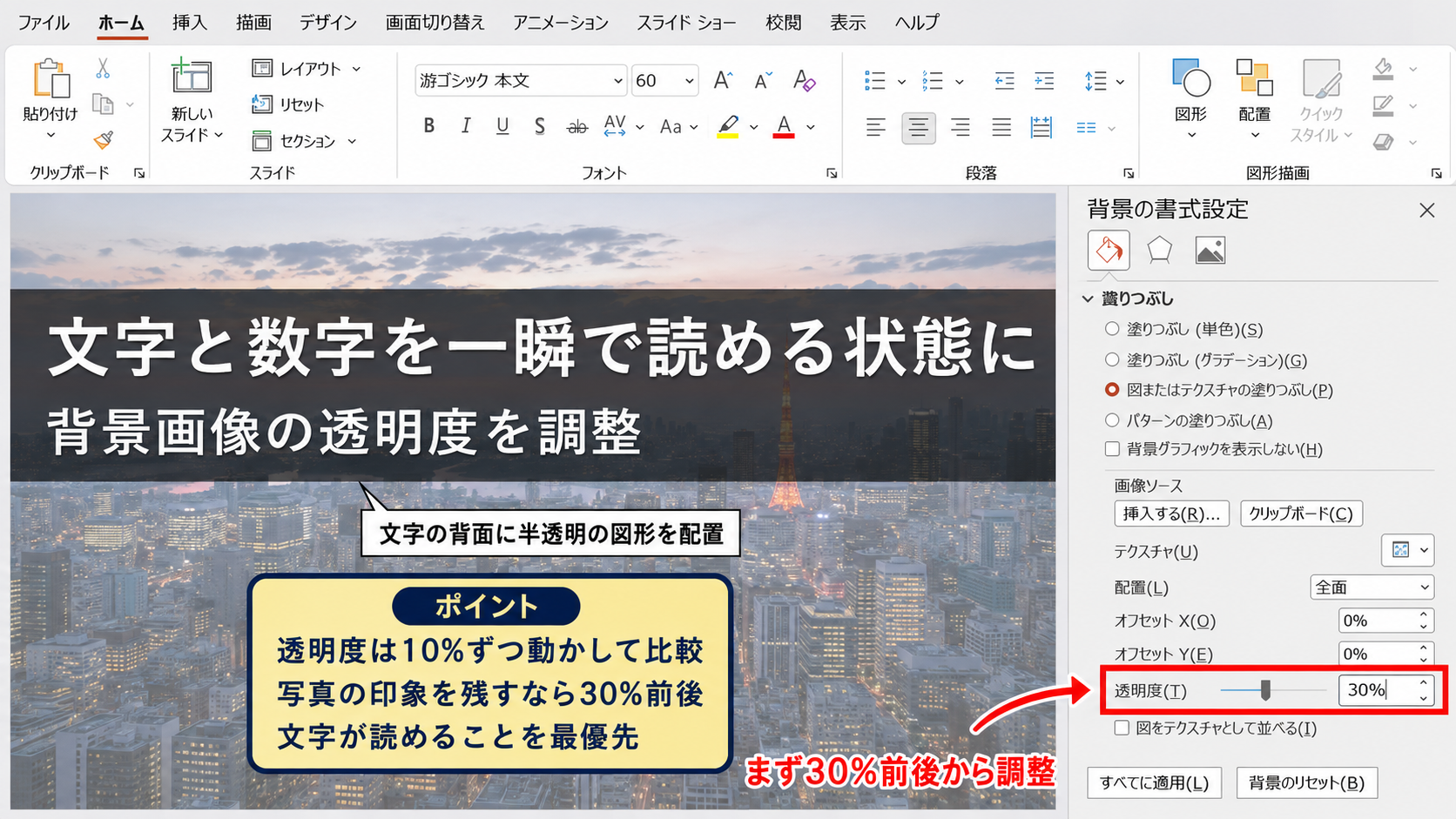
読みやすさを判断する簡単な目安は、スライドを少し離れて見たときに、タイトルと結論の文字がすぐ判別できるかどうかです。
発表会場やオンライン会議では、作成画面より小さく表示されることも考慮しましょう。
透明度による背景の薄め方
背景の書式設定で図またはテクスチャを選んでいると、透明度を調整する項目が表示されます。
数値を大きくするほど背景画像は薄くなり、上に置いた文字や図形が見やすくなります。
たとえば写真の印象を残しながら文字を読みやすくしたい場合は、まず30パーセント前後から試すと調整しやすいでしょう。
背景の存在感をかなり抑えたいときは、50パーセント以上にする選択もあります。
一方で透明度を上げすぎると、せっかく選んだ写真の雰囲気が伝わりにくくなります。
文字量、画像の明暗、資料を見せる環境に応じて、最適な値を探すことが大切です。
【操作のポイント】透明度は数値を一度に大きく変えず、10パーセント程度ずつ動かして文字の見え方を比較しましょう。
図形の半透明帯を重ねる方法
写真を背景としてはっきり見せながら、特定の文章も読みやすくしたい場合には、文字の後ろに半透明の図形を置く方法があります。
挿入タブから図形を選び、長方形をタイトルや本文の背面に配置します。
図形の塗りつぶしは白、黒、またはブランドカラーにし、透明度を適度に設定します。
次に図形を右クリックして最背面へ移動ではなく、文字より背面かつ背景画像より前面になるように背面へ移動を使います。
文字を白にする場合は黒や濃い青の帯、文字を黒にする場合は白い帯が使いやすい組み合わせです。
写真全体を薄くするより、必要な場所だけに半透明帯を置くほうが、写真の魅力と文字の可読性を両立できる場合があります。
【操作のポイント】帯の端まで文字を詰め込まず、文字の周囲に余白を残すと、読みやすく上品な印象になります。
文字色と背景色のコントラスト
背景が白に近いときは濃い文字、背景が暗いときは白い文字を選ぶのが基本です。
ただし、写真の一部だけが明るい、あるいは暗い場合は、文字の置き場所を変えることも検討しましょう。
文字に影や光彩を付ける方法もありますが、効果を強くしすぎると古い印象になったり、かえって読みづらくなったりします。
特に本文の小さな文字へ過度な装飾を加えるより、背景の透明度や半透明帯で調整するほうが安定します。
タイトル、見出し、本文、注釈で文字サイズと太さに差を付けると、視線の流れも整います。
背景と文字の関係は、色の好みではなく、読み取れる明暗差で判断することが重要です。
【操作のポイント】スライドショー表示に切り替え、実際の投影に近いサイズで文字の読みやすさを確認しましょう。
スライドマスターによる背景の統一【複数ページのデザイン管理】
続いては、複数のスライドへ背景を効率よく設定するスライドマスターについて解説していきます。
資料のページ数が増えるほど、1枚ずつ背景やロゴの位置を整える作業には時間がかかります。
スライドマスターを使うと、共通の背景画像、ロゴ、装飾、文字の位置などをまとめて管理できます。
スライドマスターは、個々のスライドの土台となるデザインを編集する機能です。
表紙用、本文用、区切り用など、用途別のレイアウトを用意すると、長い資料でも統一感を保ちやすくなります。
スライドマスターを開く操作
PowerPointの表示タブをクリックし、スライドマスターを選択します。
画面左側には、最も上に大きな親のマスターがあり、その下にタイトルスライド、タイトルとコンテンツなどのレイアウトが並びます。
すべてのレイアウトへ共通の背景を入れたいときは、最上部の親マスターを選択します。
本文スライドだけ背景を変えたい場合は、目的に合う子レイアウトを選択しましょう。
マスター画面で背景の書式設定を開き、単色や画像を指定する流れは通常のスライド編集とほぼ同じです。
編集後は、リボンにあるマスター表示を閉じるをクリックすると通常画面へ戻れます。
画面イメージのように、親マスターを選択して背景を設定すると、配下のレイアウトへ共通デザインを反映しやすくなります。
【操作のポイント】マスターを編集する前に、どのレイアウトが実際のスライドで使われているかを確認すると、意図しない変更を防げます。
背景画像とロゴの共通配置
会社ロゴや資料名を各スライドの同じ場所へ表示したい場合も、スライドマスターが便利です。
マスター画面で挿入タブから画像を追加し、右下や左下などにロゴを配置します。
ロゴが大きすぎると内容より目立ってしまうため、視線を妨げない大きさに調整しましょう。
背景画像もマスター側で指定すれば、通常のスライドで誤って選択、移動、削除してしまう心配を減らせます。
ロゴをページごとに個別挿入する方法では、位置のずれやサイズのばらつきが生じがちです。
マスターで共通要素を固定すると、作業時間を短縮できるだけでなく、資料の信頼感にもつながります。
【操作のポイント】ロゴは端に寄せすぎず、投影時に切れないようスライド端から少し内側に余白を取りましょう。
レイアウト別の背景使い分け
プレゼンテーションでは、表紙、目次、本文、章の扉、まとめなどで役割が異なります。
表紙は印象に残る写真や濃い背景を使い、本文は白や淡い背景にして読みやすくする構成がよく使われます。
章の扉ページでは、本文より少し強い色や写真を使うと、話題が切り替わったことを伝えやすくなります。
このような使い分けは、レイアウトごとにマスターを設定すると管理しやすくなります。
同じ背景をすべてのページに使う必要はありませんが、色、フォント、ロゴの位置などには共通ルールを持たせることが大切です。
【操作のポイント】表紙用と本文用の2種類だけでもレイアウトを分けると、資料の構成が見やすくなります。
背景デザインの整え方【写真と色の選び方】
続いては、背景を資料の内容に合わせて整えるデザインの考え方を確認していきます。
背景設定は操作方法だけでなく、どの画像や色を選ぶかで伝わる印象が大きく変わります。
背景は内容を飾るためだけのものではなく、プレゼンテーションのテーマや情報の優先順位を補助する要素です。
背景選びで迷う場合は、最初に資料の目的を考えます。
社内報告なら読みやすさ、営業提案なら信頼感、イベント案内なら楽しさ、採用資料なら企業らしさを優先すると判断しやすくなります。
資料の目的に合う背景色
白、薄いグレー、淡いベージュなどの明るい背景は、表やグラフ、文章が多い資料に向いています。
青系は誠実さや清潔感、緑系は安心感や自然、オレンジ系は親しみや活発さを演出しやすい色です。
ただし、色が持つ印象には個人差や業界ごとの慣習もあります。
企業のブランドカラーがある場合は、その色を全面に使うより、見出し線やアクセントなどに絞ると見やすさを保ちやすくなります。
濃い背景を使うときは、白文字との組み合わせを確認し、本文まで白文字にする必要があるかを慎重に判断しましょう。
【操作のポイント】背景色を決めたら、見出し、本文、図表の文字色も同時に見直し、色数を増やしすぎないようにします。
写真を背景に使う位置と余白
人物や商品が写った写真を背景にする場合は、文字を置くスペースがある画像を選ぶことが重要です。
人物の顔や商品の重要部分にタイトルが重なると、写真も文字も見えにくくなります。
空、壁、ぼかした風景など、情報量が少ない部分がある写真は背景として使いやすい素材です。
写真の主役を右側に置き、左側の余白へタイトルを置くような構図にすると、視線の流れを作りやすくなります。
画像を背景として読み込んだあと、位置を細かく調整しにくい場合は、あらかじめ画像編集ソフトで余白を作る方法もあります。
背景写真を選ぶ段階で文字を置く余白を確保しておくと、後からの修正作業を大幅に減らせます。
【操作のポイント】写真の主役とタイトルの位置が重なる場合は、別の写真を探すか、文字用の半透明帯を使いましょう。
印刷と投影での見え方
PowerPoint資料は、会議室で投影するだけでなく、PDF化、メール送付、紙への印刷など、さまざまな形で読まれることがあります。
画面ではきれいに見える淡い文字も、プロジェクターでは見えにくくなることがあります。
反対に、濃い背景を多用した資料は、紙に印刷したときのインク使用量が増え、文字がつぶれて見える場合もあります。
重要な資料では、スライドショー表示、PDF出力、必要に応じて試し印刷を行い、利用場面に応じた見え方を確認しましょう。
特に細い文字、小さな注釈、薄いグレーの文字は、投影時に読めなくなることがあります。
【操作のポイント】会場で投影する資料は、作成用のパソコン画面だけで判断せず、できるだけ大きな画面でも確認しましょう。
まとめ パワポの背景を設定する方法(背景画像)
PowerPointの背景は、スライドを見栄えよくするだけでなく、資料の内容を伝えやすくするための土台です。
背景の書式設定を開けば、単色、グラデーション、図またはテクスチャ、パターンから目的に合う方法を選べます。
背景画像を使う場合は、パソコン内の画像を背景の書式設定から挿入し、必要に応じて透明度を調整しましょう。
背景画像は美しさよりも文字の読みやすさを優先し、明暗差や半透明の帯を活用することが大切です。
すべてのスライドに同じ背景を使いたいときはすべてに適用を使い、ロゴや共通デザインを管理したいときはスライドマスターを利用します。
表紙、本文、区切りページで背景の強さを使い分けると、資料の構成も伝わりやすくなります。
背景を設定したあとは、スライドショー表示やPDFで確認し、投影先でも文字と図表が十分に読めるかを確かめましょう。
読みやすく統一感のある背景を設定して、内容がしっかり伝わるPowerPoint資料を作成していきましょう。