Excelで作成したグラフが突然表示されない、白い枠だけが残る、保存後に消えたように見えると困惑します。
原因はグラフの表示設定だけとは限らず、非表示の行や列、フィルター、元データの参照範囲、オブジェクト設定、ファイルの破損など複数の可能性があります。
本記事では、グラフが見えないときに確認したい場所を、復旧しやすい順番に整理して解説します。
まず確認したいポイントは、オブジェクト表示、グラフの位置、元データ、参照範囲です。
表示されない現象は、グラフそのものが削除された場合と、存在しているものの見えなくなっている場合に分けて考えると整理しやすくなります。
サンプルでは、1行目に見出しがあり、A列に月、B列に売上が入っている表を使用します。
エクセルのグラフを再表示する方法
それではまず、消えたように見えるグラフを再表示する基本操作について解説していきます。
| 月 | 売上 |
|---|---|
| 4月 | 120000 |
| 5月 | 145000 |
| 6月 | 132000 |
オブジェクトの表示設定
シート上にグラフがあるはずなのにまったく見えない場合、Excelのオブジェクト表示設定が変更されていることがあります。
グラフ、図形、画像、テキストボックスはExcelではオブジェクトとして扱われます。
セルの文字や数値は見えるのに、グラフだけが見えない場合は、オブジェクトを非表示にする設定を最初に確認しましょう。
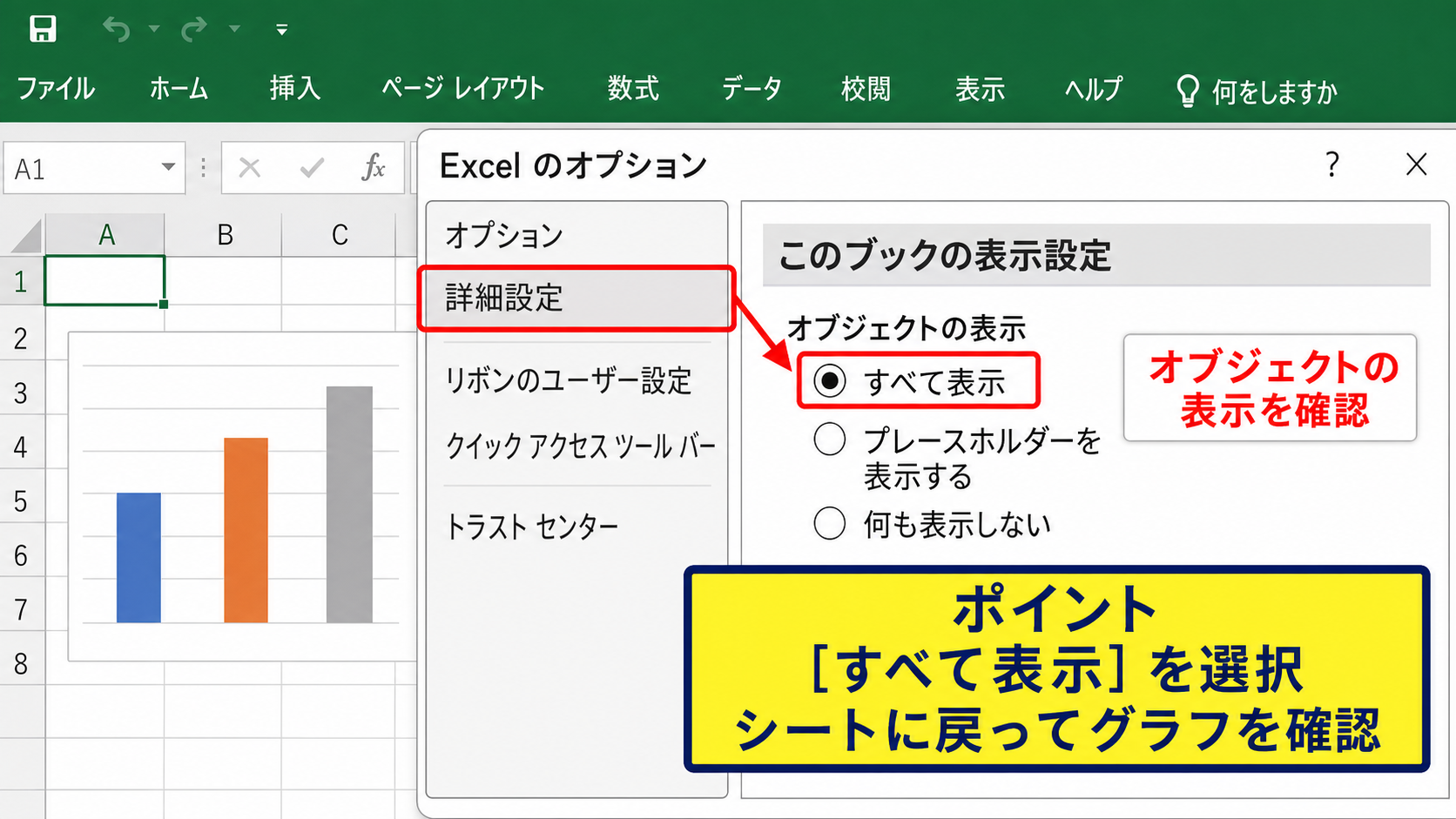
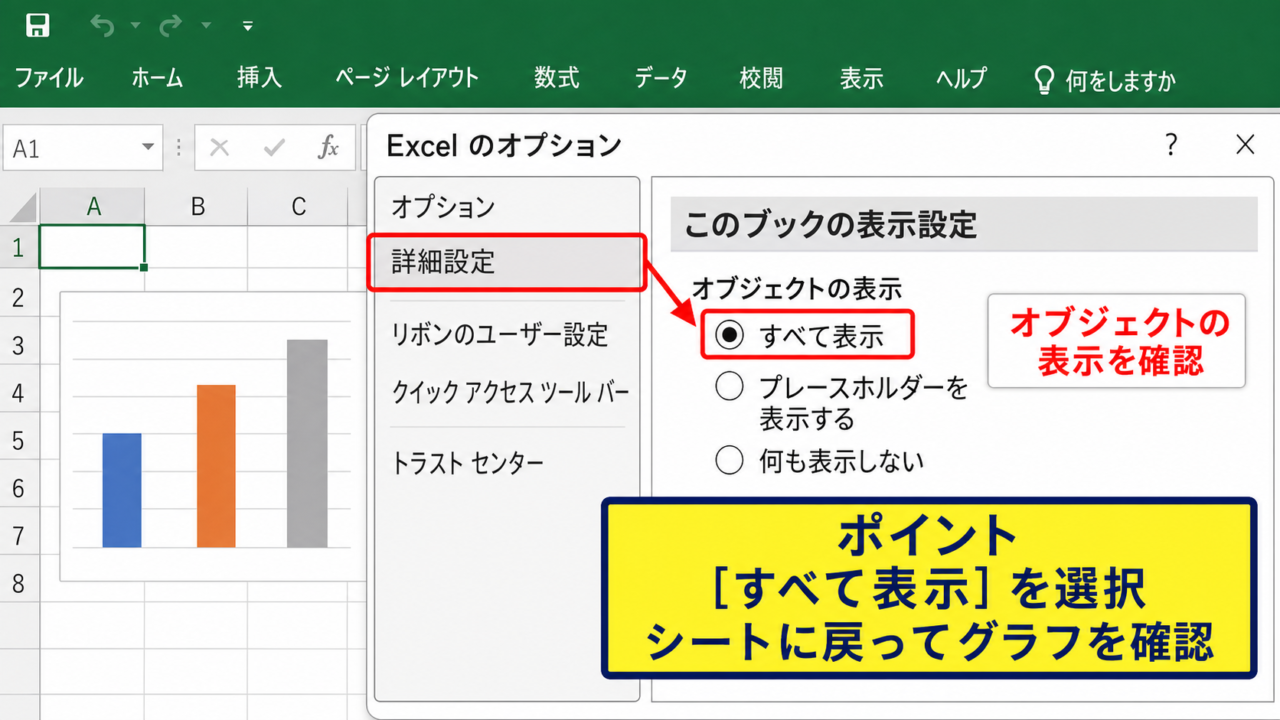
ファイルタブからオプションを開き、詳細設定を選択します。
このブックの表示設定にあるオブジェクトの表示で、すべて表示を選びます。
何も表示しない、またはプレースホルダーを表示する設定になっていると、グラフが非表示になったり、内容が見えなかったりします。
【操作のポイント】表示設定を変更した後は、対象のブックをいったん閉じずにシートへ戻り、グラフが現れるか確認します。
選択ウィンドウからの確認
グラフが他の図形の後ろに隠れている、あるいは白い図形に覆われているケースもあります。
ホームタブの検索と選択から選択ウィンドウを開くと、シート内のグラフや図形の一覧を確認できます。
一覧にグラフと表示されていれば、削除されたわけではなく、重なり順や表示状態の問題である可能性が高まります。
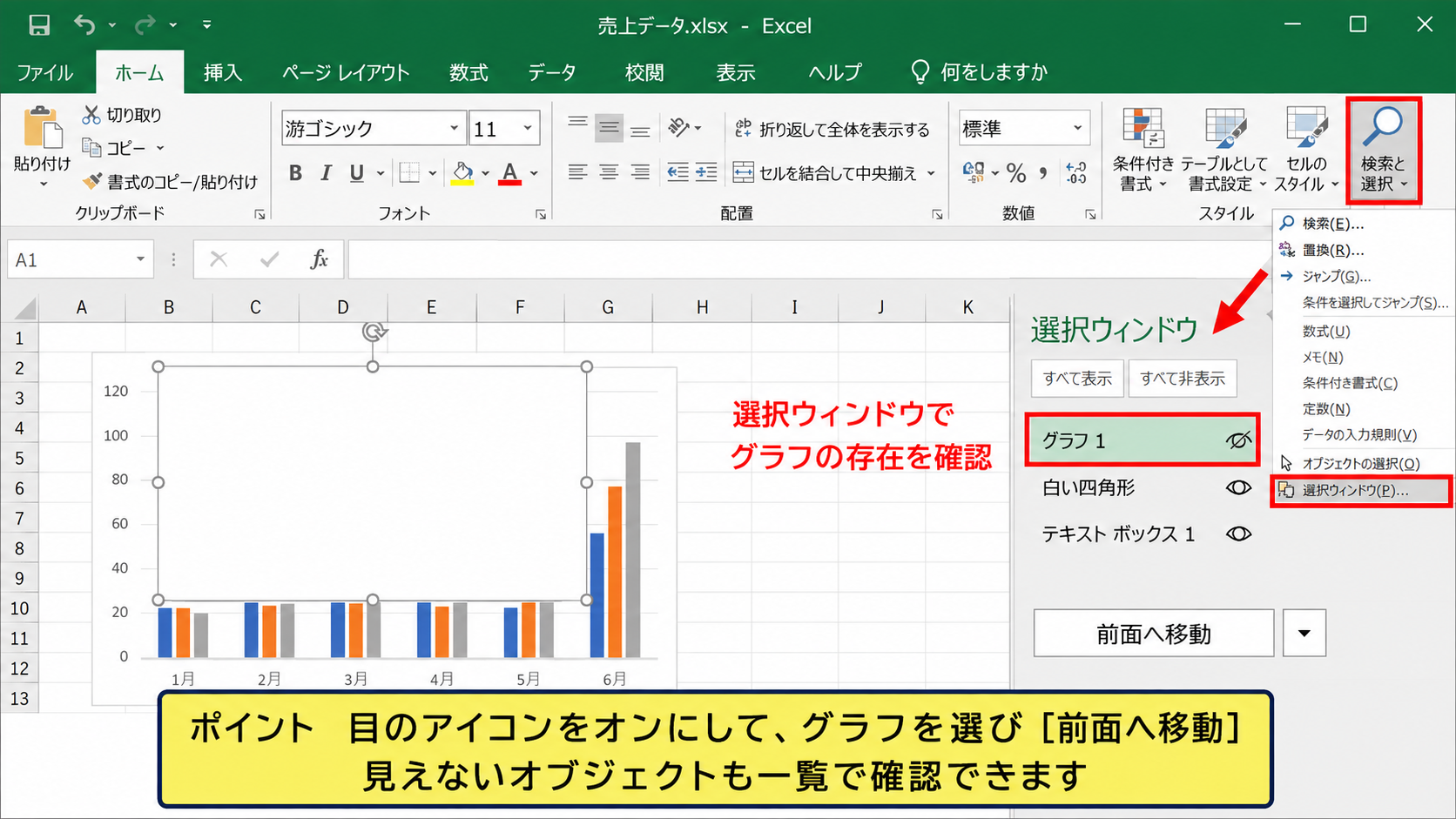
目のアイコンがオフになっている項目はクリックして表示に切り替えます。
グラフ名を選んだ状態で前面へ移動を実行すると、上に重なった図形から取り出せます。
選択ウィンドウは、見えないオブジェクトの存在を確認できる便利な場所です。
【操作のポイント】グラフの名前が分かりにくい場合は、一覧から順に選択し、枠線が表示される位置を確認すると対象を特定できます。
スクロール位置と印刷範囲
グラフはセルの中ではなく、ワークシートの上に浮かぶオブジェクトです。
行や列を大量に追加した後、作成時のグラフが右側や下側へ押し出され、画面外に移動していることがあります。
名前ボックスの左側を使ってセル位置へ移動したり、ズームを縮小したりして、シート全体の配置を確認しましょう。
印刷プレビューでだけ消えるなら、グラフが印刷範囲の外に置かれていることもあります。
ページレイアウトタブから印刷範囲を確認し、必要ならグラフを範囲内へ移動します。
【操作のポイント】グラフを選択できたら、切り取りと貼り付けで見やすい位置へ移すより、ドラッグで位置を戻すほうが参照範囲を保ちやすくなります。
グラフが消える表示設定と配置
続いては、グラフが消えたように見える表示設定と配置の影響を確認していきます。
| 月 | 売上 |
|---|---|
| 4月 | 120000 |
| 5月 | 145000 |
| 6月 | 132000 |
行や列の非表示
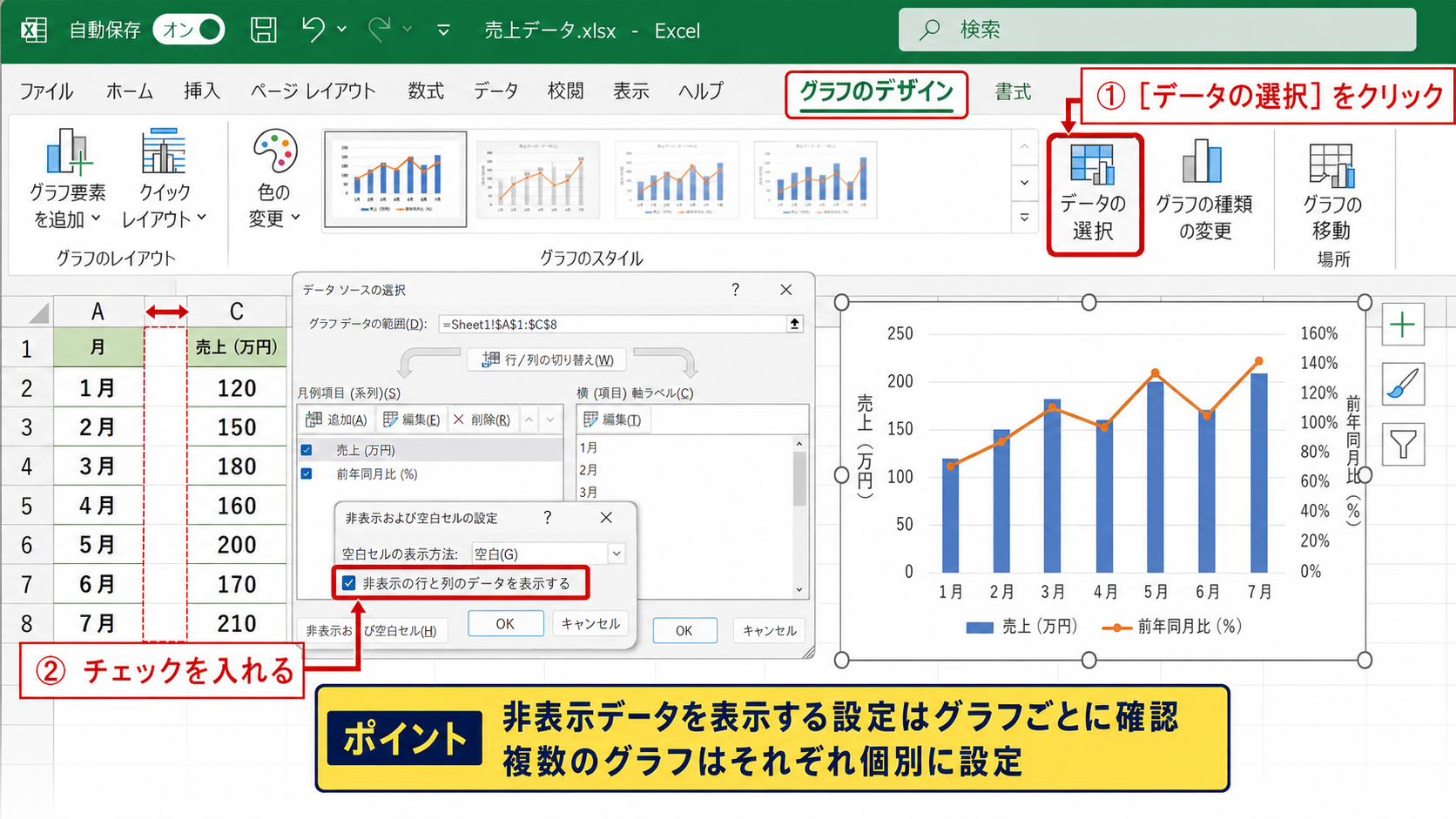
グラフ自体ではなく、グラフの元になった行や列を非表示にしたため、系列が表示されなくなることがあります。
たとえば売上のB列を非表示にすると、設定によっては棒や折れ線が消え、空白のグラフに見えるかもしれません。
グラフをクリックし、グラフデザインタブからデータの選択を開きます。
非表示および空白セルの設定を確認し、非表示の行と列のデータを表示するにチェックを入れると、隠したデータもグラフへ反映できます。
行や列を隠した後にグラフが変わった場合は、元データが残っていても表示対象から外れていることがあります。
グラフの見た目を維持したい場合は、行や列を非表示にする前に、非表示データを表示する設定を確認しておくと安心です。
【操作のポイント】非表示データを表示する設定はグラフごとに確認するため、同じシートに複数のグラフがある場合は個別に設定します。
フィルターによるデータ除外
表にオートフィルターを設定している場合、抽出条件の変更によってグラフの系列が減少したり、すべて消えたりすることがあります。
元表の見出しにあるフィルターボタンを確認し、特定の月や売上区分だけに絞り込まれていないか見てみましょう。
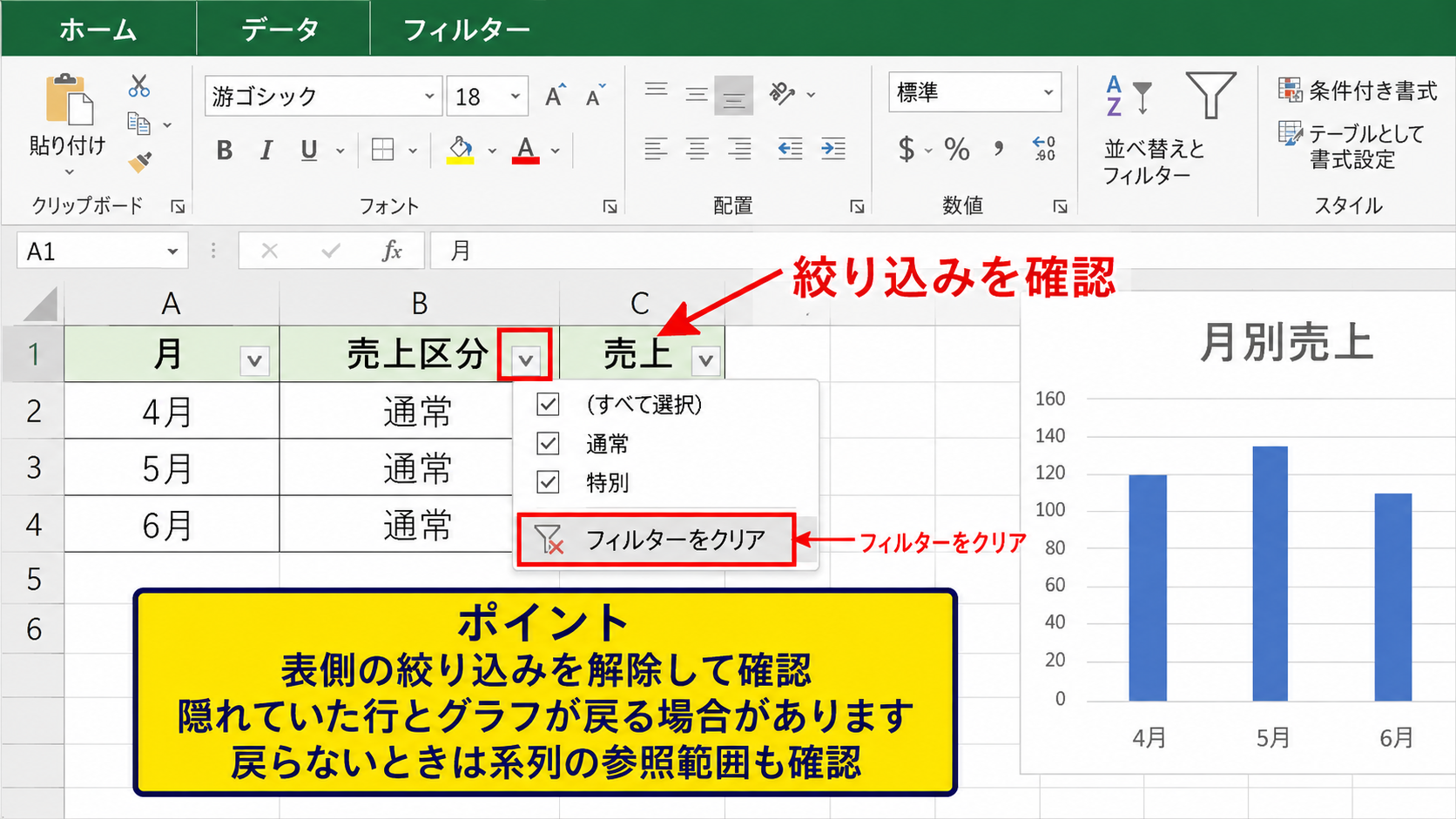
フィルターをクリアすると、隠れていた行が戻り、グラフも元の形へ戻る場合があります。
テーブルを元にしたグラフでは、テーブルフィルターの状態がグラフへ直接影響しやすい点が特徴です。
グラフの種類を変更する前に、表側の絞り込みを解除して確認することが大切です。
【操作のポイント】フィルターを解除しても戻らないときは、データの選択画面で系列の参照範囲まで確認します。
セルに合わせたサイズ変更
行の高さや列幅を極端に小さくした後、グラフが縮小されて見つけにくくなるケースがあります。
グラフを右クリックしてグラフエリアの書式設定を開き、サイズとプロパティを確認します。
プロパティでセルに合わせて移動やサイズ変更をする設定が有効なら、行列の操作と連動してグラフの大きさや位置が変化します。
大きさを固定したい場合は、セルに合わせて移動やサイズ変更をしない設定を選ぶと、行列の調整による影響を受けにくくなります。
グラフが小さな点のようになっている場合でも、選択ウィンドウから選択すればサイズ変更ハンドルを表示できます。
【操作のポイント】行列の幅を変更する帳票では、グラフのプロパティを事前に整えておくとレイアウト崩れを防ぎやすくなります。
元データと参照範囲の確認
続いては、グラフの中身が表示されない原因になりやすい元データと参照範囲を確認していきます。
| 月 | 売上 |
|---|---|
| 4月 | 120000 |
| 5月 | 145000 |
| 6月 | 132000 |
データの選択画面
グラフの枠線やタイトルは見えるものの、棒、折れ線、円グラフの扇形が見えない場合は、系列の参照範囲を確認します。
グラフを選択してグラフデザインタブのデータの選択をクリックすると、系列と横軸ラベルの参照先を確認できます。
参照範囲が空白セルだけになっている、または削除済みのセルを参照していると、グラフは表示できません。
系列名、系列値、横軸ラベルを順に確認し、実際のデータ範囲へ修正します。
サンプルデータなら、グラフの参照範囲はSheet1のA1からB4までです。
【操作のポイント】数値がB2からB4にあるのに、系列値がB1だけを参照していると、見出し文字を数値として扱えずグラフが正しく描画されません。
数値が文字列になっている状態
見た目は数値でも、セルが文字列として保存されていると、グラフに値として認識されないことがあります。
セルの左上に緑色の三角形がある、左寄せで表示される、SUM関数で合計できない場合は文字列を疑いましょう。
セルを選択して警告マークから数値に変換を実行するか、データタブの区切り位置機能を使って数値へ変換します。
数式で文字列の数値を変換する場合は、C2に次の式を入力します。
=VALUE(B2)
この式は、B2の文字列を数値へ変換する式です。
先頭セルC2で計算できたら、セル右下のフィルハンドルを下へドラッグしてC4までオートフィルします。
VALUE関数で変換した列をグラフの系列値に指定すると、文字列が原因の表示不良を切り分けられます。
【操作のポイント】通貨記号、余分な空白、全角数字が混ざると変換できない場合があるため、元データの表記も確認します。
エラー値と空白セル
参照範囲に#N/A、#VALUE!、#DIV/0!などのエラーが含まれていると、グラフの一部が途切れたり、系列全体が意図どおりに描画されなかったりします。
空白セルについても、グラフの設定で間隔、ゼロ、データ要素を線で結ぶのどれとして扱うかを選べます。
売上データが未入力の月をゼロとして扱うと、折れ線は0まで落ちます。
未確定データなら間隔として扱うほうが、実績がないことを正確に伝えられる場合があります。
エラーを非表示用の値へ置き換える場合は、IFERROR関数を使えます。
=IFERROR(B2,NA())
NA関数はグラフで欠損値として扱われやすく、不要なゼロ表示を避ける用途に向いています。
【操作のポイント】エラーを空文字に置き換える方法は表では見やすくても、グラフでの扱いが変わるため、目的に合わせて確認します。
グラフの種類と書式の不具合
続いては、グラフの種類や書式が原因で見えなくなるケースを確認していきます。
| 月 | 売上 |
|---|---|
| 4月 | 120000 |
| 5月 | 145000 |
| 6月 | 132000 |
系列の塗りつぶしと線の色
棒グラフの塗りつぶしが白色で、背景も白色なら、値があっても棒が消えたように見えます。
折れ線グラフで線の色が背景と同じ場合も同様です。
系列をクリックしてデータ系列の書式設定を開き、塗りつぶし、枠線、線の色、透明度を確認します。
透明度が100パーセントになっていると、系列は完全に見えなくなります。
【操作のポイント】色を直すときは自動を選ぶか、テーマカラーから濃い色を選ぶと背景との重なりを避けやすくなります。
第2軸の目盛り範囲
複合グラフでは、片方の系列が第2軸に設定されていることがあります。
第2軸の最小値と最大値が実データに合っていないと、棒や線がグラフ領域の外側に出て見えなくなる場合があります。
縦軸をクリックして軸の書式設定を開き、境界値が固定されていないか確認しましょう。
通常は最小値と最大値を自動に戻すと、データに合わせた範囲へ調整されます。
たとえば売上が120000から145000なのに、第2軸の最小値を500000、最大値を1000000に固定すると、線は下端付近に圧縮されます。
小さい値の変化を見せたい場合は、最小値を100000、最大値を160000のようにデータ近くへ設定します。
【操作のポイント】軸の設定を戻す前に、主軸か第2軸かを確認すると、意図しない系列の表示を変えずに済みます。
グラフ要素の削除
グラフのタイトル、凡例、軸、目盛線だけが消えた場合は、グラフ全体ではなくグラフ要素がオフになっている可能性があります。
グラフ右上のプラスボタンをクリックすると、軸、軸ラベル、凡例、データラベルなどを個別に表示できます。
円グラフでは軸がないため、凡例やデータラベルをオフにすると何を示すグラフか判断しにくくなります。
グラフ本体が見えるのに情報が足りないときは、グラフ要素を確認するのが近道です。
【操作のポイント】グラフ要素を増やしすぎると読みづらくなるため、用途に必要なタイトル、凡例、軸だけを残します。
保存後にグラフが消えた場合の確認
続いては、保存や共有の後にグラフが消えた場合の確認方法を解説していきます。
| 月 | 売上 |
|---|---|
| 4月 | 120000 |
| 5月 | 145000 |
| 6月 | 132000 |
ファイル形式の違い
Excelの機能を含むブックをCSV形式で保存すると、セルの値だけが保存され、グラフ、書式、数式、複数シートは保持されません。
CSVを開き直してグラフが消えているのは、表示不良ではなくファイル形式の仕様です。
グラフを保存したい場合は、Excelブック形式のxlsx、マクロを含む場合はxlsmを選びます。
保存時に形式変更の警告が出た場合は、失われる機能を確認してから保存しましょう。
元のブックを残すには、名前を付けて保存でxlsx形式のコピーを作成してから、CSVを出力する方法が安全です。
【操作のポイント】CSVはデータ受け渡し向けの形式であり、グラフ付きレポートの保管には向いていません。
共同編集と上書き保存
OneDriveやSharePointで共同編集しているブックでは、別の編集者による変更や競合解決で、グラフの配置や内容が変わることがあります。
バージョン履歴を確認すると、グラフが残っていた時点のファイルを開ける場合があります。
復元前には現在のファイルを別名で保存し、必要なデータまで失わないようにしましょう。
メール添付でやり取りする場合も、同名ファイルの上書きによって古い版を開いていることがあります。
【操作のポイント】共有ファイルでは、グラフを修正した後に更新日時とバージョン履歴を確認すると、変更の追跡がしやすくなります。
ブックの破損と修復
特定のブックだけでグラフが表示されず、別の新規ブックでは正常に作成できる場合、ファイルの破損も候補になります。
Excelを閉じた状態でファイルを開く画面へ進み、開くボタン横の矢印から開いて修復を選択します。
修復後はグラフの系列、書式、数式を確認し、問題がなければ別名で保存します。
修復機能は完全な復元を保証するものではないため、元ファイルのコピーを残してから実行することが重要です。
【操作のポイント】修復しても改善しない場合は、新しいブックへ元データとグラフを段階的にコピーし、どの要素で不具合が起きるかを切り分けます。
まとめ エクセルのグラフが表示されない・消えた対処法
Excelのグラフが表示されない、または消えたように見える場合は、まずオブジェクトの表示設定、選択ウィンドウ、グラフの位置を確認します。
グラフの枠だけが見えるときは、元データ、系列の参照範囲、数値の形式、エラー値を見直しましょう。
表をフィルターで絞り込んだ後や、行列を非表示にした後に問題が起きた場合は、非表示データの扱いも重要です。
グラフ自体が見えないのではなく、塗りつぶしの色、透明度、軸の範囲、グラフ要素の設定が原因になっていることも少なくありません。
保存後に消えたなら、CSV形式で保存していないか、共同編集で別の版を開いていないか、ファイルが破損していないかを確認します。
原因を一度に決めつけず、表示、配置、データ、書式、保存形式の順で確認すれば、グラフの復旧と再発防止につながります。