PowerPointで資料を作成していると、同じフォントサイズなのに文章の行間が広く見えたり、箇条書きの開始位置だけがずれたりすることがあります。
スライド内の文字の高さや余白がそろわないと、内容が正しくても全体が雑然とした印象になりがちです。
とくに複数人で編集したプレゼンテーションでは、貼り付けたテキストやテンプレート由来の書式が混在し、段落設定の違いが目立つ場合もあります。
パワポで文字位置をそろえる基本は、行間、段落前後の間隔、インデント、テキストボックスの余白を分けて確認することです。
行間だけを調整しても、段落前後の余白やテキストボックス内の余白が残っていれば、見た目は完全にはそろいません。
この記事では、PowerPointで行間や段落の位置を整える操作と、ずれが直らないときの確認ポイントを順番に解説します。
パワポで行間と段落位置を揃える基本操作
それではまず、複数の文章を同じ間隔に整えるための基本操作について解説していきます。
最初に対象となるテキストをまとめて選択し、段落の設定画面から数値を統一する方法が確実です。
段落設定画面の開き方
文章が入っているテキストボックスをクリックし、そろえたい段落をドラッグして選択します。
一部分だけを調整したい場合はその段落だけを選択し、テキストボックス全体を統一したい場合はボックス内の文章をすべて選択します。
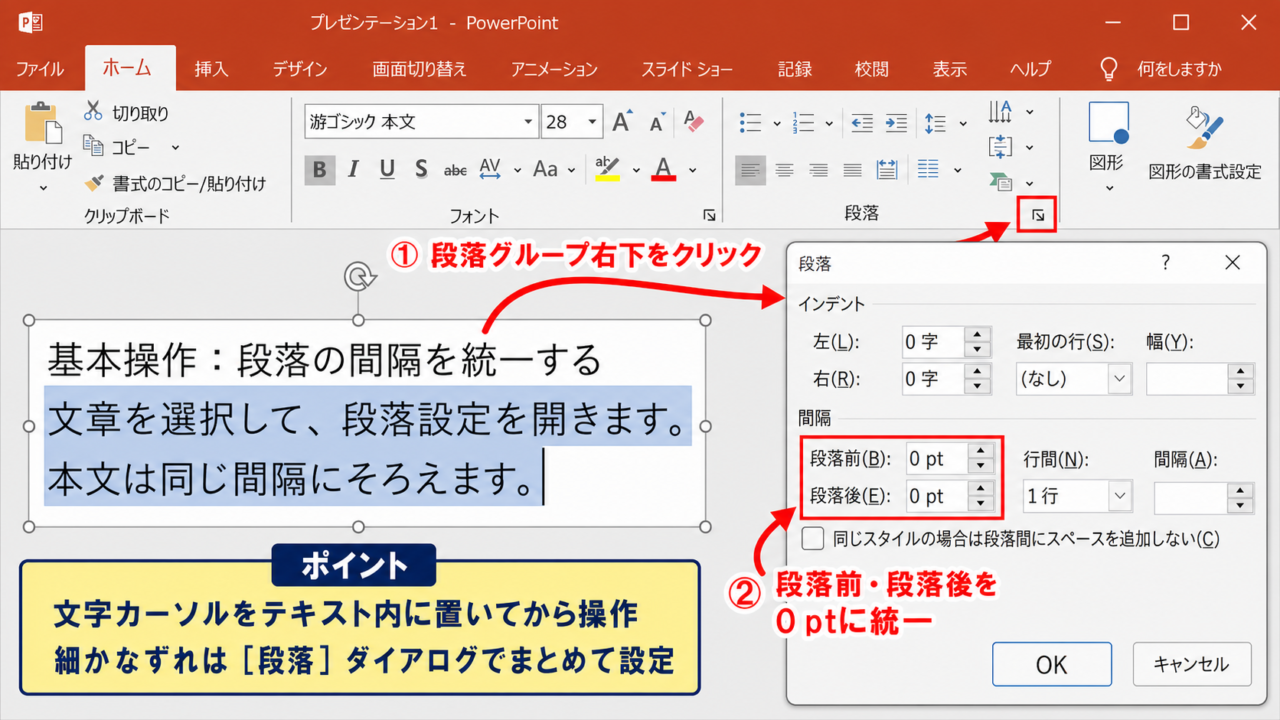
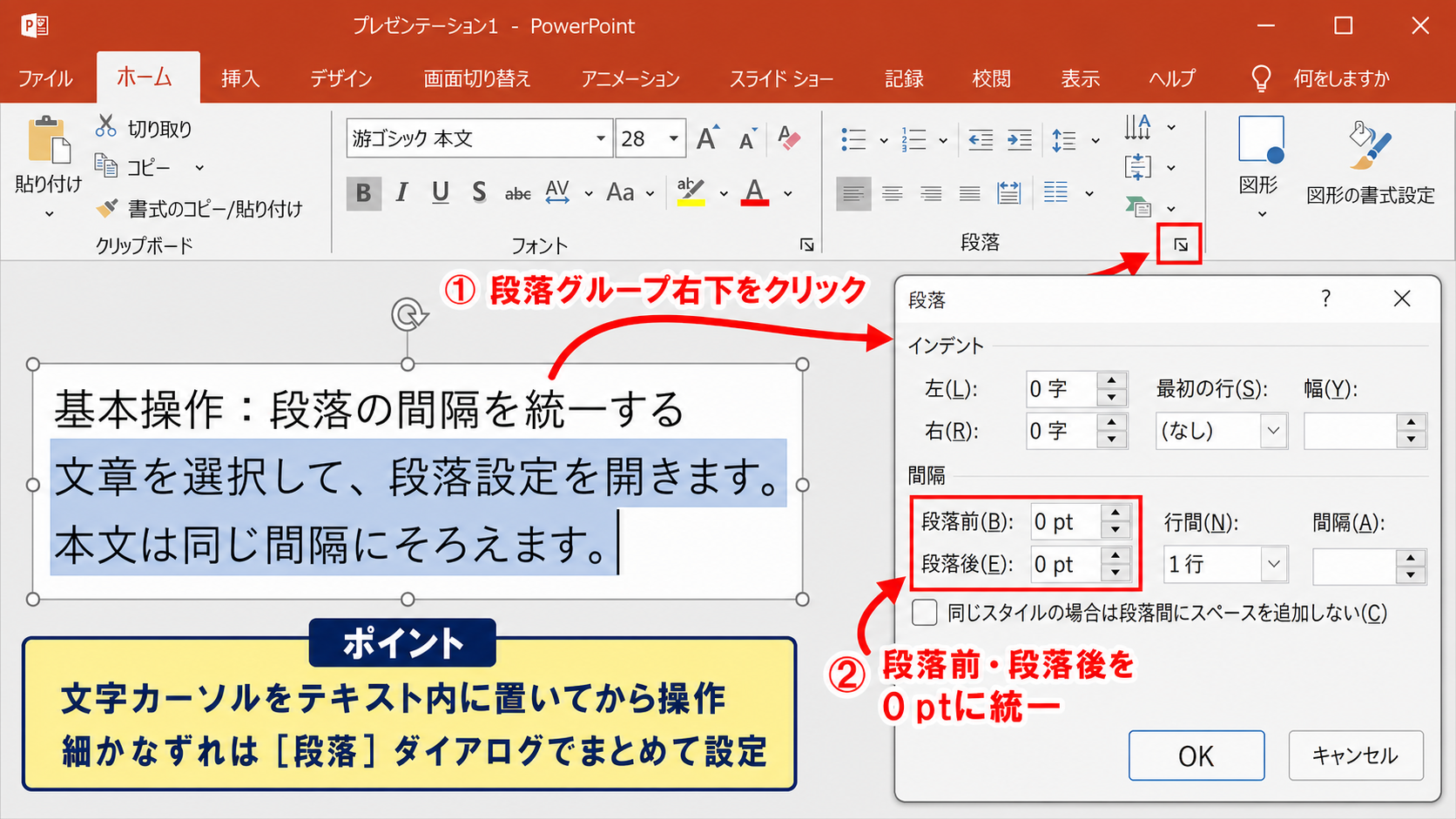
続いて、リボンのホームタブにある段落グループ右下の小さな起動ツールをクリックします。
段落ダイアログボックスが表示され、インデント、間隔、行間をまとめて指定できます。
ホームタブの行間ボタンだけでも調整できますが、細かなずれをなくすには段落ダイアログボックスの利用が便利です。
なお、図形の枠線をクリックした状態では文字の段落設定を変更できないことがあります。
文字カーソルをテキスト内に表示してから操作しましょう。
【操作のポイント】選択範囲に複数の異なる書式が含まれると、設定欄が空白や混在表示になることがあります。
行間と段落前後の数値設定
段落ダイアログボックスでは、間隔にある段落前と段落後をまず確認します。
段落前はその段落の前に追加される余白で、段落後は次の段落までに追加される余白です。
見出しと本文の間だけが不自然に広い場合は、行間ではなく段落後の値が入っているケースが少なくありません。
同じ種類の本文をそろえるなら、段落前を0pt、段落後を0ptに設定してから、必要な余白だけを共通の数値で加えると管理しやすくなります。
行間は1行、1.5行、2行、固定値、倍数から選択できます。
本文では1行または1.1行程度が使いやすく、文字数が多いスライドでは固定値を使うと高さを細かく管理できます。
固定値は文字サイズと連動して自動調整されにくいため、フォントサイズを変えた後は再確認が必要です。
段落前後の余白と行間は別の設定なので、どちらも同じ値にしようと考える必要はありません。
【操作のポイント】本文用のテキストは、段落前後と行間の基準値を決めてから他のスライドへ適用すると、資料全体の密度が安定します。
書式のコピーによる一括統一
すでに正しく整っている文章がある場合は、ホームタブの書式のコピー貼り付けを利用する方法もあります。
基準となる文章にカーソルを置き、書式のコピー貼り付けをクリックしてから、書式を合わせたい文章を選択します。
この操作ではフォント、文字色、行間、インデントなどがまとめて反映されます。
複数の場所へ続けて反映したいときは、書式のコピー貼り付けボタンをダブルクリックします。
作業を終えるときはEscキーを押すか、もう一度ボタンをクリックして解除します。
書式のコピー貼り付けは便利ですが、意図しない文字色や太字までコピーされることがあるため、適用元を慎重に選びましょう。
【操作のポイント】文字の見た目だけでなく段落設定もそろえたいときは、改行記号単位ではなく段落全体を選択して適用します。
ホームタブでの行間と配置の調整
続いては、段落ダイアログボックスを開かずにホームタブから行間や位置を整える操作を確認していきます。
短い箇条書きや、作成中にすばやく見た目を調整したい場面で役立つ方法です。
行間ボタンからの間隔変更
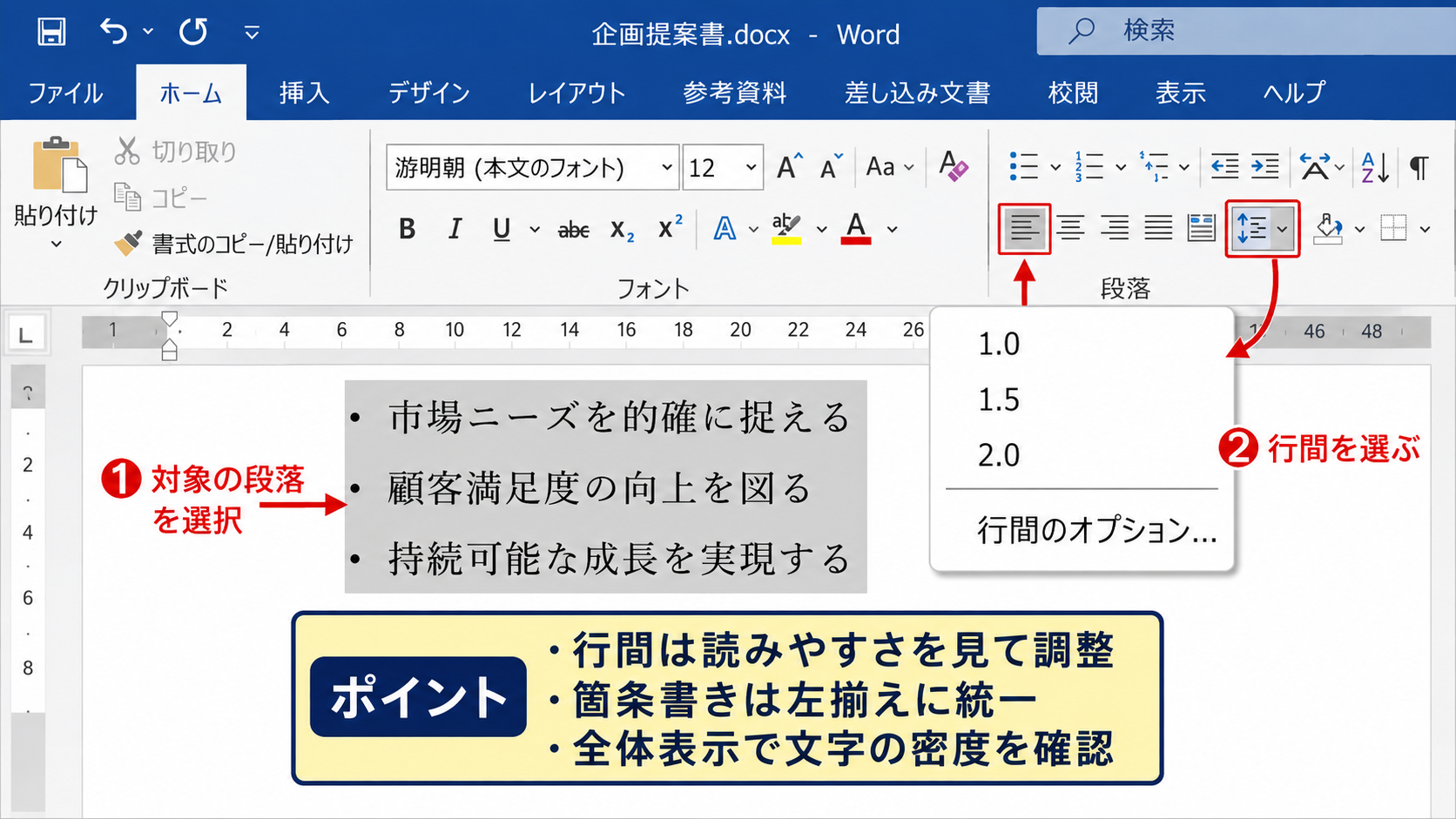
ホームタブの段落グループには、上下矢印と横線で表示された行間ボタンがあります。
対象の段落を選択してこのボタンをクリックすると、1行、1.5行、2行などの候補を選べます。
メニュー下部の行間のオプションを選ぶと、段落ダイアログボックスを開いて詳細な数値も設定できます。
行間を狭くすると文字を多く配置できますが、スライドを投影したときに読みづらくなる可能性があります。
反対に間隔を広げすぎると、項目ごとのまとまりが弱く見えることもあります。
本文の読みやすさは、文字サイズ、行間、テキストボックスの横幅が組み合わさって決まります。
投影資料では、編集画面で詰まって見えない程度よりも、少し余裕を持たせた行間が読みやすい傾向です。
【操作のポイント】行間を変更した後は、スライドショー表示または全体表示で文字の密度を確認します。
左揃えと中央揃えの使い分け
段落の位置がそろって見えない原因には、文字揃えが混在していることもあります。
文章量の多い説明文は左揃えにすると、各行の開始位置がそろい、視線を追いやすくなります。
タイトルや短いキャッチコピーは中央揃えでも整いますが、複数行になると行ごとの長さの違いが強調される場合があります。
箇条書きでは、同じ階層の項目をすべて左揃えに統一するのが基本です。
中央揃えの段落と左揃えの段落が一つのテキストボックスに混在していると、インデント調整が難しくなることがあります。
文章の開始位置をそろえたい場合は、中央揃えではなく左揃えを基準にすると調整しやすくなります。
【操作のポイント】タイトル、見出し、本文で揃え方の役割を分け、同じ役割の文字には同じ配置を使います。
文字列の配置とテキストボックス内の位置
段落が上下にずれて見えるときは、文字列の配置も確認します。
図形の書式タブまたは図形の書式設定から、テキストの配置を上揃え、中央揃え、下揃えに設定できます。
テキストボックスの高さが異なる状態で上下中央揃えが設定されていると、同じ文章でも開始位置がそろいません。
説明文を並べる場合は、上揃えに統一すると先頭行の高さを合わせやすくなります。
短いラベルを図形の中央に置く場合だけ、上下中央揃えを使うとよいでしょう。
段落の横方向の揃えはホームタブの段落設定で、テキストボックス内の縦方向の揃えは図形側の設定で管理します。
【操作のポイント】複数のテキストボックスを並べる場合は、文章の配置を上揃えにしてからオブジェクトの整列を実行します。
箇条書きとインデントの統一
続いては、箇条書きの記号や本文の開始位置がばらつく場合の整え方を確認していきます。
行間が同じでもインデントが異なると、スライド全体の左端が波打って見えるため注意が必要です。
ルーラーを表示する手順
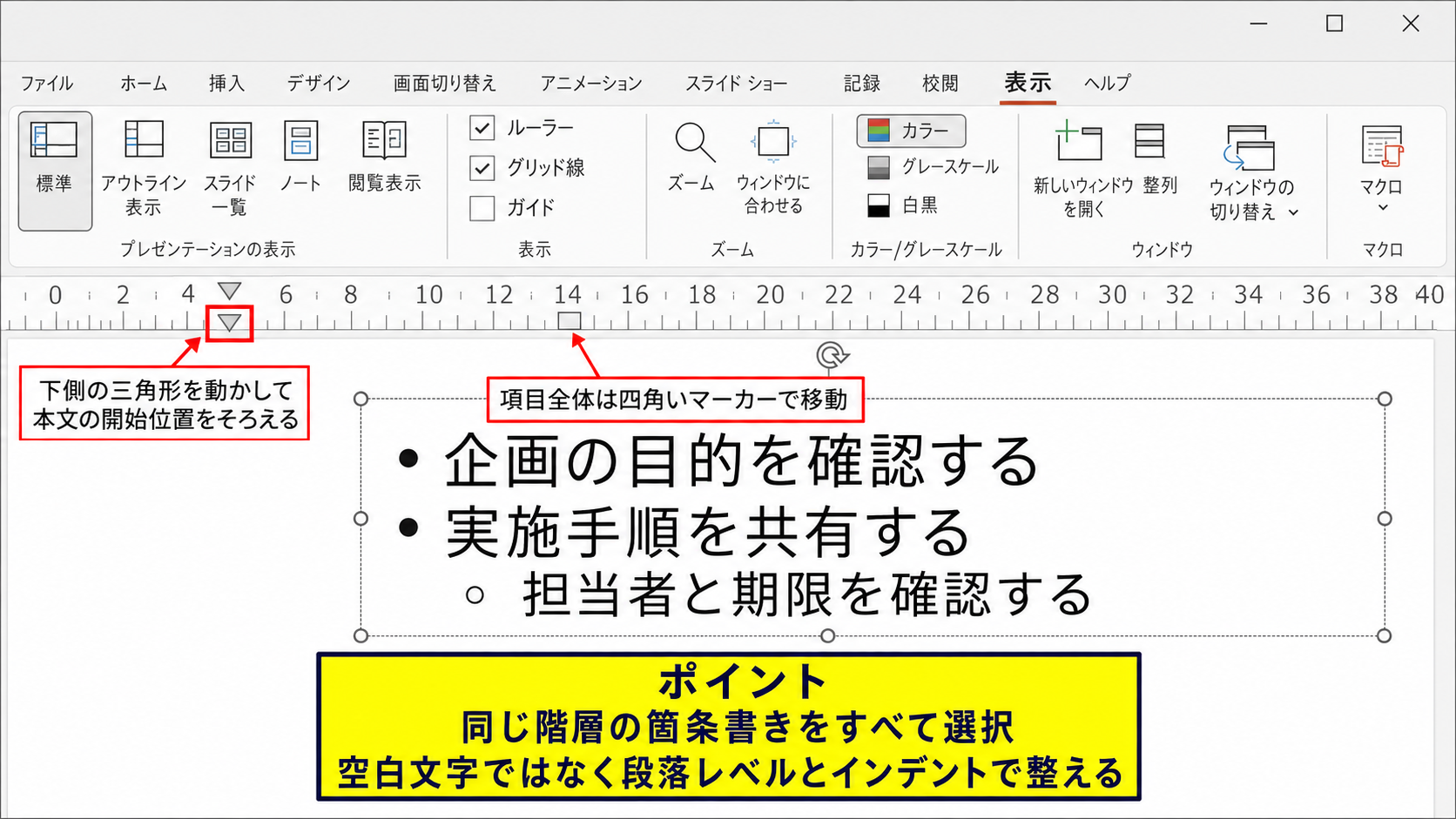
インデントを視覚的に調整するには、表示タブからルーラーにチェックを入れます。
テキストボックスを選択すると、上部または左側に目盛りとインデントマーカーが表示されます。
上側の三角形は1行目の位置、下側の三角形は2行目以降の位置、四角いマーカーは段落全体の左位置を示します。
箇条書きの記号と本文の間隔を調整したい場合は、下側の三角形を動かします。
項目全体を右へ移動したい場合は、四角いマーカーを動かすと効率的です。
ルーラーでは段落ごとに位置を変えられるため、複数の段落を選択してから操作すると統一しやすくなります。
【操作のポイント】マーカーを細かく動かす前に、同じ階層の箇条書きをすべて選択しているか確認します。
箇条書きのレベルと開始位置
Tabキーを押すと箇条書きのレベルが下がり、Shiftキーを押しながらTabキーを押すとレベルが上がります。
レベルが異なる段落は、箇条書き記号の種類やインデント位置が自動的に変わります。
意図せずTabキーが入力され、ある項目だけ下位階層になっていることもあるため確認が必要です。
ホームタブのインデントを増やす、またはインデントを減らすボタンでも階層を変更できます。
段落の先頭にカーソルを置いた状態で操作すると、文字列を選択しなくても対象の段落に反映されます。
箇条書きの位置がずれたときは、空白文字を追加して合わせるのではなく、段落レベルとインデント設定を修正しましょう。
空白文字による調整は、フォント変更や画面サイズの違いで位置が崩れやすく、再編集にも向きません。
【操作のポイント】同じ階層の項目は、Tabキーの回数ではなく画面上の箇条書きレベルを基準に確認します。
段落番号と記号の書式調整
番号付きリストを使う場合は、番号の桁数が増えたときに本文の開始位置が動くことがあります。
たとえば1から9までの番号と10以降の番号では、数字の幅が異なるためです。
このような場合は、段落ダイアログボックスやルーラーでぶら下げインデントを調整します。
ぶら下げインデントを設定すると、1行目の番号位置を固定しながら、2行目以降の文章だけを一定位置から開始できます。
独自の記号を入力して箇条書きの代わりにしている場合も、段落設定によって本文の開始位置を統一できます。
記号の文字幅に依存せず、段落設定で本文位置を決めることが、長い説明文をきれいに見せるコツです。
【操作のポイント】番号付きリストは2桁の番号が入った状態でも確認し、本文の開始位置が変わらないか見ます。
テキストボックスの余白とオブジェクト配置
続いては、段落の設定が同じなのに位置が合わない場合に確認したい、テキストボックス側の余白と配置について確認していきます。
文章ではなく図形の設定が原因になっているケースも多いため、ここを押さえると調整の迷いが減ります。
内部余白の確認手順
テキストボックスまたは文字入りの図形を右クリックし、図形の書式設定を開きます。
文字のオプションからテキストボックスを選ぶと、左、右、上、下の内部余白を確認できます。
同じ位置に置いた二つのボックスでも、左余白や上余白が違えば文字の開始位置はそろいません。
説明用のボックスを並べる場合は、左右と上下の内部余白を共通の値にすると整います。
テキストボックスの内部余白は、段落のインデントとは別に、図形の枠線から文字までの距離を決める設定です。
上のように、図形の書式設定で内部余白を統一すると、テキストボックス内の文章位置を合わせやすくなります。
左端がそろわないときは、インデントを触る前にテキストボックスの左余白を比較することが重要です。
【操作のポイント】複数の図形を選択して同時に設定すると、意図しないサイズ変更を避けながら余白をそろえられます。
オブジェクトの整列と均等配置
テキストボックスそのものの位置がずれている場合は、図形の書式タブにある配置機能を使います。
Shiftキーを押しながら複数のテキストボックスをクリックして選択し、配置から左揃え、上揃え、中央揃えなどを選択します。
縦に並ぶボックスの間隔をそろえたい場合は、配置の均等に配置から上下に整列を選びます。
横に並べる場合は左右に整列を選択します。
整列の基準が選択したオブジェクトなのか、スライド全体なのかによって結果が変わるため、配置メニューの設定も確認しましょう。
文章の段落位置を整えた後に図形の整列を行うと、文字と枠線の両方がそろった読みやすいレイアウトになります。
【操作のポイント】均等配置を使う前に、配置の基準をスライドにするか選択したオブジェクトにするか決めます。
自動調整による位置ずれの防止
文字量が増えたときにテキストボックスの高さや文字サイズが変わると、後から位置がずれることがあります。
図形の書式設定のテキストボックスには、オーバーフロー時に自動調整する設定があります。
文字列に合わせて図形のサイズを調整する設定では、文章量に応じてボックスの高さが変化します。
文字列を図形内で自動調整する設定では、文字サイズが小さくなることがあります。
固定のレイアウトを保ちたい場合は、どの自動調整を使うかをスライドごとに統一すると安心です。
デザインを固定したい説明枠では、文字量を事前に調整し、図形サイズと文字サイズのルールを決めておく方法が有効です。
【操作のポイント】文章を追加した後は、図形の高さ、上下中央揃え、内部余白が変化していないかを確認します。
貼り付け後の書式とスライドマスターの確認
続いては、調整しても行間や段落位置が戻ってしまう場合に確認したい、貼り付け書式とスライドマスターについて確認していきます。
PowerPointでは、外部から貼り付けた文字やレイアウトごとの設定が、見た目の不統一につながることがあります。
貼り付けオプションの選び方
Word、Webページ、メールなどから文章を貼り付けると、元の段落間隔やフォント情報が持ち込まれる場合があります。
貼り付け直後に表示される貼り付けオプションでは、元の書式を保持する、貼り付け先のテーマを使用する、テキストのみ保持するなどを選べます。
既存のスライドデザインに合わせるなら、貼り付け先のテーマを使用するか、テキストのみ保持する選択が使いやすいでしょう。
テキストのみ保持を選ぶと、段落の書式を改めて設定する必要はありますが、余計な書式を持ち込まずに済みます。
貼り付け後に一部だけ行間が異なるときは、元データの書式が残っている可能性を考えます。
【操作のポイント】外部テキストを貼るときは、最初の一回で貼り付け方法を決め、同じ資料内では同じ方式を使います。
書式のクリアと再設定
どの設定がずれの原因か分からない場合は、ホームタブのすべての書式をクリアを利用します。
書式をクリアすると、選択した文字はプレースホルダーやテーマに基づく標準的な書式へ戻ります。
その後で、フォントサイズ、行間、段落前後、インデントを必要な値へ設定します。
ただし、文字色、太字、リンクなども変化するため、重要な装飾がある文章ではコピーを残してから試すと安心です。
正しい書式の段落が近くにあるなら、書式のコピー貼り付けを使う方法も有効です。
原因不明のずれには、書式をクリアしてから基準の書式を再適用する手順が、修正箇所を少なくする近道になることがあります。
【操作のポイント】書式をクリアする前に、文字内容そのものではなく見た目の設定をリセットする操作だと理解しておきます。
スライドマスターの段落設定
新しいスライドを追加するたびに行間やインデントが異なる場合は、スライドマスターの設定を確認します。
表示タブからスライドマスターを開くと、資料全体のタイトルや本文プレースホルダーの既定書式を編集できます。
使用しているレイアウトの本文プレースホルダーを選び、段落前後、行間、箇条書きレベルを設定します。
ここで設定した書式は、そのレイアウトを使って新規作成するスライドの基準になります。
同じ種類のスライドを何枚も作る資料では、個別修正よりスライドマスターを整えるほうが再現性に優れます。
既存スライドにすぐ反映されない設定もあるため、必要に応じてレイアウトの再適用や個別の確認を行いましょう。
【操作のポイント】スライドマスターを編集する前に、どのレイアウトが実際のスライドで使われているか確認します。
まとめ パワポで行間や段落の位置を揃える方法
PowerPointで行間や段落の位置をそろえるには、まず対象の文章を選択し、段落前後の間隔と行間を共通の値に設定します。
箇条書きの開始位置がずれるときは、空白文字で合わせず、ルーラー、インデント、箇条書きレベルを確認しましょう。
段落設定が同じでも文字がそろわない場合は、テキストボックスの内部余白や上下の文字列配置を見直すことが大切です。
複数のテキストボックスは、図形の書式タブにある整列と均等配置を使うと、効率よく配置できます。
外部から貼り付けた文章で不揃いが起きた場合は、貼り付けオプション、書式のクリア、書式のコピー貼り付けを使い分けます。
資料全体で同じ書式を繰り返し使うなら、スライドマスターを基準に整えることが、見栄えと作業効率の両方に役立ちます。
行間、段落前後、インデント、内部余白という四つの要素を分けて確認し、読みやすく整ったプレゼンテーションを作りましょう。