PowerPointで作成したスライドの文字を音声で読み上げたいときは、Windowsの音声機能とPowerPointの校閲機能を組み合わせることで、文章の確認や発表原稿のチェックを進めやすくなります。
特に、長い箇条書きや話す内容をノート欄に入力したプレゼンテーションでは、目で読むだけでは気付きにくい誤字、助詞の抜け、読みにくい表現を見つけられる点が便利です。
PowerPointの読み上げは、作成中のスライド本文を確認する用途だけでなく、アクセシビリティの確認、発表練習、文章校正にも役立ちます。
PowerPointで文字を読み上げる主な方法は、校閲タブの読み上げ機能を使う方法、Windowsのナレーターを使う方法、スライドショーの発表者ツールと組み合わせて原稿を確認する方法です。
ただし、音声読み上げはスライドの音声を録音して動画として保存する機能とは異なります。
まずはPowerPoint上で文章を音声確認する方法を押さえ、必要に応じてWindowsの設定や発表用の音声録音へ進むことが大切です。
ここでは、パワポの読み上げ機能の基本的な使い方から、読まれない文字への対処、発表原稿の確認方法まで順番に解説します。
PowerPointの読み上げ機能を開始する方法【校閲タブの操作】
それではまず、PowerPointで選択した文章を音声で読み上げる基本操作について解説していきます。
結論からいうと、Windows版のPowerPointでは校閲タブにある読み上げ機能を利用し、スライド上またはノート欄の文字列を選択して再生する方法が基本です。
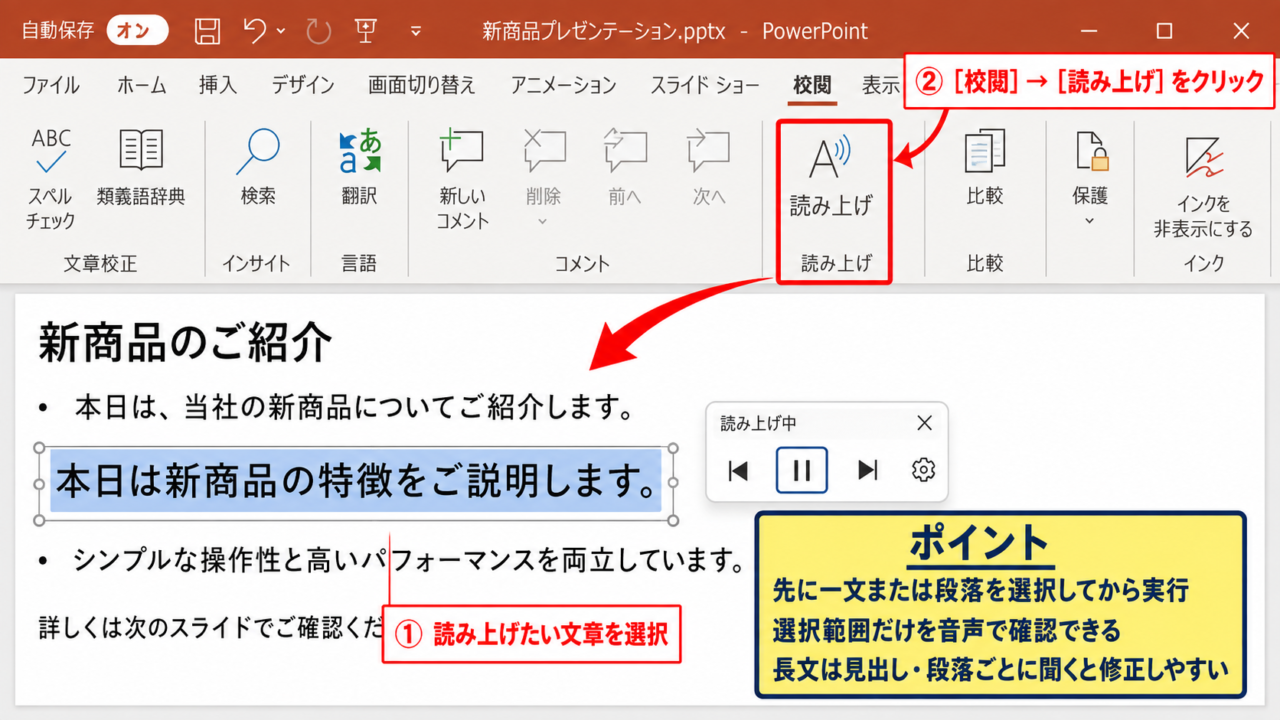
読み上げたい文字列を先にドラッグして選択し、校閲タブの読み上げを実行すると、確認したい範囲を絞って聞けます。
校閲タブから読み上げを起動する手順
まず、PowerPointを開き、音声で確認したいスライドへ移動します。
次に、テキストボックス内の文字をクリックし、読み上げたい文章をドラッグして選択しましょう。
リボンの上部にある校閲タブをクリックすると、文章の確認に関するコマンドが表示されます。
校閲タブ内の読み上げを選択すると、選択範囲から音声再生が始まります。
文字列を選択せずに読み上げを実行した場合は、カーソル位置やPowerPointの状態によって期待した範囲が再生されないことがあります。
そのため、最初は一文または段落単位で範囲を選んでから実行する方法が確実です。
再生中には、小さな読み上げコントロールが表示される場合があります。
このコントロールでは、再生と一時停止、前後の移動、音声設定などを操作できます。
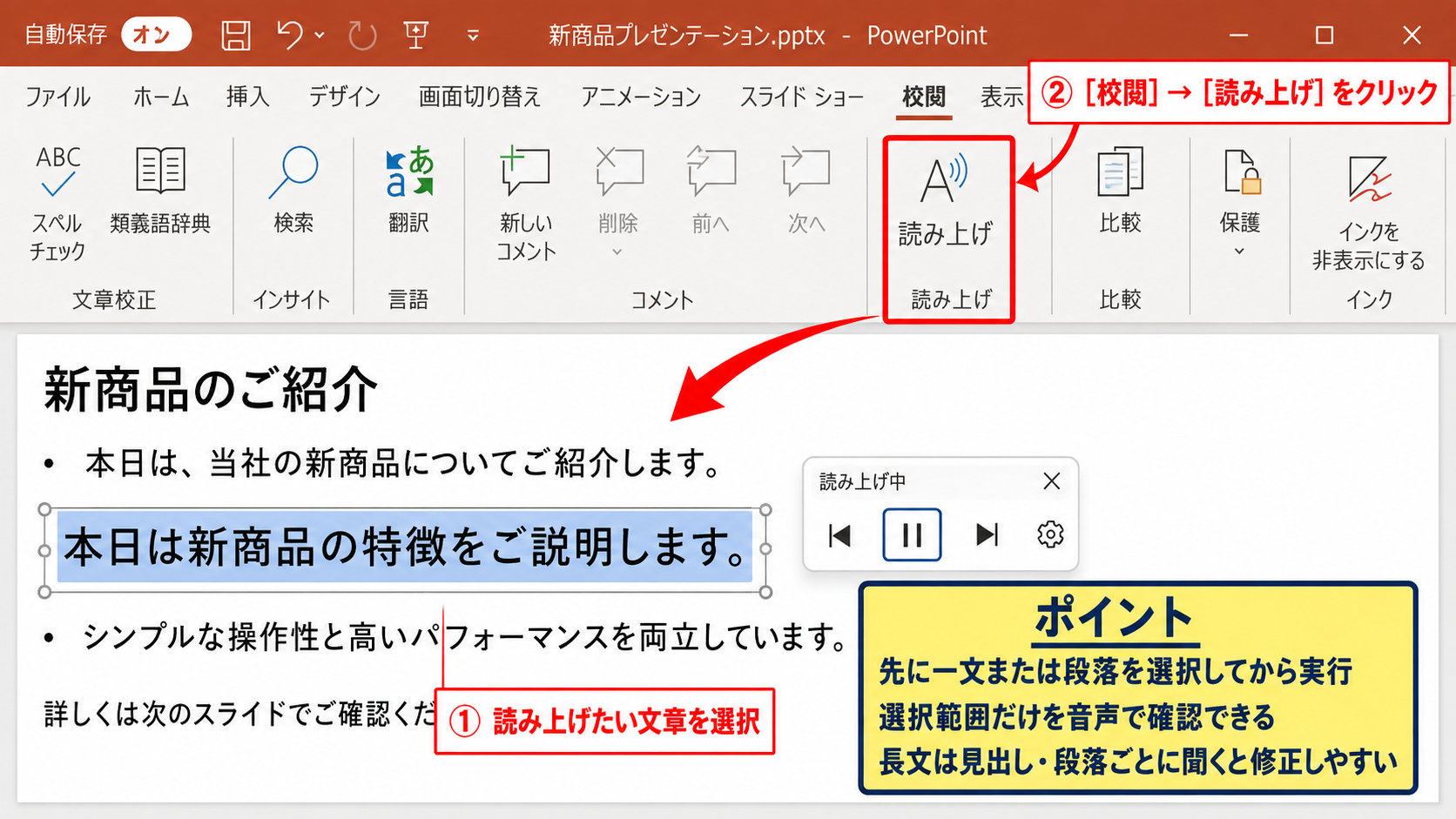
【操作のポイント】長文を一度に再生するより、見出しごとや段落ごとに選択すると、聞き間違いの場所をすぐに修正できます。
読み上げ中に確認できる文字の範囲
読み上げ機能では、音声が再生されている箇所が画面上で追いやすく表示されることがあります。
読み進めている位置を目で追いながら聞けるため、単なる音声再生よりも校正作業に向いています。
たとえば「本日は新商品の特徴をご説明します」という文章を聞いたときに、同じ言葉が続いている、語尾が単調である、主語が不足しているといった問題に気付きやすくなります。
スライドは短い文で構成されることが多いため、読み上げると文章の切れ目が不自然に感じるケースもあります。
画面上で見やすい文章でも、耳で聞くと意味が伝わりにくい場合があるため、発表前の確認には音声読み上げが効果的です。
読み上げ中に違和感があった箇所は、再生を一時停止してすぐに編集できます。
修正後に同じ範囲を再生すれば、言い回しの改善をその場で確認できるでしょう。
文字色が薄い、図形の背面に文字が隠れているといった見た目の問題も、音声確認だけでは分からないため、画面表示と併用することが重要です。
再生と停止を使い分けるコツ
読み上げ機能を使うときは、最初から最後まで連続再生するだけでなく、文の区切りで停止しながら確認する方法がおすすめです。
特に数字、固有名詞、略語、製品名が多い資料では、読み方が意図したものになっているかを丁寧に確認しましょう。
「2026年度」を「にせんにじゅうろくねんど」と読むか、「にーまるにーろくねんど」と読むかで、発表時の印象は変わります。
英字の略語も、アルファベットを一文字ずつ読む場合と英単語のように読む場合があります。
読み上げで確認したい項目は、数値、単位、社名、商品名、URL、専門用語、括弧内の補足、注釈です。
読み上げが不自然な単語は、漢字をひらがなへ変更したり、発表者ノートに読み方を補足したりすると、実際の発表でも迷いにくくなります。
確認が終わったら、スライド全体を通常表示で見直し、文字サイズや改行位置もあわせて整えましょう。
【操作のポイント】音声を止める場所をあらかじめ決め、見出し、結論、数値の順に確認すると校正の抜けを減らせます。
読み上げる文字列とノート欄の確認方法【選択範囲の設定】
続いては、スライド本文とノート欄のどちらを読み上げ対象にするか、選択範囲の設定を確認していきます。
PowerPointのスライドには、聴衆に見せる本文だけでなく、発表者が参照するノート欄も入力できます。
この二つは用途が異なるため、音声で確認するときも目的に応じて切り替えることが大切です。
スライド本文を選択して聞く方法
スライド本文を読み上げたいときは、通常表示でスライド上のテキストボックスをクリックします。
文字の入力カーソルが表示されたら、確認したい部分をドラッグして選択します。
選択後に校閲タブから読み上げを開始すれば、表示用の文章を中心に音声確認できます。
プレゼン資料では、スライド内の文章を短くすることが一般的です。
しかし、短くしすぎると、聞いたときに何を伝えたいのかが分かりにくくなることもあります。
一枚のスライドで伝える結論を一つに絞り、その結論が音声でも自然に伝わるかを確認する視点が重要です。
箇条書きの各行を順番に読み上げて、並び順に違和感がないかも確認しましょう。
たとえば原因、影響、対策という順番で並べた場合、聞き手が内容を追いやすい構成になっているかを判断できます。
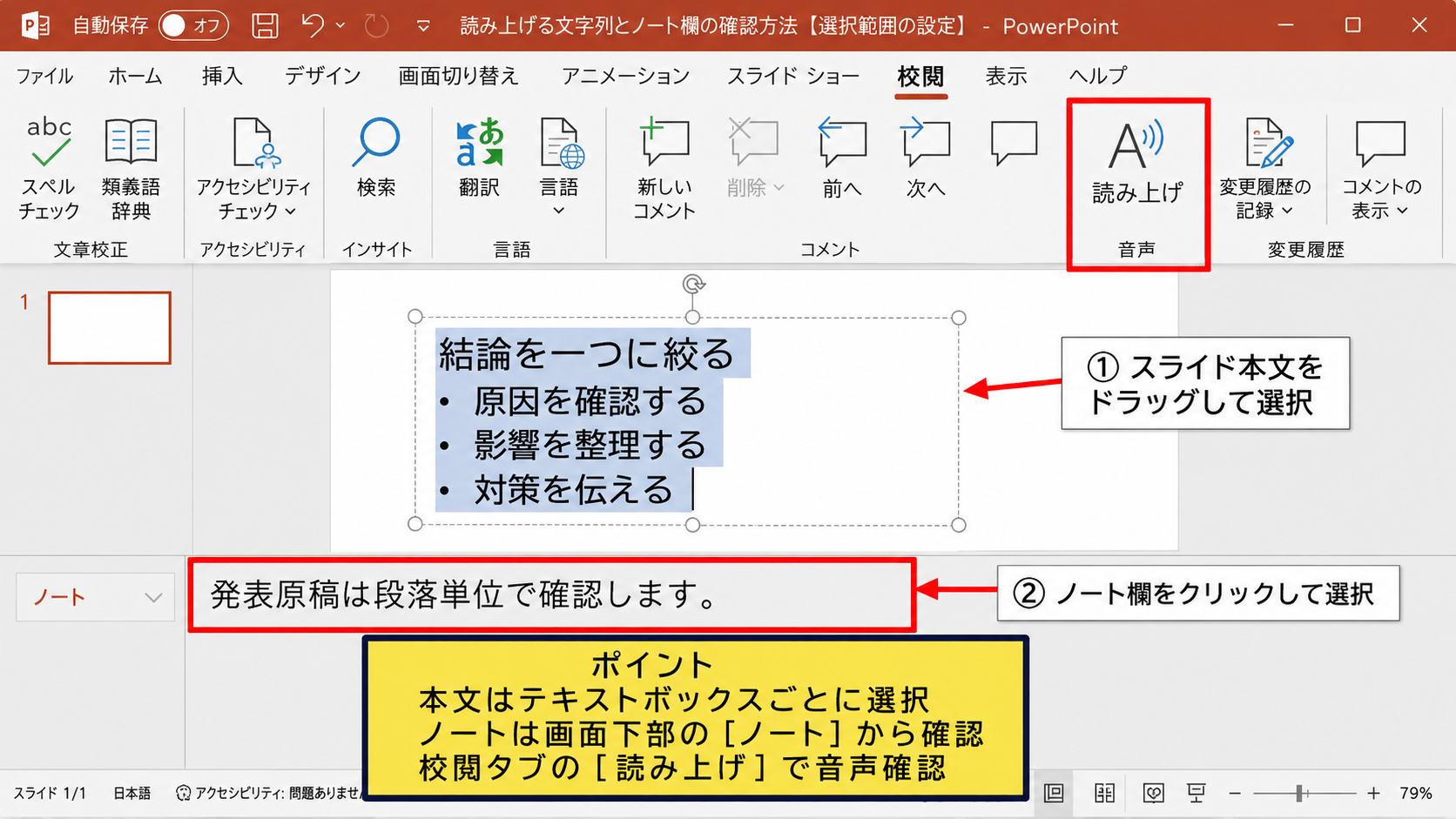
【操作のポイント】本文は一つのテキストボックスごとに選択し、文字が図形や画像の説明と矛盾していないかも画面で確認します。
発表者ノートを読み上げ確認する方法
発表者ノートには、話す原稿、補足説明、質疑応答への備えなどを記載できます。
ノート欄を表示するには、通常表示の画面下部にあるノートをクリックします。
ノートペインが表示されたら、文章を入力または選択し、必要な範囲を読み上げます。
発表原稿はスライド本文より長くなりやすいため、段落単位で区切って確認すると作業しやすくなります。
一文が長すぎると、読み上げ音声でも息継ぎの位置が不自然に聞こえるかもしれません。
ノート欄では、実際に口頭で説明することを前提に、話し言葉へ近付けた文章に整えると発表しやすくなります。
スライド本文は結論とキーワードを中心にし、ノート欄には背景、具体例、補足説明を入れると、読み上げ確認の役割を分けられます。
原稿を音声で聞くと、同じ接続詞が繰り返されている箇所や、説明が急に飛んでいる箇所も見つけやすくなります。
聞き手が初めて資料を見る前提で、専門用語の説明が不足していないかを確認しましょう。
図表やSmartArtと組み合わせる際の注意点
PowerPointの読み上げでは、通常のテキストボックスは確認しやすい一方、図表、SmartArt、グラフ内の文字は意図どおりに扱えない場合があります。
グラフの数値ラベルや図形内の短い文字は、画面上では読めても、読み上げ対象として選択しにくいことがあります。
その場合は、図表の説明をノート欄に文章で記載し、ノート欄を音声確認する方法が実用的です。
たとえば棒グラフを示すスライドなら、「売上は四月から六月にかけて増加し、七月に最大となりました」といった説明文をノートへ用意します。
図表そのものを読ませるのではなく、図表から何を伝えるのかを文章化すると、読み上げ確認とアクセシビリティの両方に役立ちます。
画像だけで意味を伝える構成では、見え方に頼りすぎていないかを見直す必要があります。
画像の代替テキストを設定することも、資料のアクセシビリティを高める有効な方法です。
【操作のポイント】図やグラフの説明はノート欄にも書き、音声だけを聞いても結論が分かる資料に整えます。
読み上げの声と速度を変更する設定【Windowsの音声設定】
続いては、読み上げ音声の種類、速度、音量を調整するためのWindows設定を確認していきます。
PowerPointの読み上げで使われる声は、Windowsに登録されている音声設定の影響を受けます。
声が速すぎる、聞き取りにくい、別の日本語音声を使いたいという場合は、PowerPointだけでなくWindows側も見直しましょう。
Windowsのアクセシビリティ設定を開く手順
Windowsのスタートボタンをクリックし、設定を開きます。
設定画面では、アクセシビリティを選択します。
表示される項目の中からナレーターを選ぶと、読み上げに関する設定へ進めます。
Windowsのバージョンによって名称や配置が少し異なることがありますが、ナレーターまたは音声に関する項目を探すと見つけやすいでしょう。
PowerPointの読み上げが聞き取りにくい場合でも、まずWindowsの音声速度と音量を見直すと改善するケースがあります。
設定を変更した直後は、短い文章を再生して実際の聞こえ方を確認してください。
作業中は少し速め、発表原稿の校正では標準または少し遅めというように、目的で使い分ける方法もあります。
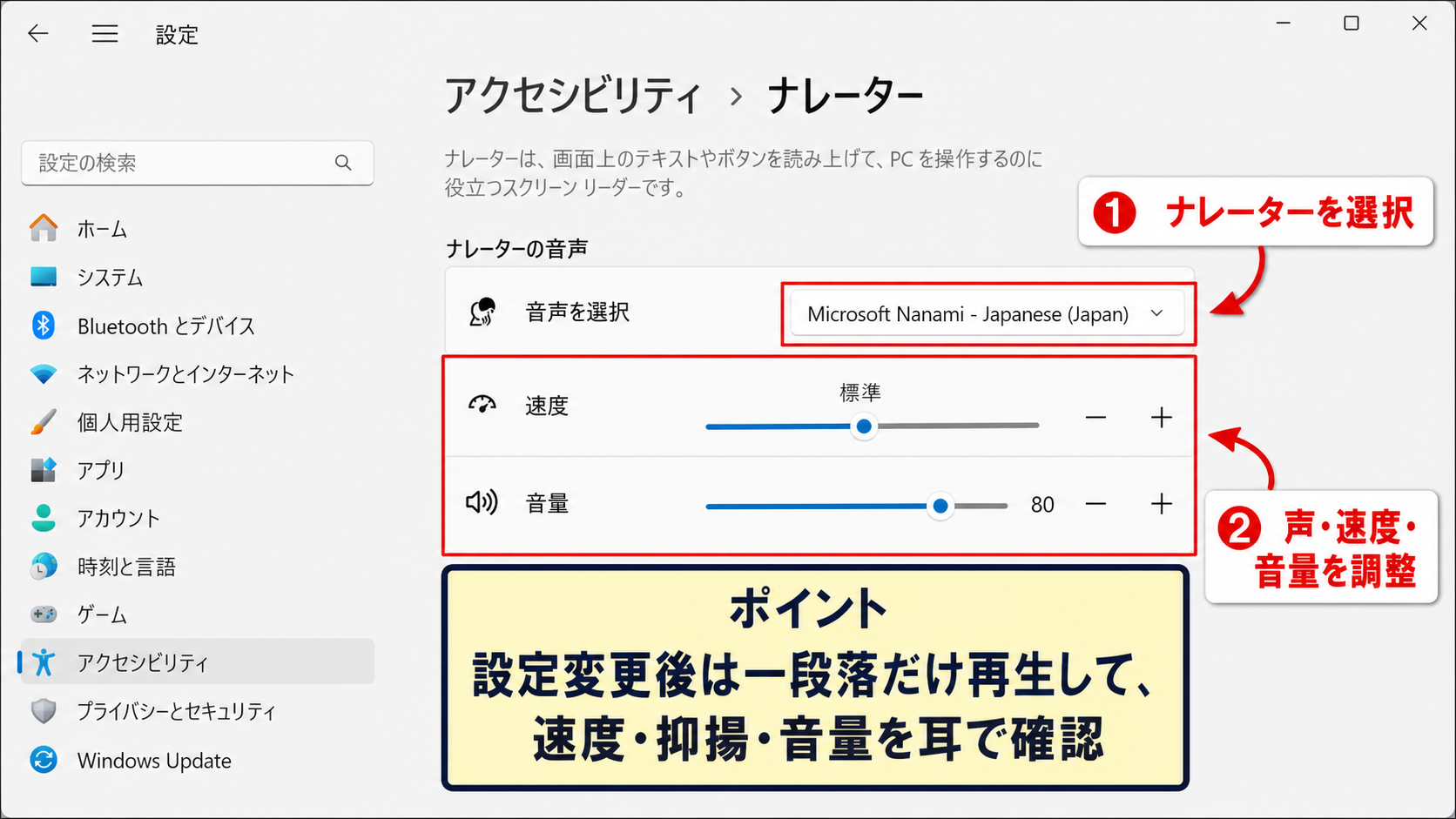
【操作のポイント】設定変更後は一段落だけ再生し、速度、抑揚、音量が資料確認に適しているかを耳で判断します。
日本語音声と読み上げ速度の選び方
日本語の音声が複数利用できる環境では、聞き取りやすい声を選ぶと長時間の確認作業による負担を抑えられます。
音声の好みは人によって異なりますが、文章校正では、発音が明瞭で速すぎない設定が向いています。
速度を極端に上げると作業時間は短縮できますが、助詞の抜けや言葉の重複を聞き逃す可能性があります。
反対に遅すぎる設定では、文章全体のテンポを判断しにくくなることがあります。
原稿の誤字確認では標準速度、流れの確認では少し速め、発表練習では自分が話す速度に近い設定を試すと効果的です。
読み上げ速度は正解が一つではなく、何を確認したいかによって変えることがポイントです。
数値が連続する資料や、英語の用語が多い資料では、速度を落として一語ずつ聞き取れる状態にすると安心です。
音量は、パソコンのスピーカーだけでなく、会議用イヤホンやヘッドセットを使う場合にも再確認しましょう。
音声が日本語にならない場合の対処
読み上げを実行したときに日本語ではない声が使われる、または日本語の発音が不自然に感じる場合は、Windowsの言語と音声パックを確認します。
設定画面の時刻と言語、言語と地域などから、日本語が優先言語として登録されているかを見直します。
必要に応じて日本語の音声機能を追加すると、利用できる音声の選択肢が増えることがあります。
Officeアプリを再起動しないと変更が反映されない場合もあるため、設定後はPowerPointを閉じて開き直しましょう。
言語設定を変更しても改善しない場合は、Windows UpdateとOfficeの更新状況を確認することも有効です。
会社や学校のパソコンでは、管理者によって音声パックの追加が制限されていることがあります。
その場合は、組織のIT担当者に利用可能な音声や設定ポリシーを確認する必要があります。
【操作のポイント】音声の問題はPowerPointだけで判断せず、Windowsの言語、音声、更新状況を順番に確認します。
発表原稿を読み上げで確認する手順【ノートと発表者ツール】
続いては、発表前の原稿確認に読み上げを活用する手順を確認していきます。
PowerPointの読み上げ機能は、スライドの文字を聞くだけでなく、ノート欄に作成した発表原稿を推敲する場面でも役立ちます。
自分で声に出して練習する前に、機械音声で原稿を聞くことで、客観的に文章の流れを確認できます。
ノート欄に発表原稿を入力する流れ
通常表示でスライドを開き、画面下部のノートをクリックしてノートペインを表示します。
ノート欄には、そのスライドで話す内容を文章として入力します。
本文をそのまま読み上げる原稿にする必要はありませんが、導入、説明、結論の順序を意識して書くと発表時に使いやすくなります。
たとえば、スライド本文に「顧客満足度が向上」とだけ書いてあるなら、ノート欄には比較対象、要因、次の施策を補足します。
スライドに書かれていない説明をノート欄へ整理しておくと、画面を見せながら自然に話しやすくなります。
入力後は段落を選択し、校閲タブの読み上げで確認します。
聞いていて詰まりそうな長文は二文に分け、結論を先に置くように書き換えましょう。
発表者ツールで話す順番を確認する方法
発表者ツールは、スライドショー中に発表者だけが現在のスライド、次のスライド、ノート、経過時間などを確認できる機能です。
スライドショータブから発表者ツールを使用する設定を確認し、必要に応じてモニター環境を整えます。
読み上げ機能自体は発表者ツールの代わりではありませんが、発表前にノート原稿を聞くことで、発表者ツールに表示される文章の量が適切かを判断できます。
一枚のスライドに対してノートが長すぎる場合、発表中に読むことへ意識が向きすぎるかもしれません。
発表者ツールのノートは台本ではなく、話す内容を思い出すための補助として整えると、視線が自然になります。
読み上げで確認して、説明が一分以上続くスライドは、内容を分割できないか検討しましょう。
聞き手にとっても、話題が変わるタイミングでスライドが切り替わるほうが理解しやすくなります。
読み上げ確認を発表練習へつなげる方法
機械音声で原稿を確認した後は、実際に自分の声でも練習することをおすすめします。
読み上げ音声では文章の不自然さを発見し、自分の声では間の取り方、声量、説明時間を確認できます。
PowerPointにはリハーサル機能や録画機能もあるため、発表時間を計測したいときにはこれらを組み合わせると便利です。
たとえば、各スライドに一分を目安として配分し、長くなったスライドの原稿を削る方法があります。
読み上げ確認は文章校正、自分の声による練習は伝え方の確認、録画は話し方とスライド操作の確認というように役割を分けると効率的です。
聞きやすい原稿は、読むための原稿ではなく、聞き手が内容を理解しやすい順番で構成された原稿です。
練習の最後には、ノートを見ずに結論だけを説明できるか試してみましょう。
【操作のポイント】ノートを音声確認した後は、自分の言葉で説明し直し、原稿依存になっていないかを確かめます。
読み上げできない場合の原因と対処法【Officeと音声の確認】
続いては、PowerPointで読み上げ機能が見つからない、音が出ない、文字が読まれない場合の対処法を確認していきます。
読み上げに関する問題は、PowerPointのバージョン、選択中のオブジェクト、Windowsの音声出力、Officeの更新状況など、複数の要因で起こります。
一つずつ切り分けることで、原因を見つけやすくなります。
校閲タブに読み上げが表示されない場合
校閲タブを開いても読み上げのボタンが見つからない場合は、使用しているPowerPointのバージョンを確認します。
Microsoft 365版と永続ライセンス版では、利用できる機能やリボンの表示が異なる場合があります。
リボンの幅が狭いと、コマンドが省略表示やメニュー内へまとめられていることもあります。
ウィンドウを最大化したり、校閲タブ内の追加メニューを確認したりしてみましょう。
機能が見当たらないときは、まずPowerPointのバージョンとOffice更新プログラムを確認することが基本です。
ファイルタブからアカウントを開くと、製品情報や更新オプションを確認できます。
組織用のOfficeでは、機能更新の配信時期が個人用環境と異なることがあります。
読み上げても音が出ない場合
読み上げを開始しても音が聞こえない場合は、パソコン本体の音量と出力先を確認します。
タスクバーのスピーカーアイコンから、音量がゼロになっていないかを確認しましょう。
Bluetoothイヤホン、外部モニター、USBヘッドセットを接続していると、意図しない機器が出力先になっている場合があります。
Windowsのサウンド設定を開き、出力デバイスを現在使用しているスピーカーまたはイヤホンへ変更します。
PowerPointだけが無音の場合は、音量ミキサーでPowerPointの音量が下がっていないかも確認します。
音が出ないときは、全体音量、出力先、音量ミキサー、Bluetooth接続、PowerPointの再起動の順に確認すると切り分けやすくなります。
外部モニターへHDMI接続していると、音声がモニター側へ出力されていることがあるため注意が必要です。
設定を変えた後は、短い文字列を選択して再生し、改善したかを確認します。
一部の文字や記号が正しく読まれない場合
PowerPointの読み上げでは、記号、略語、英単語、数字の並びによって、期待と異なる読み方になることがあります。
たとえば、半角英字の製品名、社内略語、URL、メールアドレスは、聞き取りにくい発音になる場合があります。
発表時に正しい読み方が必要なら、ノート欄にひらがなで読み方を補足しておくと安心です。
スライド本文は表記を維持し、ノート欄だけに発音用の表記を置く方法なら、見た目を変えずに済みます。
音声読み上げの発音を完全に直そうとするより、発表用ノートへ自然な読み方を書くほうが実務では扱いやすいことがあります。
数字についても、単位との間に適切な空白を入れる、文章として言い換えるなどで聞き取りやすくなる場合があります。
最終的には、実際に再生して聞こえ方を確認し、資料の用途に合う表現へ調整しましょう。
【操作のポイント】読み上げの不具合は、表示、音声出力、Officeの更新、文字表記の四つに分けて確認します。
まとめ パワポの読み上げ機能の使い方(文字を音声で読み上げる)
PowerPointで文字を音声で読み上げたいときは、校閲タブの読み上げ機能を使い、確認したい文章をあらかじめ選択する方法が基本です。
スライド本文を読み上げれば、見出しや箇条書きの伝わりやすさを確認できます。
ノート欄を読み上げれば、発表原稿の長さ、言い回し、説明の順番を客観的に見直せます。
読み上げ機能は、誤字を探すためだけでなく、聞き手に理解される文章になっているかを確認するための便利な手段です。
音声が速すぎる、聞き取りにくい、日本語にならないといった場合は、Windowsのナレーターや音声設定を確認しましょう。
音が出ない場合は、パソコンの出力先、音量ミキサー、Bluetooth機器、外部モニターの接続状況も見直す必要があります。
PowerPointの読み上げは、文章の校正、発表原稿の推敲、アクセシビリティの確認、発表練習の準備に活用できます。
スライドの文字を短く整え、詳しい説明をノート欄へ入れ、読み上げで自然な流れを確認する習慣を作りましょう。
聞いて分かりやすい資料へ整えることで、実際のプレゼンテーションでも内容が伝わりやすくなります。