PowerPointで資料を作成していると、文字の開始位置や行間、図形内の縦位置がわずかにずれて見えることがあります。
内容が正しくても、文字列が整っていないだけでスライド全体が読みづらくなり、急いで作った印象を与えるかもしれません。
パワポでは、段落の配置、テキストボックスの位置、図形内の文字の上下位置を分けて調整することが大切です。
文字を揃える際の要点は、横方向の段落配置、オブジェクト同士の整列、図形内の縦方向配置を別々に確認することです。
この記事では、PowerPointで文字列をきれいに揃える基本操作から、複数のテキストボックスを正確に並べる方法、縦方向の位置を調整する方法まで解説します。
パワポで文字を揃える方法1【段落の配置変更】
それではまず、スライド内の文字列を横方向に揃える基本操作について解説していきます。
文字を揃える場面では、文字そのものを動かすのではなく、段落の配置設定を変更するのが基本です。
左揃えは説明文や箇条書き、中央揃えはタイトル、右揃えは日付や注記に向いています。
ホームタブによる左揃え・中央揃え・右揃え
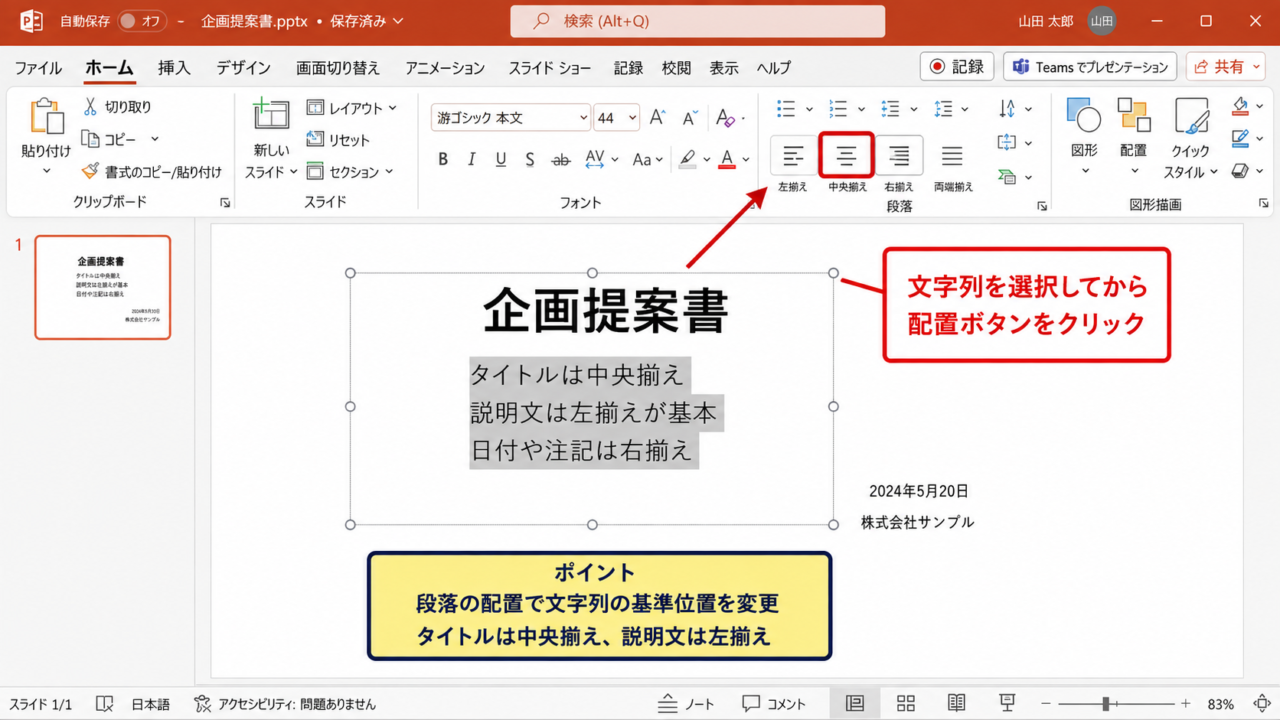
文字列を横方向に揃えるには、対象のテキストボックスをクリックし、揃えたい文字列を選択します。
すべての文字を対象にする場合は、テキストボックス内をクリックしてからCtrlキーとAキーを押す方法が便利です。
その後、ホームタブの段落グループにある左揃え、中央揃え、右揃えのボタンを選びます。
文字列の見た目だけでなく、段落全体の基準位置が変わる点が重要です。
左揃えでは文字列の左端が揃い、中央揃えでは文字列の中心がテキストボックスの中心に合います。
右揃えでは右端が基準になるため、桁数の異なる数値や担当者名を右側にそろえたいときに役立ちます。
タイトルを中央揃えにすると視線を集めやすくなりますが、本文まで中央揃えにすると行頭がそろわず読みにくくなりがちです。
説明文は基本的に左揃えにして、見出しや短いキャッチコピーだけ中央揃えにすると、読みやすい資料になります。
【操作のポイント】文字列を選択してから配置ボタンを押すと、意図しない段落まで揃え方が変わる失敗を防げます。
均等割り付けと両端揃えの使い分け
文字列の両端をそろえたい場合は、均等割り付けや両端揃えを使う方法があります。
均等割り付けは、文字と文字の間隔を広げて、指定した幅に文字列を収める配置です。
一方で両端揃えは、複数行の文章において各行の左右端がそろうよう、単語や文字間の間隔を調整する機能です。
短い日本語の見出しに均等割り付けを使いすぎると、文字間が不自然に広がることがあります。
たとえば「年間売上推移」という短い見出しを横幅いっぱいに均等割り付けすると、各文字が離れすぎて見出しとしてのまとまりが弱くなります。
均等割り付けは、項目名を一定の幅で見せたいときや、複数の短いラベルを整列させたいときに限定して使うとよいでしょう。
本文では、無理に両端をそろえるよりも、左揃えと適切なテキストボックス幅を使うほうが自然に読めます。
文字数が異なる項目を並べる場合は、均等割り付けよりもテキストボックスの幅と左端位置を統一する方法が安定します。
【操作のポイント】文字間隔が広がりすぎた場合は、均等割り付けを解除し、左揃えに戻して確認しましょう。
インデントとタブ位置による行頭の統一
箇条書きや複数行の説明文で文字の開始位置がそろわない場合は、空白文字を何個も入力するのではなく、インデントを設定します。
段落の先頭位置をそろえることで、文字数が変わっても整った状態を保てます。
ホームタブの段落グループからインデントを増やす、または減らす操作をすると、段落単位で文字列の位置を調整できます。
より細かく決めたい場合は、表示タブからルーラーを表示し、テキストボックス上部に出る三角形の目盛りをドラッグします。
スペースキーで位置を合わせる方法は、フォントや文字数の変更でずれやすいため避けるのが安全です。
箇条書きの記号だけを左に置き、本文の開始位置を一定にしたいときは、ぶら下げインデントを使います。
文章が2行目以降に折り返されても、本文の開始位置がそろうため、長い説明が並ぶスライドでも読みやすくなります。
【操作のポイント】インデントは段落の構造を整える機能なので、見た目だけでなく修正しやすい資料づくりにもつながります。
パワポで文字を揃える方法2【テキストボックスの整列】
続いては、複数のテキストボックスや図形に入った文字列を、同じ位置に揃える方法を確認していきます。
段落配置が整っていても、テキストボックス自体の左端や中心位置がずれていると、スライドは乱れて見えます。
複数の要素を揃えるときは、文字ではなくテキストボックスや図形そのものを選択して配置します。
複数オブジェクトの左揃え・中央揃え・右揃え
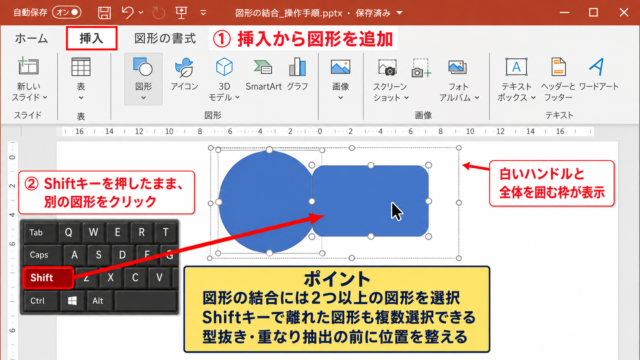
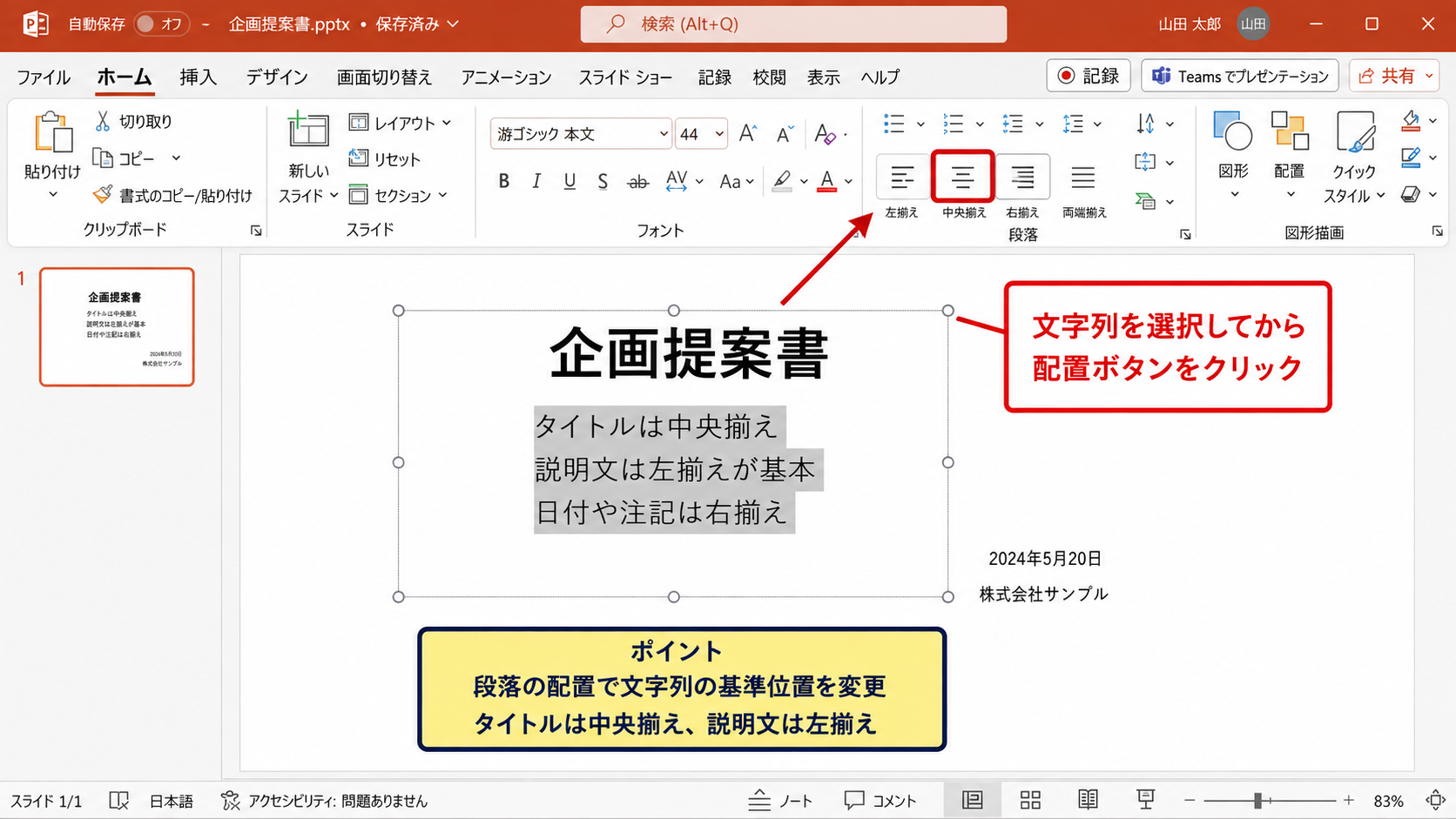
複数のテキストボックスを揃えるには、最初のテキストボックスをクリックし、Ctrlキーを押しながら残りのテキストボックスをクリックします。
選択できると、各オブジェクトの周囲に枠線とハンドルが表示されます。
図形の書式タブ、または図形の形式タブにある配置をクリックし、左揃え、左右中央揃え、右揃えのいずれかを選びます。
ここでの左揃えは、文字列の左端ではなく、テキストボックスの外枠の左端を揃える操作です。
たとえば、見出しと説明文が入った3つのカードを縦に並べる場合、各カードの左端を揃えると構成が安定します。
各カード内の文字は左揃えにし、カード自体も左揃えにすると、視線の起点がそろって読みやすくなります。
中央に置いた図の上下へテキストを配置する場合は、左右中央揃えを使うことで、文字量が異なってもバランスを取りやすくなります。
【操作のポイント】選択順によって基準を意識したい場合は、基準にしたいオブジェクトを最後に選択すると確認しやすくなります。
上下に並べるための上揃え・上下中央揃え
縦方向に複数のテキストボックスを並べるときは、配置メニューの上揃え、上下中央揃え、下揃えを使います。
上揃えを選ぶと、選択したオブジェクトの上端が同じ高さに揃います。
上下中央揃えを選ぶと、各オブジェクトの中心が同じ高さに配置されます。
縦方向の整列では、テキストボックスの高さが異なると、文字の見た目が意図と異なる位置に見える場合があります。
たとえば、短い見出し用のボックスと、3行の説明文用のボックスを上揃えにすると、上端はそろっても文字の中心はそろいません。
何を基準に見せたいかを考え、カードの外枠を揃えたいのか、文字列の視覚的な中心を揃えたいのかを決めることが大切です。
図形の高さを統一してから整列すると、カード型のレイアウトはさらに整いやすくなります。
【操作のポイント】高さの異なるテキストボックスを並べる場合は、整列前にサイズを確認すると、仕上がりのずれを減らせます。
整列基準とスライドに合わせて配置する設定
配置メニューには、選択したオブジェクトを基準に揃える方法と、スライド全体を基準に揃える方法があります。
スライドに合わせて配置を選ぶと、テキストボックスをスライドの左右中央や上下中央に正確に置けます。
タイトルをスライドの真ん中に配置したいときや、表紙スライドのキャッチコピーを中央に置きたいときに便利です。
複数オブジェクトを選択した状態でスライドに合わせて配置すると、選択したグループ全体がスライド基準で移動します。
一方で、オブジェクト同士に合わせて配置する設定では、選択範囲内での位置関係を整えられます。
たとえば3つの項目カードをスライド中央にまとめたい場合は、先にカード同士の間隔を整え、最後にグループ全体をスライド中央へ配置すると効率的です。
スライド中央へ配置する場合は、左右中央揃えと上下中央揃えを順に実行すると、中央位置を正確に合わせられます。
【操作のポイント】オブジェクト同士を揃えるのか、スライドの中央へ置くのかを、配置メニューを開く前に決めておきましょう。
パワポで文字を揃える方法3【間隔の均等配置】
続いては、同じ種類の文字や図形を等間隔に並べる均等配置について確認していきます。
手作業でドラッグして間隔を合わせると、数ピクセル程度のずれが残りやすく、投影時に目立つことがあります。
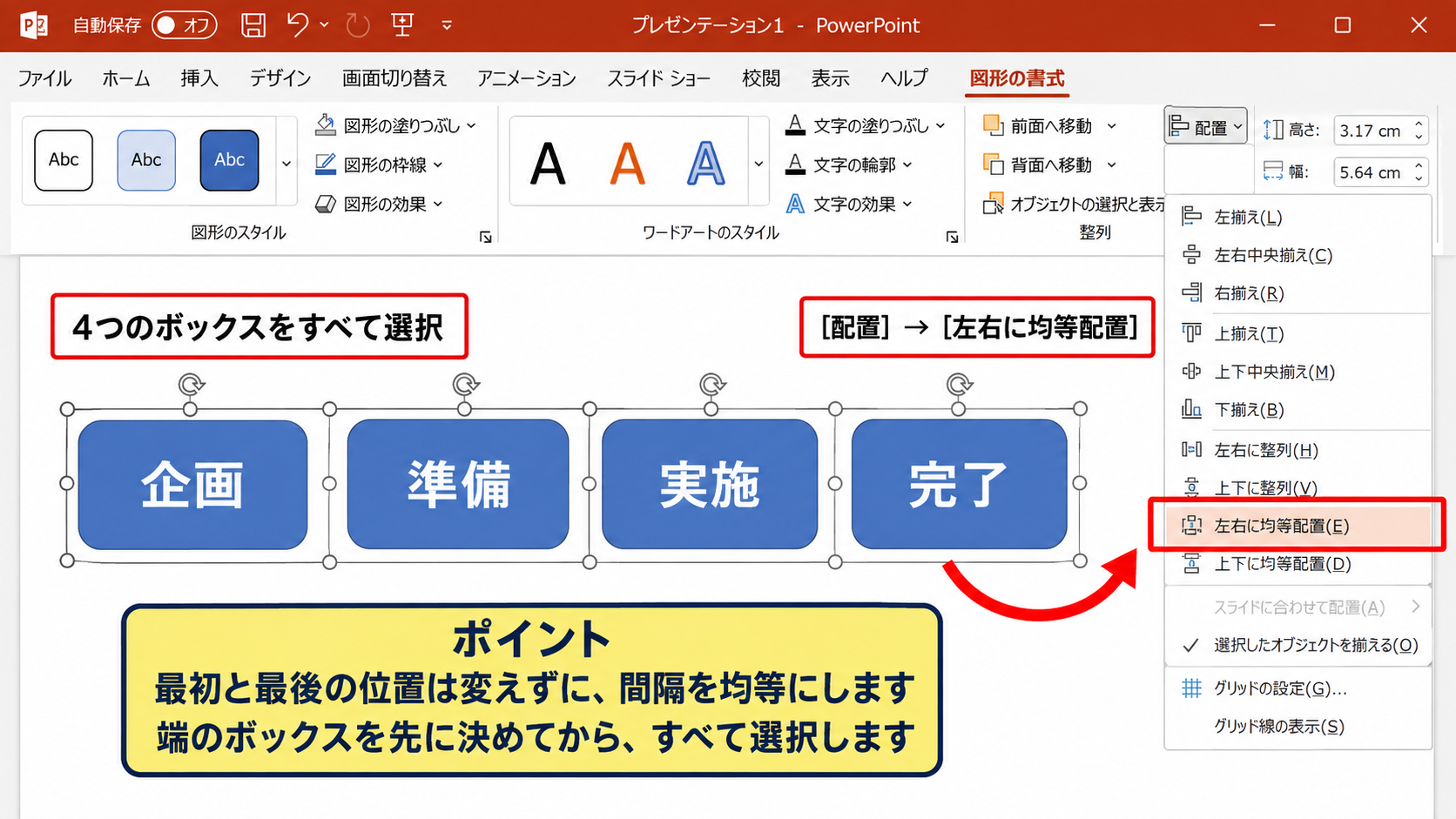
均等配置は、最初と最後のオブジェクトの位置を基準にして、その間へ他のオブジェクトを同じ間隔で並べる機能です。
左右に等間隔で並べる横方向の均等配置
横方向にカードや項目名を並べるときは、配置メニューから左右に整列、または左右に均等配置を選びます。
操作前に、最も左に置くオブジェクトと最も右に置くオブジェクトの位置を決めておくと、意図した幅で整えられます。
そのうえで、間に置くオブジェクトを含めてすべて選択します。
3個以上のオブジェクトを選択すると、間隔を均等に分配する操作が特に効果を発揮します。
たとえば、工程を示す4つのボックスを横並びにする場合、両端のボックスをスライドの余白に合わせて置き、残りを均等配置すると整然と見えます。
文字数の違いでボックス幅がばらつく場合は、先に図形の幅をそろえると、間隔の印象も均一になります。
矢印や接続線を使う場合は、ボックスの整列後に追加すると、線の位置を調整する回数を減らせます。
【操作のポイント】均等配置は最初と最後の位置を変えずに間隔を調整するため、端のオブジェクトを先に決めることが重要です。
上下に等間隔で並べる縦方向の均等配置
縦方向に複数の項目を並べるときは、配置メニューから上下に均等配置を選択します。
目次、比較表の行見出し、手順を示す縦型のフローでは、項目間の余白が統一されることで視認性が上がります。
上下均等配置を使う前に、最上部と最下部に置くテキストボックスの位置を調整しておきます。
段落内の行間と、テキストボックス同士の間隔は別の設定なので、混同しないよう注意が必要です。
行間を広げたい場合は段落設定を変更し、項目ごとの間隔を広げたい場合はテキストボックスを分けて均等配置します。
各項目の文章量が異なるとテキストボックスの高さも変わるため、上端と下端の余白が同じように見えるかを確認しましょう。
長い説明文は無理に1枚のスライドへ詰め込まず、スライドを分ける判断も必要です。
【操作のポイント】上下均等配置の前に、テキストボックスの高さと文章量をおおむねそろえると、より自然な余白になります。
グリッドとガイドによる位置決め
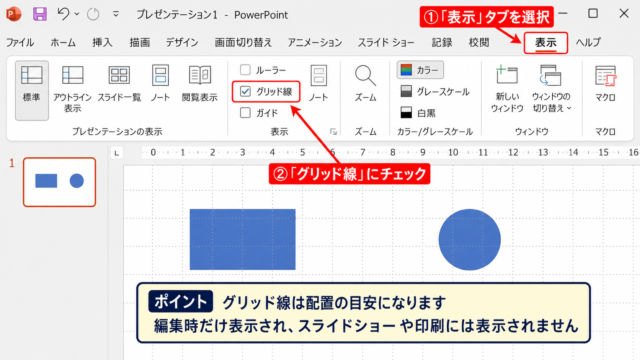
PowerPointには、オブジェクトを移動するときに位置を合わせやすくするグリッドとガイドの機能があります。
表示タブからガイドを表示すると、スライドの中央を示す補助線を確認できます。
さらに細かな配置が必要な場合は、グリッド線やグリッドとガイドの設定を利用します。
ガイドは印刷やスライドショーには表示されないため、レイアウト作業の目印として安心して使えます。
中央の縦ガイドを基準にタイトルを配置したり、左右の余白位置に独自のガイドを追加したりすると、スライドごとの統一感を作れます。
特に複数ページにわたる提案資料では、タイトル、本文、ページ番号の位置をガイドでそろえると、資料全体が引き締まります。
同じ種類のスライドでは、左右の余白、タイトルの高さ、本文開始位置の3点を固定すると、文字列のずれを見つけやすくなります。
【操作のポイント】グリッドは細かな位置合わせ、ガイドはレイアウトの基準線という役割で使い分けると便利です。
パワポで文字を揃える方法4【図形内の縦方向配置】
続いては、図形やテキストボックスの中で文字を上、中央、下に揃える方法を確認していきます。
図形内の文字が上寄りや下寄りに見える問題は、段落の配置ではなく、テキストの縦方向配置で調整します。
横方向の左揃えや中央揃えと、縦方向の上揃えや上下中央揃えは独立した設定です。
図形の書式設定による上揃え・上下中央揃え・下揃え
図形内の文字を縦方向に揃えるには、対象の図形を選択します。
図形の書式タブを開き、文字の配置から上揃え、上下中央揃え、下揃えを選択します。
上下中央揃えを使うと、図形の高さに対して文字列が中央に配置されます。
ボタン風の図形や短い見出し用の長方形では、上下中央揃えにすると視覚的なバランスが整います。
一方で、複数行の説明文を入れる大きな図形では、上揃えにして上部から読み始められるようにしたほうが自然なこともあります。
下揃えは、図形の下側に日付、注記、コピーライトなどを置きたいときに使えます。
【操作のポイント】図形の高さを変更した後は、縦方向の設定が意図どおりかを必ず見直しましょう。
− □ ×
▣
B I A
≡ ☰ ☷
↕➤
▭ ●
赤枠の図形を選択して実行
上下の余白と内部マージンの調整
上下中央揃えに設定しても文字が完全な中央に見えない場合は、図形内部の余白が影響している可能性があります。
図形を右クリックして図形の書式設定を開き、文字のオプションからテキストボックスの項目を確認します。
上余白と下余白の数値が異なる場合、文字列は見た目の中央からずれて見えます。
図形内の余白を上下で同じ値にすると、縦方向の中央配置が安定しやすくなります。
たとえば上余白が大きく下余白が小さいと、文字は下側へ寄って見えます。
テンプレートからコピーした図形では、余白設定が個別に変わっていることもあるため、同じデザインでも設定を確認しましょう。
余白を極端に小さくすると、文字が図形の端に近づきすぎて窮屈に見えるため、適度な空白を残すことが大切です。
ボタン風の図形では、上余白と下余白を同じ値にし、上下中央揃えを使うと文字が中央に見えやすくなります。
【操作のポイント】縦位置がずれて見えるときは、配置設定だけでなく、上余白と下余白の差も確認してください。
文字列の方向と自動調整の確認
縦書きや回転した図形では、文字列の方向によって縦方向配置の見え方が変わります。
図形の書式設定で文字列の方向を変更した場合は、文字がどの辺を基準に配置されるかを確認しましょう。
また、文字量が多すぎるとPowerPointが文字サイズを自動で縮小したり、図形の高さを広げたりする設定になっていることがあります。
自動調整によって図形サイズが変わると、整列済みのレイアウトまで崩れることがあります。
文字があふれる図形では、まず文章を短くできないか検討し、その後にフォントサイズ、図形の大きさ、自動調整の設定を確認します。
複数のカードで文字サイズを統一したい場合は、文章量の多いカードだけを無理に詰め込まず、文を分けることも有効です。
【操作のポイント】図形内の文字が収まらないときは、縮小だけに頼らず、文章量と図形サイズの両方を見直しましょう。
パワポで文字を揃える方法5【複数スライドの統一】
続いては、複数のスライドで文字列の位置を統一し、資料全体を整える方法を確認していきます。
1枚のスライドだけを整えても、ページごとにタイトル位置や本文開始位置が違うと、資料全体ではばらついて見えます。
複数スライドを整える場合は、タイトル、見出し、本文、ページ番号の位置をあらかじめルール化することが効果的です。
スライドマスターによるタイトル位置の固定
同じデザインのスライドを何枚も作る場合は、スライドマスターを使ってタイトルや本文プレースホルダーの位置を決めます。
表示タブからスライドマスターを開くと、各レイアウトの基本配置を編集できます。
タイトル用プレースホルダーの左端、高さ、幅を整えておけば、新しいスライドを追加しても同じ位置にタイトルを入力できます。
スライドマスターを使うと、個別のページごとに文字位置を直す作業を減らせます。
本文用プレースホルダーも同時に配置すると、見出しから本文までの間隔が安定します。
会社名、部署名、ページ番号など、すべてのページで共通する要素もマスター側で管理すると便利です。
【操作のポイント】既存のスライドで位置がそろわない場合は、マスターのレイアウトを適用し直すと改善することがあります。
コピー貼り付け時の書式と位置の保持
別のプレゼンテーションから文字列や図形をコピーすると、貼り付け先のテーマやレイアウトにより書式が変わることがあります。
文字サイズや位置が崩れた場合は、貼り付け後に配置メニューで整列を実行します。
同じ資料内で同じ形のカードを増やすときは、完成したカードを複製して内容だけ変更する方法が効率的です。
複製した図形はサイズ、余白、文字配置を引き継ぐため、統一感を保ちやすくなります。
ただし、複製後に文章量が増えると、文字が自動縮小したり図形からはみ出したりすることがあります。
コピー後は、左右端、上下位置、行間、図形内の余白を目視で確認しましょう。
【操作のポイント】レイアウトを統一したいカードは、新規作成ではなく複製を起点にすると調整作業を減らせます。
投影前に確認したい文字列のずれ
編集画面で整って見えても、プロジェクター投影や大きなモニターでは小さなずれが目立つことがあります。
特にタイトルの左右位置、図表の説明文、複数カードの高さ、ページ番号の位置は確認したい項目です。
スライドショー表示に切り替え、少し離れた位置から見て、文字列の始点がそろって見えるかを確認しましょう。
細かな装飾よりも、文字の位置と余白がそろっていることのほうが、読みやすさに大きく影響します。
1枚ごとの完成度だけでなく、前後のスライドを連続して表示したときの統一感も重要です。
タイトルの高さや本文開始位置が毎回変わっていないかを見ると、修正すべき箇所を見つけやすくなります。
【操作のポイント】完成直前には、編集画面の拡大表示だけでなく、スライドショー表示で全体のバランスを確認しましょう。
まとめ パワポで文字を揃える方法
PowerPointで文字を揃えるには、段落内の横方向配置、テキストボックスや図形の整列、図形内の縦方向配置を分けて操作することが大切です。
本文や箇条書きは左揃えを基本にし、タイトルや短いラベルには中央揃えを使うと、読み手が内容を追いやすくなります。
複数のテキストボックスは、配置メニューの左揃え、中央揃え、上揃え、均等配置を利用すると、手作業では難しい精度で整列できます。
図形内で文字が上下にずれる場合は、文字の配置を上下中央揃えにするだけでなく、上余白と下余白も確認しましょう。
スライドマスター、ガイド、複製を活用すれば、複数ページにわたる資料でも文字位置を統一しやすくなります。
見栄えのよいパワポ資料は、派手な装飾よりも、文字列の位置と余白が静かに整っていることから生まれます。