エクセルで散布図を作成したのにグラフが表示されない、横軸が意図した数値にならない、点が一直線に並んでしまうと困ることがあります。
散布図は、2種類の数値データの関係を確認するためのグラフです。
ただし、表の選択範囲、セルの表示形式、軸の設定、空白セルの扱いなどが少しでも合っていないと、期待した形になりません。
散布図で確認したいポイントは、横軸用の数値列、縦軸用の数値列、データ範囲の指定、そして軸の書式設定です。
散布図では、左側の列が横軸、右側の列が縦軸として扱われるとは限らないため、系列ごとの設定確認が重要です。
この記事では、散布図が表示されない場合や横軸がおかしい場合に、原因を切り分けて修正する方法を解説します。
サンプルデータは1行目に見出しがある表を前提に進めます。
散布図のデータ範囲と系列設定
それではまず、散布図がうまくいかないときに最初に確認したいデータ範囲と系列設定について解説していきます。
| A | B | C |
|---|---|---|
| 1 | 温度 | 売上 |
| 2 | 10 | 120 |
| 3 | 15 | 145 |
| 4 | 20 | 190 |
横軸と縦軸に使う数値列
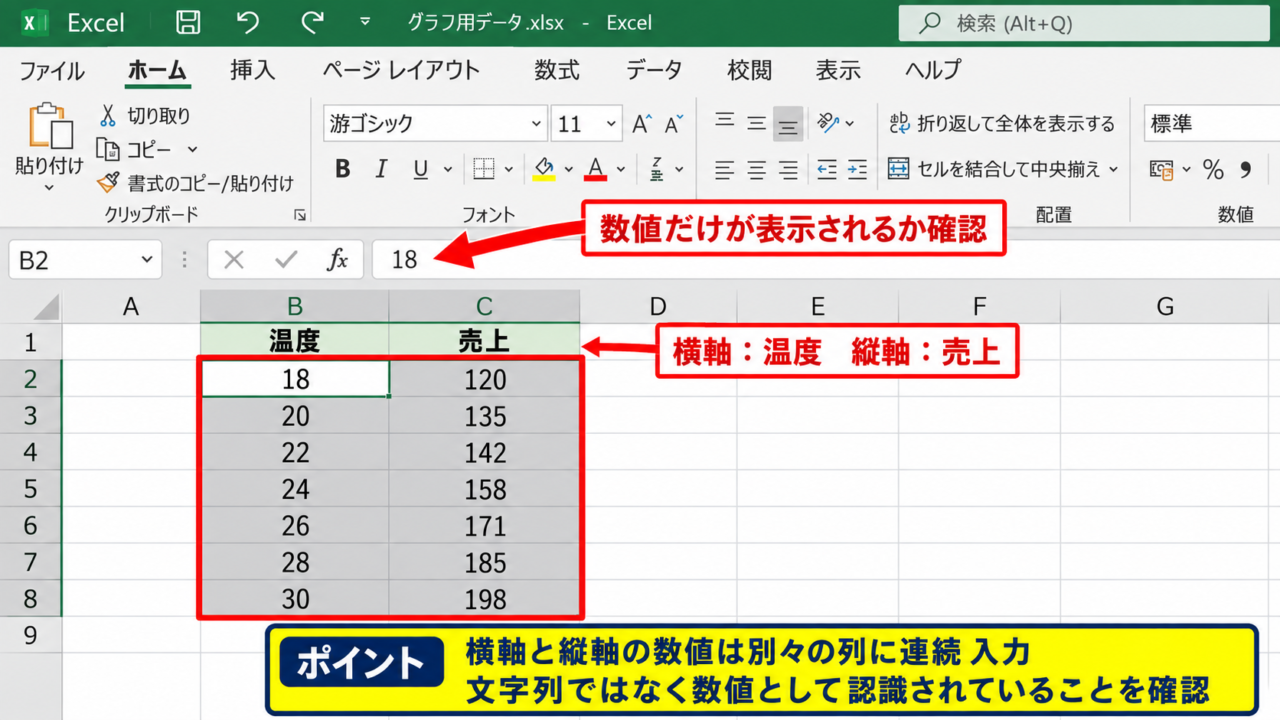
散布図を作成する前に、横軸にしたい数値と縦軸にしたい数値が、別々の列に連続して入力されているか確認しましょう。
たとえば、温度と売上の関係を見たい場合、B列に温度、C列に売上を入力します。
日付、時刻、金額、数量も散布図に利用できますが、セルの中身が数値として認識されていることが条件です。
見た目が数字でも、先頭にアポストロフィが付いた文字列や、全角数字を含む文字列では正しく配置されないことがあります。
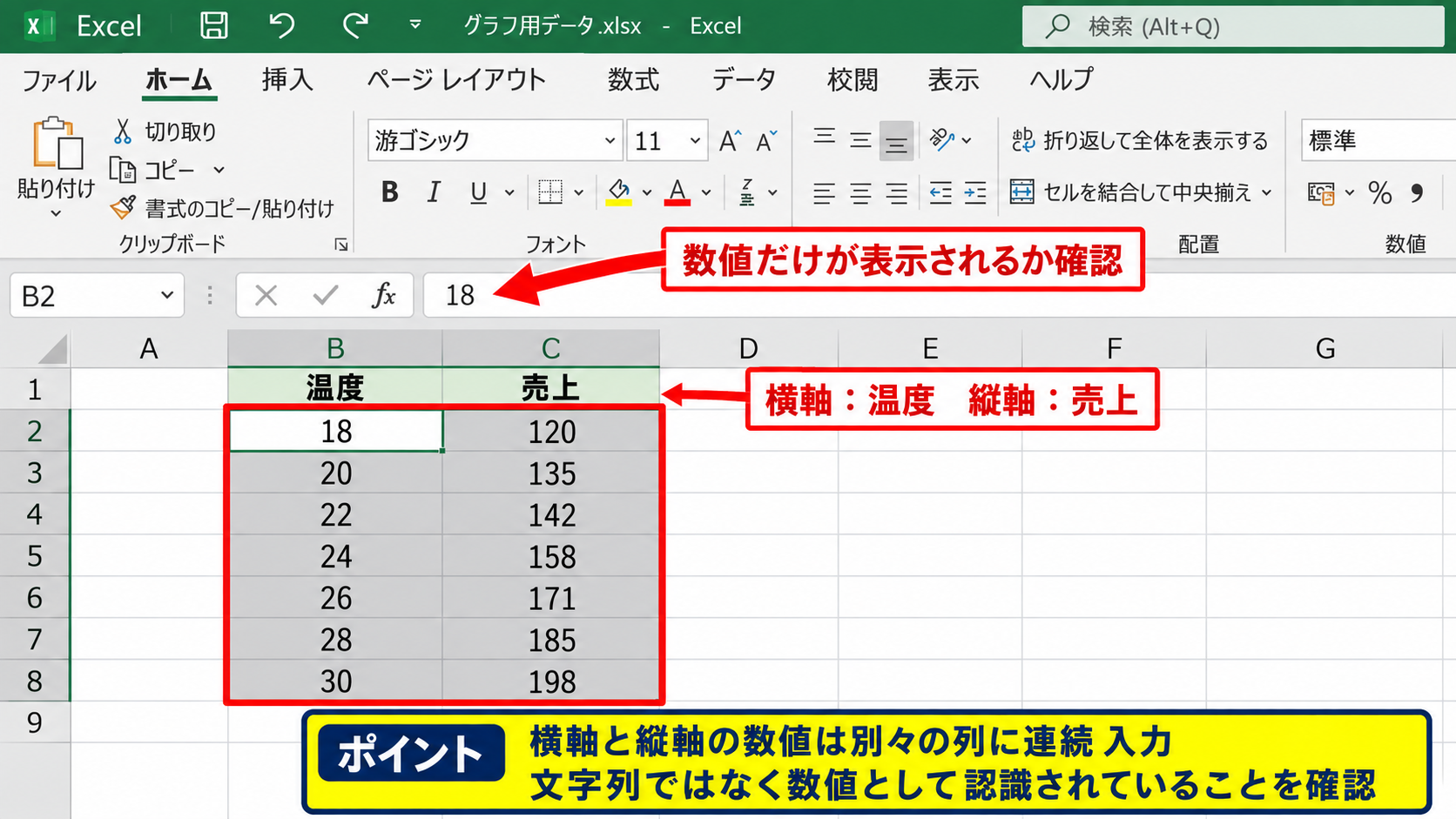
対象セルを選択し、数式バーに数値だけが表示されるか確かめると、文字列化した数値を見つけやすくなります。
日付の場合も、実際にはシリアル値という数値で保存されているため、正しく入力されていれば横軸に使用できます。
横軸には説明したい条件や原因側の数値、縦軸には結果として比較したい数値を置くと、グラフの意味を読み取りやすくなります。
散布図として正しい範囲選択
表の見出しを含めてB1からC4のように選択してから、挿入タブの散布図を選択します。
途中に空白列や結合セルがあると、エクセルがデータのまとまりを誤って判断する場合があります。
選択範囲は、横軸用と縦軸用の2列を基本として、必要な行だけに絞るのが安全です。
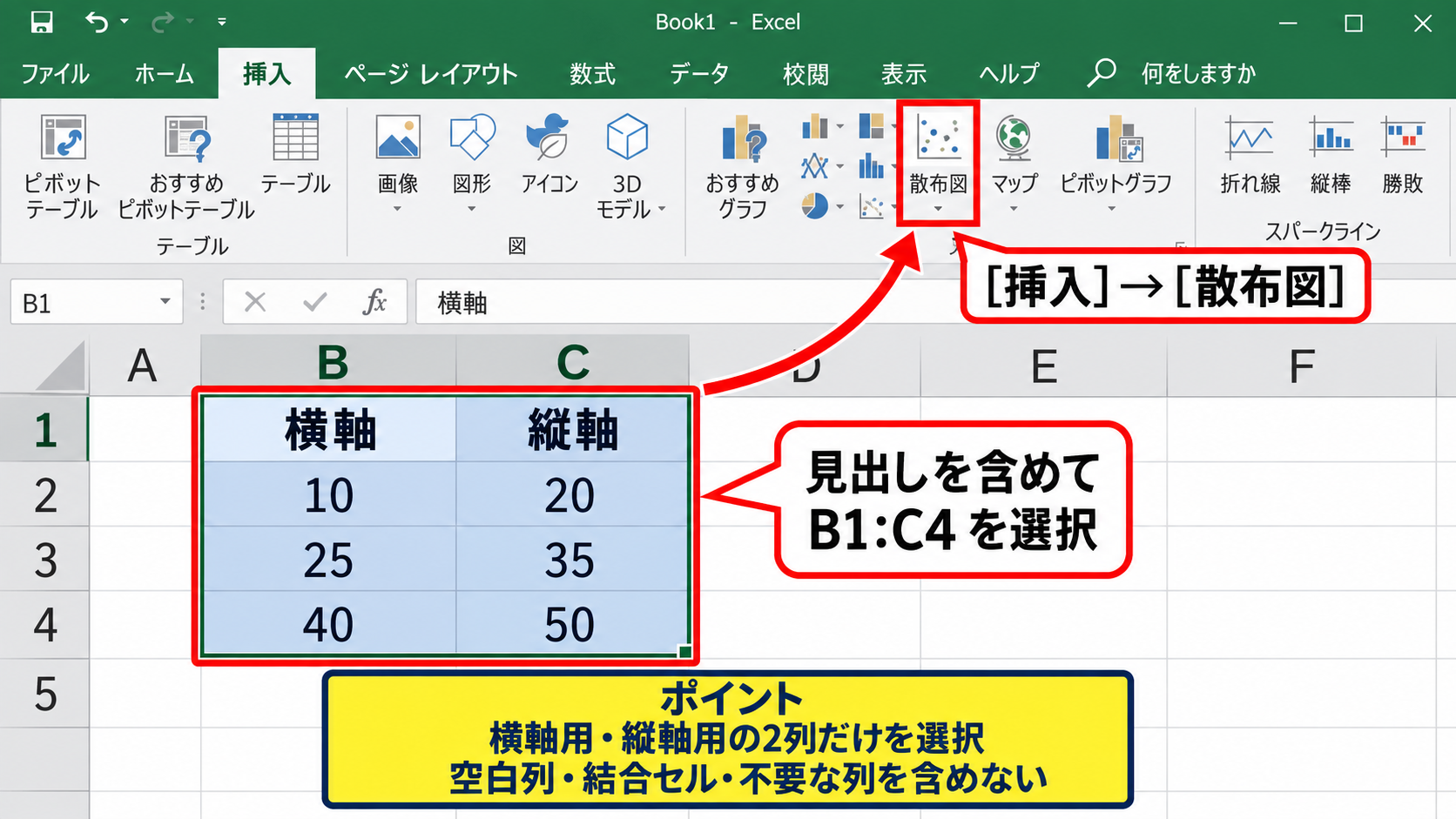
表全体を選んだ結果、商品名や担当者名まで含めてしまうと、系列が増えたり軸が乱れたりします。
複数の系列を表示したいときでも、最初は1系列だけで散布図を作り、正常に表示されたことを確認してから追加すると原因を追いやすくなります。
フィルターで非表示の行を含む場合は、可視セルのみをプロットする設定になっていないかも確認が必要です。
データの選択画面による修正
すでに作成した散布図が期待どおりでない場合は、グラフをクリックして右クリックし、データの選択を開きます。
凡例項目の系列から対象系列を選び、編集をクリックすると、系列Xの値と系列Yの値を個別に指定できます。
系列Xの値には温度の範囲であるB2からB4、系列Yの値には売上の範囲であるC2からC4を設定します。
見出しセルであるB1やC1を数値の範囲に入れないことが、散布図の設定では特に大切です。
横軸と縦軸の範囲に含まれるデータ件数も一致させましょう。
【操作のポイント】系列Xの値と系列Yの値は、必ず同じ行数にそろえます。片方だけ範囲が長いと、グラフの点が欠ける原因になります。
表示されない散布図の確認項目
続いては、散布図が空白になる、点が見えない、グラフが極端に小さく見える場合の確認項目を解説していきます。
| 行 | 横軸データ | 縦軸データ | 確認結果 |
|---|---|---|---|
| 2 | 10 | 120 | 表示可 |
| 3 | 空白 | 145 | 点が欠ける |
| 4 | 文字列 | 190 | 要修正 |
空白セルとエラー値の扱い
散布図の点が一部だけ表示されない場合は、横軸または縦軸の対応するセルに空白がないか確認します。
散布図では、横軸の値と縦軸の値が1組になって初めて1点として描画されます。
そのため、B3が空白でC3に145があっても、その行の点は原則として描画されません。
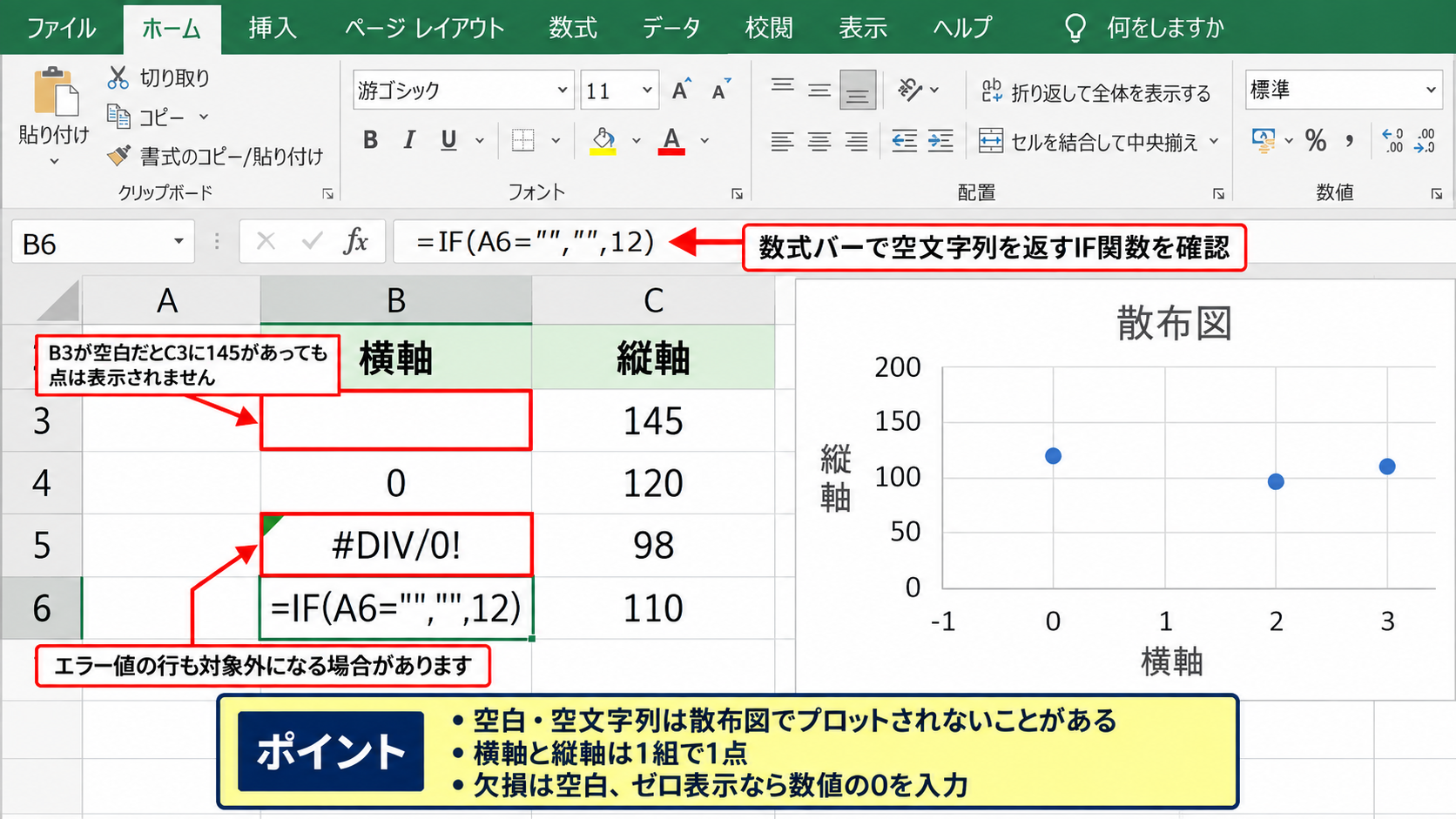
数式の結果が空文字列になる場合も、見た目は空白なのでプロットされない可能性があります。
IF関数で空白を返しているセルがないか、数式バーで確認してください。
また、DIV0やNAなどのエラーが含まれる場合も、該当行の点は表示対象外になることがあります。
欠損値を意図的に除外したいときは空白のままにし、ゼロとして表示したいときは数値の0を入力します。この違いでグラフの意味が変わります。
数値が文字列になっている状態
セルの左上に緑の三角が表示されている場合、数字が文字列として保存されている可能性があります。
セルを選択し、警告アイコンから数値に変換を選ぶと、数値として認識し直せます。
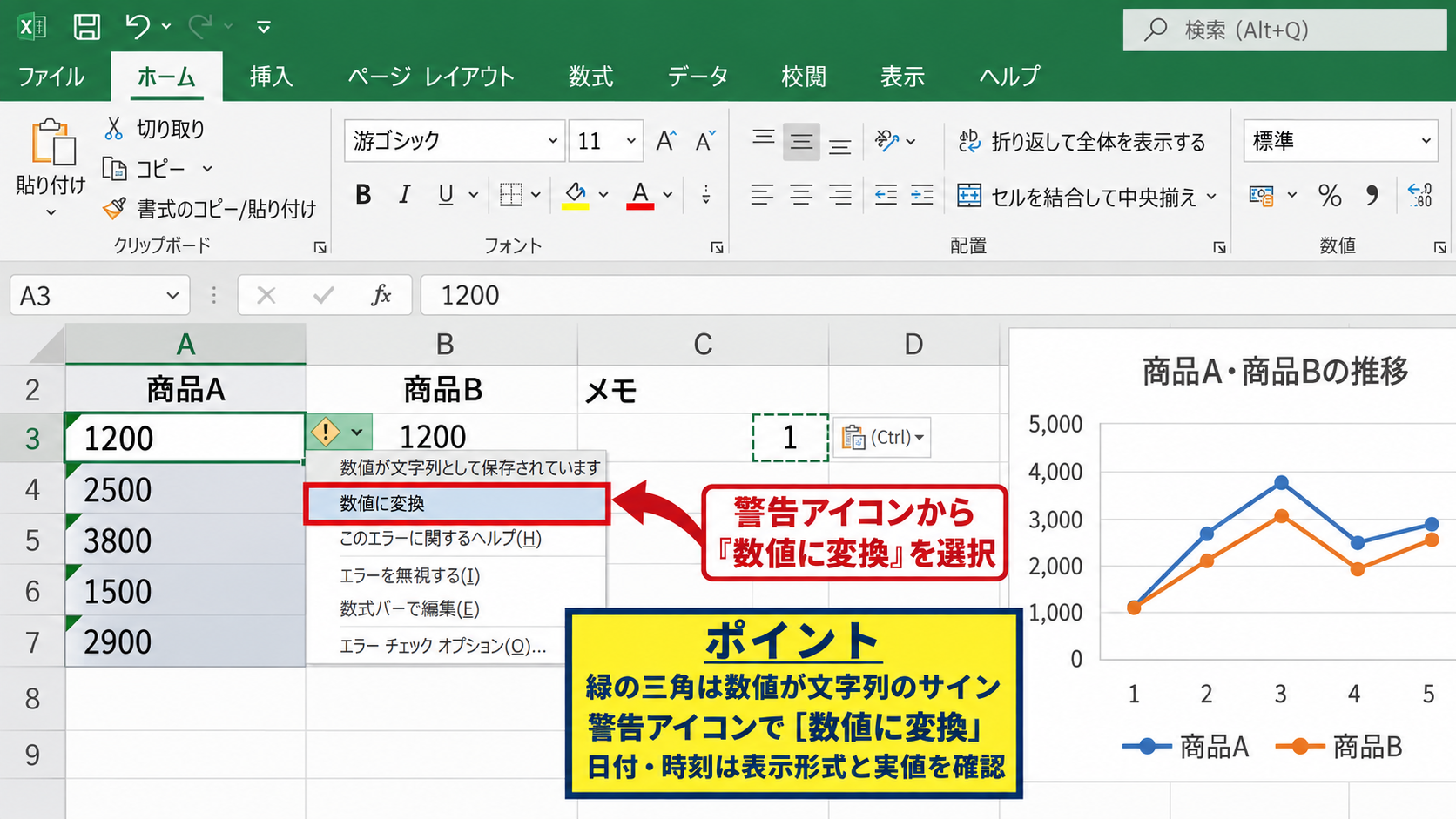
警告アイコンがないときは、空いているセルに1を入力してコピーし、対象範囲に形式を選択して貼り付けの乗算を実行する方法も有効です。
文字列を数値に変換した後は、グラフを作り直さなくても点が反映される場合があります。
ただし、日付や時刻を文字列から変換するときは、パソコンの地域設定によって解釈が異なるため、表示形式と実値の両方を確認しましょう。
マーカーと軸範囲の表示
データは存在するのに点が見えない場合、マーカーがなしに設定されていることがあります。
系列を右クリックしてデータ系列の書式設定を開き、マーカーから組み込みを選択すると点を見つけやすくなります。
さらに、軸の最小値と最大値がデータから大きく離れていると、点が端に押し込まれて見えなくなります。
まずは軸の境界値を自動に戻し、データが画面内に現れるかを確認するのが近道です。
【操作のポイント】見えない点を探すときは、マーカーを大きめの円にし、色を濃くしてから軸の境界値を自動に戻します。
横軸がおかしい場合の軸設定
続いては、横軸の順序がおかしい、数値の間隔が不自然、日付が期待どおりに並ばない場合の軸設定を確認していきます。
| A | B | C |
|---|---|---|
| 1 | 日数 | 測定値 |
| 2 | 1 | 18 |
| 3 | 3 | 26 |
| 4 | 10 | 42 |
散布図と折れ線グラフの違い
横軸が1、3、10のように不規則な数値である場合、散布図では数値差に応じた間隔で点が配置されます。
一方、折れ線グラフは横軸を項目として扱うため、1と3、3と10の間隔を同じ幅で表示します。
数値の間隔そのものに意味があるデータでは、折れ線グラフではなく散布図を選ぶ必要があります。
散布図の挿入では、直線とマーカー、平滑線とマーカー、マーカーのみなどの種類を選べます。
まずはマーカーのみを選ぶと、データの位置関係を冷静に確認しやすくなります。
横軸の最小値と最大値
横軸をクリックし、右クリックから軸の書式設定を開くと、境界値と目盛間隔を指定できます。
たとえば日数が1から10までなら、最小値を0、最大値を12、主単位を2にすると余白を持って表示できます。
設定する数値は、セルに入力した値ではなく、横軸の表示範囲を決める数値です。
横軸の表示範囲は、最小値がデータの最小値以下、最大値がデータの最大値以上になるよう設定します。
極端に大きい値を入力すると点が一か所に集まり、横軸がおかしいように見えることがあります。
原因が分からない段階では、最小値と最大値を自動に戻して元の状態を見ることが有効です。
軸の書式設定画面
軸の書式設定では、境界値の最小値と最大値、主単位、補助単位を確認します。
赤枠で示した境界値が固定されていると、入力データを変更しても表示範囲が追従しません。
横軸の数値が不自然なときは、系列Xの値と軸の境界値をセットで見直しましょう。
【操作のポイント】散布図の横軸は値軸です。軸ラベルを直接編集するのではなく、元データと系列Xの値を修正します。
日付と時刻を使う散布図
続いては、日付や時刻を横軸に利用した散布図で起こりやすい問題を確認していきます。
| A | B | C |
|---|---|---|
| 1 | 測定日時 | 気温 |
| 2 | 2026/9/1 9:00 | 25.2 |
| 3 | 2026/9/1 12:00 | 28.4 |
日付のシリアル値
エクセルでは日付が連番で保存され、時刻は1日の小数として加算されます。
散布図ではこの内部数値を利用するため、日付間隔や時刻間隔を実際の経過時間に応じて表現できます。
日付と時刻の値は、日付の連番に時刻の小数を足した数値です。午前0時は0、正午は0.5として扱われます。
セルの表示形式だけを日付に変えても、元データが文字列なら散布図の横軸には利用できません。
表示形式の変更と、文字列を日付値へ変換する操作は別の処理です。
VALUE関数や日付区切り位置を使い、文字列の日付を実際の日付値に変換してください。
時刻軸の表示形式
横軸に時刻を使うと、軸ラベルが大きな数値で表示されてしまうことがあります。
この場合は横軸を右クリックし、軸の書式設定から表示形式を開きます。
ユーザー定義でh:mmやm/d h:mmを設定すると、読みやすいラベルになります。
表示形式を変えても、点の位置や元データそのものは変化しません。
短時間の測定ならh:mm、複数日にまたがるデータならm/d h:mmのように、観察期間に合わせて選びましょう。
【操作のポイント】時刻だけを表示して日付を省略すると、複数日にまたがるデータでは同じ時刻に見えます。期間に応じて日付も表示します。
不規則な測定間隔
測定日時が等間隔でないデータでは、散布図を使うことで実際の間隔を反映できます。
午前9時、正午、午後6時の測定結果は、散布図なら3時間と6時間の差を表した位置に描画されます。
一方で、折れ線グラフは3点を同じ間隔に並べるため、時間経過の読み取りには向きません。
時間の流れと数値の変化を正確に比較したい場合、散布図の横軸設定が有効です。
データの間隔が意味を持つ場合は散布図、項目を均等に並べたい場合は折れ線グラフという使い分けが基本です。
数式と複数系列の散布図
続いては、数式で作ったデータや複数系列を散布図に追加するときの注意点を解説していきます。
| A | B | C |
|---|---|---|
| 1 | 数量 | 売上 |
| 2 | 10 | =B2*120 |
| 3 | 15 | =B3*120 |
数式結果を使うデータ列
数式で計算した結果も、最終的に数値を返していれば散布図に利用できます。
C2には次の数式を入力します。
=B2*120
この数式は、B2の数量に単価120を掛けて売上を求める内容です。
C2を選択し、セル右下のフィルハンドルを下へドラッグすると、C3以降にも同じ計算をコピーできます。
1行目は見出し、2行目以降はデータとして扱うため、数式の参照先は2行目から始めます。
数式が空文字列を返す場合は点が省略されることがあるため、欠損の意図を明確にして式を設計しましょう。
複数系列の追加
実績と予測を同じ散布図で比較したい場合は、データの選択から追加をクリックして新しい系列を登録します。
系列名には見出しセルを指定し、系列Xの値と系列Yの値には対応するデータ範囲を指定します。
実績と予測で横軸の範囲が同じなら、比較しやすいグラフになります。
複数系列では、色だけでなくマーカーの形も変えると、白黒印刷でも区別しやすくなります。
系列を追加した直後に点が表示されないときは、XとYの範囲の行数、そして数値形式を見直してください。
【操作のポイント】系列名には見出しセルを指定し、XとYの値には見出しを除いた同じ行数の数値範囲を指定します。
近似曲線と相関の確認
点のばらつきから全体の傾向を把握したいときは、系列を右クリックして近似曲線の追加を選びます。
直線的な関係を確認するなら線形近似、増加率が変わる傾向なら多項式近似を検討します。
数式をグラフに表示する設定にすると、予測や比較の参考になります。
近似式はデータの傾向を表す補助情報です。外れ値やデータ件数が少ない状況では、式だけで結論を決めないことが重要です。
R二乗値は近似式がデータのばらつきをどの程度説明できるかを見る指標ですが、因果関係を証明する値ではありません。
散布図は、数値同士の関係を視覚的に確かめるための道具として活用しましょう。
まとめ エクセルの散布図がうまくいかない原因と対処法
エクセルの散布図が表示されない、横軸がおかしいと感じるときは、最初に横軸用と縦軸用のデータ範囲を確認します。
散布図では、系列Xの値と系列Yの値が同じ件数の数値データであることが基本です。
空白セル、エラー値、文字列として保存された数字があると、点が表示されなかったり欠けたりする原因になります。
横軸の間隔を正しく反映したい場合は、項目軸を使う折れ線グラフではなく、値軸を使う散布図を選びましょう。
日付や時刻は正しい日付値として入力し、必要に応じて横軸の表示形式を変更すると見やすくなります。
原因を見つける順番は、元データ、系列設定、軸の境界値、マーカー表示の順にすることで効率的になります。
データの選択画面と軸の書式設定を使い分ければ、多くの散布図トラブルは解消できます。