PowerPointで図形や画像、テキストボックスを配置したものの、少しずつ位置がずれて見えて困ることがあります。
手作業でドラッグして整える方法もありますが、わずかなずれが残りやすく、複数のスライドを修正する場合には時間もかかります。
パワポには、複数のオブジェクトを左端や中央、上下の位置に合わせる整列機能と、同じ間隔に配置する均等配置機能が用意されています。
整列の基準を理解して使い分ければ、図形・写真・アイコンを短時間で見やすく配置できます。
この記事で扱うポイント
・複数のオブジェクトを同じ位置にそろえる方法
・スライド全体または選択した図形を基準にする設定
・等間隔に並べて資料の完成度を高める方法
ここではWindows版PowerPointを想定し、図形や画像の位置調整を正確に行う手順を解説します。
パワポでオブジェクトをそろえる基本操作
それではまず、複数の図形や画像を選択して整列させる基本操作について解説していきます。
結論からいうと、対象を複数選択し、図形の書式タブにある配置から整列を選ぶことで、位置を数値で考えなくてもそろえられます。
整列を実行する前に、そろえたいオブジェクトをすべて選択することが重要です。
1つしか選択していない場合は、スライドに対する整列として動くことがあるため、意図した結果にならない場合があります。
複数の図形を選択する操作
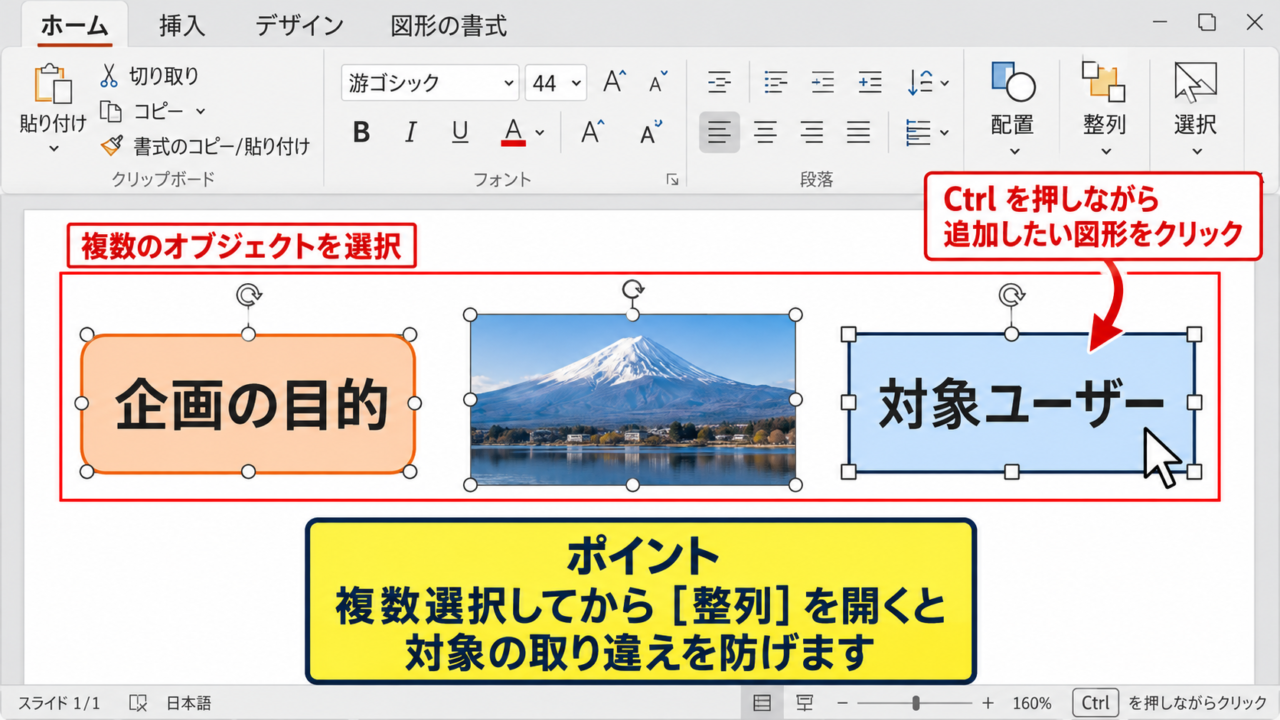
まずは、位置をそろえたい図形、画像、テキストボックスを複数選択します。
スライド上の何もない場所をクリックして選択を解除してから、最初のオブジェクトをクリックしてください。
次にCtrlキーを押したまま、追加したい図形や画像を順番にクリックします。
選択されたオブジェクトには白い丸や四角のハンドルが表示され、最後に選択したものには枠線が表示されます。
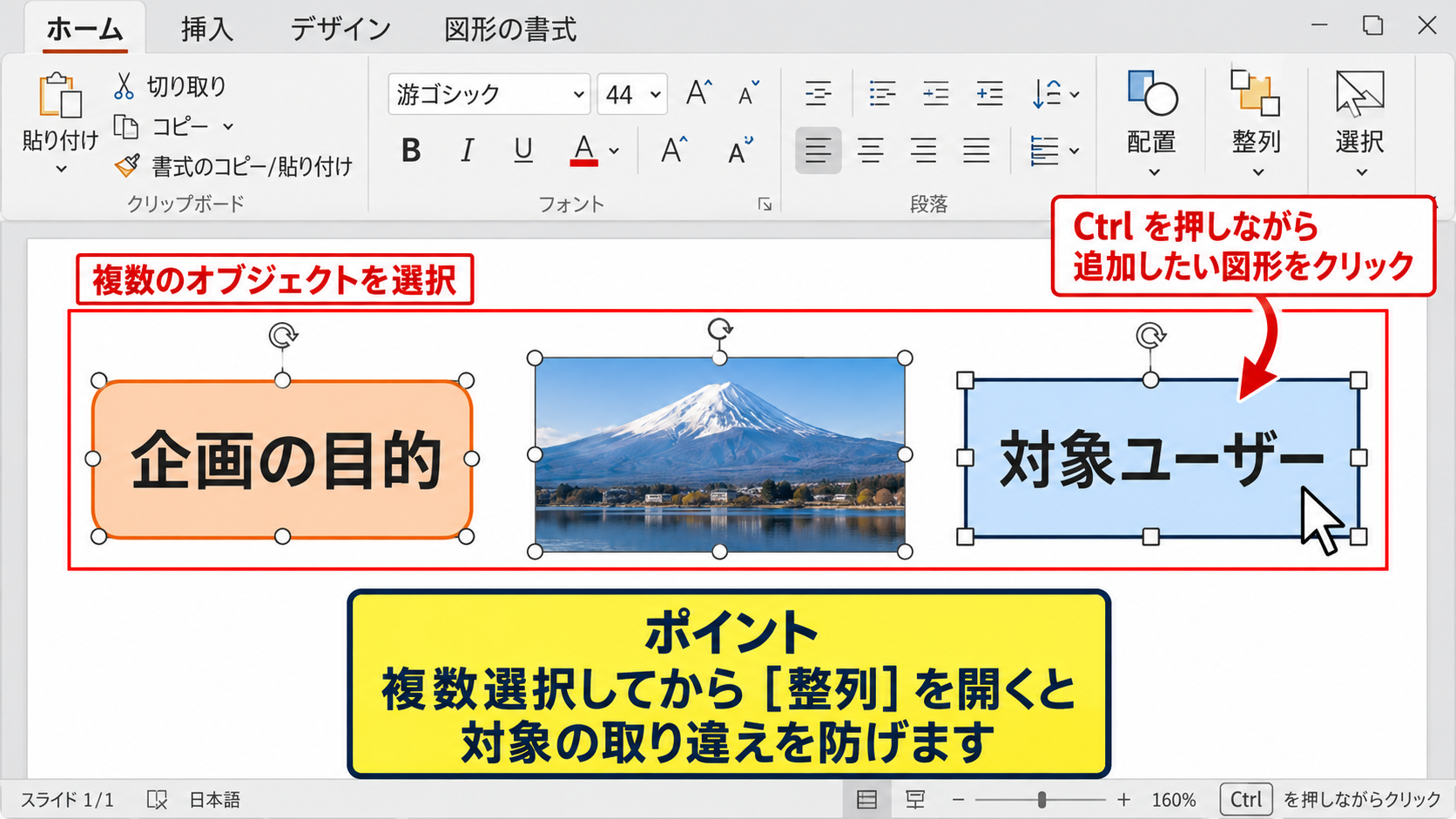
Ctrlキーを押しながらクリックすると、離れた場所にある複数のオブジェクトでもまとめて選択できます。
近くにある対象を一括で選びたいときは、マウスポインターをドラッグして、対象すべてを囲む方法も便利です。
ただし、囲んだ範囲に関係のない図形が入ると一緒に選択されるため、選択後にShiftキーを押しながらクリックして不要な対象を外しましょう。
【操作のポイント】複数選択の状態を作ってから整列コマンドを開くと、対象の取り違えを防ぎやすくなります。
配置メニューから整列を選ぶ操作
続いて、選択したオブジェクトをそろえるコマンドを実行します。
リボンの図形の書式タブ、または図の形式タブを開き、右側にある配置をクリックします。
表示されたメニューには、左揃え、中央揃え、右揃え、上揃え、上下中央揃え、下揃えが並びます。
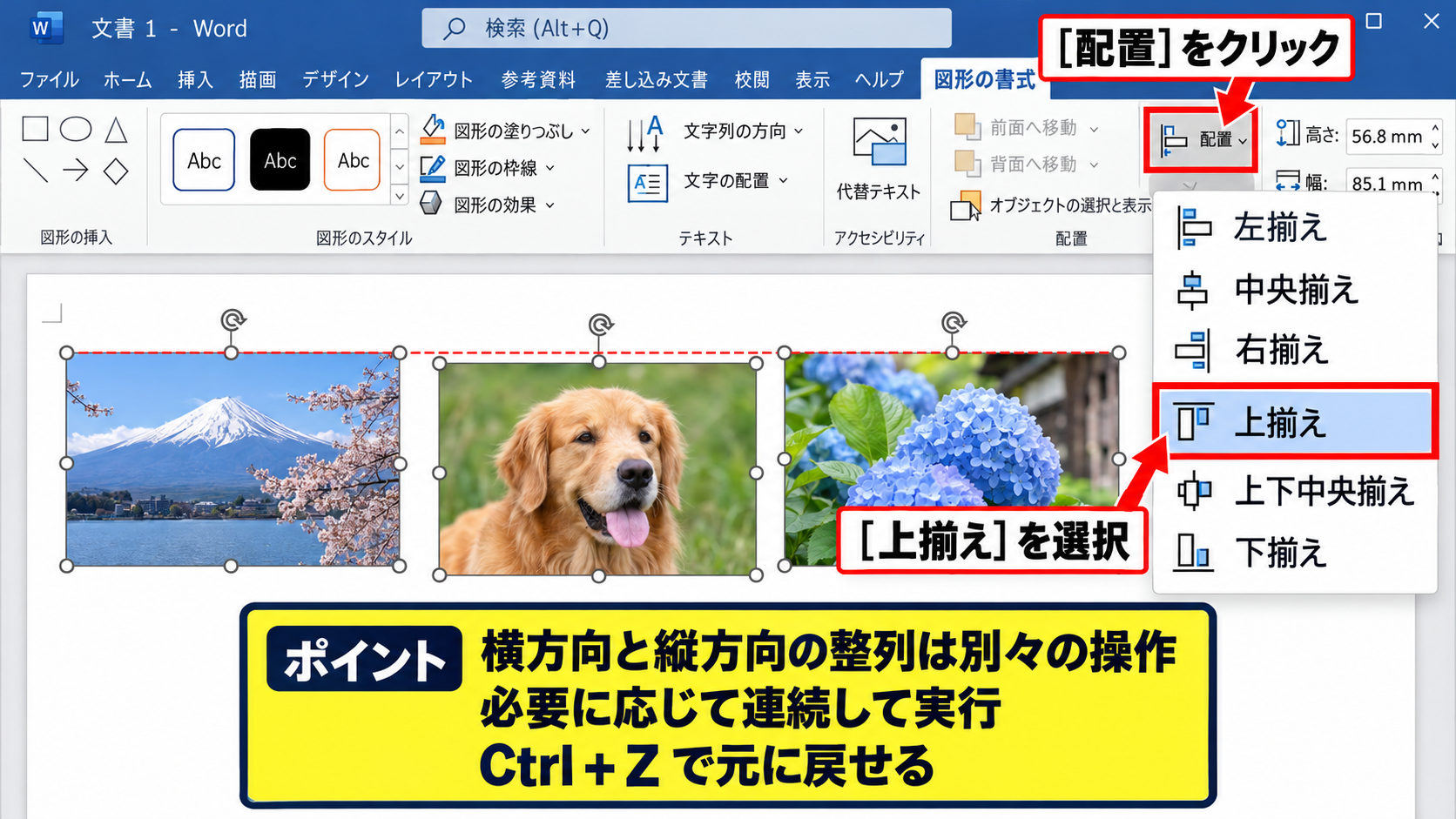
横方向の位置を合わせたい場合は、左揃え、中央揃え、右揃えのいずれかを選びます。
縦方向の位置を合わせたい場合は、上揃え、上下中央揃え、下揃えを選択してください。
たとえば3つの写真の上端を一直線にしたいときは、上揃えを選ぶだけで調整できます。
整列後に違和感がある場合でも、CtrlキーとZキーで直前の操作を元に戻せます。
【操作のポイント】横方向と縦方向の整列は別々の操作です。必要に応じて連続して実行しましょう。
選択オブジェクトを基準にする設定
複数のオブジェクトを互いにそろえたい場合は、配置メニューの整列方法を選択したオブジェクトに合わせるに設定します。
この設定では、選択した対象の外側の範囲を基準として、左端や中央、上端などが調整されます。
たとえば大きさの異なる3つの図形を中央揃えにすると、3つの図形の中心線が同じ位置にそろいます。
基準になる図形を意識したいときは、先に基準の図形を配置してから、ほかの図形を追加選択すると作業しやすくなります。
選択オブジェクトに合わせる設定は、図表や比較カードなど、グループ内の見た目を整えたい場面で特に役立ちます。
文字入りの図形では、外枠はそろっていても文字量で見た目が異なることがあります。
その場合は図形内の余白やフォントサイズも確認すると、より均整の取れたスライドになります。
【操作のポイント】図形同士をそろえるときは、配置メニューの基準がスライド全体になっていないか確認しましょう。
スライド中央と端に合わせる配置設定
続いては、オブジェクトをスライドの中央や端に正確に合わせる設定を確認していきます。
表紙のタイトル、ロゴ、背景画像などは、選択した図形ではなくスライドそのものを基準にすると安定した配置になります。
スライド基準の整列では、対象が1つでも複数でも実行できます。
画面の左右中央や上下中央に置きたいときは、先にスライドに合わせて整列へ切り替えることが近道です。
スライドに合わせて整列へ切り替える操作
図形や画像を選択し、図形の書式タブから配置をクリックします。
整列のメニュー内にあるスライドに合わせて整列をクリックすると、項目の左側にチェックが付きます。
これで以後に選ぶ左揃えや中央揃え、上揃えなどは、スライドの外枠を基準に実行されます。
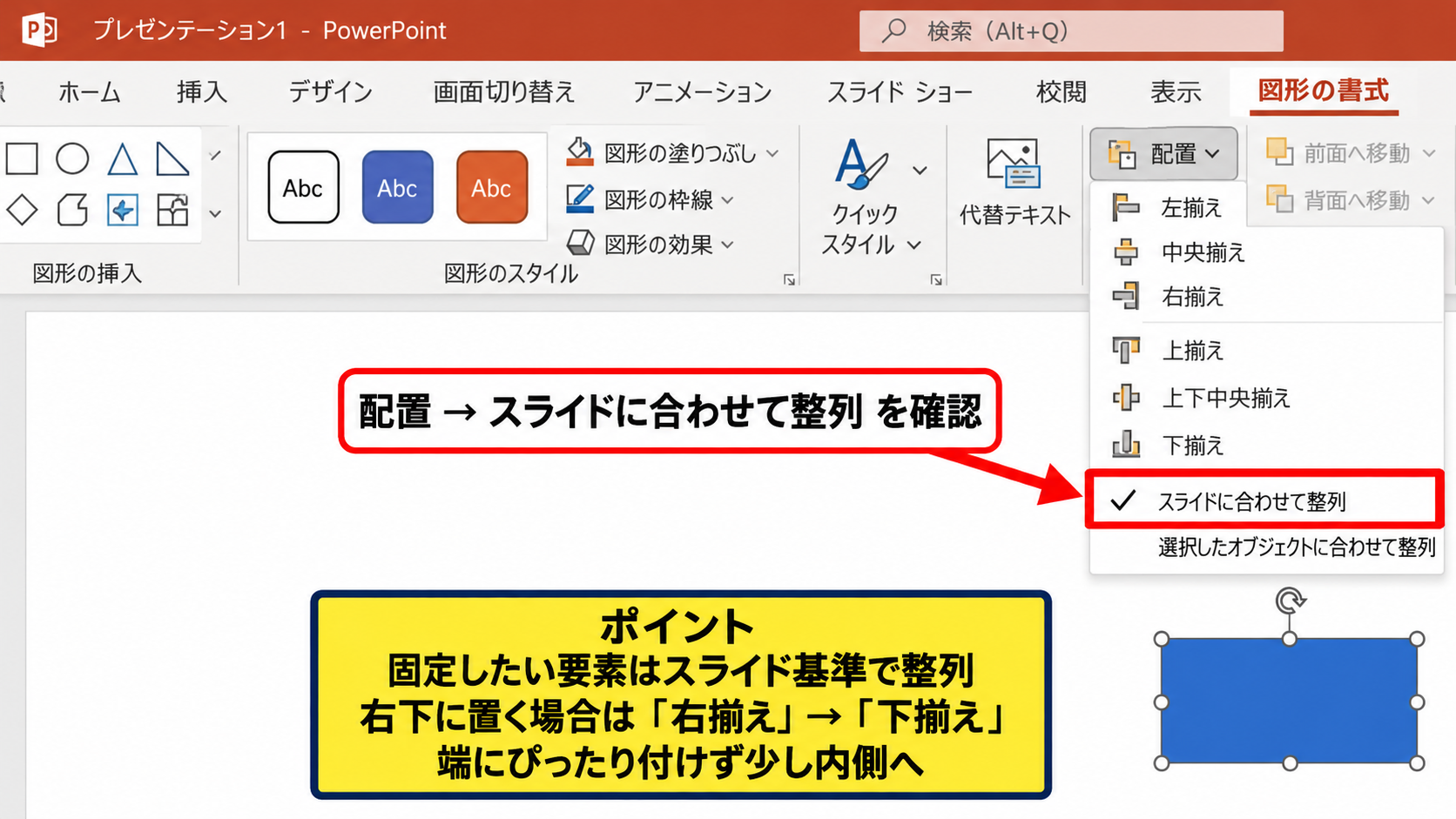
選択オブジェクトに合わせて整列と混同しやすいため、作業前にどちらへチェックが付いているかを確認してください。
ロゴを右下へ置くような場合は、まず右揃えを実行し、次に下揃えを実行すると、スライドの右下基準に配置できます。
スライドの端にぴったり付ける配置は見切れの原因になるため、必要に応じて少し内側へ移動させると安全です。
【操作のポイント】表紙やテンプレートのように位置を固定したい要素は、スライド基準で整列すると再現性が高まります。
オブジェクトを左右中央へ配置する操作
タイトルボックスやアイコンをスライドの横方向中央に置くには、対象を選択してから中央揃えを選びます。
ここでいう中央揃えは文字の中央揃えではなく、図形や画像そのものの位置をスライド中央へ合わせる機能です。
文字の段落配置を変更するコマンドとは場所が異なるため、リボン上の配置メニューを使うことが大切です。
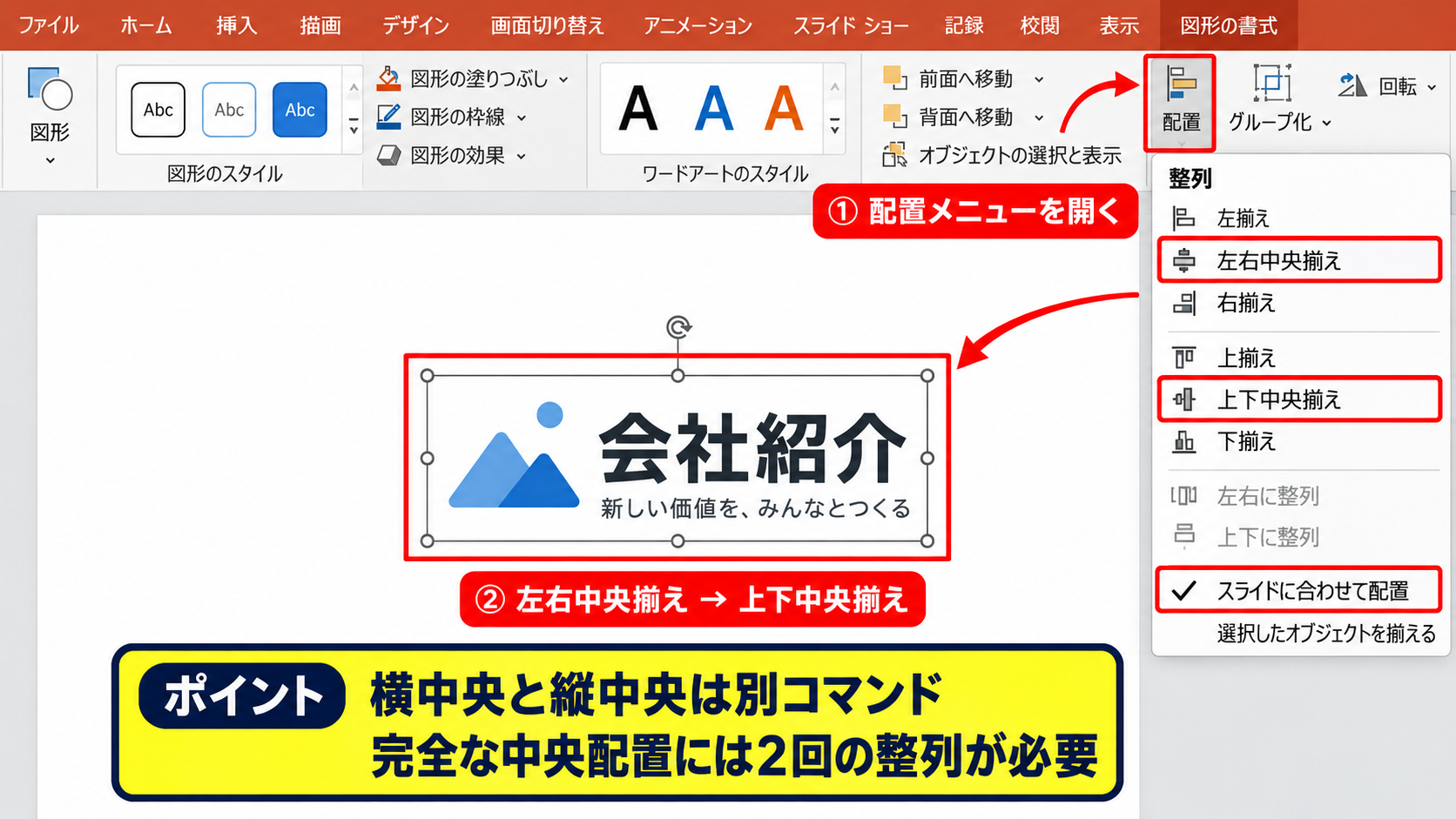
縦方向もスライドの中央に置きたい場合は、続けて上下中央揃えを選択します。
この2つを組み合わせると、画像や図形をスライドの正確な中心へ配置できます。
中央に置いた要素は視線を集めやすいため、主題となる画像やメッセージの配置に向いています。
ただし、タイトルと本文を同時に中央へ置くと単調に見える場合があります。余白やほかの要素との距離も確認しましょう。
【操作のポイント】横中央と縦中央は別コマンドです。完全な中央配置には2回の整列が必要です。
スライド端を基準に配置する考え方
右上のページ番号、左下の会社名、右下のロゴなどは、スライドの端を基準に整列すると位置のぶれを減らせます。
対象を選択し、右側に寄せるなら右揃え、左側に寄せるなら左揃えを実行します。
さらに上揃えまたは下揃えを組み合わせれば、四隅に近い位置へ簡単に合わせられます。
背景として使う大きな画像では、スライドに合わせて整列した後、トリミングで表示範囲を整えると見栄えがよくなります。
端を基準にした要素は、すべてのスライドで同じ位置に統一すると、資料全体に一貫性が生まれます。
複数枚のスライドで共通のロゴを使う場合は、スライドマスターに配置する方法も有効です。
【操作のポイント】端に寄せる操作の後は、投影時の見切れを想定して余白を確保できているか確認しましょう。
図形と画像を等間隔に並べる均等配置
続いては、複数の図形や画像の間隔をそろえる均等配置について確認していきます。
均等配置を使うと、カード型の図形、手順を示す矢印、複数の写真などを等しい間隔で並べられます。
均等配置は、先に両端のオブジェクトの位置を決めてから実行すると、狙った幅に整えやすくなります。
対象は原則として3つ以上選択します。2つだけでは間隔を分配する中間要素がありません。
上のイメージ図では、3つの図形を選択し、配置メニューから横方向に均等配置を選ぶ流れを表しています。
横方向に均等配置する操作
横一列に並んだ図形や画像を選択し、配置、整列、横方向に均等配置の順にクリックします。
PowerPointは左右端にあるオブジェクトの位置を保ち、その間にあるオブジェクトの間隔を自動で均等にします。
たとえば3つの図形を選んだ場合、左端と右端の図形は基本的にその場に残り、中央の図形だけが適切な場所へ移動します。
図形の幅が異なる場合でも、図形と図形のすき間が等しくなるように調整されます。
先に上揃えを実行してから横方向に均等配置すると、上端と横のすき間の両方が整ったレイアウトになります。
【操作のポイント】横方向の均等配置では、左右端の位置が基準になります。端の2つを先に置くと調整しやすくなります。
縦方向に均等配置する操作
縦に積み重ねた図形や工程ボックスでは、縦方向に均等配置を使います。
対象を3つ以上選択し、配置、整列、縦方向に均等配置をクリックしてください。
上端と下端にある図形を基準として、間にある図形が均等なすき間になる位置へ移動します。
箇条書き風のカード、組織図の担当者ボックス、縦型の工程図などで使うと、視線の流れが整います。
縦方向の均等配置の前に左右中央揃えを行うと、中央線がそろったきれいな縦列になります。
オブジェクトが重なっている場合は、均等配置の結果がわかりにくくなるため、最初に大まかな順序を整えておきましょう。
【操作のポイント】縦方向に並べる図形は、文字量による高さの違いも考慮し、必要なら同じ高さに設定します。
均等配置がうまくいかない場合の確認
均等配置を選んでも見た目が整わない場合は、選択対象に不要な図形が含まれていないかを確認します。
背景の装飾や矢印まで一緒に選択すると、それらも配置計算の対象になります。
また、グループ化されたオブジェクトは1つのまとまりとして扱われます。
個別の図形ごとに間隔を整えたい場合は、グループ化を解除してから操作する方法があります。
均等配置はオブジェクトの中心ではなく、外側の境界とすき間を基準に見た目を整える機能です。
図形のサイズが大きく異なる場合は、均等配置の前にサイズをそろえると、さらに統一感が出ます。
【操作のポイント】選択数、グループ化、端の図形の位置を確認すると、均等配置の失敗の多くを解消できます。
ガイドとグリッドによる細かな位置調整
続いては、ドラッグ操作でも位置を合わせやすくするガイドとグリッドについて確認していきます。
整列コマンドは複数のオブジェクトをまとめて調整する際に便利ですが、1つの図形を数ピクセル単位で整えたい場面もあります。
グリッド線とガイドを表示すると、配置の目安となる線がスライド上に現れます。
吸着機能を有効にすると、図形をドラッグしたときに線やほかのオブジェクトへ合わせやすくなります。
グリッド線とガイドを表示する操作
表示タブを開き、表示グループにあるガイドまたはグリッド線にチェックを入れます。
ガイドを表示すると、通常はスライドの中心を通る縦線と横線が表示されます。
この線は編集時の補助であり、スライドショーや印刷物には表示されません。
中心に図形を置く、左右対称のレイアウトを作る、見出しの開始位置を統一するといった場面で役立ちます。
ガイドはドラッグして好きな位置へ移動でき、Ctrlキーを押しながらドラッグすると複製できることがあります。
【操作のポイント】ガイドは資料を完成させた後も画面上だけの補助線なので、安心して配置の基準に使えます。
オブジェクトをグリッドへ吸着させる設定
図形を動かしたときに一定の位置へ吸い付くようにしたい場合は、グリッドとガイドの設定を利用します。
表示タブの配置からグリッドの設定を開くと、グリッド線の間隔や吸着に関する項目を確認できます。
オブジェクトをグリッドに合わせる設定を有効にすると、わずかなずれを減らしながらドラッグできます。
オブジェクトをほかのオブジェクトに合わせる設定も有効にすると、端や中央の位置関係を視覚的に合わせやすくなります。
ドラッグで大まかに置き、吸着で整え、最後に整列コマンドで確定する流れが効率的です。
【操作のポイント】細かく動かしたいときは、矢印キーで少しずつ移動させる方法も併用しましょう。
選択ウィンドウを使った重なりの整理
図形や画像が重なっていてクリックしにくいときは、選択ウィンドウを使うと対象を探しやすくなります。
ホームタブの選択、選択ウィンドウを開くと、スライド上のオブジェクト名が一覧で表示されます。
一覧から名前をクリックすれば、前面や背面に隠れた図形も選択できます。
オブジェクト名をわかりやすく変更しておくと、後から修正するときの作業時間を減らせます。
複雑なスライドほど、選択ウィンドウで対象を正しく選んでから整列することが重要です。
【操作のポイント】重なった図形を無理にクリックし続けず、選択ウィンドウで選択対象を確定させましょう。
整列後の見た目を整える実践ポイント
続いては、整列機能を使った後に、さらに見やすいスライドへ仕上げる実践ポイントを確認していきます。
位置がそろっているだけでは、必ずしも読みやすい資料になるとは限りません。余白、サイズ、文字の基準も合わせて確認することが大切です。
整ったレイアウトを作るには、位置、間隔、サイズ、余白、強弱の5点を同時に見る視点が役立ちます。
図形のサイズをそろえる操作
同じ役割の図形を並べる場合は、位置だけでなく幅と高さもそろえると完成度が上がります。
図形を選択し、図形の書式タブのサイズグループで高さと幅を確認します。
同じ寸法に設定した後、上揃えと横方向に均等配置を実行すると、カード型レイアウトを作れます。
画像は縦横比を固定したままサイズを変更しないと、人物や商品が不自然に伸びて見えることがあります。
比較対象を示す図形は、原則として同じサイズにそろえると内容の差が伝わりやすくなります。
【操作のポイント】サイズを先に統一し、その後で位置と間隔を整えると手戻りを減らせます。
余白と視線の流れを確認する考え方
図形の間隔を均等にしても、スライド端との余白が極端に狭いと窮屈な印象になります。
主要なコンテンツの外側には、一定の余白を残すように意識してください。
左から右へ読む構成なら、矢印や番号を使って視線が自然に流れるように配置します。
縦方向の構成では、見出し、説明、補足の間隔に強弱を付けると、情報の階層が読み取りやすくなります。
すべてを同じ間隔にするのではなく、関連が強い要素は近く、別のまとまりは少し離すことが読みやすさにつながります。
【操作のポイント】整列後は画面を少し縮小し、全体を見渡して余白の偏りを確認しましょう。
複数スライドで位置を統一する方法
複数ページにわたる資料では、タイトル、ロゴ、ページ番号、見出しの位置をそろえると品質が安定します。
同じレイアウトを繰り返し使う場合は、1枚目で整列した要素をコピーして次のスライドへ貼り付ける方法があります。
さらに共通要素が多い資料では、スライドマスターで基本レイアウトを作る方法も便利です。
スライドマスターに配置したロゴやタイトル領域は、通常のスライドごとに位置を修正する手間を減らせます。
資料全体で位置を統一すると、読み手は内容に集中しやすくなり、説明にも信頼感が生まれます。
【操作のポイント】繰り返し使う配置は、その場しのぎで直すより、テンプレートやマスターで管理すると効率的です。
まとめ 図形・画像の位置調整でパワポのオブジェクトをそろえる方法
パワポでオブジェクトをそろえるには、対象を複数選択し、図形の書式タブの配置から整列を選びます。
図形同士の位置を整える場合は選択したオブジェクトに合わせて整列を使い、スライド中央や端を基準に置く場合はスライドに合わせて整列を使い分けましょう。
横方向または縦方向に均等配置を使えば、図形・画像・カード型の要素を同じ間隔で並べられます。
位置、サイズ、余白をまとめて整えることで、PowerPointの資料は見やすく、伝わりやすい印象になります。
ガイドやグリッド、選択ウィンドウも活用しながら、意図したレイアウトを正確に仕上げていきましょう。