Excelでデータを整理していると、文字列の前後に大括弧や中括弧を付けたい場面があります。
氏名や商品名を見やすく囲んだり、数式の計算順序を明確にしたり、関数で配列を扱ったりする際に、かっこの入力方法と用途を知っていると便利です。
特に大括弧は[ ]、中括弧は{ }と見た目が似ていますが、Excelの数式内では役割が異なるため注意が必要です。
セルに文字としてかっこを付ける場合は、直接入力または数式の文字列結合を使います。
数式の計算順序を変える場合は、丸かっこを優先して使います。
大括弧と中括弧は、表示用と特殊な数式表現を区別して扱うことが大切です。
この記事では、Excelで大括弧・中括弧を入力し、セルの値に付け、関数や数式で使い分ける方法を詳しく解説していきます。
エクセルで大括弧と中括弧を付ける基本操作【入力モードの確認】
それではまず、セルへ大括弧・中括弧を入力する基本操作について解説していきます。
| A | B | C |
|---|---|---|
| 1 | 商品名 | 表示例 |
| 2 | りんご | [りんご] |
| 3 | みかん | {みかん} |
全角入力による大括弧の作成
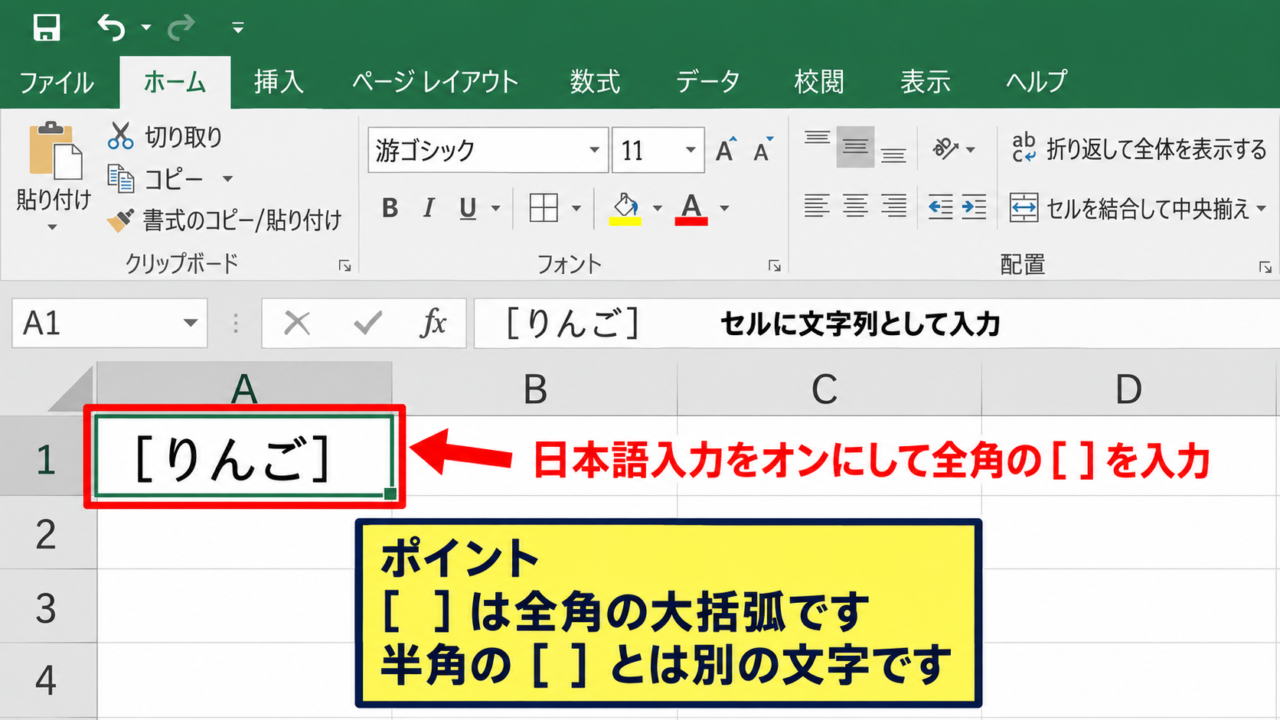
大括弧を文字としてセルに入れるときは、日本語入力をオンにして全角記号を入力する方法がわかりやすいでしょう。
セルを選択してから[りんご]のように入力すれば、セル内の文字列として大括弧を表示できます。
キーボード配列によって多少の違いはありますが、日本語入力中に角かっこキーを押すか、記号一覧から[と]を選択します。
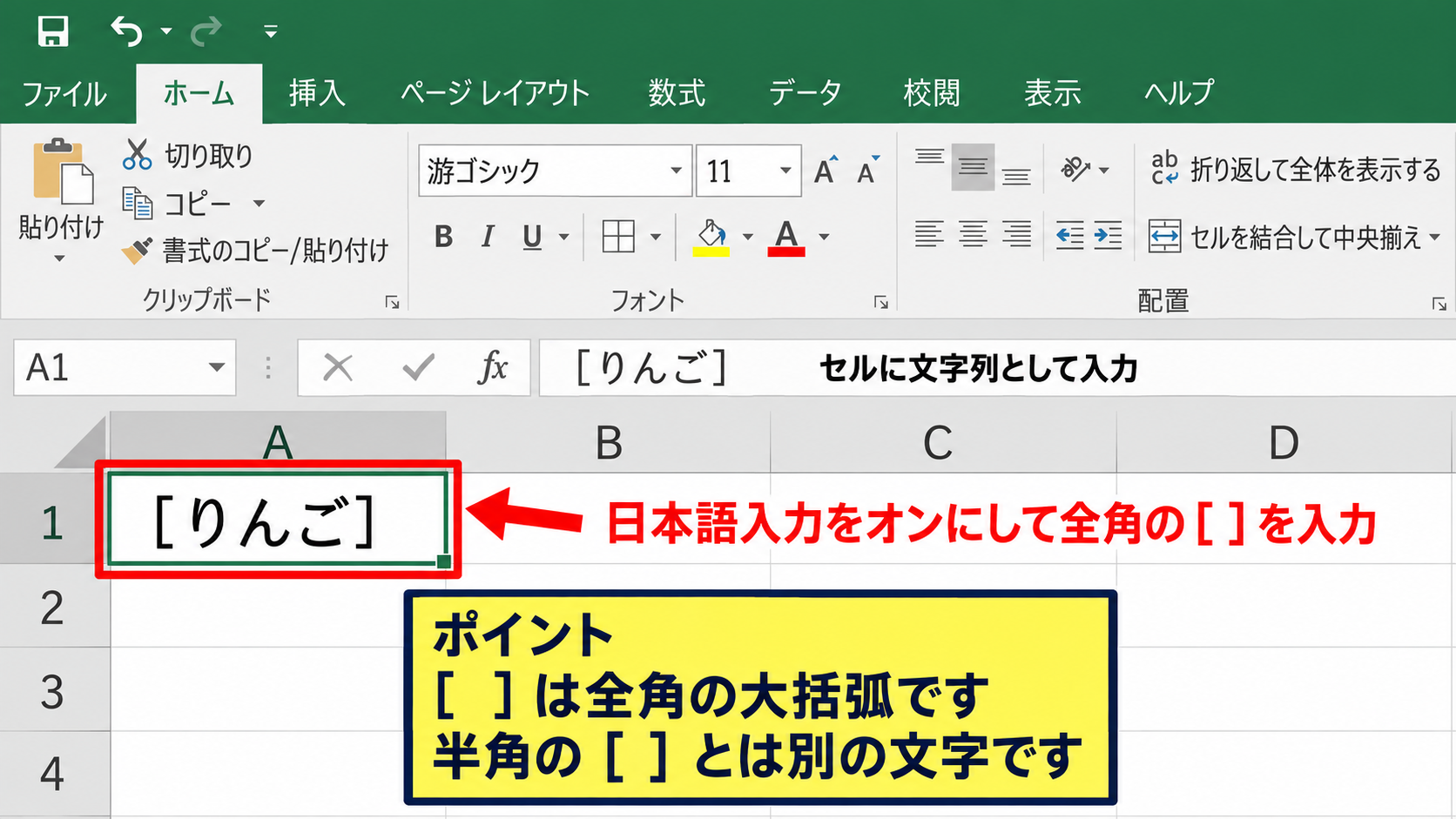
半角の [ ] と全角の[ ]は別の文字です。
帳票や印刷用の見出しで統一感を出したい場合は、全角の大括弧を選ぶと、日本語の文字幅となじみやすくなります。
ただし、他システムへCSVを渡す場合は、全角記号が検索や照合の条件に影響することもあります。
全角入力による中括弧の作成
中括弧は{商品名}のように、注記や分類名を目立たせたいときに使えます。
一般的な日本語キーボードでは、Shiftキーを押しながら角かっこキーを使うと半角の { } を入力できます。
全角の{ }が必要な場合は、日本語入力をオンにした状態で記号変換を行うか、すでに入力した全角中括弧をコピーして利用しましょう。
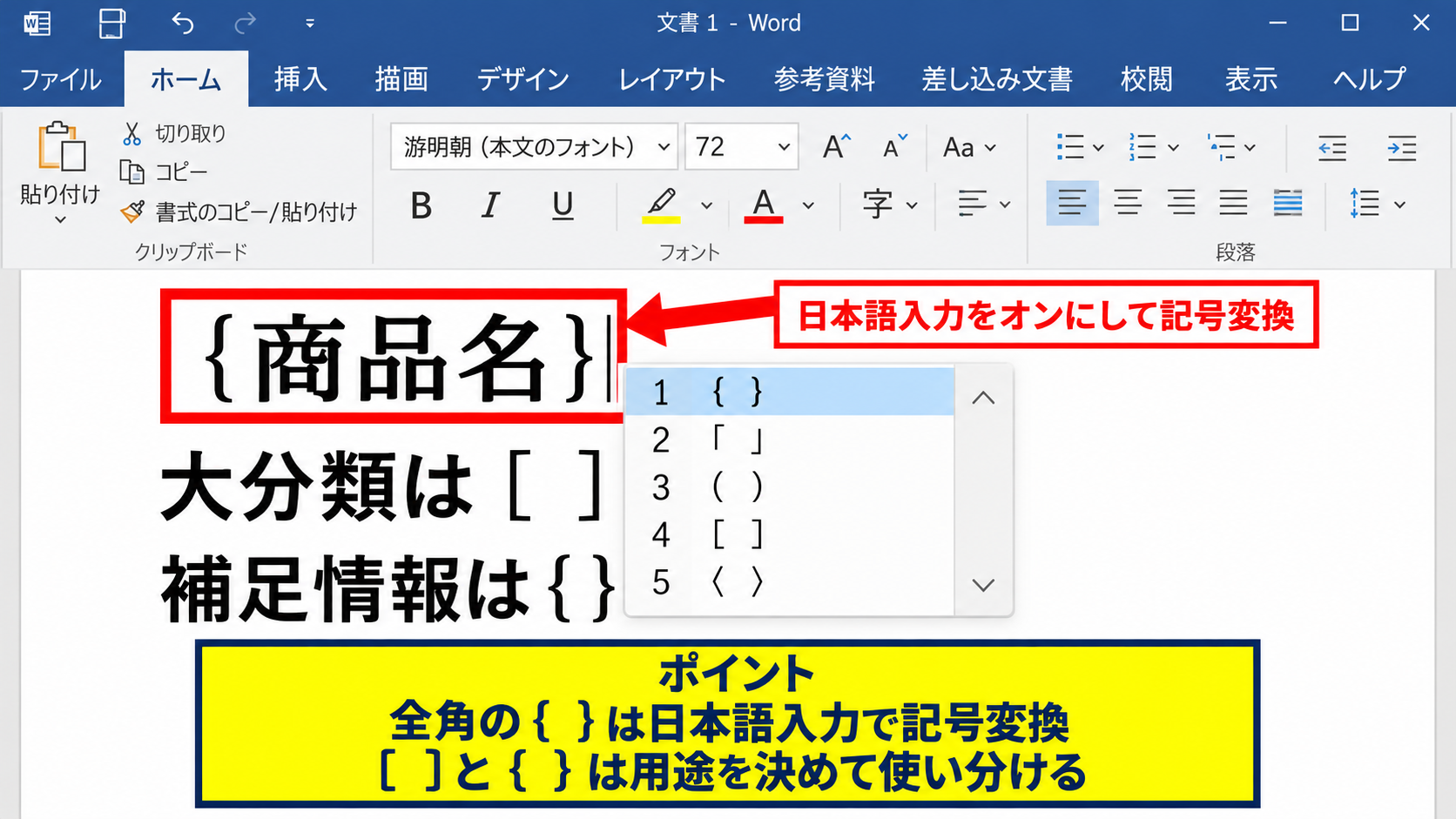
大括弧と中括弧を混在させると見た目の規則が崩れやすいため、表全体では使用目的を決めておくことが重要です。
たとえば、大分類は[ ]、補足情報は{ }というルールにすると、長い一覧でも情報の階層を読み取りやすくなります。
半角記号と全角記号の使い分け
半角の [ ] と { } は、主に数式、プログラム、データ連携で見かける記号です。
一方で全角の[ ]と{ }は、セル内の日本語テキストを装飾する目的に向いています。
検索や置換を行うとき、Excelは半角と全角を同じ記号として扱わない場合があります。
表示を整えるための日本語文には全角記号が便利です。
数式や外部データと連携する文字列には、半角記号を求められる場合があります。
入力前に、最終的な利用先が印刷なのか、集計なのか、CSV出力なのかを確認しましょう。
特にIDや商品コードの前後へ記号を加える場合は、元データと表示用データを別の列に分ける運用が安全です。
【操作のポイント】記号を文字として表示する用途では、全角か半角かを表全体で統一します。
セルの文字列にかっこを付ける数式【文字列結合の活用】
続いては、既存セルの文字列へ数式で大括弧や中括弧を付ける方法を確認していきます。
| A | B | C |
|---|---|---|
| 1 | 元の文字列 | 大括弧付き |
| 2 | 東京支店 | [東京支店] |
| 3 | 大阪支店 | [大阪支店] |
アンパサンドで前後に大括弧を付ける方法
元の文字列がA2セルにある場合、B2セルに数式を入力すると大括弧付きの文字列を作成できます。
=”[”&A2&”]”
この数式では、最初の”[”が開始記号、A2が元データ、最後の”]”が終了記号です。
文字列をつなぐアンパサンドは、Excelで複数の文字やセルの内容を結合する演算子です。
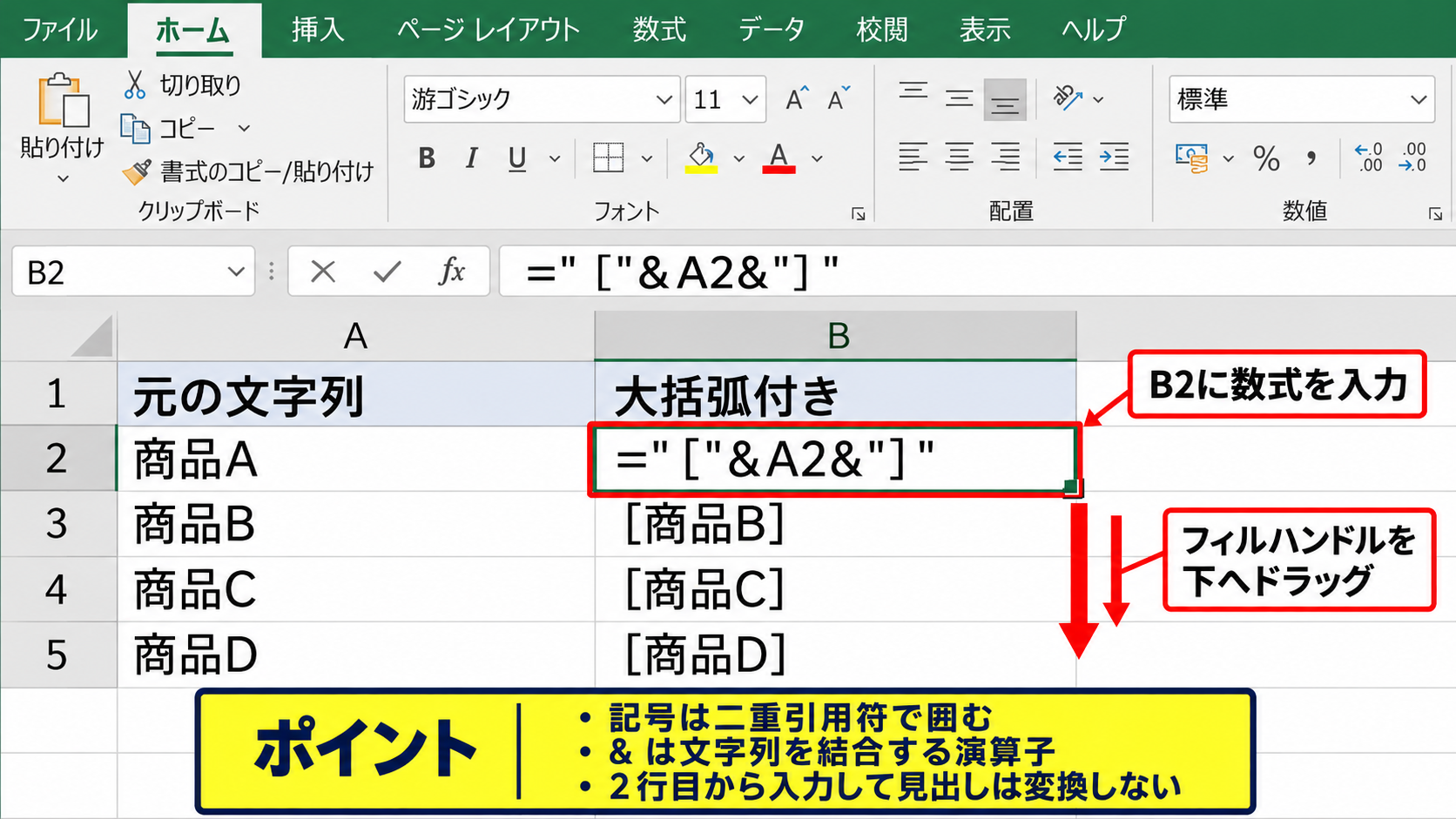
数式内で記号そのものを表示したい場合は、必ず二重引用符で囲むことが基本になります。
数式をB2へ入力したら、セル右下のフィルハンドルを下へドラッグし、B3以降へコピーしましょう。
1行目を見出しにしたサンプルデータでは、2行目から数式を入れるため、見出しまで変換される心配がありません。
中括弧を付ける数式
中括弧を表示したい場合も、考え方は大括弧の場合と同じです。
=”{”&A2&”}”
この数式を下方向へコピーすると、A列の文字列に対応した中括弧付きの表示を作れます。
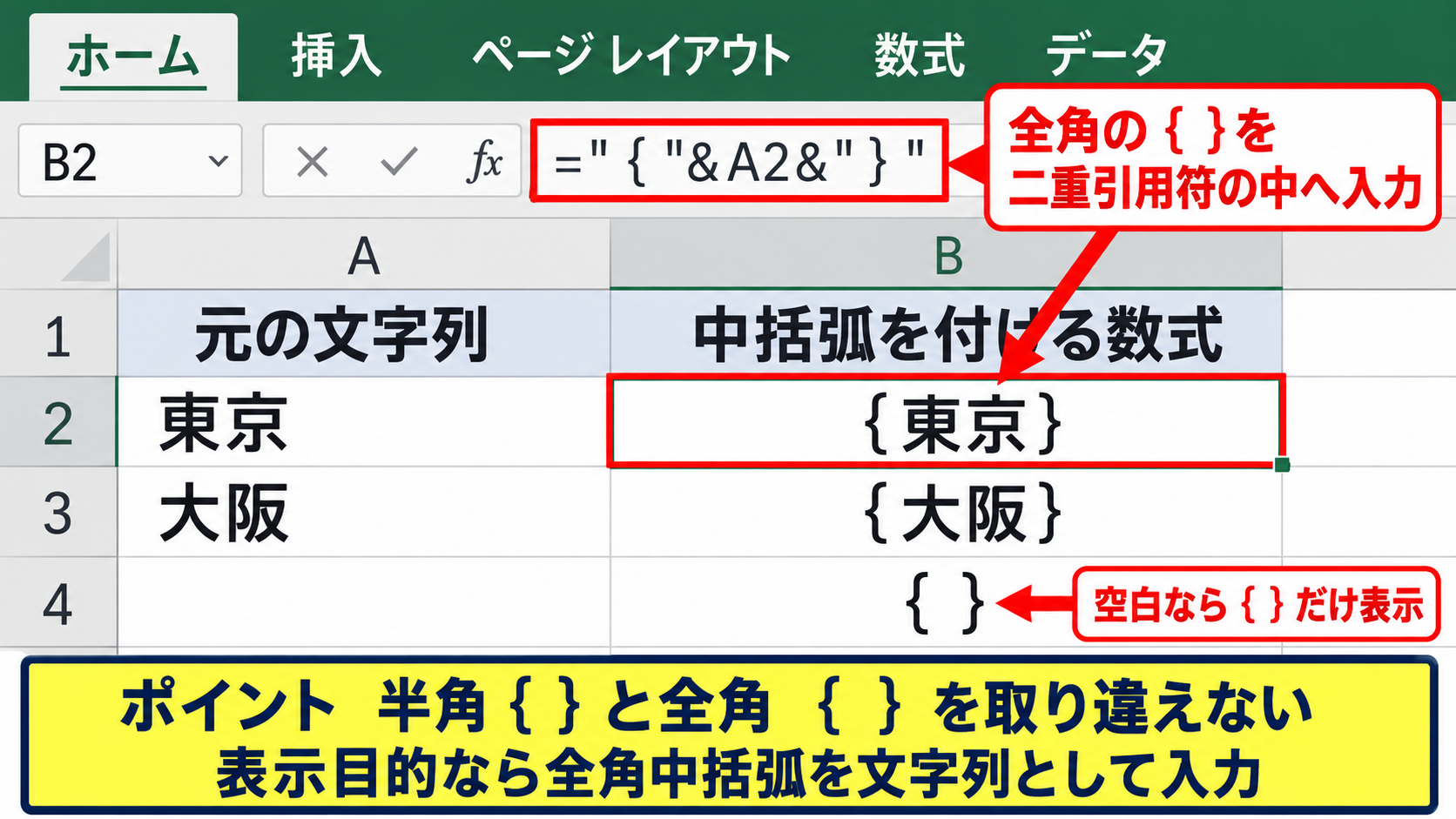
中括弧は数式の配列定数にも使われるため、半角の { } と全角の{ }を取り違えないようにしましょう。
表示目的なら全角中括弧を二重引用符の中へ入力することで、Excelは通常の文字列として処理します。
元のデータが空白の場合は、{}だけが表示される点にも注意が必要です。
空白セルを表示しないIF関数
元データが空白のときに、かっこだけを表示したくない場合はIF関数を組み合わせます。
=IF(A2=””,””,”[”&A2&”]”)
最初のA2=””は、A2セルが空欄かどうかを調べる条件です。
空欄なら空文字を返し、空欄でなければ大括弧と元の値を結合します。
一覧表では空白行に不要な記号が並ばないため、見た目と印刷結果を整えやすくなります。
数式を下へオートフィルした後に空欄が増減しても、A列の入力状況に合わせて表示が自動で変わります。
【操作のポイント】文字列結合の数式は、元データ列を残したまま表示用列を作れるため、修正や再利用がしやすくなります。
フラッシュフィルと置換によるかっこ付け【一括編集の手順】
続いては、数式を使わずに複数の文字列へかっこを付ける一括編集の手順を確認していきます。
| A | B |
|---|---|
| 1 | 部署名 |
| 2 | 営業部 |
| 3 | 経理部 |
フラッシュフィルによる表示列の作成
Excelのフラッシュフィルは、入力例から規則を推測して、残りのセルを自動入力する機能です。
たとえばA列に部署名があり、B2セルへ[営業部]と手入力するとします。
続けてB3セルを選択し、データタブのフラッシュフィルを実行するか、CtrlキーとEキーを押しましょう。
太字 B
罫線
フラッシュフィル
| A | B | |
|---|---|---|
| 1 | 部署名 | 表示用 |
| 2 | 営業部 | [営業部] |
| 3 | 経理部 | [経理部] |
フラッシュフィルは数式を残さず、変換後の文字列を直接入力したい場面に適しています。
元データが途中で変更されてもフラッシュフィルの結果は自動更新されないため、更新が多い表では数式のほうが向いています。
検索と置換による先頭と末尾の追加
すでに入力済みの文字列へ一括で記号を加えたい場合、検索と置換を使う方法もあります。
対象範囲を選択してから、CtrlキーとHキーを押すと検索と置換の画面を開けます。
ただし、Excelの置換ではセル内容すべてを単純に囲む操作は難しいため、置換対象の文字列に共通部分がある場合に限定して使うのがよいでしょう。
空欄や例外の文字列が混ざるデータでは、置換の実行前にコピーを保存しておくと安心です。
大量のセルを直接書き換える操作は元に戻せる範囲にも限りがあるため、作業用シートで試してから本番データへ適用しましょう。
値貼り付けで数式を固定する方法
数式で[東京支店]のような表示列を作った後、数式ではなく文字として残したいことがあります。
その場合は、数式が入った範囲をコピーし、貼り付け先で値として貼り付けを選択します。
これにより、見た目は変えずに数式だけを固定できます。
元のA列を削除する予定がある場合は、先に値貼り付けを行うことが重要です。
数式のまま元データ列を削除すると、参照先が失われてエラーになる可能性があります。
【操作のポイント】フラッシュフィルは一度だけ整形したい表に、数式は元データを更新し続ける表に向いています。
数式で使う丸かっこと大括弧の違い【計算順序の理解】
続いては、Excel数式における丸かっこ、大括弧、中括弧の役割の違いを確認していきます。
| 記号 | 主な用途 | 例 |
|---|---|---|
| ( ) | 計算順序や関数の引数 | =(A2+B2)*C2 |
| [ ] | 構造化参照など | =SUM(Table1[売上]) |
| { } | 配列定数の表現 | =SUM({1,2,3}) |
丸かっこで計算順序を指定する方法
Excelで四則演算の順序を変えたいときに使うのは、通常は丸かっこです。
=(A2+B2)*C2
この数式では、A2とB2を先に足し、その結果へC2を掛けます。
丸かっこがない場合は、掛け算が先に計算されるため、結果が変わることがあります。
計算のかたまりを明確にしたいときは丸かっこを使うと覚えておくと、数式の読み間違いを防げます。
日本語入力中の全角丸かっこでは数式として認識されないため、数式バーでは半角の ( ) を入力しましょう。
テーブルの構造化参照で使われる大括弧
Excelの表をテーブルとして設定すると、数式内で列名を指定する構造化参照が使えます。
=SUM(Table1[売上])
この大括弧は、テーブル名Table1の中にある売上列を表します。
通常のセル番地参照とは異なり、列が追加されても意図が読み取りやすいことがメリットです。
ただし、数式へ自分で全角の[ ]を入力しても構造化参照にはなりません。
構造化参照の大括弧は、Excelがテーブル機能に応じて自動作成する半角記号として理解しましょう。
中括弧と配列定数の扱い
中括弧は、数式で複数の値をまとめて扱う配列定数を表す場合があります。
=SUM({10,20,30})
この数式では、10、20、30という複数の数値を配列として扱い、合計の60を返します。
日本語版のExcelでは、環境によって列方向の区切りにカンマ、行方向の区切りにセミコロンを使います。
中括弧を使う式は便利ですが、セルへ表示する装飾用の{ }とは別物です。
配列定数に使うのは半角の { }、表示用に使うのは全角の{ }という違いを意識してください。
【操作のポイント】計算式の優先順位には丸かっこを使い、大括弧や中括弧を装飾目的で代用しないようにします。
かっこ付きデータを見やすく整える書式設定【表示形式の工夫】
続いては、かっこ付きのデータを見やすく整える表示形式とレイアウトの工夫を確認していきます。
| A | B | C |
|---|---|---|
| 1 | 区分 | 商品名 |
| 2 | [果物] | りんご |
| 3 | {特売} | みかん |
ユーザー定義表示形式で数値を囲む方法
数値そのものを変更せず、表示だけにかっこを付けたい場合は、ユーザー定義の表示形式を利用できます。
たとえば数値の前後へ丸かっこを表示するなら、セルの書式設定から表示形式を開き、ユーザー定義に書式コードを設定します。
“(”0″)”
この設定では、セルの値が25なら(25)のように表示されます。
数値は数値のまま保持されるため、合計や平均などの計算に使える点が大きな利点です。
大括弧を表示したい場合も、書式コード内の文字を[と]に置き換えれば対応できます。
数値を文字列へ変換せず見た目だけを整えたい場合は、表示形式が有効です。
文字列の長さと列幅の調整
かっこを付けると文字数が増えるため、列幅が狭いとセル内の文字が切れて見えることがあります。
列見出しの境目をダブルクリックすると、内容に合わせて列幅を自動調整できます。
長い部署名や商品名では、折り返して全体を表示する設定も便利です。
ただし、折り返し表示を使うと行の高さが変わるため、印刷時のページ区切りも確認しましょう。
見出しだけ太字にし、かっこ付きの区分列を中央揃えにすると、一覧表の視認性がさらに高まります。
条件付き書式による注意表示
大括弧や中括弧を付けたセルのうち、特定の文字列だけ色を変えたい場合は条件付き書式を活用できます。
たとえば{要確認}という文字を含むセルへ淡い赤色を付けると、確認が必要な行を見落としにくくなります。
条件付き書式では、セルの値や特定の文字列を条件にして、塗りつぶしや文字色を設定できます。
記号だけに頼らず、色や配置も組み合わせると、情報量が多い表でも区別しやすくなります。
ただし、色だけで重要度を伝えると印刷や白黒表示で伝わりにくくなるため、かっこ内の言葉もわかりやすく設定しましょう。
【操作のポイント】表示形式は値を変えずに見た目を整えられるため、計算用データにかっこを付けたい場合に役立ちます。
まとめ エクセルでかっこをつける方法(中括弧・大括弧)
Excelで大括弧や中括弧を付ける方法は、文字を直接入力する方法、数式で文字列を結合する方法、フラッシュフィルで一括入力する方法などがあります。
日本語の見出しや分類を見やすくしたい場合は、全角の[ ]や{ }を使うと文字列となじみやすいでしょう。
既存のA2セルなどの値へ大括弧を付けるなら、=”[”&A2&”]”のような数式が便利です。
空欄を表示したくない場合は、IF関数を組み合わせると、かっこだけが残る問題を防げます。
数式の計算順序には半角の丸かっこを使うことも重要です。
また、テーブルの構造化参照で使われる半角大括弧や、配列定数で使われる半角中括弧は、表示用の全角記号とは別の役割を持ちます。
用途に応じて入力方法と記号の種類を使い分ければ、Excelの表を見やすく、正確に整えられるようになります。