メールに添付できない、クラウドへアップロードする時間がかかる、スマートフォンの空き容量が足りないなど、ファイルサイズが大きいことで困る場面は少なくありません。
画像、PDF、動画は便利な一方で、保存形式や画質設定によって容量が大きく変わります。用途に合わせて適切に圧縮すれば、見た目や内容を大きく損なわずにデータ容量を減らせるでしょう。
この記事では、ファイルサイズを小さくする基本的な仕組みから、画像・PDF・動画ごとの具体的な方法、圧縮時の注意点までわかりやすく紹介します。
ファイルサイズを小さくする基本方針
それではまず、ファイルサイズを小さくするための全体像について解説していきます。
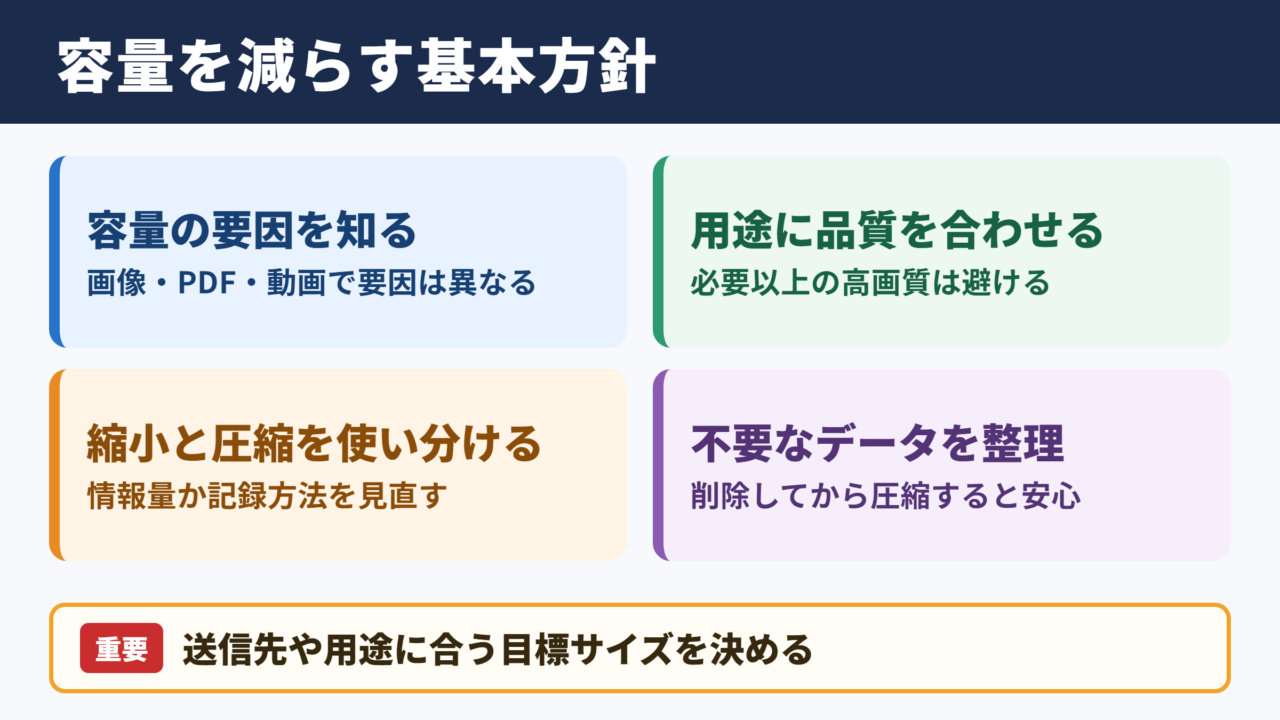
容量を左右する主な要素
ファイルサイズは、単純にページ数や再生時間だけで決まるわけではありません。
画像であれば画素数、色数、保存形式、圧縮率が影響し、PDFでは埋め込まれた画像、フォント、スキャンデータ、注釈などが容量に関わります。
動画の場合は、解像度、フレームレート、ビットレート、コーデック、音声品質といった複数の条件が重なります。
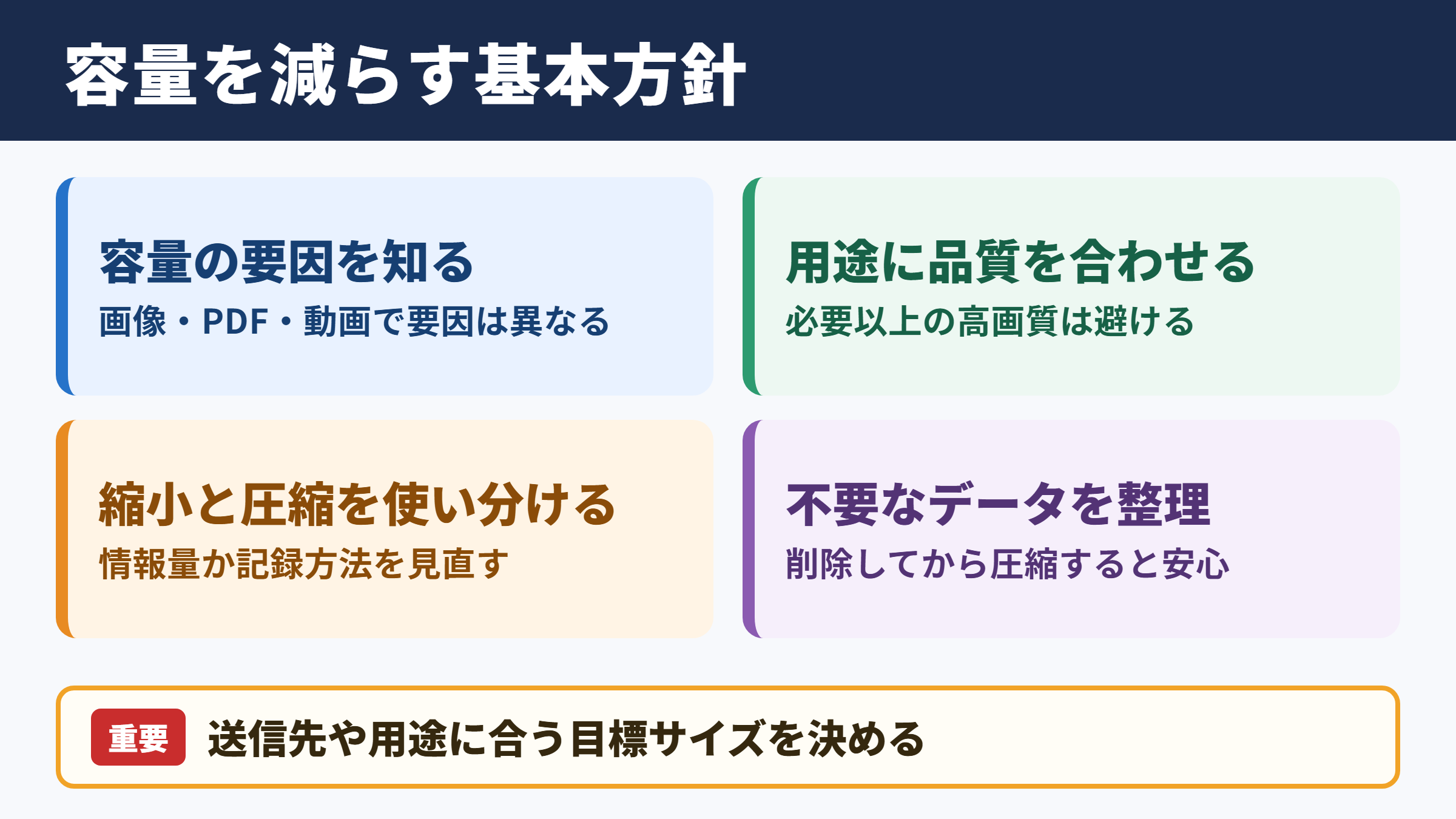
容量を減らす基本は、不要な情報を削り、用途に必要な品質へ調整することです。
高画質のまま保存することが常に正解とは限りません。
たとえば、Webサイトのサムネイルに印刷用の高解像度写真を使うと、閲覧者にとっては見分けにくい品質差のために、読み込み速度だけが遅くなることがあります。
圧縮と縮小の違い
ファイルサイズを小さくする方法には、圧縮と縮小があります。
圧縮は、データの記録方法を効率化して容量を減らす方法です。
一方の縮小は、画像の縦横サイズや動画の解像度を下げ、元となる情報量そのものを少なくします。
| 方法 | 主な対象 | 特徴 | 画質への影響 |
|---|---|---|---|
| 可逆圧縮 | PNG、ZIP、文書 | 元の内容を完全に戻せる | ほぼありません |
| 非可逆圧縮 | JPEG、動画、音声 | 不要と判断した情報を減らす | 設定次第で発生します |
| サイズ縮小 | 画像、動画 | 画素数や解像度を減らす | 拡大時に目立ちます |
| 不要要素の削除 | PDF、動画、文書 | 余白、ページ、音声などを整理する | 内容の確認が必要です |
最初から強い圧縮をかけるより、不要データを整理してから圧縮するほうが、仕上がりの劣化を抑えやすくなります。
用途ごとの目標サイズ
目標となるファイルサイズは、送信先や利用目的で決めることが大切です。
メール添付では受信側の制限を考慮し、共有リンクで渡す場合でも、ダウンロードしやすいサイズに整えると親切でしょう。
Web掲載用の画像は、表示領域より大きすぎる画像を避けることが基本です。
画像を横幅1200ピクセルで表示するなら、横幅6000ピクセルの画像をそのまま掲載する必要は通常ありません。
表示用途に合わせて横幅を1200から2000ピクセル程度に調整すると、容量を大きく抑えられる場合があります。
ファイルサイズの最適解は、最小容量ではなく、用途に必要な品質を満たす容量です。
画像ファイルの容量削減
続いては、画像のファイルサイズを小さくする方法を確認していきます。
画像サイズと解像度の調整
画像容量を減らす際に最も効果を得やすい方法は、縦横のピクセル数を見直すことです。
スマートフォンやデジタルカメラで撮影した写真は、印刷にも対応できる大きなサイズで保存されていることが多いでしょう。
しかし、SNS投稿、ブログ掲載、チャット送信などでは、そこまで大きな画像は必要ない場合がほとんどです。
横幅と高さを半分にすると、総画素数はおおむね4分の1になります。
総画素数は横幅×高さで計算します。
横幅4000ピクセル、高さ3000ピクセルの写真は1200万画素です。
横幅2000ピクセル、高さ1500ピクセルに縮小すると300万画素となり、圧縮設定が同じなら容量も大幅に減らしやすくなります。
ただし、あとで大きく印刷する可能性がある写真まで上書き縮小すると、元の品質には戻せません。
元データは別の場所に保存し、共有用のコピーを作成する運用が安心です。
保存形式の選び方
画像形式は、内容に合ったものを選ぶ必要があります。
写真のように色の変化が多い画像にはJPEGが向いており、比較的小さい容量で扱いやすい形式です。
文字、図形、ロゴ、透過背景を含む画像はPNGが適していますが、写真をPNGで保存すると容量が大きくなることがあります。
WebPは写真とイラストの両方で使いやすく、対応環境では容量削減に役立つ選択肢です。
| 形式 | 向いている素材 | 特徴 | 注意点 |
|---|---|---|---|
| JPEG | 写真、風景、人物 | 高い圧縮率を設定しやすい | 保存を繰り返すと劣化しやすい |
| PNG | 図、文字、透過ロゴ | 輪郭や文字を保ちやすい | 写真では容量が増えやすい |
| WebP | Web用画像 | 軽量化を期待しやすい | 古い環境では確認が必要です |
| GIF | 簡易アニメーション | 幅広い環境で利用しやすい | 色数が少なく容量も増えやすい |
写真はJPEGまたはWebP、文字中心の図はPNGという使い分けが基本になります。
画質設定と不要部分の整理
JPEGでは品質を下げることで容量を調整できます。
品質を少し下げるだけで大きく軽くなることもありますが、下げすぎると輪郭の周囲にノイズが出たり、文字が読みにくくなったりします。
特に、商品画像、人物写真、資料内のスクリーンショットは、圧縮後に拡大して確認したいところです。
画像を圧縮した後は、容量だけで判断せず、文字のにじみ、顔の違和感、細い線の欠けを必ず確認してください。
一度劣化した画像を高画質設定で再保存しても、失われた細部は回復しません。
また、トリミングで不要な背景を切り取ることも有効です。
余白の多いスクリーンショットや、撮影時に写り込んだ不要部分を整理すれば、見やすさと容量削減の両方につながります。
PDFファイルの容量削減
続いては、PDFを軽くするための確認ポイントを解説していきます。
PDF容量が大きくなる原因
PDFが重くなる大きな原因は、内部に配置された高解像度画像です。
紙の資料をスキャンしてPDF化した場合、各ページが画像として保存されるため、ページ数に比例して容量が増えやすくなります。
カラーのまま高精細にスキャンした資料は、文字だけの文書でも数十MBになることがあります。
そのほか、複数のフォント埋め込み、編集履歴、注釈、不要なページ、見えないオブジェクトなども容量増加の要因です。
PDFの軽量化では、まず画像データの品質と不要ページを見直すことが近道です。
画像圧縮とスキャン設定
スキャンしたPDFは、用途に合わせて解像度を設定することが重要です。
画面で読む書類であれば、過度に高い解像度は必要ないことが多いでしょう。
文字中心の書類なら、グレースケールや白黒設定にすることで、カラー設定より容量を抑えられます。
一般的な閲覧用資料では、150から200dpi程度でも十分読みやすい場合があります。
細かい図面や小さな文字を含む書類は、圧縮後に実際の閲覧サイズで確認してから共有すると安心です。
PDF編集ソフトやオンライン圧縮サービスには、標準圧縮、高圧縮、高品質といった選択肢が用意されていることがあります。
まずは標準設定で出力し、容量と可読性のバランスを確認してから、必要に応じて強い圧縮を試す流れが無難です。
ページ整理と作成手順の見直し
不要なページを削除するだけでも、PDFの容量は確実に減ります。
表紙の重複、空白ページ、古い差し替え資料、不要な添付ページがないかを確認しましょう。
Office文書からPDFを作る場合は、原稿に貼り付けた画像を事前に縮小しておくと、変換後のPDFも軽くなりやすくなります。
PDF化してから何度も圧縮を繰り返すより、元の文書で画像を最適化してからPDFを書き出すほうが、文字や図表の品質を保ちやすい方法です。
また、社外秘の資料や個人情報を含むPDFをオンラインサービスへアップロードする場合は、利用規約、保存期間、削除方針を確認してください。
安全性を優先したい書類は、端末内で処理できるソフトを使う選択も検討したいところです。
動画ファイルの容量削減
続いては、動画の容量を減らす方法を確認していきます。
解像度とフレームレートの最適化
動画は画像よりもデータ量が大きくなりやすく、設定の見直しによる効果も大きくなります。
4Kで撮影した動画をスマートフォン視聴用に共有する場合、フルHDやHDへ変換しても、用途によっては十分な見やすさを保てるでしょう。
解像度は、横と縦の画素数です。
4KからフルHDに下げると、画素数は大きく減るため、ファイルサイズを抑えやすくなります。
また、フレームレートも重要です。
動きの少ない説明動画や会議録画なら、必要以上に高いフレームレートを選ばなくてもよい場合があります。
視聴環境と内容に見合う解像度へ調整することが、動画圧縮の基本です。
ビットレートとコーデックの選択
ビットレートは、動画を1秒間に記録するデータ量を表す目安です。
一般にビットレートを下げるほど容量は小さくなりますが、ブロックノイズや色むら、動きの荒さが目立ちやすくなります。
コーデックは動画を効率よく記録する仕組みで、同じ解像度でも選択によって容量と画質が変わります。
| 設定項目 | 容量を減らす方向 | 主な影響 |
|---|---|---|
| 解像度 | 4KからフルHD、フルHDからHD | 細部の表現が減ります |
| ビットレート | 用途に応じて下げる | 動きや暗部にノイズが出やすくなります |
| フレームレート | 60fpsから30fpsなど | 速い動きが滑らかでなくなります |
| コーデック | 効率のよい形式を選ぶ | 再生環境の互換性を確認します |
| 音声ビットレート | 音楽用途以外では下げる | 音の細かさが変わります |
互換性を重視する共有ではMP4形式が扱いやすい傾向があります。
ただし、相手先のシステムやアップロード先に推奨形式があるなら、その条件を優先してください。
不要部分のカットと音声の調整
動画の冒頭や末尾にある撮影準備の時間、失敗した場面、無音の長い区間をカットすると、再生時間と容量を同時に減らせます。
会議録画や操作説明動画では、要点に関係しない部分を取り除くだけでも見やすさが改善します。
映像だけで内容が伝わる場合は、音声トラックを削除する方法もあります。
一方で、音声が必要な動画では、極端な音声圧縮によって聞き取りにくくならないよう注意が必要です。
動画の圧縮後は、冒頭だけでなく、動きが激しい場面、暗い場面、字幕がある場面を確認してください。
問題が出やすい箇所を確認すると、容量だけを見て失敗することを防げます。
圧縮時の注意点と保存管理
続いては、ファイル圧縮で失敗しないための注意点を確認していきます。
元ファイルの保管
圧縮後のファイルは、元データに戻せない場合があります。
とくにJPEG画像、圧縮済みPDF、再エンコードした動画は、後から画質を完全に復元できません。
仕事で使う写真、長期間保管する記録、再編集する可能性がある動画は、オリジナルを別フォルダやクラウドストレージに保管しておきましょう。
元ファイルを残し、配布用や投稿用にコピーを圧縮する運用が安全です。
ファイル名に用途や日付を加えると、どれが元データなのか判断しやすくなります。
画質確認と送信前のテスト
圧縮が成功したかどうかは、容量だけでは判断できません。
画像なら拡大表示、PDFなら各ページの小さい文字、動画なら再生途中の動きや音声を確認する必要があります。
メール添付用に調整した場合は、実際に添付して送信サイズを確かめると確実です。
クラウドストレージで共有する場合も、スマートフォン回線や別端末で問題なく開けるかを試しておくと安心でしょう。
確認の順番は、容量確認、開封確認、内容確認、共有先での表示確認の4段階です。
この流れを決めておくと、圧縮後のトラブルを減らせます。
オンラインサービス利用時の安全性
オンラインの圧縮サービスは、ソフトを入れずに使える便利な方法です。
しかし、アップロードしたファイルが外部サーバーで処理されるため、機密資料や個人情報を含むデータには慎重な判断が求められます。
利用前に、ファイルの保存期間、自動削除の有無、第三者提供の方針、通信の暗号化などを確認しましょう。
社内資料、契約書、本人確認書類などは、安易にオンラインへアップロードしないことが大切です。
安全性が気になる場合は、パソコンやスマートフォンに標準搭載されている編集機能、信頼できるオフラインソフトを活用するとよいでしょう。
ファイルサイズ削減のまとめ
ファイルサイズを小さくするには、画像ならピクセル数と保存形式、PDFなら画像品質とページ整理、動画なら解像度とビットレートを見直すことが基本になります。
最も重要なのは、必要な見やすさを保ちながら、利用目的に合う容量へ調整することです。
画像はWeb掲載用に縮小し、PDFは不要ページや高解像度スキャンを整理し、動画は不要な場面をカットしてから書き出すと、自然に軽量化しやすくなります。
圧縮前の元ファイルを必ず残し、圧縮後は内容を確認してから共有してください。
容量、画質、使いやすさのバランスを意識すれば、メール送信、クラウド共有、Web公開、スマートフォンの空き容量対策まで、さまざまな場面で役立つはずです。