画像のファイルサイズの目安は?解像度・色数・形式で変わる容量を解説(4K画像)
4K画像を保存、共有、Web掲載するときに気になるのが、どのくらいの容量になるのかという点です。
同じ4Kでも、写真かイラストか、JPEGかPNGか、色数や圧縮率をどうするかによって、必要なファイルサイズは大きく変わります。
容量だけを小さくしようとすると画質が落ちやすく、反対に高画質を優先しすぎるとアップロードや送信に時間がかかる場合もあります。
用途に合った解像度、画像形式、圧縮方法を選ぶことが、見た目と扱いやすさを両立する近道でしょう。
4K画像のファイルサイズの目安
それではまず4K画像のファイルサイズの目安について解説していきます。
4K解像度における画素数
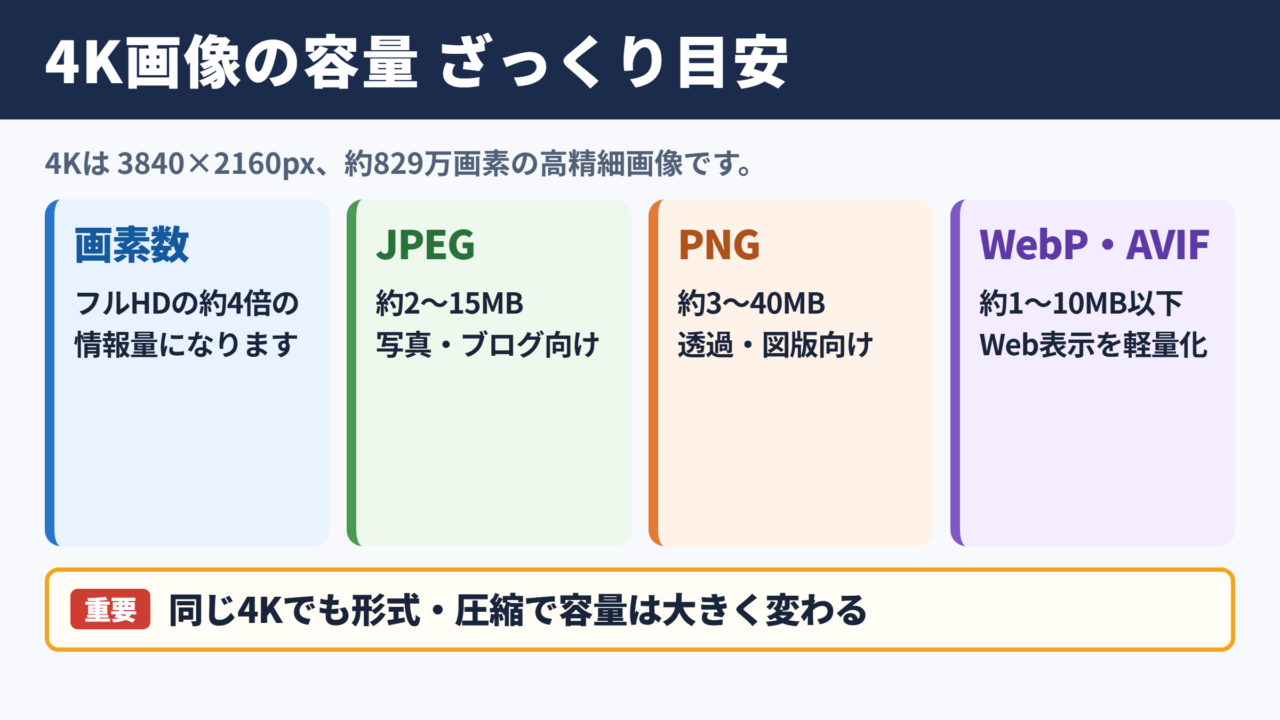
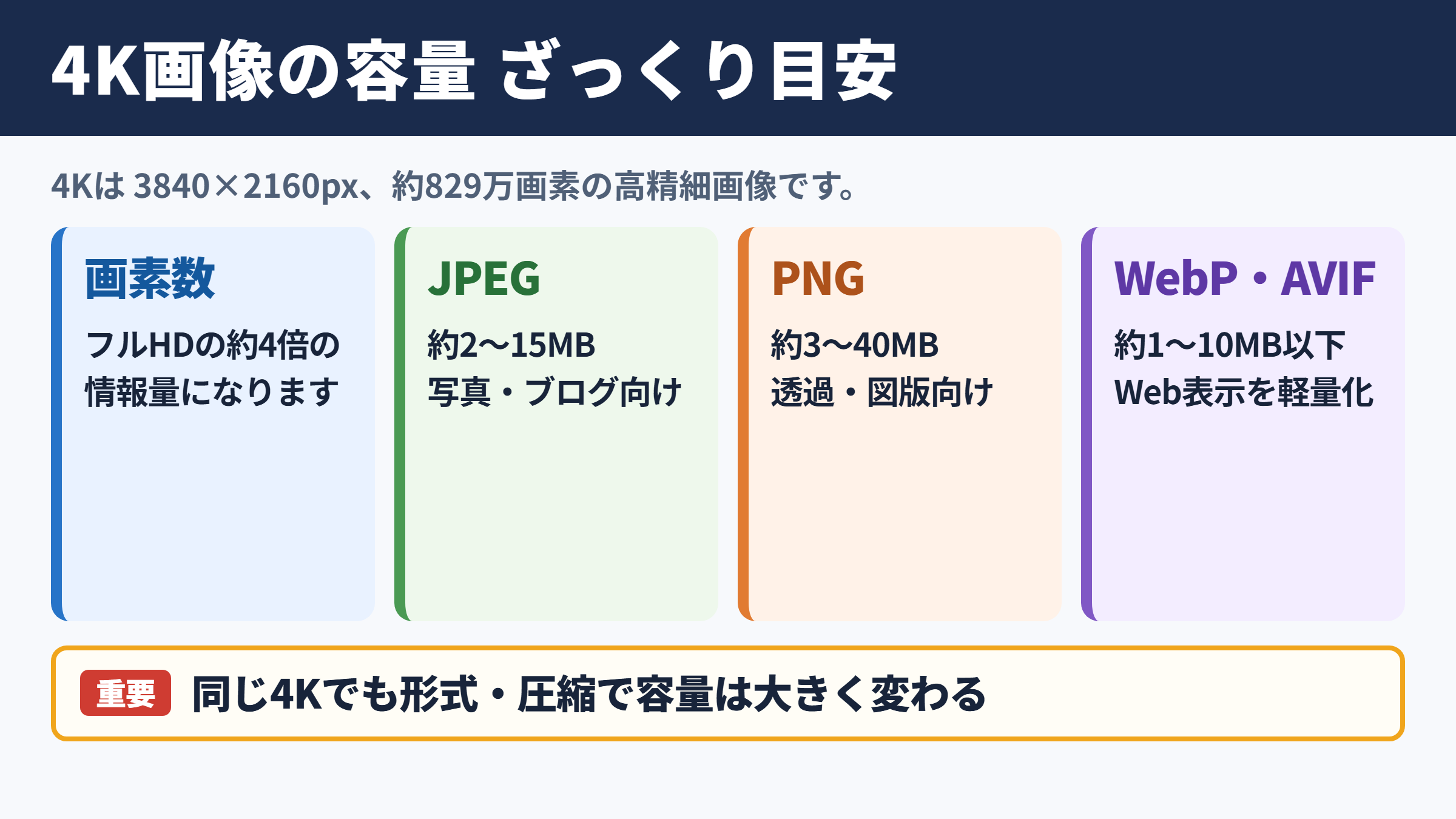
一般的な4K画像は、横3840ピクセル、縦2160ピクセルで構成されます。
画素数にすると約829万画素となり、フルHDの1920×1080ピクセルと比べて、およそ4倍の情報量です。
画像のファイルサイズは、基本的に画素数が増えるほど大きくなります。
ただし、829万画素という数字だけで容量は決まりません。
各画素に何色を持たせるか、保存時にどの形式を使うか、圧縮をかけるかどうかが重要な判断材料になります。
例えば、壁紙や高精細な商品写真では4Kの細かさが役立ちますが、小さなスマートフォン画面だけで見る画像なら、常に4Kが必要とは限りません。
4K画像の基本的な画素数は3840×2160ピクセルです。
3840×2160=8,294,400となり、約829万個の画素で画像が作られています。
形式別に見る容量の概算
4K画像の容量は、JPEGなら数MBから十数MB程度、PNGなら数MBから数十MB程度が目安です。
写真をJPEGで高品質保存した場合は、5MBから15MB前後に収まることが多いでしょう。
一方、透明背景や文字、図形を含むPNGは圧縮の仕組みが異なるため、内容によっては20MBを超えることもあります。
RAW形式はカメラの記録条件にも左右されますが、4K相当の画像でも数十MBになるケースがあります。
同じ3840×2160ピクセルでも、見た目が似ている画像同士で容量が何倍も違うことがあります。
| 画像形式 | 4K画像の容量目安 | 向いている用途 |
|---|---|---|
| JPEG | 約2MBから15MB | 写真、ブログ、ECサイト |
| PNG | 約3MBから40MB | ロゴ、図版、透過画像 |
| WebP | 約1MBから10MB | Webページ、表示速度対策 |
| AVIF | 約500KBから8MB | 高圧縮が必要なWeb画像 |
| TIFF | 約20MBから100MB以上 | 印刷、編集用の高品質データ |
用途ごとに考える適正な容量
4K画像の適正容量は、一律ではなく使い道で決めるのが基本です。
Webサイトのメインビジュアルなら、表示品質を保ちながら1MBから3MB程度へ抑えると、閲覧者の待ち時間を減らしやすくなります。
写真販売や印刷入稿用では、過度に圧縮すると細部が崩れるため、容量より原画の品質を優先したい場面もあります。
メール添付には送信上限があるサービスが多いため、数MB以内を意識するとスムーズでしょう。
画像を使う場所、閲覧する端末、通信環境まで含めて容量を決めることが大切です。
4K画像だからといって、必ず大容量のまま配布する必要はありません。
公開用は圧縮した画像、編集や印刷用は元データというように、用途別にファイルを分けると管理しやすくなります。
解像度と画素数による容量変化
続いては解像度と画素数による容量変化を確認していきます。
ピクセル数とデータ量の関係
ピクセル数は画像を構成する点の数であり、画像容量を考える出発点になります。
横幅と縦幅をそれぞれ2倍にすると、面積としての画素数は4倍になる点に注意が必要です。
例えばフルHDの1920×1080ピクセルは約207万画素ですが、4Kの3840×2160ピクセルは約829万画素です。
単純に見れば、非圧縮データの量も4倍程度になります。
そのため、同じ色数、同じ保存方式であれば、フルHD向け画像より4K画像のほうが容量は大きくなりやすい傾向です。
非圧縮のRGB画像は、横幅×縦幅×1画素あたりのバイト数で概算できます。
3840×2160×3バイトでは、約24.9MBです。
これはRGB各色を8ビットずつ持つ24ビットカラーの概算であり、圧縮前の目安になります。
4KとフルHDの比較
4KとフルHDを比較すると、画質の違いだけでなく、保存容量や編集負荷にも差が生まれます。
高精細なディスプレイで大きく表示する場合、4K画像は輪郭や細かな模様を表現しやすいでしょう。
しかし、サムネイル表示やSNSの小さな表示枠では、元の4K解像度がそのまま活かされないことも少なくありません。
表示サイズ以上に大きな画像を常に読み込ませると、画質向上より通信負荷のほうが目立ちます。
| 区分 | 代表的な解像度 | 総画素数 | 非圧縮RGBの概算 |
|---|---|---|---|
| HD | 1280×720 | 約92万画素 | 約2.6MB |
| フルHD | 1920×1080 | 約207万画素 | 約6.2MB |
| 4K | 3840×2160 | 約829万画素 | 約24.9MB |
| 8K | 7680×4320 | 約3318万画素 | 約99.5MB |
印刷時に必要となる解像度
画面表示ではピクセル数が重要ですが、印刷ではppiやdpiも確認する必要があります。
ppiは1インチあたりに配置されるピクセル数を示し、印刷の精細さを判断する目安です。
4K画像を300ppiで印刷する場合、横幅は約32.5cm、縦幅は約18.3cm程度になります。
A4サイズに近い範囲なら、高精細な印刷にも対応しやすい大きさです。
ただし、画像を大きく引き伸ばすと、ピクセルの粗さが見えやすくなります。
印刷用途では、容量を減らす前に必要な仕上がりサイズと解像度を確認しましょう。
色数とビット深度によるデータ量
続いては色数とビット深度によるデータ量を確認していきます。
RGBカラーと各色の情報量
一般的なカラー画像は、赤、緑、青のRGBという3つの要素で色を表現します。
Webで広く使われる画像は、各色に8ビットを割り当てる24ビットカラーが標準的です。
各色は256段階で表現され、RGBを組み合わせることで約1677万色を扱えます。
豊かな階調を持つ写真では、この色数が自然な空のグラデーションや肌の色合いに役立ちます。
一方、単色背景や少ない色で構成されるアイコンなら、必要以上の色数を持たせなくても問題ない場合があります。
8ビットと16ビットの違い
8ビット画像では各色を256段階、16ビット画像では各色を65536段階で表現できます。
16ビットは写真編集や色補正で階調を保ちやすい反面、データ量も増えます。
4KのRGB画像を非圧縮で保存する場合、8ビットなら約24.9MB、16ビットなら約49.8MBが概算です。
編集用に16ビットを使うことと、公開用に16ビット画像をそのまま配信することは別の判断です。
公開時は8ビットJPEGやWebPへ書き出すことで、見た目を保ちながらファイルを軽くできることがあります。
4Kの16ビットRGB画像の概算は3840×2160×6バイトです。
約49.8MBとなり、8ビットRGB画像のおよそ2倍のデータ量になります。
アルファチャンネルの影響
透明背景を扱うPNGやWebPでは、RGBに加えて透明度を示すアルファチャンネルが使われます。
通常のRGBが3チャンネルなのに対し、RGBAでは4チャンネルとなるため、非圧縮状態ではデータ量が増えます。
4Kの8ビットRGBA画像なら、3840×2160×4バイトで約33.2MBです。
ロゴや商品切り抜き、Webデザイン素材では透明背景が必要になるため、単純な容量比較だけでは形式を決められません。
透明が不要な画像をPNGで保存し続けると、容量を増やす原因になることがあります。
写真に透明背景が不要なら、JPEGやWebPを候補にすると容量を抑えやすくなります。
透過が必要なロゴ、図版、切り抜き画像は、PNGや透過対応WebPを選ぶとよいでしょう。
画像形式と圧縮方式の特徴
続いては画像形式と圧縮方式の特徴を確認していきます。
JPEGにおける非可逆圧縮
JPEGは写真に向く代表的な画像形式で、色の変化を効率よく圧縮できる特徴があります。
圧縮率を上げるほどファイルサイズは小さくなりますが、一度省かれた細部は元に戻りません。
高圧縮では、輪郭の周囲ににじみが出たり、空や壁のような滑らかな部分にブロック状の乱れが出たりすることがあります。
Web掲載用なら、品質設定を70から85程度で試し、見た目と容量のバランスを確かめる方法が実用的です。
JPEGは同じ画像でも品質設定によって容量が大きく変化します。
PNGにおける可逆圧縮
PNGは画質を劣化させずに保存する可逆圧縮の形式です。
文字、線画、スクリーンショット、図表など、輪郭がはっきりした画像に向いています。
同じ色が繰り返されるシンプルなデザインでは、PNGでも比較的軽くなることがあります。
ただし、細かな色の変化が多い4K写真では、JPEGより大幅に容量が増えることも珍しくありません。
写真をPNGに変換すれば画質がよくなるわけではないため、元画像の性質を見極める必要があります。
WebPとAVIFの活用場面
WebPとAVIFは、Web表示での容量削減を狙いやすい比較的新しい画像形式です。
WebPは写真とイラストの両方に対応し、透過も扱えるため、Webサイトで使いやすい形式の一つです。
AVIFは高い圧縮効率を期待できる一方、変換処理に時間がかかる場合や、制作環境によって扱いやすさが異なる場合があります。
サイト表示速度を改善したい場合は、元画像を残したうえでWebPやAVIFを配信用に用意する方法が有効です。
| 形式 | 圧縮の性質 | 透過 | 主な特徴 |
|---|---|---|---|
| JPEG | 非可逆 | 不可 | 写真を軽くしやすい |
| PNG | 可逆 | 可能 | 文字や図表に適する |
| WebP | 可逆と非可逆 | 可能 | Web向けに容量を抑えやすい |
| AVIF | 可逆と非可逆 | 可能 | 高圧縮を狙いやすい |
| TIFF | 設定による | 可能な場合あり | 印刷や編集向けの高品質形式 |
4K画像の容量を抑える実践方法
続いては4K画像の容量を抑える実践方法を確認していきます。
表示サイズに合わせたリサイズ
最も効果を得やすい方法は、実際の表示サイズに合わせて画像の縦横ピクセル数を減らすことです。
Webサイトの本文幅が1200ピクセル程度なら、3840ピクセルの画像をそのまま読み込ませる必要がない場面も多いでしょう。
画像を横1200ピクセル程度へリサイズすれば、画素数は大幅に減り、容量も小さくしやすくなります。
ただし、高解像度ディスプレイ向けに2倍程度のサイズを用意する考え方もあります。
閲覧環境とデザインの要件を踏まえ、必要以上に大きくしないことがポイントです。
容量削減では、圧縮率だけを調整するより先に、画像の実寸を見直すことが重要です。
不要なピクセル数を減らせば、画質を極端に損なわずに軽量化しやすくなります。
圧縮品質の調整
JPEG、WebP、AVIFでは、書き出し時の品質設定を調整できます。
品質を少し下げるだけでも容量が大きく減ることがあるため、段階的に比較するとよいでしょう。
特に4K写真は元の情報量が多いため、設定を100から85へ下げたときに、見た目以上の容量差が出ることがあります。
圧縮後の確認は、画像全体だけでなく文字、顔、商品の輪郭、グラデーションを拡大して行いましょう。
画像によって最適な品質設定は異なるため、数値だけで決めず、実際の掲載場所で見え方を確認する姿勢が大切です。
メタデータと不要情報の整理
画像には撮影日時、カメラ機種、位置情報、編集ソフト名などのメタデータが含まれることがあります。
メタデータの容量は画像本体より小さいことが多いものの、大量の画像を扱う場合には積み重なります。
位置情報を公開したくない場合もあるため、Web公開用の画像では不要な情報を削除する運用が安心です。
また、同じ画像を何度も加工して保存すると、似たファイルが増えて管理が複雑になります。
元データ、編集用、公開用という役割を分けると、容量と作業の両方を整理しやすくなります。
4K画像のファイルサイズのまとめ
4K画像は3840×2160ピクセル、約829万画素の情報を持つため、フルHD画像より容量が大きくなりやすい特徴があります。
ただし、実際のファイルサイズは解像度だけで決まるものではありません。
JPEG、PNG、WebP、AVIFなどの画像形式、色数、ビット深度、透明背景の有無、圧縮率によって、同じ4K画像でも容量は大きく変化します。
写真のWeb掲載ではJPEGやWebP、透過を伴う図版ではPNGや透過対応WebPというように、用途に応じた形式選びが重要です。
印刷用や編集用の高画質データは残しつつ、公開用には表示サイズへリサイズした軽量画像を用意すると、画質と表示速度のバランスを取りやすくなります。
4Kという言葉だけで大容量と判断せず、どこで、どの大きさで、どのように使う画像なのかを基準に、適切な容量へ整えていきましょう。