Excelで売上表や勤怠表を集計するとき、商品名だけでなく担当者、月、地域など、複数の条件を満たす数値だけを合計したい場面があります。
そのような集計で役立つのがSUMIFS関数です。
SUMIFS関数は、複数の条件をすべて満たす行だけを対象に合計できる関数であり、条件付き集計を正確かつ効率よく進められます。
SUMIFS関数の基本形
=SUMIFS(合計範囲,条件範囲1,条件1,条件範囲2,条件2)
この記事では、SUMIFS関数で複数条件を指定する方法、文字列や日付の条件設定、SUMIF関数との違い、エラーを防ぐ確認ポイントまで解説します。
サンプルデータは、1行目に見出しがある表を前提にしています。
SUMIFS関数で複数条件を指定する方法
それではまず、複数条件で合計するSUMIFS関数の基本的な入力方法について解説していきます。
| 商品 | 担当者 | 地域 | 売上 |
|---|---|---|---|
| りんご | 田中 | 東京 | 12000 |
| りんご | 佐藤 | 大阪 | 8000 |
| みかん | 田中 | 東京 | 15000 |
関数の構文と引数の順番
SUMIFS関数は、最初に合計したいセル範囲を指定し、その後に条件範囲と条件をセットで並べます。
=SUMIFS($D$2:$D$10,$A$2:$A$10,”りんご”,$C$2:$C$10,”東京”)
この数式では、D列の売上を合計範囲に指定しています。
A列がりんごであり、さらにC列が東京である行だけが集計対象です。
条件範囲と条件は、必ず条件範囲、条件の順番で入力しましょう。
すべての条件を満たす行だけが加算される仕組みなので、AND条件の集計に向いています。
セル参照で条件を指定する方法
数式に文字列を直接入力する方法は簡単ですが、条件を変更するたびに数式を書き換える必要があります。
実務では、検索条件を別セルに入力し、そのセルを参照する形式が便利です。
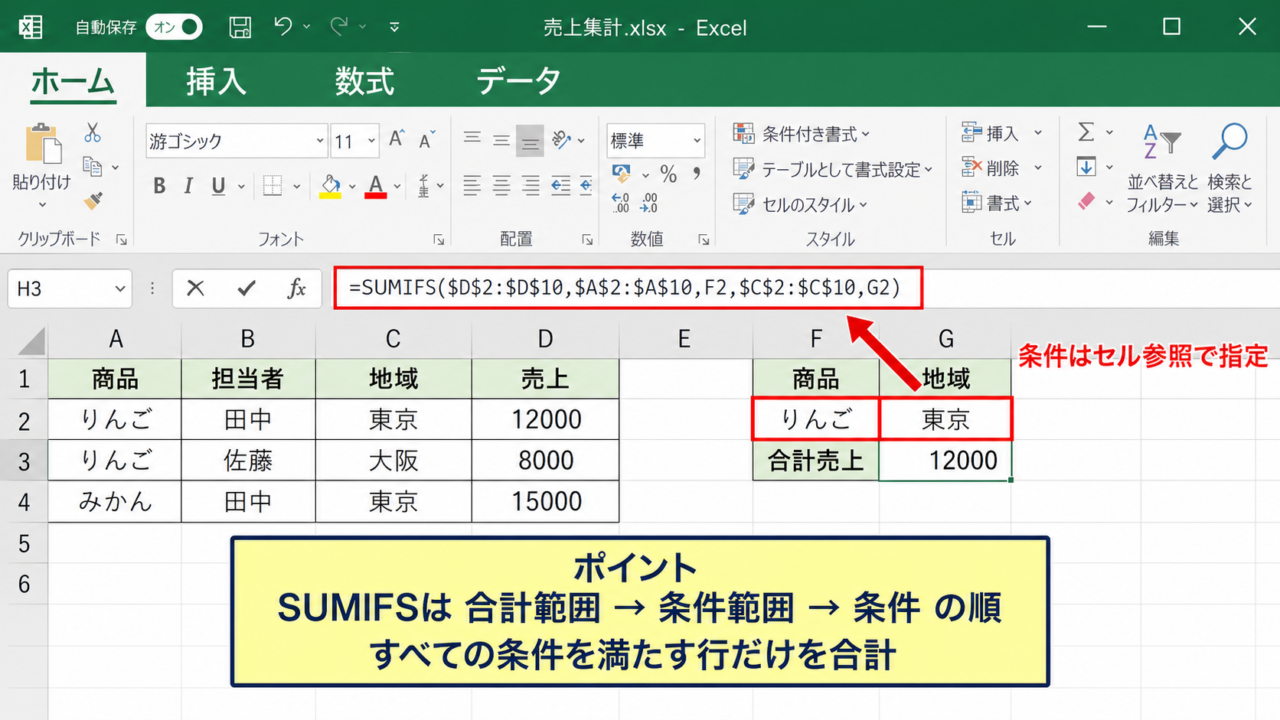
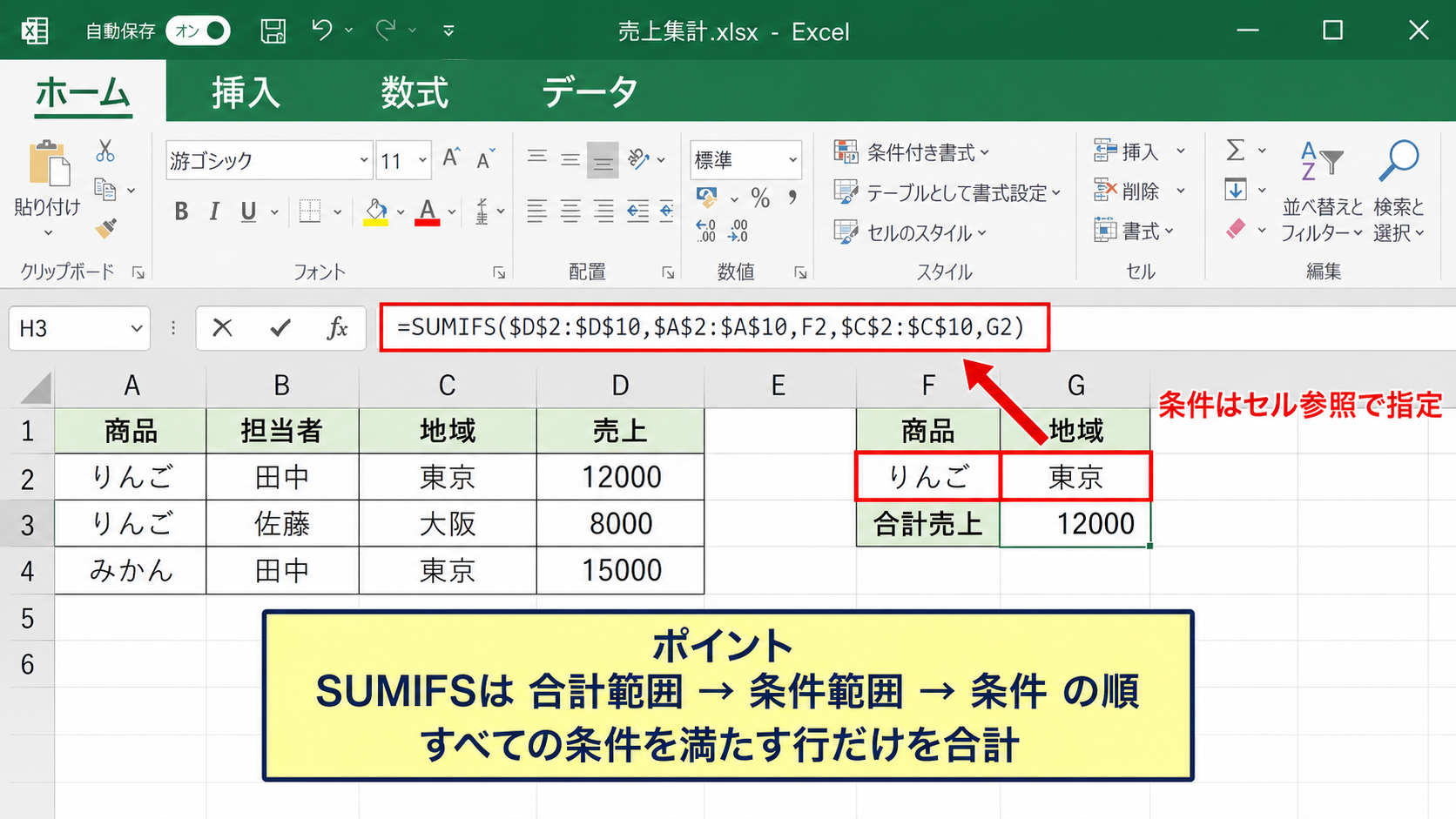
F2セルに商品名、G2セルに地域を入力する場合
=SUMIFS($D$2:$D$10,$A$2:$A$10,F2,$C$2:$C$10,G2)
F2の内容をりんご、G2の内容を東京にすれば、該当する売上が表示されます。
条件セルを書き換えるだけで結果が更新されるため、集計表やダッシュボードにも使いやすい方法です。
条件をセル参照にすると、数式を使い回しやすくなります。
複数条件を追加する考え方
条件を増やす場合は、条件範囲と条件を後ろへ追加します。
=SUMIFS($D$2:$D$10,$A$2:$A$10,F2,$B$2:$B$10,H2,$C$2:$C$10,G2)
この例では、商品、担当者、地域の3条件を指定しています。
条件が増えても、合計範囲は最初の1回だけ指定すれば問題ありません。
ただし、各条件範囲は合計範囲と同じ行数、同じ列数にそろえることが重要です。
【操作のポイント】合計範囲と条件範囲は、開始行と終了行をそろえて指定します。
文字列条件と数値条件の指定
続いては、商品名などの文字列と、金額などの数値を条件にする入力方法を確認していきます。
| 日付 | 商品 | 売上 | 数量 |
|---|---|---|---|
| 2026/4/1 | りんご | 12000 | 30 |
| 2026/4/2 | みかん | 5000 | 10 |
文字列を直接指定する入力
文字列を数式内へ直接入力するときは、文字列を半角の二重引用符で囲みます。
=SUMIFS($C$2:$C$10,$B$2:$B$10,”りんご”)
この数式では、B列がりんごである行のC列の売上を合計します。
商品名、部署名、担当者名、都道府県名など、文字データを条件にする場合に使える形です。
文字列を直接書く場合は二重引用符を忘れないことが大切です。
以上と以下を含む数値条件
数値に対して以上、以下、大きい、小さいといった条件を指定することもできます。
=SUMIFS($C$2:$C$10,$D$2:$D$10,”>=20″)
この数式では、数量が20以上の行にある売上だけを合計します。
比較演算子は二重引用符の中に入力します。
たとえば10000円以上かつ50000円以下の売上を対象にするなら、同じ売上列を条件範囲として2回指定します。
=SUMIFS($C$2:$C$10,$C$2:$C$10,”>=10000″,$C$2:$C$10,”<=50000″)
同じ列に下限と上限を設定すれば、範囲条件を作成できます。
演算子とセル参照を組み合わせる方法
数値条件の基準値をセルに入力する場合は、比較演算子とセル参照をアンパサンドでつなぎます。
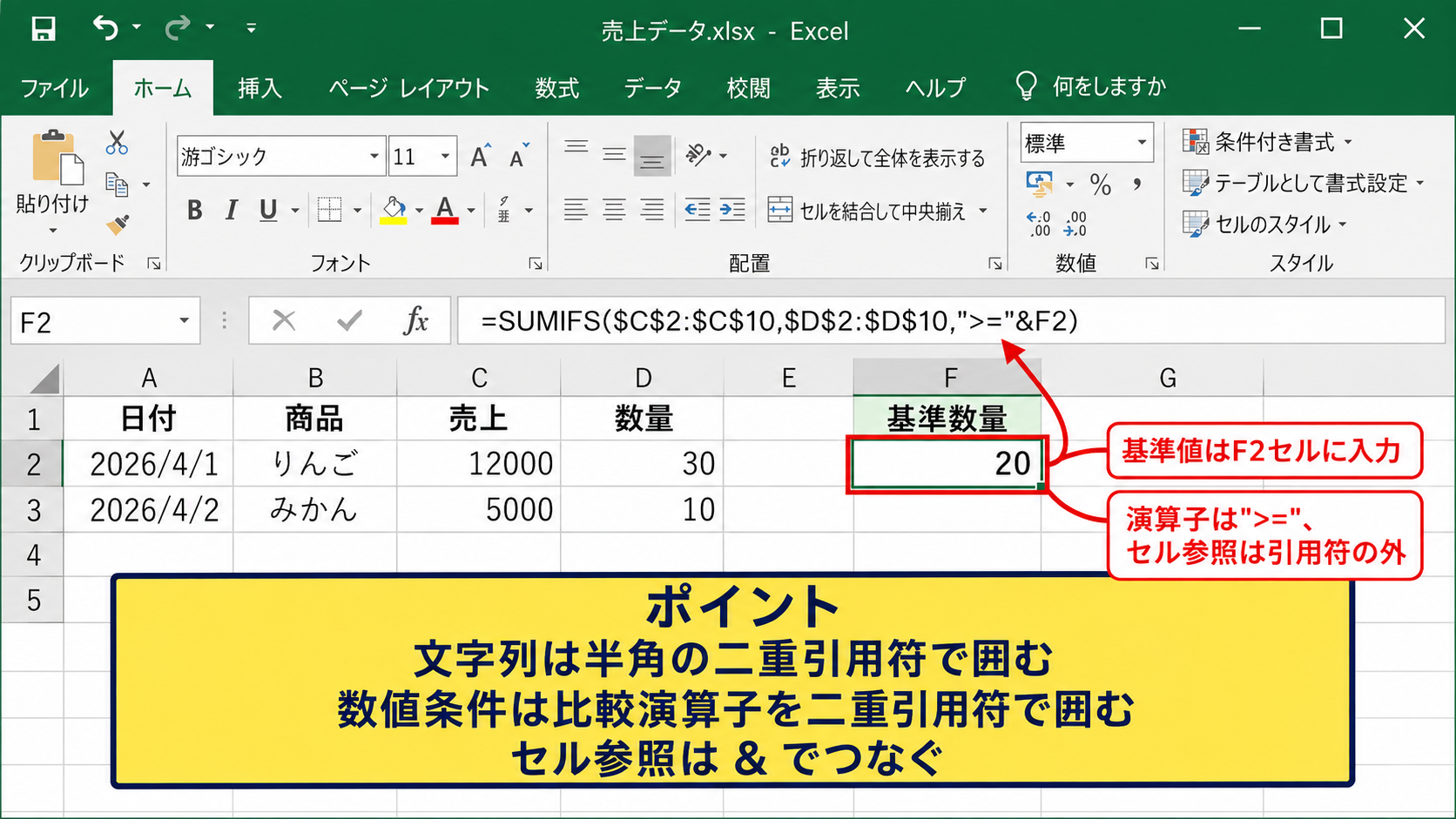
F2セルに基準数量を入力する場合
=SUMIFS($C$2:$C$10,$D$2:$D$10,”>=”&F2)
F2に20と入力すると、数量が20以上の売上が集計されます。
演算子だけを二重引用符で囲み、セル番地は引用符の外に書く点がポイントです。
この書き方を使うと、予算額、目標件数、最低在庫数などを変更しながら集計できます。
【操作のポイント】比較条件をセル参照にする際は、演算子とセル番地をアンパサンドで連結します。
日付期間と空白条件の集計
続いては、月ごとの売上や未入力データを集計するための日付条件と空白条件を解説していきます。
| 受注日 | 担当者 | 売上 | 備考 |
|---|---|---|---|
| 2026/4/10 | 田中 | 12000 | |
| 2026/4/28 | 佐藤 | 18000 | 確認済み |
月初と翌月初で日付範囲を指定する方法
特定の月を集計するときは、月初以上かつ翌月初より小さいという条件にすると安定します。
=SUMIFS($C$2:$C$100,$A$2:$A$100,”>=”&DATE(2026,4,1),$A$2:$A$100,”<“&DATE(2026,5,1))
この数式では、2026年4月1日から4月30日までの売上を合計できます。
終了日を月末日に固定するより、翌月1日未満とするほうが、時刻を含む日時データにも対応しやすい方法です。
日付の終了条件は翌月初より小さいという形が実務で便利です。
開始日と終了日をセルで管理する方法
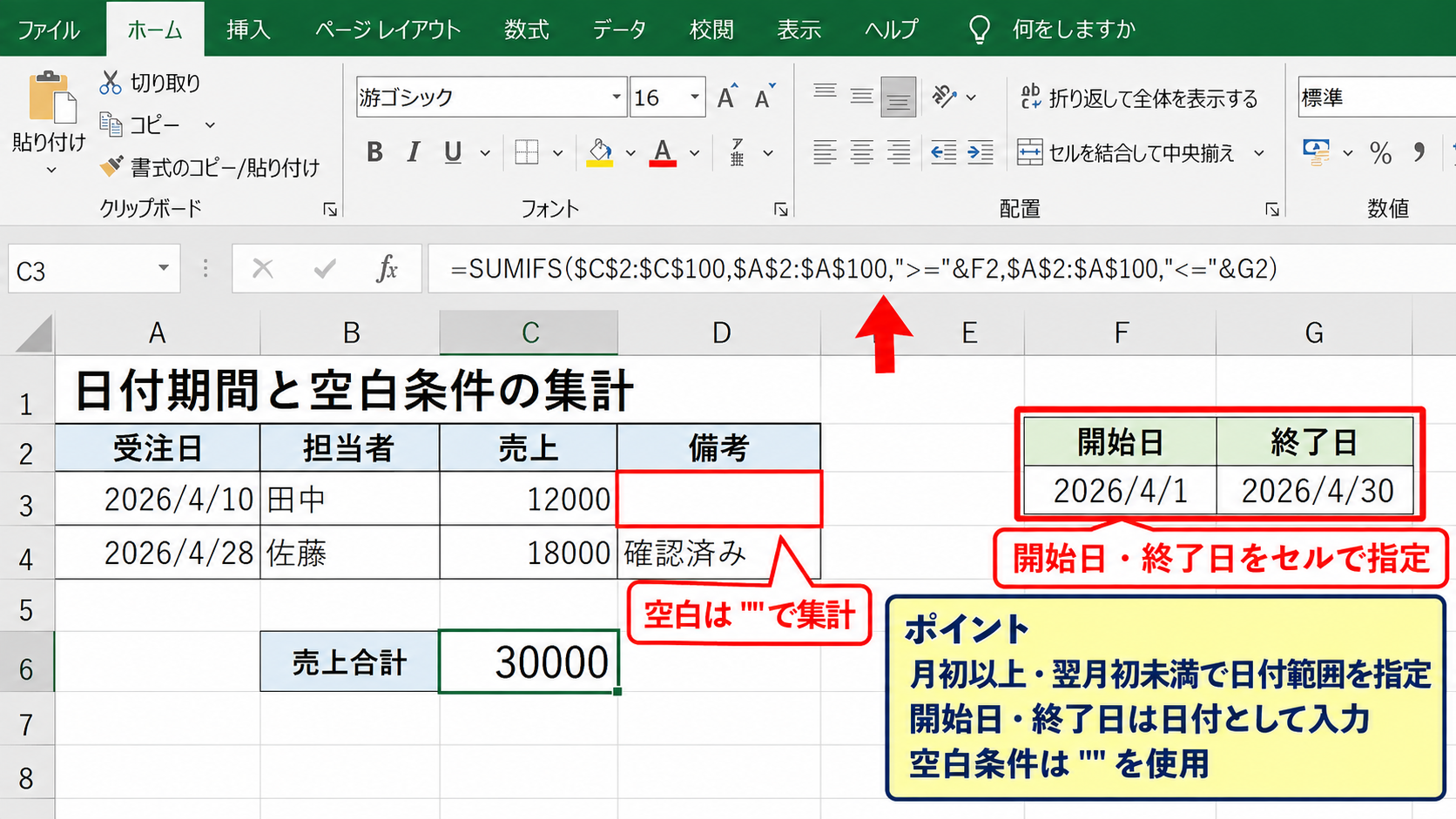
F2に開始日、G2に終了日を入力して期間を指定する方法もあります。
=SUMIFS($C$2:$C$100,$A$2:$A$100,”>=”&F2,$A$2:$A$100,”<=”&G2)
この式では、F2の日付以上であり、G2の日付以下であるデータが対象です。
日付セルは文字列ではなく、Excelが日付として認識している値にしておきましょう。
集計結果が0になる場合は、日付表示ではなく文字列として入力されていないか確認が必要です。
空白と空白以外を条件にする方法
備考欄が空白の売上だけを確認したい場合は、空文字を条件にします。
=SUMIFS($C$2:$C$100,$D$2:$D$100,””)
備考欄に何らかの文字が入っている行だけを対象にしたい場合は、空欄ではないという条件を使います。
=SUMIFS($C$2:$C$100,$D$2:$D$100,”<>”)
空白条件は未処理案件や入力漏れの確認にも活用できます。
【操作のポイント】日付、空白、数値などの条件は、セル内の実際のデータ形式も確認します。
SUMIF関数との違いと使い分け
続いては、SUMIFS関数とSUMIF関数の違い、および用途に応じた選び方を確認していきます。
| 関数 | 対応条件数 | 基本的な用途 |
|---|---|---|
| SUMIF | 1つ | 単一条件の合計 |
| SUMIFS | 複数 | 複数条件の合計 |
SUMIF関数の構文
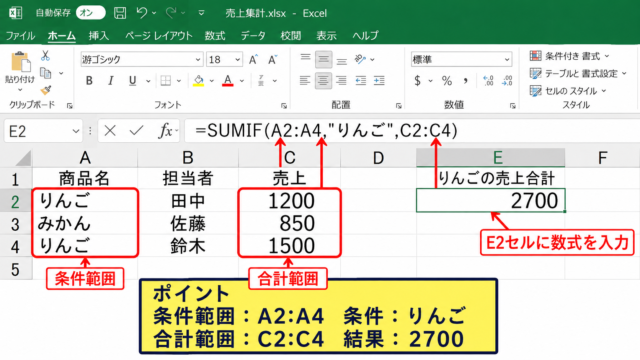
SUMIF関数は、1つの条件に一致する数値を合計する関数です。
=SUMIF(条件範囲,条件,合計範囲)
たとえばA列がりんごの行について、D列の売上を合計する場合は次のように入力します。
=SUMIF($A$2:$A$10,”りんご”,$D$2:$D$10)
条件が1つだけなら、SUMIF関数は短く読みやすい数式になります。
SUMIF関数は条件範囲が先で、SUMIFS関数は合計範囲が先という引数の順番の違いに注意しましょう。
SUMIFS関数を選ぶ場面
商品と地域、担当者と月、部門と金額帯のように、複数の絞り込みが必要ならSUMIFS関数を使います。
最初は条件が1つしかない集計でも、後から条件を増やす可能性が高い表ではSUMIFS関数で作っておく考え方もあります。
複数の条件を一つの数式で管理できるため、補助列を増やさずに集計表を整えられます。
一方で、条件のどちらかに一致すればよいOR条件は、SUMIFS関数だけではそのまま表現しにくいケースがあります。
その場合は、複数のSUMIFS関数を足し合わせる方法や、SUM関数と組み合わせる方法を検討します。
操作画面で数式を確認する流れ
数式を入力したら、結果セルを選択して数式バーの内容を確認しましょう。
赤枠の数式バーには、選択中のセルに設定されている数式が表示されます。
条件範囲、条件セル、合計範囲を目で追うと、参照先のずれを見つけやすくなります。
数式の途中をクリックすると、対応する参照範囲がシート上で色分け表示されます。
【操作のポイント】SUMIFとSUMIFSでは、引数の順番が異なるため関数名と構文をセットで確認します。
SUMIFS関数で起こりやすいエラー
続いては、結果が0になる場合やエラー表示になる場合の確認ポイントを解説していきます。
| 症状 | 主な原因 | 確認内容 |
|---|---|---|
| 結果が0 | 条件不一致 | 空白や表記ゆれ |
| VALUEエラー | 範囲サイズ不一致 | 開始行と終了行 |
合計範囲と条件範囲の大きさの違い
SUMIFS関数では、合計範囲とすべての条件範囲のサイズをそろえる必要があります。
たとえば合計範囲がD2からD100なのに、条件範囲がA2からA99では正しく計算できません。
列全体参照と一部のセル範囲参照を混在させることも、意図しない結果につながる場合があります。
すべての参照範囲は同じ開始行と終了行に統一することが基本です。
数式をコピーする場合は、固定したい範囲にドル記号を付ける絶対参照も活用しましょう。
余分な空白と表記ゆれ
見た目が同じ商品名でも、セルの先頭や末尾にスペースがあると別の文字列として扱われます。
全角スペースと半角スペース、ひらがなとカタカナ、旧字体と新字体の違いにも注意が必要です。
データを他のシステムから貼り付けた場合は、TRIM関数や置換機能で不要な空白を整える方法があります。
条件セルの入力にも同じ表記を使用すると、集計漏れを減らせます。
結果が0のときは、まず条件文字列の空白と表記を確認しましょう。
数値と文字列の日付データ
売上や数量が文字列として保存されていると、SUMIFS関数で合計できないことがあります。
セルの表示形式だけで判断せず、数式バーで値の状態を確認することが大切です。
日付についても、日付に見える文字列は日付条件に一致しない場合があります。
VALUE関数、日付への変換、区切り位置などを使って、データ形式を整える必要があるかもしれません。
【操作のポイント】エラーや0の結果が出たときは、範囲の大きさ、表記ゆれ、データ形式の順で確認します。
まとめ SUMIFS関数で複数条件を指定して合計する方法
SUMIFS関数は、複数の条件をすべて満たすデータだけを合計したいときに役立つExcel関数です。
最初に合計範囲を指定し、その後へ条件範囲と条件をセットで追加する構文を押さえれば、商品、担当者、地域、日付、金額帯などを組み合わせて集計できます。
単一条件ならSUMIF関数、複数条件ならSUMIFS関数という使い分けを基本にすると、関数選びで迷いにくくなります。
文字列は二重引用符で囲み、比較条件では演算子とセル参照をアンパサンドでつなぐことが重要です。
日付の期間集計では、開始日以上かつ翌月初より小さいという条件にすると、月ごとの集計を安定させやすくなります。
合計結果が期待どおりにならない場合は、参照範囲の大きさ、セル内の余分な空白、数値や日付のデータ形式を確認しましょう。
SUMIFS関数を使いこなせば、手作業でのフィルターや電卓計算を減らし、条件別の集計をすばやく正確に行えるようになります。