PowerPointでプログラムコードやコマンド、HTML、VBAなどを説明するときは、文字の崩れを防ぎながら、見やすい形でスライドに配置することが大切です。
しかし、Wordからコピーしたコードをそのまま貼り付けると、フォントや行間が変わったり、長い行が画面からはみ出したりすることがあります。
画像として貼り付ければ表示は安定しますが、あとからコードの一部を修正しにくい点にも注意が必要です。
この記事では、PowerPointへコードを貼り付ける代表的な方法を、Wordを経由する場合と画像を使う場合に分けて解説します。
コードをパワポへ貼り付ける際の基本は、用途で方法を選ぶことです。
編集を続けるならテキストとして貼り付け、表示の正確さを優先するなら画像として貼り付けます。
プレゼン資料では、コードそのものだけでなく、どの部分を読んでほしいかを視覚的に伝える工夫も重要です。
パワポへコードを貼り付ける基本操作
それではまず、PowerPointでコードを読みやすく貼り付ける基本操作について解説していきます。
結論として、編集の可能性があるコードは、PowerPointのテキストボックスへ文字列として貼り付け、等幅フォントに整える方法が扱いやすいでしょう。
コードを貼り付けた直後は、フォント、文字サイズ、行間、折り返しの4点を確認します。
特に半角スペースの幅がそろう等幅フォントを選ぶと、インデント構造が伝わりやすくなります。
テキストボックスへの貼り付け
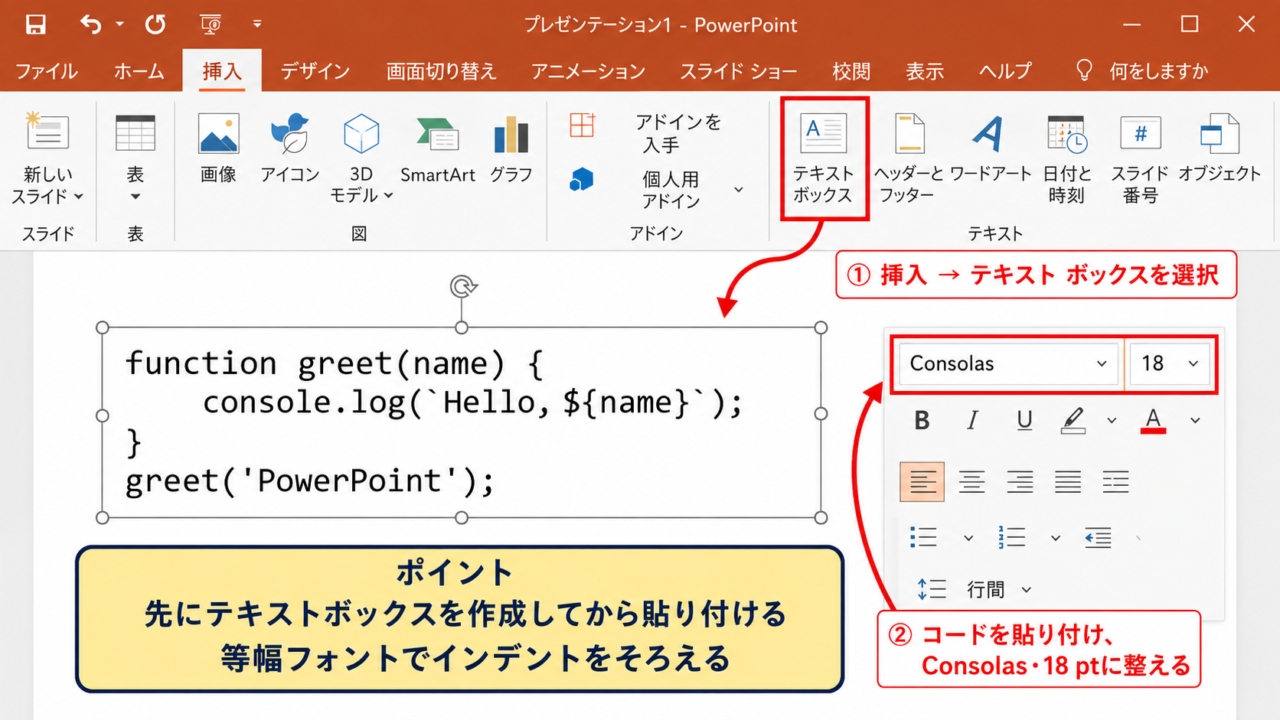
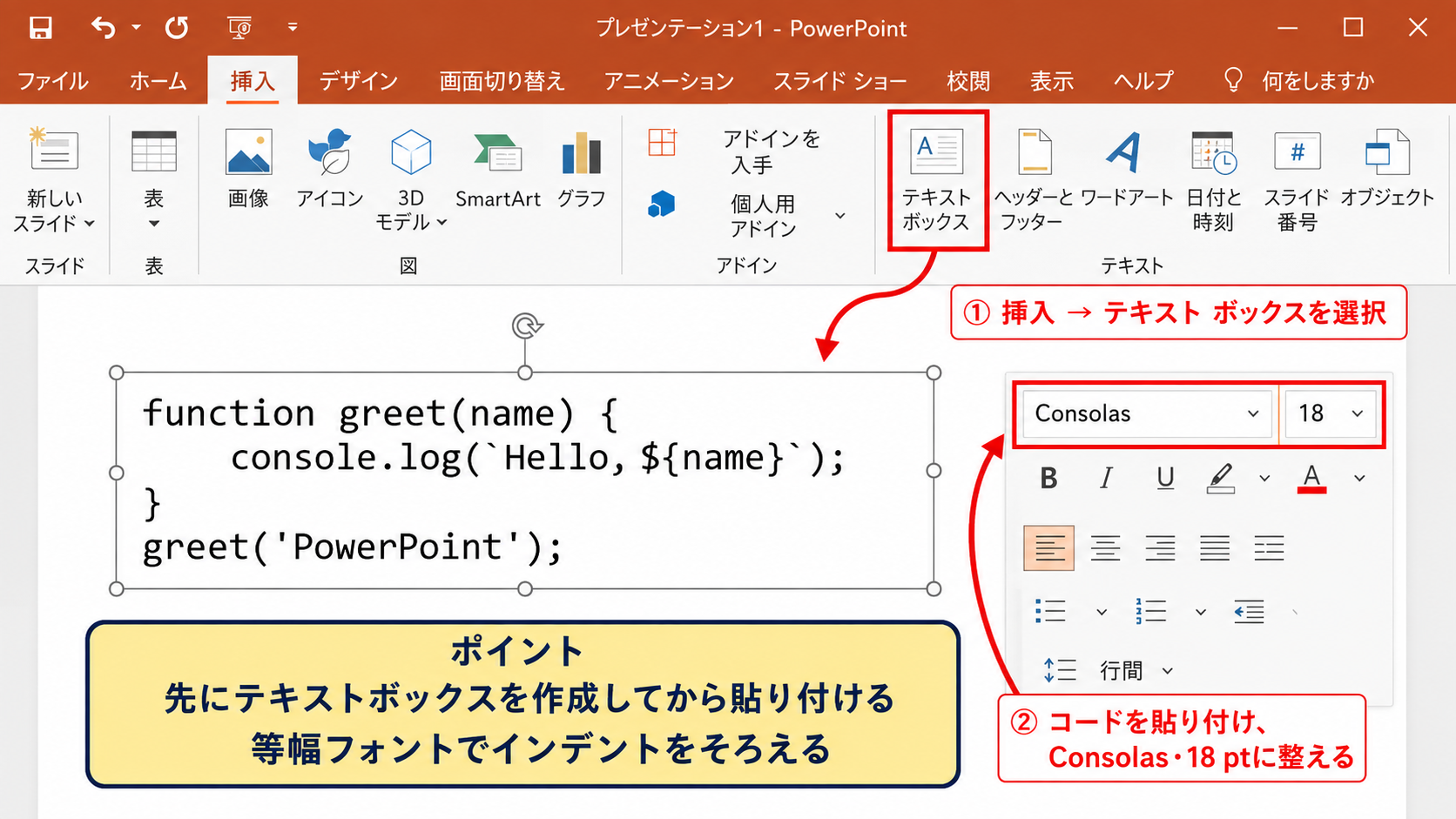
まずは、PowerPointでコードを入力するためのテキストボックスを作成しましょう。
スライドを開き、リボンの挿入タブからテキストボックスを選択して、コードを置きたい範囲をドラッグします。
作成した枠の中をクリックしてから、コピー済みのコードを貼り付けます。
貼り付け先を先にテキストボックスとして用意すると、図形や本文プレースホルダーへ誤って貼り付けるミスを防げます。
貼り付け後に文字が大きすぎる場合は、ホームタブのフォントサイズを調整します。
発表中に読ませるコードなら、投影環境にもよりますが、最低でも18ポイント程度を目安にするとよいでしょう。
コード全体を見せるために文字を極端に小さくすると、会場の後方から読めなくなるかもしれません。
長いコードは、処理単位ごとに複数のスライドへ分ける構成が実用的です。
【操作のポイント】コードを貼り付ける前にテキストボックスを作り、貼り付け先を明確にしておきましょう。
等幅フォントによる整形
続いて、貼り付けたコードのフォントを整えていきます。
コードは、文字ごとの横幅が同じ等幅フォントで表示すると、スペースやインデントの位置がそろいます。
Windows版のPowerPointでは、ConsolasやCascadia Monoなどを選ぶと見やすいでしょう。
コードの字下げは処理の階層を示す情報であるため、一般的な本文用フォントのままにしないことが大切です。
コード全体を選択し、ホームタブのフォント一覧から等幅フォントを指定します。
その後、段落設定で行間を確認します。
行間が広すぎるとコードのまとまりが弱くなり、狭すぎると行を追いにくくなります。
PowerPointの段落設定では、行間を1行程度にして、段落後の余白を小さくすると、ソースコードらしい密度を保ちやすくなります。
タブ文字が混在しているコードは、表示がそろわない場合があります。
必要に応じて、元のエディター側でタブを半角スペースへ統一してから貼り付ける方法も有効です。
【操作のポイント】コードの読みやすさは、本文のデザインよりも等幅フォントとインデントの維持で決まります。
貼り付けオプションの選択
PowerPointへ貼り付けると、貼り付けオプションが表示されることがあります。
元の見た目を保ちたい場合と、スライドの書式に合わせたい場合では、選ぶべき形式が異なります。
元のWordやエディターで設定した色やフォントを保持したいときは、元の書式を保持する形式を選ぶとよいでしょう。
一方で、PowerPoint側でフォントをまとめて変更したいときは、テキストのみを貼り付ける形式が便利です。
テキストのみで貼り付けると、余計な背景色や表の罫線、Word固有の書式が持ち込まれにくくなります。
ただし、色分けされた構文を維持したい場合は、テキストのみの貼り付けでは情報量が減ることがあります。
編集優先ならテキストのみの貼り付けが向いています。
構文の色分けやレイアウト優先なら、元の書式を保持する貼り付けや画像化が候補です。
【操作のポイント】貼り付け直後の書式が意図と違うときは、貼り付けオプションを変更して比較しましょう。
Wordからコードを貼り付ける手順
続いては、Wordに用意したコードをPowerPointへ貼り付ける手順を確認していきます。
Wordを経由する方法は、コードの前後に解説文を置いた資料をすでに作成している場合に便利です。
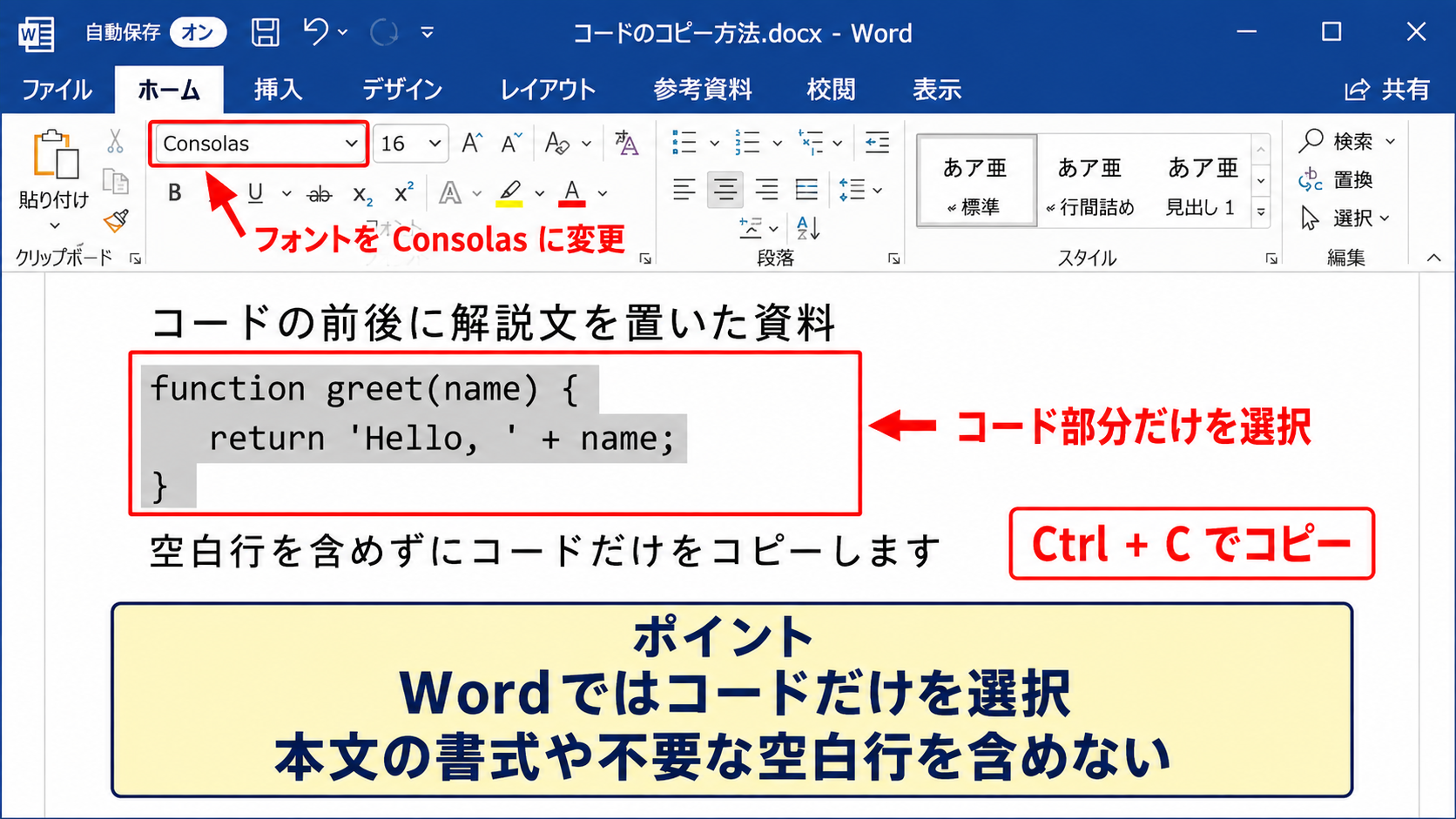
Wordからコピーする前に、コード部分だけを選択します。
見出しや説明文まで一緒に選択すると、PowerPoint側で不要な書式の調整が増えるためです。
Word側でコード範囲を整える準備
まずは、Word文書内のコードを整えてからコピーします。
コード部分をドラッグして選択し、フォントをConsolasなどの等幅フォントへ変更しましょう。
Wordでは、段落の左インデントや背景の網かけを使って、通常の本文とコードを区別できます。
PowerPointへコピーする前の表示が整っていないと、貼り付け後の修正も増えます。
行番号を付けたい場合は、Wordの行番号機能よりも、コードの左側に番号を加えた表を使う方法が安定しやすいでしょう。
ただし、PowerPointで文字を再編集する予定があるなら、複雑な表組みやテキストボックスの重ね合わせは避けた方が無難です。
コピー範囲には、先頭や末尾の空白行が含まれていないかも確認します。
空白行が多いと、PowerPoint上でテキストボックス内に大きな余白ができる原因になります。
【操作のポイント】Wordではコードだけを選択し、本文の書式や不要な空白行を含めないようにします。
WordからPowerPointへのコピー
Wordで対象のコードを選択したら、Ctrlキーを押しながらCキーを押してコピーします。
次にPowerPointへ切り替え、あらかじめ作成したテキストボックスをクリックしてから、Ctrlキーを押しながらVキーを押します。
貼り付け後は、文字列がテキストとして編集できる状態かを確認してください。
文字カーソルが入り、個別の文字を修正できるなら、テキストとして貼り付けられています。
逆に、オブジェクト全体だけが選択される場合は、画像やWordオブジェクトとして貼り付けられている可能性があります。
あとで変数名やコメントを修正する予定があるなら、編集可能なテキスト形式を選ぶ必要があります。
貼り付けたコードがスライド幅を超える場合は、文字を小さくする前に、テキストボックスの幅を広げられないか確認しましょう。
横長のコードは、スライドを横向きの標準レイアウトで使う利点を生かし、余白を活用すると読みやすくなります。
【操作のポイント】コピー後は文字カーソルを置けるか確認し、編集可能な貼り付け形式かを判断しましょう。
Wordの書式が崩れた場合の対処
Wordから貼り付けたあとに背景色や文字サイズが意図せず変わることがあります。
この場合は、貼り付けた直後に表示される貼り付けオプションから、テキストのみを保持する選択肢を試します。
テキストのみで貼り付けた場合は、PowerPoint側で改めて等幅フォント、文字サイズ、文字色を指定します。
コードブロックの背景として、淡いグレーや濃い紺の長方形を敷くと、通常の説明文と区別しやすくなります。
背景の図形を使う場合は、コードのテキストボックスより背面へ移動させます。
背景図形を前面にしたままにすると、コードをクリックできなくなるため注意が必要です。
Wordの箇条書き記号や段落番号が一緒に貼り付けられたときは、PowerPointのホームタブから箇条書きを解除します。
表示をそろえるために、PowerPointの書式のコピーを使い、ほかのコード枠へ同じ設定を適用するのもよい方法です。
書式が崩れたときは、いったんテキストのみで貼り付け直し、PowerPoint側でデザインを統一すると修正しやすくなります。
【操作のポイント】Wordの見た目を無理に完全再現するより、PowerPointで読みやすいコード枠へ整え直す方が安定します。
コードを画像として貼り付ける方法
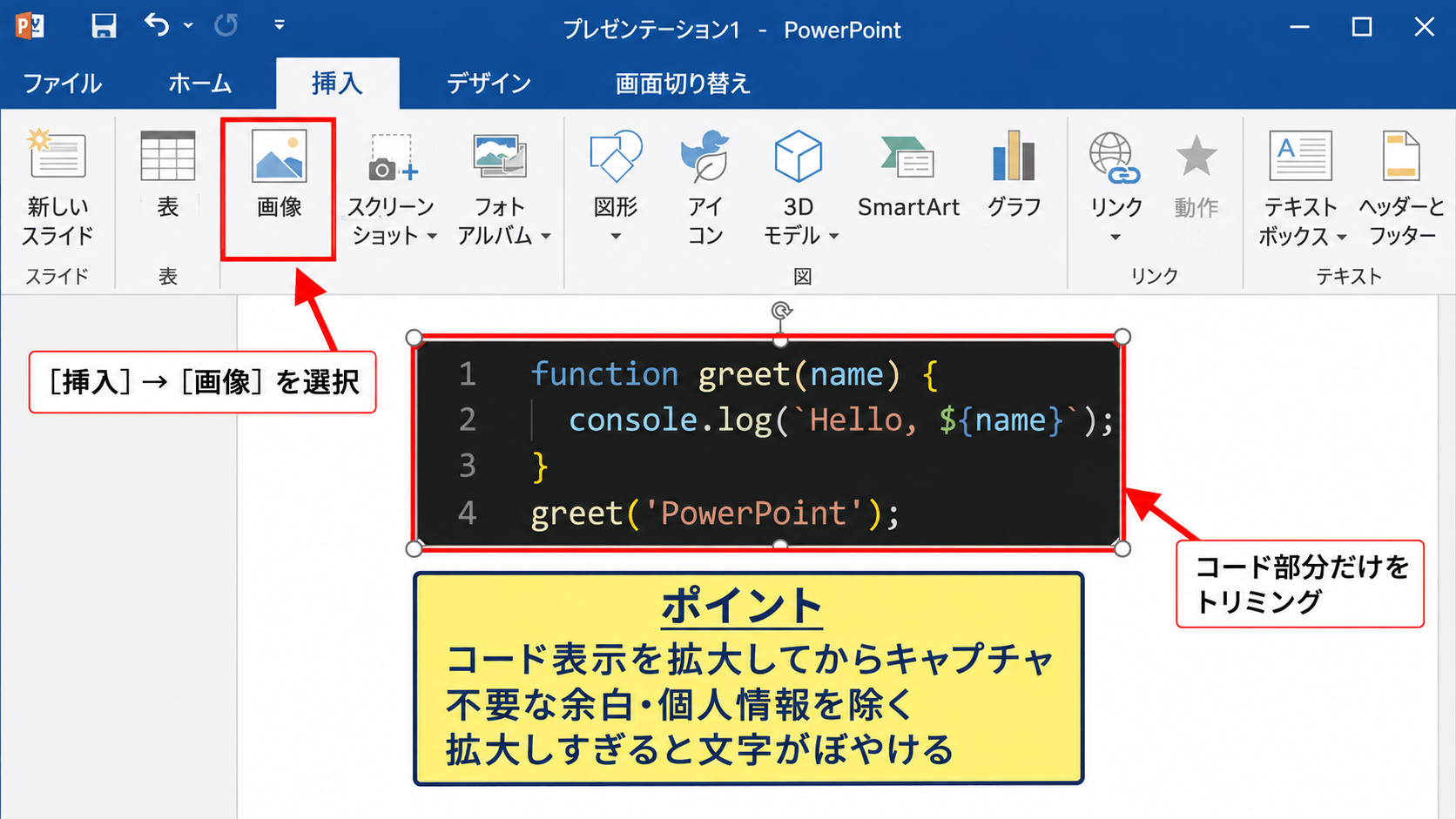
続いては、コードを画像としてPowerPointへ貼り付ける方法を確認していきます。
画像化は、構文の色分け、行番号、エディター画面の見た目を正確に見せたい場合に向いています。
画像として貼り付けたコードは、表示が崩れにくい反面、PowerPoint上で文字を直接編集できません。
修正用の元データは、Wordやテキストエディターに残して管理しましょう。
画面キャプチャによる画像化
もっとも手軽なのは、コードを表示した画面をキャプチャして画像化する方法です。
Word、Visual Studio Code、メモ帳などでコードを表示し、必要な部分だけが収まるように画面を整えます。
その後、Windowsの切り取りツールやPrint Screenキーを使い、コード範囲を画像として取得します。
キャプチャ前に文字サイズを大きくしておくと、PowerPointへ縮小配置してもコードが読める状態を保ちやすくなります。
取得した画像は、PowerPointの挿入タブから画像を選んで配置できます。
貼り付け後に画像を拡大しすぎると、文字がぼやけることがあります。
特に小さな文字のスクリーンショットは、投影時に読みにくくなりやすいため、画像を作る段階で十分な解像度を確保することが重要です。
【操作のポイント】画像化する前にコード表示を拡大し、不要な余白や個人情報が画面に含まれないか確認しましょう。
画像のトリミングとサイズ調整
画像をPowerPointへ挿入したら、不要な部分をトリミングします。
画像を選択し、図の形式タブからトリミングを選ぶと、周囲を切り取れます。
コードだけを見せたいスライドでは、アプリケーションのメニューやデスクトップ背景をできるだけ除くと、視線が分散しません。
コード画像の周囲には適度な余白を残すと、スライド上で窮屈に見えにくくなります。
画像の縦横比を変えて引き伸ばすと、文字が横長や縦長になって読みにくくなります。
サイズ変更は画像の四隅をドラッグし、縦横比を保ったまま行いましょう。
長いコードを一枚の画像に詰め込むより、重要な数行を拡大した画像と、処理全体を示す画像に分ける方法もあります。
発表では、全体像を示してから重要行を拡大する流れにすると、聞き手が理解しやすくなります。
【操作のポイント】画像は縦横比を変えずに調整し、必要なコードだけを大きく見せる構成にします。
PowerPoint画面での画像配置
続いては、PowerPoint上でコード画像を配置する操作を確認していきます。
画像を選択した状態で、図の形式タブからトリミングを使い、不要な部分を削ります。
図の形式タブには、画像のトリミング、枠線、配置、サイズ変更などの機能があります。
画像を選択しているときだけ図の形式タブが表示されるため、リボンに見当たらない場合は画像を一度クリックしてください。
トリミングは画像そのものを削除するのではなく、表示範囲を調整する操作です。
画像の一部を再び表示したくなった場合でも、トリミングの調整によって戻せることがあります。
コード画像の周囲に枠線を加えると、背景が白いスライドでも画像の境界が分かりやすくなります。
ただし、枠線や影を強くしすぎると、コードより装飾が目立つため、控えめな設定が向いています。
画像として貼り付けたコードは、トリミング、縦横比、表示サイズの順に確認すると整えやすくなります。
【操作のポイント】コード画像を選択して図の形式タブを開き、トリミングとサイズ調整を分けて行いましょう。
読みやすいコードスライドの整え方
続いては、コードを貼り付けたスライドを読みやすく整える考え方を確認していきます。
コードの内容が正しくても、文字が小さすぎたり、説明する箇所が不明確だったりすると、聞き手に意図が伝わりにくくなります。
コードスライドでは、一枚にすべてを載せるよりも、発表で説明する範囲を絞ることが重要です。
見せたい行を大きくし、補足は別のテキストで分けると理解しやすくなります。
背景色と文字色の組み合わせ
コードの背景は、白または濃色のどちらでも構いませんが、文字とのコントラストを十分に取る必要があります。
白背景なら黒や濃いグレーの文字、濃い背景なら白や明るいグレーの文字が基本です。
背景と文字の明暗差が小さい組み合わせは、プロジェクターでさらに読みにくくなります。
一般的なエディター風に見せたい場合は、濃いグレーの背景に明るい文字を使う方法がよく選ばれます。
ただし、資料全体が白を基調としている場合は、コード部分だけ濃色にするとアクセントになります。
構文の色分けを使う際は、色だけで意味を伝えないように注意しましょう。
たとえば重要行は色を変えるだけでなく、枠線や吹き出し、説明文でも示すと親切です。
【操作のポイント】背景色と文字色は十分な明暗差を確保し、投影時の見え方を意識して選びます。
重要行の強調表示
コードの中で説明する行がある場合は、その部分を強調します。
PowerPointでは、重要な行の後ろに半透明の長方形を置いたり、赤い枠線で囲んだりする方法があります。
強調する場所は一枚のスライドで一つから二つ程度に絞ると、話の焦点がぶれません。
多くの行を同じ色で強調すると、どこが最重要なのか分からなくなります。
処理の開始点、条件分岐、繰り返し、結果の出力といった役割ごとに、順番にスライドを分けて説明するのも効果的です。
画像化したコードでは直接文字を変更できないため、PowerPointの図形や吹き出しを重ねて強調を追加します。
図形を重ねる場合は、コードの文字を隠さないように、塗りつぶしの透明度を高めに設定するとよいでしょう。
【操作のポイント】強調は重要行だけに使い、発表で説明する順番とスライド上の視線誘導をそろえます。
長いコードの分割方法
一つの関数やマクロが長い場合、全体をそのまま一枚に載せると文字が小さくなります。
この場合は、コードを処理のまとまりごとに分割しましょう。
最初のスライドでは全体の流れを簡略化して示し、次のスライドで重要な部分を拡大する構成が分かりやすい方法です。
聞き手が読む必要のない行まで細かく表示する必要はありません。
定型的な宣言部分やエラー処理など、説明の中心でない部分は省略記号ではなく、説明用の短い補足文で要約することもできます。
実際のコードとの差異が問題になる資料では、省略した範囲があることを明示し、元ファイルへの参照先を用意しておくとよいでしょう。
コード全体を見せるスライドと、重要部分を拡大するスライドを分けると、正確さと読みやすさを両立できます。
【操作のポイント】長いコードは処理単位で分け、説明の中心になる行を大きく見せましょう。
貼り付け後に起こりやすいトラブル
続いては、コードを貼り付けたあとに起こりやすいトラブルと対処を確認していきます。
事前に原因を知っておくと、発表直前にスライドを作り直す事態を避けやすくなります。
トラブルが起きたときは、文字として貼り付けたのか、画像として貼り付けたのかを最初に確認します。
貼り付け形式が分かれば、確認する場所を絞れます。
インデントがずれる原因
コードのインデントがずれる主な原因は、等幅でないフォントの使用と、タブ文字の扱いです。
貼り付け後にスペースの位置がそろわない場合は、まずフォントをConsolasなどの等幅フォントへ変更します。
それでもずれる場合は、元のコードにタブ文字と半角スペースが混在している可能性があります。
インデントのずれは見た目の問題だけでなく、処理の階層を誤解させる原因にもなります。
コードエディターでインデントをスペースへ変換してから、再度コピーすると改善する場合があります。
また、PowerPointの段落設定でぶら下げインデントが設定されていないかも確認しましょう。
【操作のポイント】インデントが崩れたら、等幅フォント、タブ文字、段落設定の順に確認します。
文字が見切れる場合の対処
テキストボックスの中で文字が見切れる場合は、ボックスの高さや幅が不足している可能性があります。
まず、テキストボックスの下端や右端をドラッグして、表示領域を広げます。
文字を小さくするのは最後の手段にしましょう。
PowerPointでは、テキストボックスの自動調整設定によって、文字が自動的に縮小されることがあります。
意図しない自動縮小が起きると、スライド内でコードだけ極端に小さく見えることがあります。
図形の書式設定からテキストオプションを開き、自動調整の設定を確認すると原因を探しやすくなります。
横方向に長いコードは、適切な位置で改行するか、説明用に一部だけを表示する構成も検討してください。
【操作のポイント】見切れたときは文字サイズを下げる前に、テキストボックスと自動調整の設定を確認しましょう。
画像がぼやける場合の改善
コード画像がぼやける場合は、元になる画像の解像度が不足していることが多いです。
小さな画面をキャプチャしてからPowerPoint内で拡大すると、文字の輪郭が粗くなります。
改善するには、元のコード表示を拡大し、より大きな状態でキャプチャを撮り直します。
画像は縮小には比較的強くても、拡大には弱いという性質があります。
画像を挿入するときは、PowerPointの画像圧縮設定によって画質が下がらないかも確認します。
発表用のファイル容量を小さくしたい場合でも、コード画像だけは必要以上に圧縮しない方がよいでしょう。
【操作のポイント】ぼやけたコード画像は、PowerPointで無理に補正せず、大きく表示した元画面から作り直します。
まとめ パワポでコードを貼り付ける方法(画像・Word)
PowerPointでコードを貼り付ける方法は、あとから修正するか、見た目を固定するかによって使い分けます。
Wordからテキストとして貼り付ける場合は、等幅フォントに変更し、インデントと行間を整えることが基本です。
編集可能な状態を保てるため、発表直前にコードを修正する可能性がある資料にも向いています。
コードの色分けやエディター画面をそのまま見せたい場合は、画像として貼り付ける方法が便利です。
その際は、十分に大きな表示でキャプチャを取り、トリミングで不要な部分を削除しましょう。
コードを一枚に詰め込みすぎず、説明する行を絞ることが、分かりやすいプレゼン資料につながります。
テキスト貼り付けと画像貼り付けの特徴を理解し、発表の目的に合った方法でPowerPointのコードスライドを作成していきましょう。