PowerPointで図形や画像、テキストボックスを配置していると、位置をそろえたはずの素材が別々に動いてしまい、修正に時間がかかることがあります。
そんなときに便利なのが、複数のオブジェクトをひとまとまりとして扱えるグループ化です。
グループ化を使うと、複数の図形や画像を一度に移動、拡大縮小、コピー、回転できるため、スライド編集の効率が大きく上がります。
PowerPointのグループ化でできる主なこと
・図形、画像、アイコン、テキストボックスをまとめて選択する
・複数の素材をレイアウトどおりに一括移動する
・作成した図解やバナーを崩さずに複製する
・必要なときだけグループ解除して個別に編集する
この記事では、パワポで図形や画像をグループ化する基本操作から、ショートカットキー、グループ化できない場合の対処法、解除後の編集方法までを詳しく解説します。
タイトルの次はすぐに結論を知りたい方のため、まず最も基本となるグループ化の操作から確認していきましょう。
パワポで図形や画像をグループ化する方法
それではまず、PowerPointで複数の図形や画像をまとめる基本操作について解説していきます。
結論からいうと、まとめたいオブジェクトを複数選択してから、右クリックメニューまたは図形の書式タブのグループ化を選べば完了です。
複数のオブジェクトを選択する操作
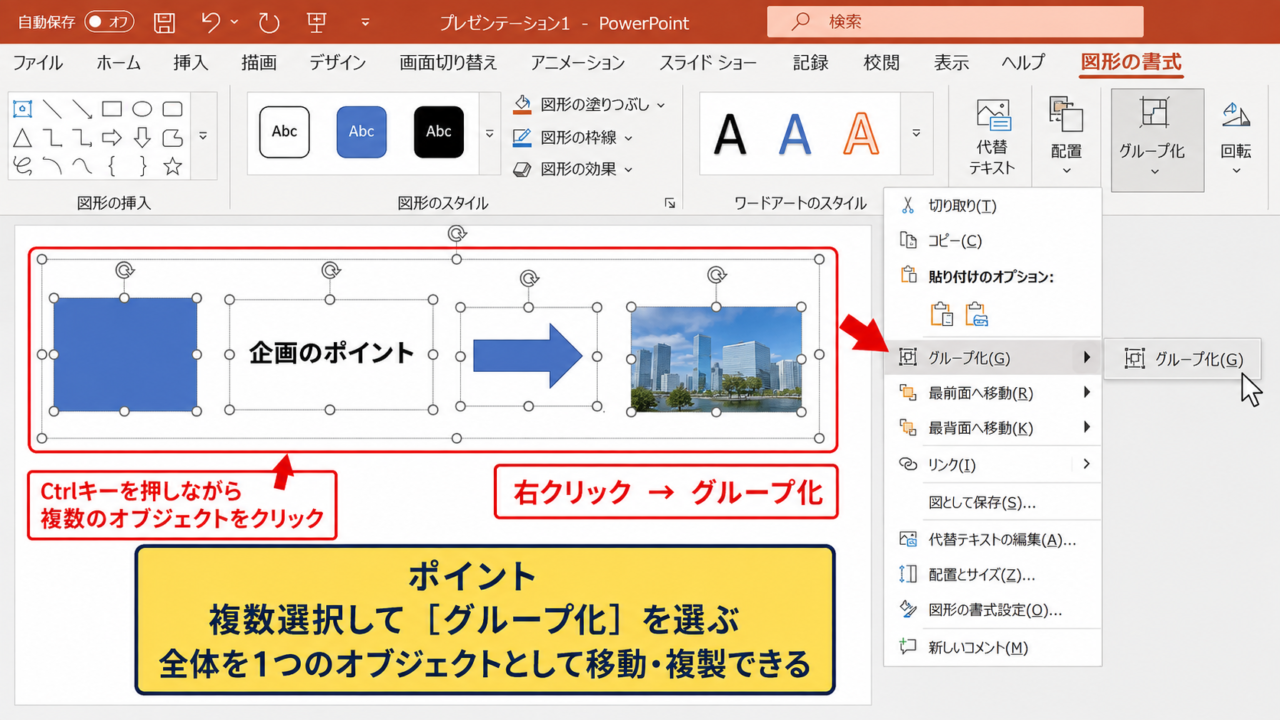
グループ化の前には、ひとつにまとめたい図形や写真、アイコン、テキストボックスをすべて選択します。
最も使いやすい方法は、キーボードのCtrlキーを押したまま、各オブジェクトを順番にクリックする方法です。
最初に青い四角形をクリックし、Ctrlキーを押しながら文字の入ったテキストボックスや矢印、画像をクリックしていきましょう。
選択されたオブジェクトには、白い丸や四角のハンドルが付いた枠線が表示されます。
Ctrlキーを押さずに次の図形をクリックすると、先に選んだ図形の選択が解除されるため注意が必要です。
近くにある複数の素材をまとめて選ぶ場合は、スライドの余白からマウスをドラッグして、対象全体を囲む方法も便利です。
ただし、ドラッグした範囲に少しでも入った図形が選択されることがあるため、細かなパーツが多い図解ではCtrlキーによる選択のほうが確実です。
右クリックメニューからグループ化する操作
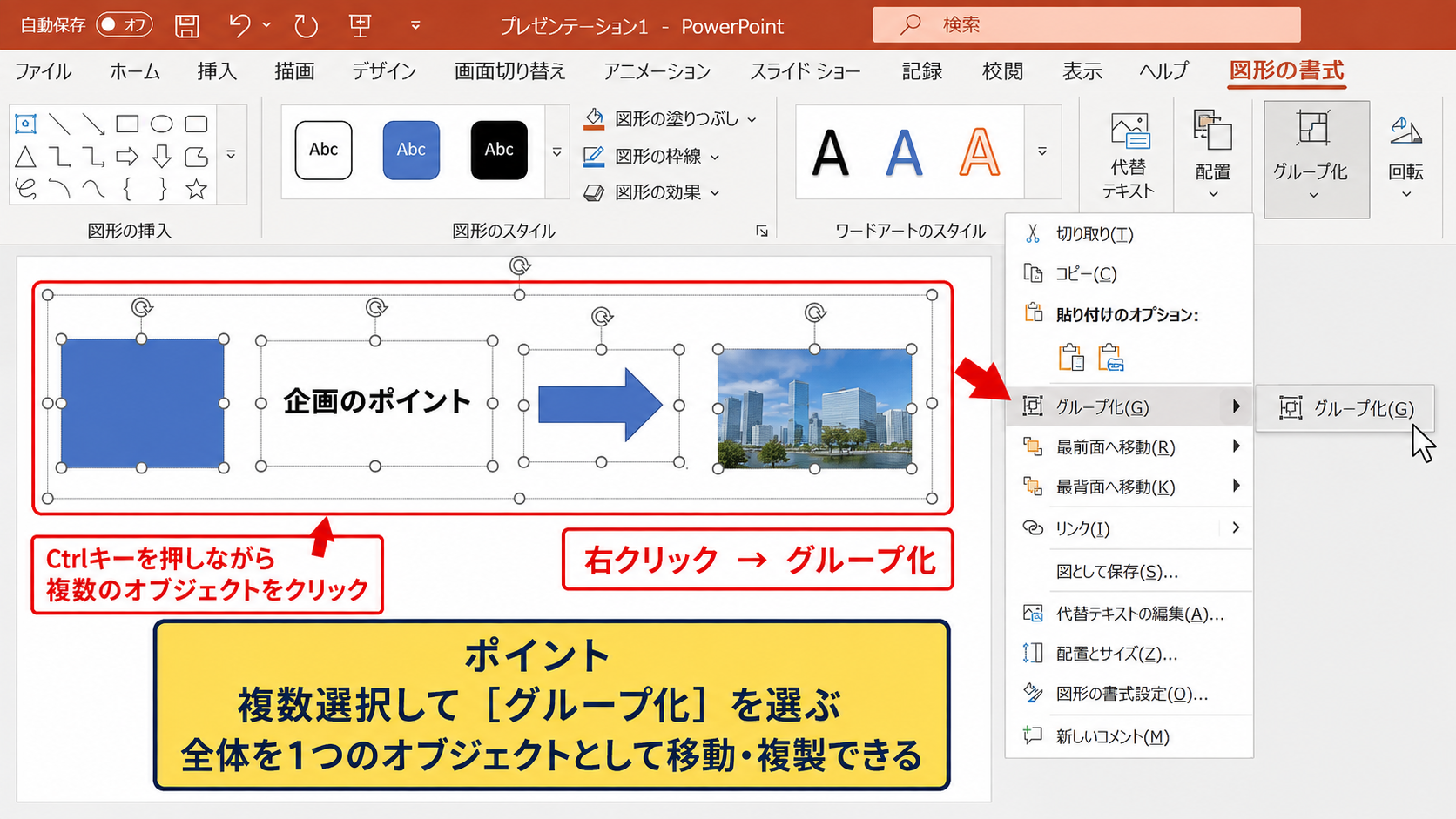
対象のオブジェクトを複数選択した状態で、選択範囲の上を右クリックします。
表示されたメニューからグループ化にマウスポインターを合わせ、さらに表示されるグループ化をクリックしてください。
操作が成功すると、個別の枠線ではなく、全体を囲む大きなひとつの枠線に変わります。
これで、図形と文字、画像と吹き出しなどが一体化した状態になります。
グループ化後は、いずれかのパーツをクリックするだけで、まとめたすべてのオブジェクトを同時に選択できます。
作成した図解を別のページへ移動したい場合や、同じデザインを複製したい場合にも役立つ操作です。
図形の書式タブからグループ化する操作
右クリックメニューが見つけにくい場合は、リボンからグループ化を実行できます。
複数の図形を選択すると、画面上部に図形の書式タブが表示されます。
図形の書式タブを開き、配置の項目にあるグループ化をクリックして、一覧からグループ化を選択しましょう。
画像を複数選んだときには図の形式タブ、図形と画像を混在させたときには図形の書式タブなど、選択内容によりタブ名が変わることがあります。
表示されるタブ名が違っても、配置やグループ化の項目を探す考え方は同じです。
グループ化は、複数のオブジェクトを一体として管理するための編集機能であり、元の図形や画像が完全にひとつの画像へ変換されるわけではありません。
【操作のポイント】グループ化する前に、不要な図形まで選択していないか確認しましょう。意図しない素材を含めると、後から位置を直す際にレイアウトが崩れる原因になります。
ショートカットキーによるグループ化と解除
続いては、マウス操作を減らして素早くグループ化するショートカットキーを確認していきます。
頻繁に図解を作るなら、グループ化と解除のショートカットを覚えることで、編集速度が安定します。
グループ化のショートカットキー
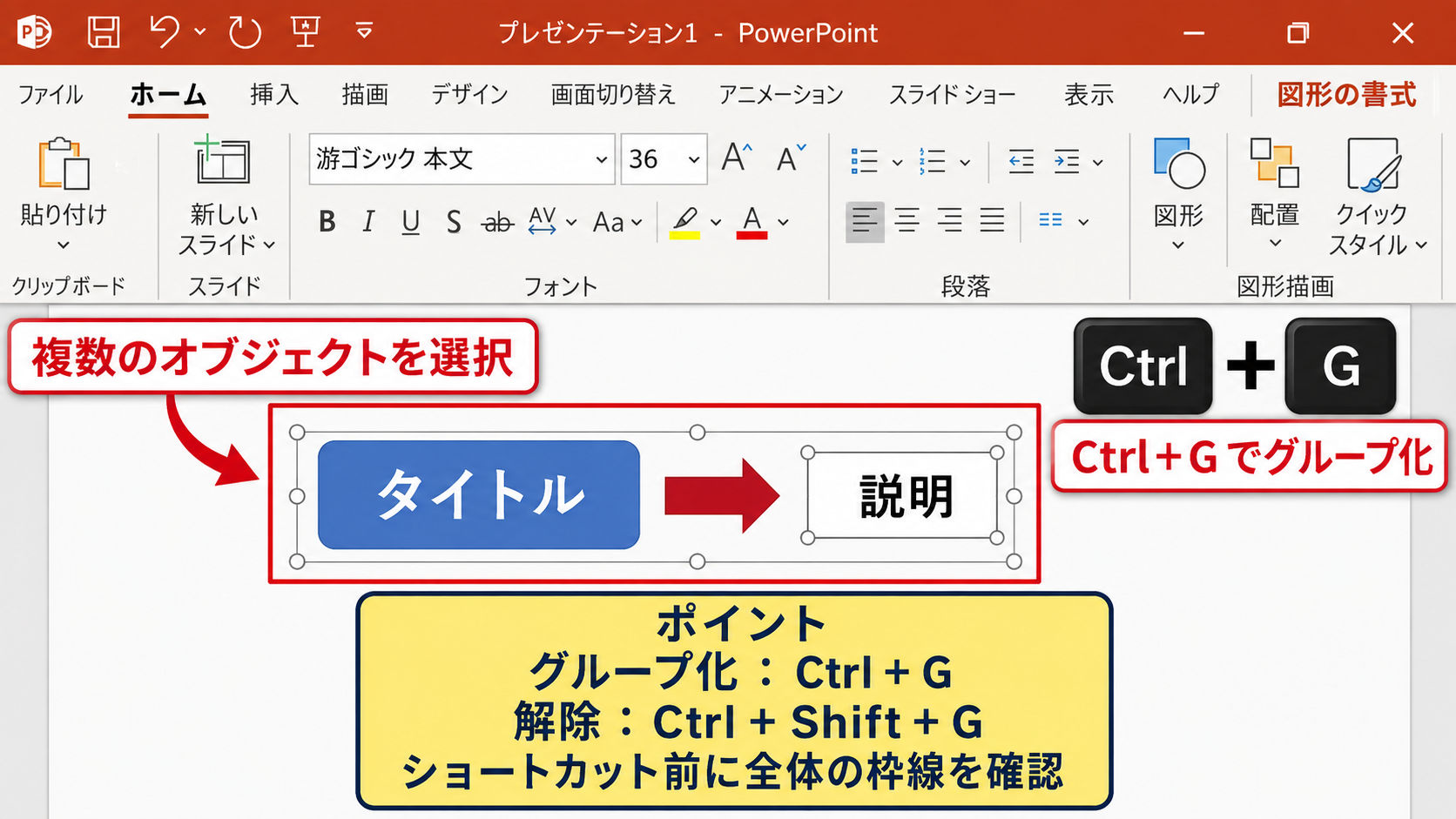
Windows版のPowerPointでは、複数のオブジェクトを選択してからCtrlキーとGキーを同時に押すとグループ化できます。
操作はCtrl+Gです。
図形を3個、4個と何度もまとめる場面では、右クリックからメニューをたどるよりも短時間で実行できます。
選択できていないオブジェクトはグループに含まれないため、ショートカットを押す前に全体の枠線を確認しましょう。
グループ化の対象は、図形だけではありません。
画像、アイコン、SmartArtを構成する一部の要素、ワードアート、テキストボックスなども、通常は同じようにまとめて扱えます。
グループ解除のショートカットキー
グループ化したオブジェクトを元の個別パーツへ戻すには、対象を選択してCtrlキー、Shiftキー、Gキーを同時に押します。
操作はCtrl+Shift+Gです。
グループ解除を行うと、それぞれの図形や画像を個別に選び直せるようになります。
たとえば、図解内の矢印だけを別の色へ変更したいときや、テキストボックスの文言だけを差し替えたいときに使います。
グループ解除は元に戻す操作ではなく、グループという構造を解除する編集です。
解除した直後にもう一度グループ化したい場合は、全パーツを選択し直してCtrl+Gを実行します。
再グループ化を活用する考え方
PowerPointには、グループ解除した直後のオブジェクトを再びまとめる再グループ化という機能があります。
一度グループ化した図解を解除して一部だけ修正したあと、同じ組み合わせに戻したい場面で便利です。
通常は、対象を選択して右クリックし、グループ化から再グループ化を選択します。
ただし、グループ解除後に新しい図形を追加した場合や、一部のオブジェクトを削除した場合は、想定どおりに再グループ化できないことがあります。
変更が多い場合は、改めて必要な素材を選択してグループ化するほうが安全です。
作業途中の図解は、完成前に無理にひとつへ固めず、修正が終わった段階でグループ化すると管理しやすくなります。
よく使うショートカット
Ctrl+G 選択した図形や画像をグループ化
Ctrl+Shift+G 選択したグループを解除
Ctrl+C グループごとコピー
Ctrl+V 別のスライドへ貼り付け
【操作のポイント】ショートカットキーを押しても変化がない場合は、選択中のオブジェクトがひとつだけでないか、または編集できないオブジェクトを含んでいないかを確認しましょう。
グループ化した図形や画像の移動とサイズ変更
続いては、グループ化した素材を崩さずに移動、拡大縮小、回転する方法を確認していきます。
グループ化の大きな利点は、複数のパーツの相対的な位置関係を保ったまま編集できる点です。
グループ全体を移動する操作
グループ化したオブジェクトをクリックすると、図形群の外側にひとつの選択枠が表示されます。
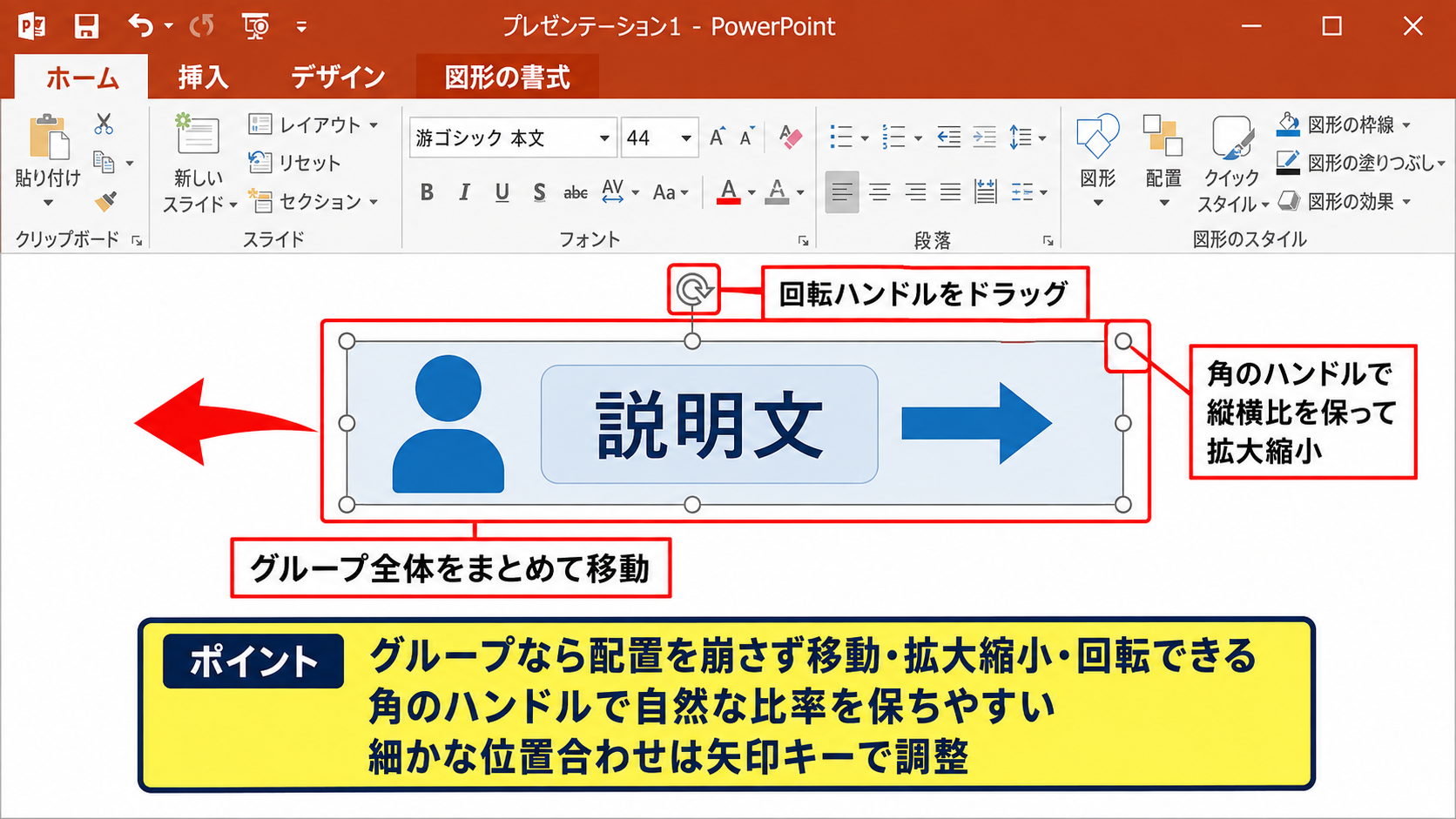
枠線の内側をドラッグすれば、複数のオブジェクトをまとめて好きな位置へ移動できます。
たとえば、人物アイコン、説明文、矢印、背景図形で作った図解をひとつのグループにしておけば、スライドの右側から左側へ一度の操作で移せます。
キーボードの矢印キーを使えば、選択中のグループを少しずつ動かすことも可能です。
細かな位置合わせでは、矢印キーによる調整が役立ちます。
図形を個別に移動すると余白や配置のバランスが崩れやすいため、完成したレイアウトはグループ単位で動かすのが基本です。
縦横比を保って拡大縮小する操作
グループ全体を大きくしたい場合は、選択枠の四隅にある丸いハンドルをドラッグします。
角のハンドルを使用すると、グループ全体の縦横比を保ちやすく、文字や画像が不自然に伸びることを防げます。
横または縦の中央にあるハンドルを動かすと、幅または高さだけが変わります。
意図的に横長の帯や縦長の図を作る場合以外は、四隅のハンドルを使うとよいでしょう。
Shiftキーを押しながら角をドラッグする操作は、PowerPointのバージョンや設定により動作が異なることがあります。
そのため、まず角のハンドルで自然な比率のまま拡大縮小できるかを確認することが大切です。
回転と複製によるレイアウト調整
選択枠の上部にある回転ハンドルをドラッグすると、グループ全体を回転できます。
矢印と文字、装飾図形を組み合わせたラベルを傾けたい場合も、個別に回す必要はありません。
グループ化した状態でCtrlキーを押しながらドラッグすると、元のグループを残したまま複製できます。
同じデザインの説明枠を複数作るときには、コピーしてから文字だけを書き換える方法が効率的です。
複製したグループは、元のグループとは別に編集できるため、一方を修正してももう一方の内容は変わりません。
複数の図解の見た目をそろえたいときは、最初に完成形をひとつ作り、グループ化して複製する流れがおすすめです。
レイアウトを崩さないための考え方
図形と文字を配置する
位置、色、余白を整える
完成した単位でグループ化する
グループのまま移動、複製、サイズ変更を行う
【操作のポイント】グループを縮小すると文字も同時に小さくなります。投影時に読みにくくならないよう、縮小後の文字サイズと行間も確認しましょう。
選択ウィンドウを使ったグループ化
続いては、重なった図形や選択しにくい画像を正確に選ぶための選択ウィンドウについて確認していきます。
オブジェクトが多いスライドでは、画面上をクリックするだけでは目的の図形を選びにくいことがあります。
選択ウィンドウを表示する操作
選択ウィンドウは、スライド上にあるオブジェクトを一覧から選択できる機能です。
ホームタブまたは図形の書式タブから選択をクリックし、選択ウィンドウを選ぶと、画面の右側に一覧が表示されます。
一覧には、四角形、楕円、画像、テキストボックスなどのオブジェクト名が並びます。
複雑な図解では、一覧の名前をダブルクリックして、タイトル背景、矢印、説明文、アイコンなどの分かりやすい名前へ変更しておくと便利です。
選択ウィンドウを使うと、最前面の図形に隠れた素材や、透明な図形も見つけやすくなります。
重なったオブジェクトを複数選択する操作
選択ウィンドウでは、Ctrlキーを押しながら複数の項目をクリックすることで、一覧上から複数のオブジェクトを選択できます。
たとえば、背景の四角形、中央のアイコン、説明用のテキストボックスをまとめたい場合、それぞれの項目をCtrlキーを使って選びます。
選択できたら、図形の書式タブまたは右クリックメニューからグループ化を実行してください。
一覧に並ぶ順番は、オブジェクトの前後関係を把握するヒントにもなります。
前面にある素材がクリックの邪魔をする場合でも、選択ウィンドウなら背面の素材を直接選択できます。
スライド上で何度クリックしても目的の素材を選べないときは、選択ウィンドウを使うと操作ミスを減らせます。
目のアイコンによる表示と非表示の切り替え
選択ウィンドウの各項目には、目の形をした表示アイコンがあります。
このアイコンをクリックすると、該当する図形や画像だけを一時的に非表示にできます。
グループ化する前に、重なっている背景図形を隠して下のパーツを選びたいときに便利です。
非表示にしたオブジェクトは削除されたわけではなく、目のアイコンをもう一度クリックすれば再表示できます。
複雑な組織図や工程図では、背景、装飾、本文、アイコンというように役割ごとに名前を付けておくと、後の修正がしやすくなります。
グループ化そのものだけでなく、作業しやすい状態を作ることも、見やすいスライドを短時間で仕上げるポイントです。
選択ウィンドウが向いている場面
・図形や画像が何層にも重なっている場面
・透明な背景図形を正確に選びたい場面
・多数の部品でできた図解を整理する場面
・表示順や非表示の状態を確認したい場面
【操作のポイント】図解のパーツ名を内容に合わせて変更しておくと、数日後に再編集する場合でも、どの素材をグループ化すべきか判断しやすくなります。
グループ化できない原因と対処法
続いては、グループ化のメニューが薄く表示されてクリックできない場合や、操作しても期待どおりにまとまらない場合の原因を確認していきます。
PowerPointでは、選択している素材の種類やスライドの状態によって、グループ化が使えないことがあります。
選択しているオブジェクトがひとつだけの場合
グループ化は、2つ以上のオブジェクトをまとめる機能です。
図形をひとつしか選択していない場合、グループ化のコマンドは使えません。
選択枠がひとつしか表示されていないときは、Ctrlキーを押しながら、もうひとつの図形や画像をクリックしてください。
複数の素材を選ぶと、グループ化のコマンドが選べる状態になることがあります。
特に、クリックしたつもりで空白部分を選んでしまうと、選択が解除されやすいため注意しましょう。
グループ化できないときは、まず選択対象が2個以上になっているかを確認するのが基本です。
表やプレースホルダーを含めている場合
PowerPointのオブジェクトには、図形や画像のように自由にグループ化できるものと、グループ化に制限があるものがあります。
たとえば、通常の表、グラフ、SmartArt、動画、スライドのタイトル用プレースホルダーなどは、組み合わせによってグループ化できないことがあります。
表の中の文字やセルを、周囲の図形と一緒にまとめたいと考える場面もありますが、表は独立したオブジェクトとして扱われます。
このような場合は、表をコピーして図として貼り付ける方法や、図形で表を作り直す方法を検討できます。
ただし、図として貼り付けるとセル内の文字を直接編集しにくくなるため、編集頻度を考えて選びましょう。
スライドマスターや共同編集の影響
スライドマスター上に配置されたロゴや背景要素は、通常の編集画面で選択できない場合があります。
これらを変更したい場合は、表示タブからスライドマスターを開き、該当するレイアウトを編集します。
また、共同編集しているファイルでほかのユーザーが同じスライドを編集しているときは、保存や同期の状態により操作しにくくなることがあります。
PowerPointの編集モードではなく読み取り専用で開かれている場合も、編集操作は制限されます。
グループ化の問題が続く場合は、対象オブジェクトの種類だけでなく、ファイルが編集可能な状態で開かれているかも確認しましょう。
グループ化できない場合の確認順序
最初に、2つ以上の図形または画像を選択しているかを確認します。
次に、表、グラフ、SmartArt、プレースホルダーなど制限がある素材を含めていないかを確認します。
最後に、読み取り専用やスライドマスターなど、現在の編集状態を確認します。
【操作のポイント】グループ化できない素材を無理にまとめようとするより、対象を画像化するか、編集可能な図形へ置き換えるかを判断すると作業が進めやすくなります。
まとめ パワポで図形や画像をまとめるグループ化の方法
PowerPointで図形や画像をグループ化する方法について、基本操作から応用的な使い方まで解説しました。
複数のオブジェクトを選択し、右クリックメニューまたは図形の書式タブからグループ化を実行すれば、素材をひとまとまりとして扱えます。
Windows版ではCtrl+Gでグループ化、Ctrl+Shift+Gでグループ解除できるため、日常的にパワポを使うなら覚えておくと便利です。
グループ化した図解は、パーツ同士の配置を保ったまま移動、拡大縮小、回転、複製ができます。
一方で、文字まで縮小されることや、表、グラフ、プレースホルダーなどはグループ化に制限があることも押さえておきましょう。
図形が重なっていて選びにくい場合には、選択ウィンドウを開くと、一覧から正確に素材を選べます。
完成した図解をグループ化しておく習慣は、スライドの修正ミスを減らし、見栄えを保つことにもつながります。
まずは、図形と文字を組み合わせた小さな図解でCtrl+Gを試し、グループ化の便利さを実感してみましょう。
![パワポで画像をトリミングする基本操作 - 画像選択と[図の形式]タブの表示](https://nohohon-life67.com/wp-content/uploads/2026/09/diagram_1_1-5-640x360.png)