Excelで作成したグラフをWordの報告書や資料に入れるときは、見た目を整えるだけでなく、あとから数値やデザインを直せる形式で貼り付けることが大切です。
貼り付け方法によっては、グラフが単なる画像になり、Word上でデータを編集できなくなる場合があります。
反対に、Excelグラフとして貼り付ければ、元データとの連携やグラフ要素の編集を行いやすくなります。
Wordでグラフを編集したい場合は、貼り付け時に「埋め込み」または「リンク」の形式を選ぶことが基本です。
貼り付け先だけを修正するなら埋め込み、Excelファイルの更新をWordへ反映したいならリンクを使い分けましょう。
この記事では、ExcelのグラフをWordに編集可能な状態で挿入する方法、貼り付けオプションの違い、レイアウト調整、更新時の注意点を解説します。
なお、操作例では1行目に見出しがある売上データを使用します。
エクセルのグラフをワードへ埋め込みで貼り付ける方法
それではまず、Word内で編集できるExcelグラフとして貼り付ける基本操作について解説していきます。
| 月 | 売上 | 目標 |
|---|---|---|
| 4月 | 120 | 100 |
| 5月 | 135 | 120 |
| 6月 | 150 | 140 |
Excelでグラフを選択してコピーする操作
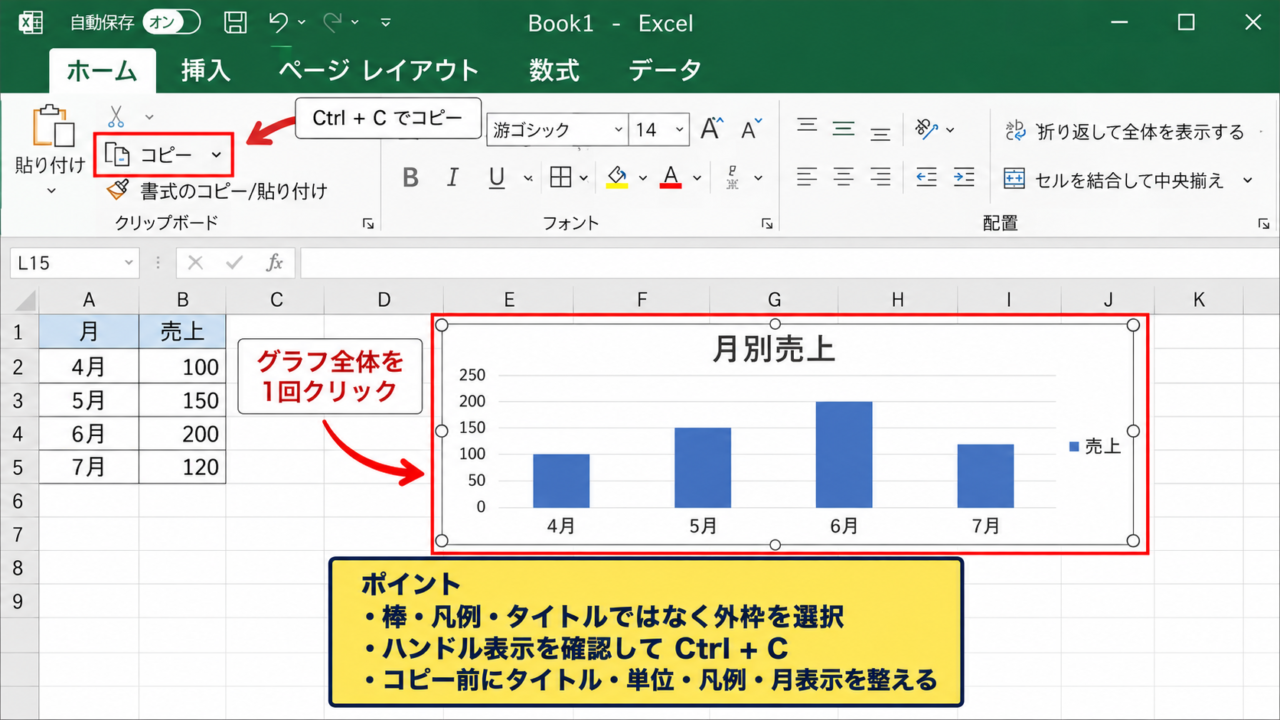
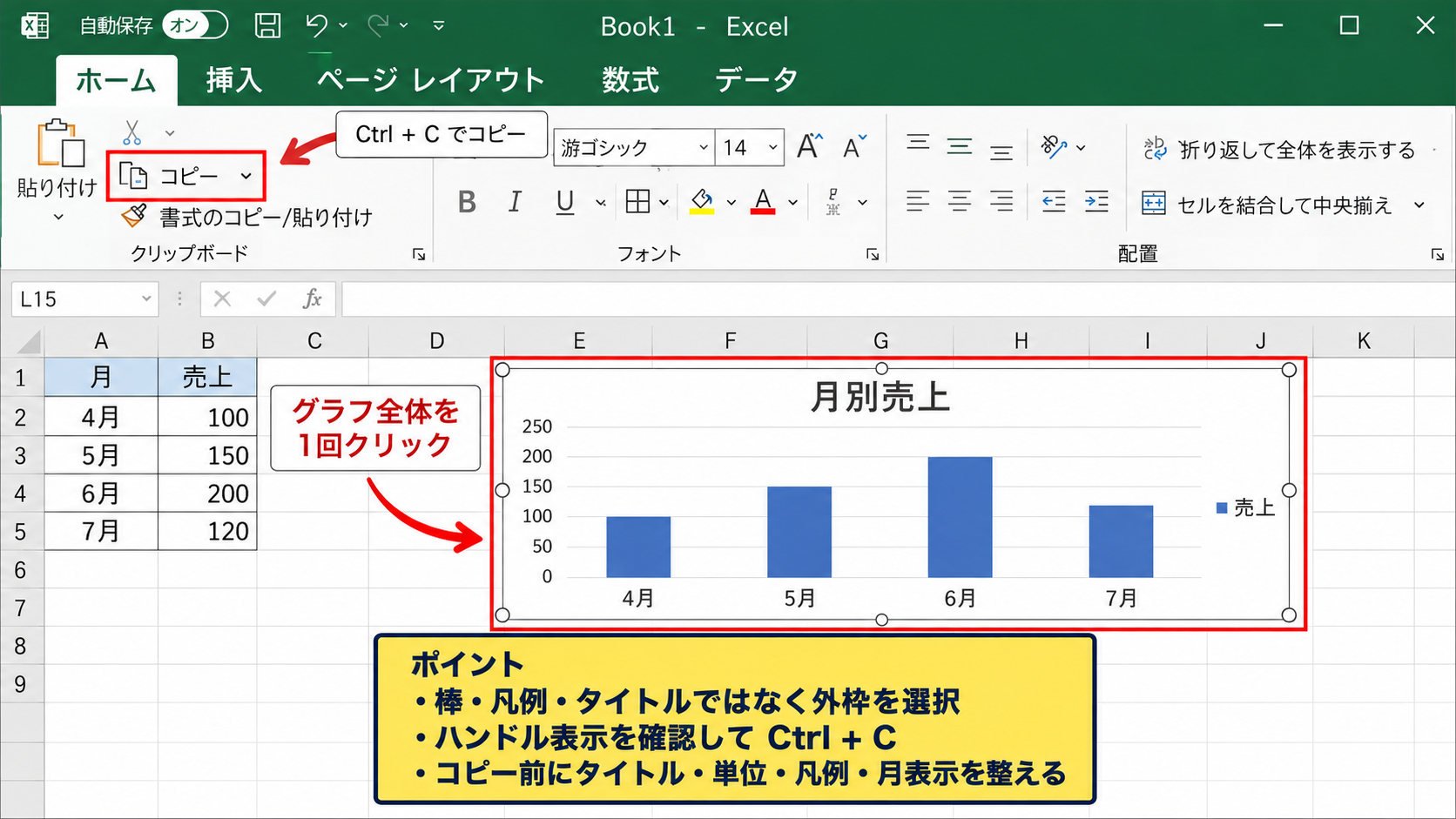
まずExcelで貼り付けたいグラフを1回クリックし、グラフ全体を選択します。
選択できると、グラフの外枠に小さな丸や四角のハンドルが表示されます。
グラフ内の棒、凡例、タイトルだけを選択した状態ではなく、グラフ全体を選ぶことが重要です。
グラフ全体を選んだら、キーボードのCtrlキーを押しながらCキーを押してコピーします。
右クリックからコピーを選んでも構いませんが、グラフの構成要素ではなく外枠を右クリックしたか確認しましょう。
元になるExcelブックは、貼り付け後も削除せずに保管しておくと、数値の確認やデータ差し替えを行うときに役立ちます。
コピー前にグラフタイトル、単位、凡例、横軸の月表示をExcel側で整えておくと、Wordでの後工程を減らせます。
Wordで貼り付けオプションを選ぶ操作
次にWordを開き、グラフを入れたい段落の位置へカーソルを置きます。
Ctrlキーを押しながらVキーを押すと、コピーしたグラフが文書内へ貼り付けられます。
貼り付け直後にグラフの右下付近へ表示される貼り付けオプションのボタンをクリックしましょう。
編集可能な形式を維持したい場合は、「貼り付け先のテーマを使用しブックを埋め込む」または「元の書式を保持しブックを埋め込む」を選択します。
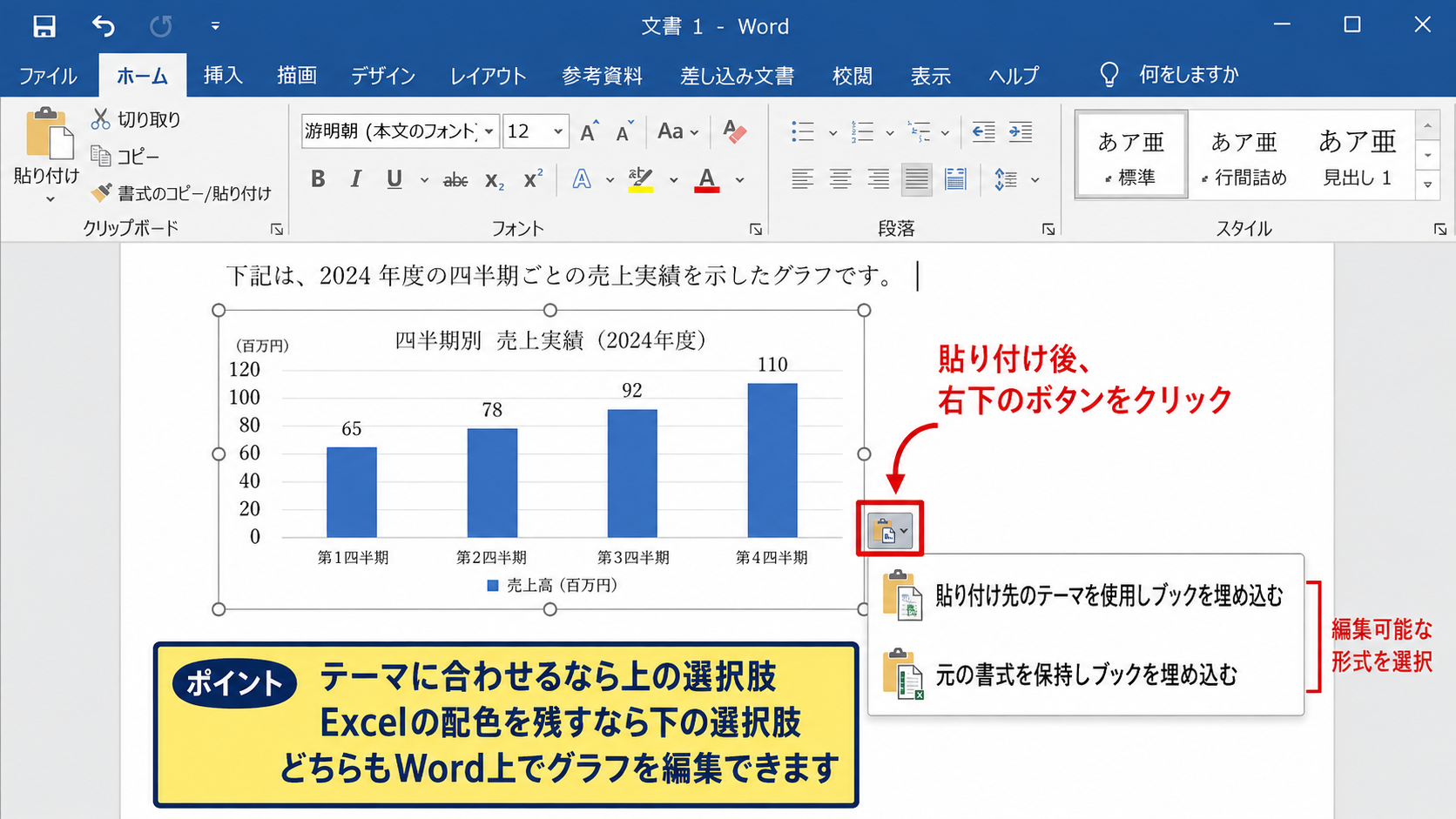
前者はWord文書の色やフォントに合わせやすく、後者はExcelで作成した配色や書式を保ちやすい選択肢です。
どちらもWord文書の内部にExcelオブジェクトを保存するため、Word上からグラフデータを開いて編集できます。
Word上で編集可能か確認する操作
貼り付けたグラフをダブルクリックすると、Word内でExcelの編集画面が開きます。
グラフを右クリックしてデータの編集を選んでも、関連するExcelデータを表示できます。
数値を変更した後に編集画面の外側をクリックすると、Wordに表示される棒グラフや折れ線グラフも更新されます。
ダブルクリックしてもExcelの編集画面が開かない場合は、画像として貼り付けられている可能性があります。
【操作のポイント】貼り付け後に一度ダブルクリックし、データ編集ができることを確認してから文書を仕上げましょう。
貼り付け先のテーマと元の書式の使い分け
続いては、Wordに貼り付ける際の書式設定と、資料の統一感を保つ方法を確認していきます。
| 貼り付け方法 | 特徴 | 向く資料 |
|---|---|---|
| 貼り付け先のテーマ | Wordの配色に合わせる | 社内文書 |
| 元の書式を保持 | Excelの配色を残す | 定型レポート |
貼り付け先のテーマを使用する場面
Wordの見出し、本文、図表の色に社内テンプレートのルールがある場合は、貼り付け先のテーマを使用する方法が便利です。
貼り付け先のテーマを使うと、グラフの色がWord文書のテーマカラーに近い状態へ自動調整されます。
報告書全体を青系や緑系などの指定色で統一したいときは、貼り付け先のテーマが扱いやすい選択肢です。
ただし、Excel側で色ごとに意味を持たせている場合は、貼り付け後に凡例と系列色の対応を確認してください。
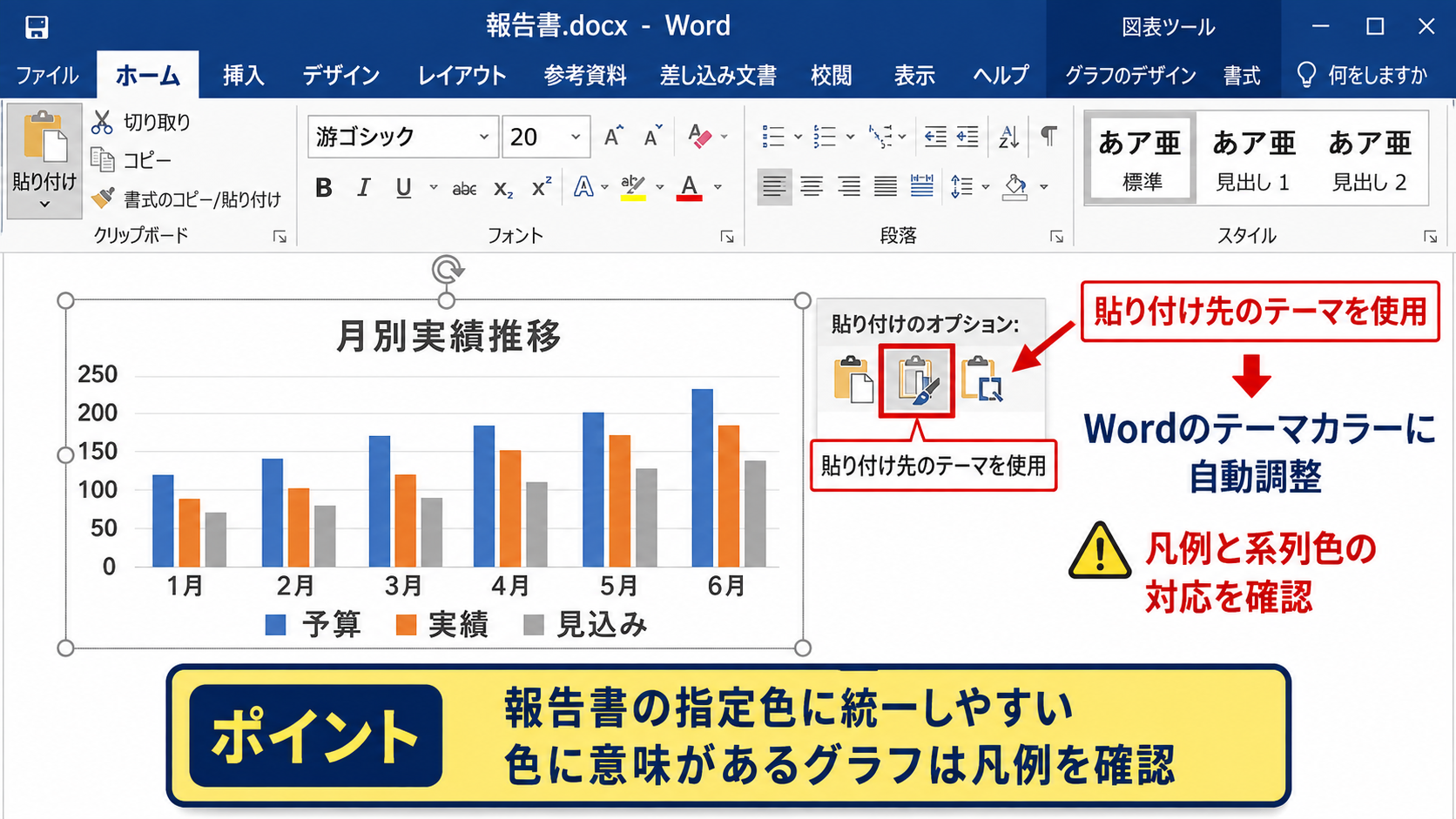
特に赤字、予算、実績、見込みなどを色で区別するグラフでは、テーマによる自動変更が読み手の理解を妨げることがあります。
元の書式を保持する場面
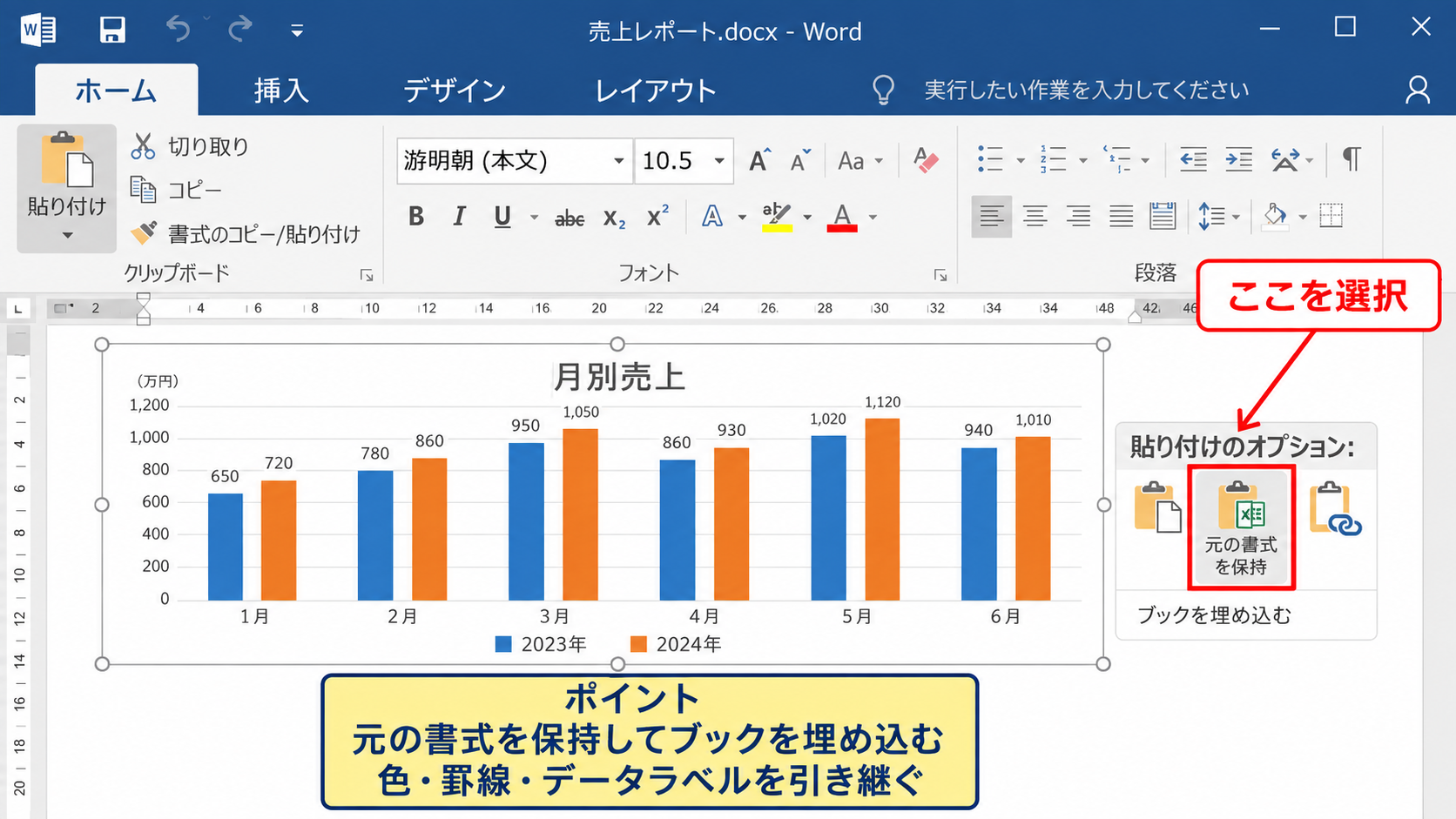
Excelで完成したグラフデザインをそのまま掲載したい場合は、元の書式を保持しブックを埋め込む方法が適しています。
グラフタイトルの書体、系列の色、罫線、データラベルなどをできるだけ変えずにWordへ移せます。
複数の担当者が同じExcelテンプレートでグラフを作成している場合は、元の書式を保持すると表現のばらつきを抑えやすくなります。
Word内の文章とグラフのフォントが異なる場合は、グラフを編集してフォントをそろえると、読みやすい資料になります。
グラフの書式は、情報の意味を伝える要素です。
見た目だけで判断せず、色や単位、凡例が資料全体のルールと合っているか確認しましょう。
画像貼り付けとの違い
貼り付けオプションには図として貼り付ける方法もあります。
画像は配置が安定しやすく、受け取った相手の環境で表示が変わりにくい特徴があります。
一方で、画像として貼り付けたグラフは、Word内で数値や系列を編集できません。
印刷用に確定した資料なら画像貼り付けも有効ですが、修正予定がある資料では埋め込み形式が安心です。
【操作のポイント】編集の有無を先に決め、確定版は画像、更新する資料は埋め込みという基準で選びましょう。
リンク貼り付けによるExcelデータとの連携
続いては、Excelの元データを更新したときにWordのグラフにも反映させるリンク貼り付けを確認していきます。
| 月 | 売上 | 前年差 |
|---|---|---|
| 4月 | 120 | =B2-110 |
| 5月 | 135 | =B3-125 |
リンク貼り付けを選択する操作
Excelでグラフ全体をコピーし、Wordの貼り付け位置へ移動します。
Wordのホームタブにある貼り付けの下向き矢印を選び、形式を選択して貼り付けをクリックします。
一覧から「Microsoft Excel グラフ オブジェクト」を選び、「リンク貼り付け」にチェックを入れます。
リンク貼り付けでは、WordのグラフがExcelファイルの保存場所を参照します。
Excel側の数値が変われば、Wordのグラフを更新することで最新の内容を表示できます。
リンク先を更新する操作
Excelで売上などの元データを修正し、ブックを保存します。
Wordを開いたときにリンクの更新を確認するメッセージが表示されたら、内容を確認したうえで更新を選択します。
表示されない場合は、Wordのファイルタブから情報を開き、ファイルへのリンクの編集で状態を確認できます。
Excelの計算式によって作られた値も、Excelブックを再計算して保存すればリンク先へ反映されます。
前年差を求める例では、C2セルに=B2-110を入力し、C3以降へオートフィルでコピーします。
1行目を見出しにし、2行目から数値を入れる構成にすると、グラフの系列名とデータ範囲を管理しやすくなります。
リンク切れを防ぐファイル管理
リンク貼り付けを使う場合、Excelファイルの名前や保存場所を変更するとリンク切れが起こることがあります。
共有フォルダ内のファイルを移動した場合も、Wordは以前の場所を参照しようとします。
リンクを使う資料では、ExcelとWordを同じ案件フォルダ内で管理し、完成前にファイル名をむやみに変更しないことが重要です。
別の担当者へ渡すときは、Wordファイルだけではなく、リンク元のExcelファイルも一緒に渡しましょう。
【操作のポイント】毎月更新する定例資料ではリンクが便利ですが、提出用の最終版はリンク状態を確認してから保存しましょう。
Word内でのグラフ編集とデータ修正
続いては、貼り付けた後のWord上でグラフの数値や表示を調整する方法を確認していきます。
| 項目 | 編集場所 | 主な変更内容 |
|---|---|---|
| 数値 | データの編集 | 売上や目標 |
| 見た目 | グラフのデザイン | 色や種類 |
データの編集画面を開く操作
埋め込みグラフを右クリックし、データの編集を選択すると小さなExcel画面が開きます。
ここで売上、目標、月名などを修正すると、グラフの高さや凡例が連動して変わります。
データ範囲を増やす場合は、青色や紫色で囲まれた範囲の端をドラッグして広げます。
空白行や不要な列が範囲に含まれると、凡例や横軸に空白項目が出ることがあります。
編集後は、Word本文へ戻ってグラフの表示を確認してください。
グラフタイトルと凡例を整える操作
グラフを選択すると、グラフのデザインや書式のタブが表示されます。
グラフ要素を追加からグラフタイトル、軸ラベル、データラベル、凡例を選ぶと、必要な情報を表示できます。
資料内で単位が明確でないときは、タイトルや縦軸ラベルへ「売上 高さ 百万円」のように単位を加えると誤解を防げます。
凡例はグラフの右側、上、下などへ移動できますが、本文の幅が狭いWord文書では下部に置くと収まりやすいことがあります。
グラフタイトルは結論を短く示し、本文で背景や詳細を補う構成にすると、報告書の要点が伝わりやすくなります。
グラフ種類を変更する操作
棒グラフを折れ線グラフへ変えたい場合は、グラフのデザインタブからグラフの種類の変更を選択します。
月ごとの推移を見せたいときは折れ線、項目ごとの比較を見せたいときは集合縦棒が使いやすい形式です。
実績と目標を同時に比較する場合は、実績を棒、目標を折れ線にする組み合わせグラフも検討できます。
グラフ種類を変えても、元のデータそのものが消えるわけではありません。
【操作のポイント】種類を変えた後は、横軸の項目、凡例、データラベルが意図どおりか必ず見直しましょう。
Word文書内でのサイズ調整とレイアウト
続いては、貼り付けたグラフをWord本文の中で読みやすく配置する方法を確認していきます。
| 確認項目 | 目安 |
|---|---|
| 横幅 | 本文の幅に収める |
| 文字 | 印刷時にも読める大きさ |
縦横比を保ったサイズ変更
グラフをクリックすると、四隅と辺にサイズ変更用のハンドルが表示されます。
四隅のハンドルをドラッグすると、縦横比を大きく崩さずにサイズを変更できます。
横方向だけ、または縦方向だけを強く伸縮すると、円グラフや文字のバランスが不自然になりやすいため注意が必要です。
グラフが横に長すぎるときは、Wordのページ設定や余白も合わせて見直しましょう。
文字列の折り返し設定
グラフを選択してレイアウトオプションを開くと、文章との位置関係を設定できます。
一般的な報告書では「行内」を選ぶと、グラフを大きな文字のように扱えるため、段落の崩れを抑えやすくなります。
本文の横に小さなグラフを置きたい場合は、「四角」や「前面」を選択する場面もあります。
複数人で編集するWord文書では、行内にしておくと図が予期せず移動するトラブルを減らせます。
グラフの直前と直後に空行を入れすぎると、ページ送りの位置が不自然になることがあります。
段落前後の間隔を使って余白を整えると、資料全体を管理しやすくなります。
印刷とPDF変換前の確認
Wordの印刷プレビューを開き、グラフがページの端で切れていないか確認します。
小さなデータラベルや軸の文字は、画面上で読めても印刷時には読みにくくなるかもしれません。
PDFとして配布する場合も、変換後のPDFを開いて表示を確認しましょう。
【操作のポイント】実際に印刷する用紙サイズと同じ設定でプレビューし、グラフの文字が読める大きさか判断しましょう。
まとめ Wordへエクセルのグラフを貼り付ける方法
ExcelのグラフをWordへ貼り付け、あとから編集できるようにするには、ブックを埋め込む形式を選ぶことが基本です。
Wordだけで数値やグラフ要素を修正したい場合は埋め込み、Excelの更新をWordにも反映したい場合はリンク貼り付けを選びましょう。
貼り付け先のテーマを使用すればWord文書に合わせやすく、元の書式を保持すればExcelで整えたデザインを残しやすくなります。
グラフを画像として貼り付ける方法は編集には向きませんが、確定した資料の表示を安定させたい場合には有効です。
貼り付け後は、データ編集の可否、凡例や単位、文書内のサイズ、印刷プレビューを確認してください。
ExcelとWordの役割を使い分けながら、更新しやすく読みやすい資料を作成していきましょう。