Excelで作成した表を見やすく整える際に、行と列を入れ替えたい場面は少なくありません。
横方向に並んだ月別データを縦方向へ並べたい場合や、縦長の名簿を横長の資料に直したい場合には、転置と呼ばれる機能が役立ちます。
行と列の入れ替えは、コピーした表を別の場所へ貼り付けるだけで実行できる操作です。
ただし、数式・書式・結合セル・元データとの連動をどう扱うかによって、選ぶべき方法は変わります。
行と列を入れ替える主な方法
・コピーして形式を選択して貼り付ける方法
・TRANSPOSE関数で元表と連動させる方法
・貼り付けオプションの転置ボタンを使う方法
この記事では、Excelで縦横変換を行う基本操作から、数式を使った入れ替え、うまく貼り付けられない場合の対処までを解説します。
サンプルデータは、1行目に見出しがある表として説明します。
エクセルで行と列を入れ替える貼り付け方法
それではまず、コピーと形式を選択して貼り付けを使い、行と列を入れ替える方法について解説していきます。
| 商品 | 4月 | 5月 | 6月 |
|---|---|---|---|
| りんご | 120 | 135 | 148 |
| みかん | 95 | 108 | 112 |
| ぶどう | 150 | 162 | 170 |
上の表を転置すると、商品名が横方向に並び、月が縦方向に並ぶ表へ変換できます。
コピーする表範囲の選択
最初に、行と列を入れ替えたいセル範囲を選択します。
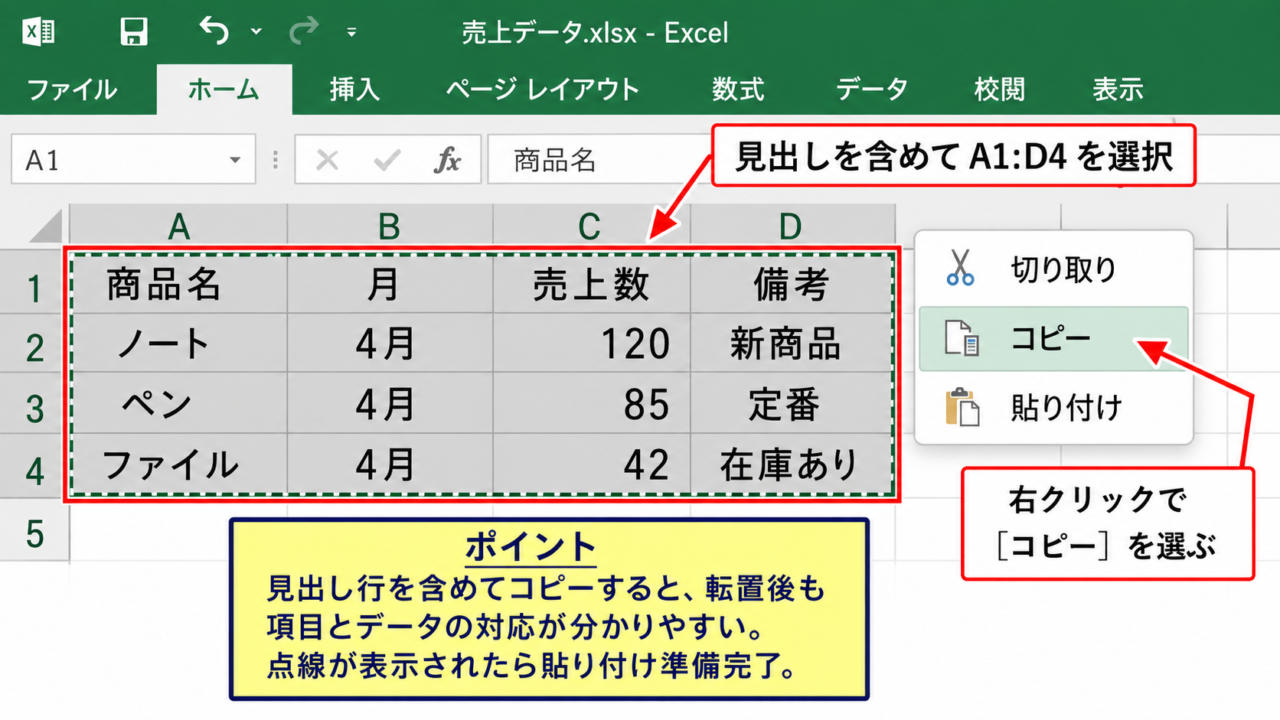
見出しも一緒に変換したい場合は、1行目のヘッダーを含めて選択することが大切です。
表の一部だけをコピーすると、変換後の見出しとデータの対応が分かりにくくなることがあります。
たとえばA1からD4までを選択すると、商品名・月・売上数をまとめて縦横変換できます。
選択後は、キーボードのCtrlキーとCキーを同時に押すか、右クリックからコピーを選びます。
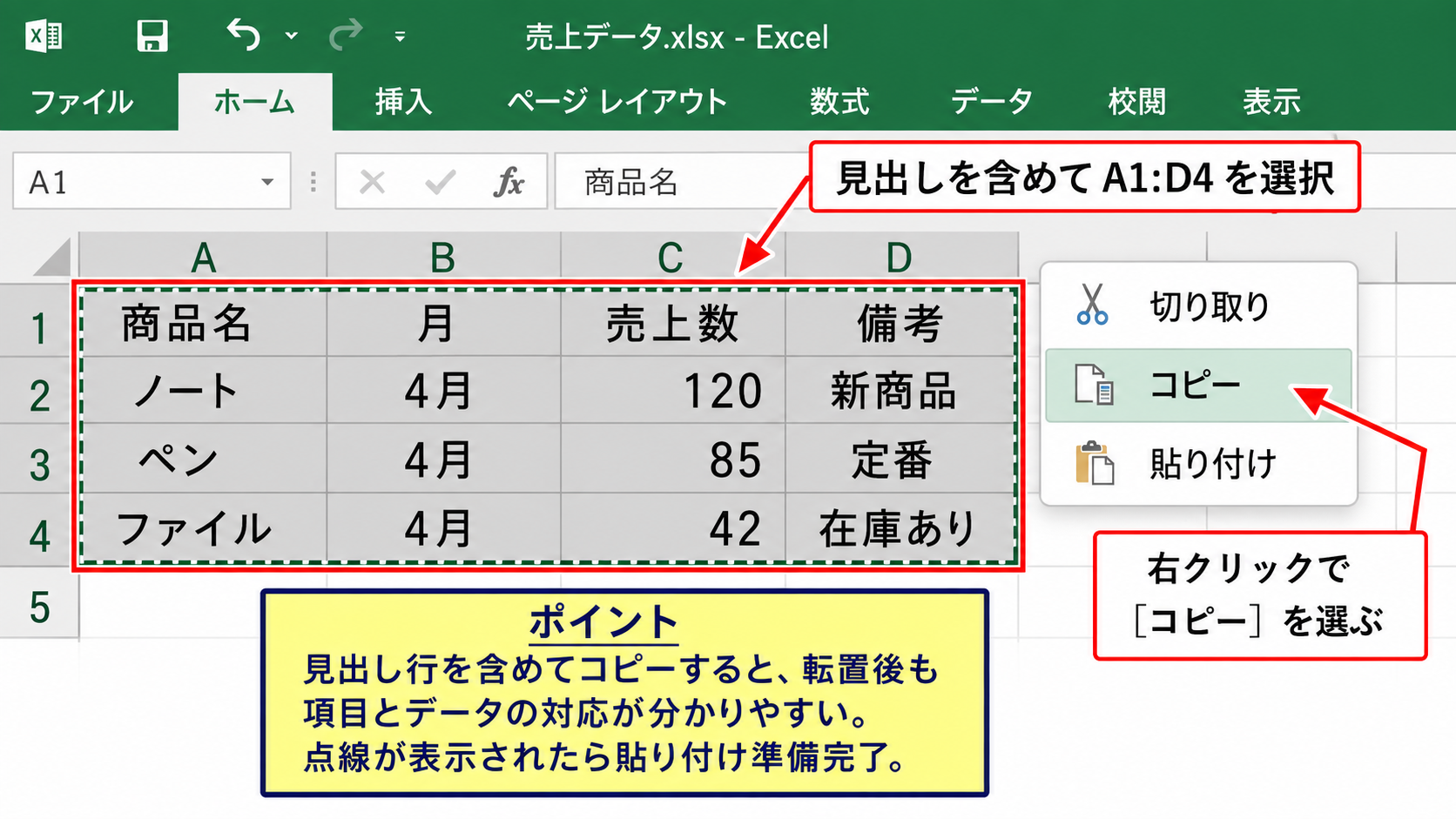
コピー範囲の周囲に点線が表示されれば、貼り付け準備は完了です。
コピー元の表は、転置後もそのまま残ります。
元表を消す必要がある場合でも、貼り付け結果を確認してから削除すると安心です。
形式を選択して貼り付ける操作
続いて、転置後の表を置きたい左上のセルを選択します。
元の表と重ならない空白セルを選ぶことが、貼り付けエラーを避けるポイントです。
右クリックし、貼り付けのオプションから行列を入れ替えるアイコンを選択します。
または、右クリックから形式を選択して貼り付けを開き、転置のチェックボックスをオンにしてOKをクリックします。
転置にチェックを入れると、元表の行は貼り付け先の列へ、元表の列は貼り付け先の行へ変わります。
貼り付け先には、元の3行4列の表が4行3列として表示されます。
【操作のポイント】貼り付け先には、コピー元の行数と列数を入れ替えた分だけ空白のセル範囲を確保しておきましょう。
転置後の表と数値の確認
貼り付け後は、月が左端の列に並び、商品名が1行目に表示されているかを確認します。
数値も、りんごの4月が120、みかんの5月が108というように、元表との対応を確認しましょう。
通常の転置貼り付けでは、数式があるセルは参照方向を調整した数式として貼り付けられます。
一方で、貼り付け後に元データを変更しても、転置先の値が自動更新されるわけではありません。
コピー貼り付けによる縦横変換は、完成した表を別レイアウトで固定したい場合に向いています。
転置後の例
| 月 | りんご | みかん | ぶどう |
|---|---|---|---|
| 4月 | 120 | 95 | 150 |
| 5月 | 135 | 108 | 162 |
| 6月 | 148 | 112 | 170 |
貼り付けオプションによる縦横変換
続いては、貼り付けオプションから素早く転置する方法を確認していきます。
| 担当者 | 東京 | 大阪 | 名古屋 |
|---|---|---|---|
| 田中 | 32 | 28 | 19 |
| 佐藤 | 25 | 31 | 22 |
貼り付けオプションは、形式を選択して貼り付ける画面を開かずに、転置を実行したい場合に便利です。
右クリックメニューの転置アイコン
対象範囲をコピーしてから、貼り付け先セルを右クリックします。
表示される貼り付けのアイコン群の中から、行と列が入れ替わった表を表す転置アイコンを選択します。
Excelのバージョンによって見た目は異なりますが、アイコンへマウスポインターを合わせると転置と表示されます。
アイコンを選ぶ前に、貼り付け結果のプレビューがセル上に表示される場合があります。
プレビューで表の向きが意図どおりかを確認してからクリックすると、やり直しを減らせます。
【操作のポイント】貼り付けオプションが表示されないときは、コピー操作をやり直してから右クリックしましょう。
ホームタブからの貼り付け操作
右クリックが使いにくい場合は、ホームタブの貼り付けボタンから操作できます。
コピー後に貼り付け先セルを選択し、ホームタブの貼り付けの下向き矢印をクリックします。
一覧内の転置を選択すれば、行と列を入れ替えた表が貼り付けられます。
この方法は、マウス操作の位置を固定しながら作業したい場合にも便利です。
貼り付けメニューには値のみ、数式のみ、書式のみなど複数の種類があるため、転置を選ぶ位置を確認しましょう。
通常の転置では、値・数式・書式を含めたセル内容が貼り付けられます。
値だけを転置したい場合は、形式を選択して貼り付けの画面で値と転置を組み合わせます。
値だけを入れ替える貼り付け設定
数式の計算結果だけを別の表に配置したいときは、値のみを貼り付けて転置します。
コピー後に貼り付け先で右クリックし、形式を選択して貼り付けを開きます。
貼り付け内容で値を選択し、転置にもチェックを入れてOKをクリックします。
この操作では、元セルの数式ではなく、表示されている計算結果が転置先へ貼り付けられます。
集計表を報告用に固定したい場合は、値として転置すると意図しない再計算を防げます。
【操作のポイント】数式の参照を残すか、計算結果だけを残すかを貼り付け前に決めることが重要です。
TRANSPOSE関数による行列入れ替え
続いては、元データと連動させながら行と列を入れ替えるTRANSPOSE関数を確認していきます。
| 商品 | 1月 | 2月 | 3月 |
|---|---|---|---|
| A商品 | 80 | 90 | 110 |
| B商品 | 75 | 82 | 95 |
TRANSPOSE関数では、A1からD3の範囲を、別の場所で4行3列の表として表示できます。
TRANSPOSE関数の基本構文
TRANSPOSE関数は、指定したセル範囲の行と列を入れ替えて表示する関数です。
基本の数式
=TRANSPOSE(A1:D3)
この数式では、A1からD3までの3行4列の範囲を、4行3列の配列として返します。
Microsoft 365やExcel 2021以降では、数式を1つ入力するだけで結果が自動的に必要なセルまで展開されます。
展開先のセルに既存データがあるとエラーになるため、十分な空白範囲を用意してください。
元データの1行目がヘッダーであれば、転置後は1列目にヘッダー項目が表示されます。
【操作のポイント】範囲指定には、見出しを含めるかどうかを目的に応じて判断しましょう。
数式を入力するセルの選択
転置先の左上セルを選択し、数式バーまたはセルにTRANSPOSE関数を入力します。
たとえばF1セルを選択して、=TRANSPOSE(A1:D3)と入力します。
Enterキーを押すと、F1からH4の範囲に結果が展開されます。
| A | B | C | D | E | F | G | H | |
|---|---|---|---|---|---|---|---|---|
| 1 | 商品 | 1月 | 2月 | 3月 | 商品 | A商品 | B商品 | |
| 2 | A商品 | 80 | 90 | 110 | 1月 | 80 | 75 | |
| 3 | B商品 | 75 | 82 | 95 | 2月 | 90 | 82 |
数式を入力したセルを起点に、結果がスピルして表示される仕組みです。
転置先の個別セルを直接編集することはできず、元の数式が入力された左上セルを編集します。
元データを更新した場合の連動
TRANSPOSE関数の大きな特徴は、元データの変更を転置先にも反映できることです。
たとえばB2セルの80を100に変更すると、転置先のA商品と1月が交差するセルも100へ更新されます。
このため、毎月更新される売上表や、別シートに整形用の表を作りたい場合に適しています。
ただし、転置先の範囲に手入力のメモや別の数式を置くと、スピルエラーになることがあります。
連動する表を作る場合は、TRANSPOSE関数の展開範囲を独立した場所に確保しましょう。
古いExcelでは、転置先となる範囲をあらかじめ選択し、数式入力後にCtrlキー・Shiftキー・Enterキーで確定する配列数式が必要な場合があります。
現在のMicrosoft 365では、通常はEnterキーだけで利用できます。
【操作のポイント】元表と転置先を連動させたいときは、コピー貼り付けではなくTRANSPOSE関数を選びましょう。
数式と書式を含む転置貼り付け
続いては、数式・値・書式を含む表を入れ替える際の注意点を確認していきます。
| 商品 | 単価 | 数量 | 売上 |
|---|---|---|---|
| ノート | 120 | 5 | =B2*C2 |
| ペン | 80 | 8 | =B3*C3 |
数式がある表では、転置後に参照セルがどう変わるかを確認することが欠かせません。
相対参照と絶対参照の変化
通常のコピー貼り付けで数式を転置すると、相対参照は貼り付け位置に合わせて調整されます。
たとえばD2に=B2*C2という数式がある場合、転置後のセルでも対応する単価と数量を参照するように変換されます。
一方、$B$1のような絶対参照は、行と列を入れ替えても固定参照として扱われます。
数式を含む転置では、数個のセルを実際に選択し、数式バーで参照先を確認する習慣が重要です。
相対参照の例
=B2*C2
絶対参照の例
=$B$1*C2
書式と罫線の引き継ぎ
転置貼り付けでは、セルの値だけでなく、背景色・罫線・表示形式も貼り付けられることがあります。
金額に設定した通貨表示や、日付表示の形式が転置先でも必要かを確認しましょう。
列幅は転置によって完全には再現されないため、貼り付け後に列幅の自動調整を行うと見やすくなります。
セル結合を含む表は転置時にエラーや崩れの原因になるため、結合を解除してから操作するのが安全です。
【操作のポイント】表の見た目を重視する場合は、転置後に列幅、行の高さ、罫線を必ず見直しましょう。
値と書式を分ける貼り付け手順
複雑な表では、最初に値または数式を転置し、その後で書式だけを整える方法もあります。
この方法では、不要な条件付き書式や結合状態を持ち込まずに済みます。
まず形式を選択して貼り付けで値と転置を選び、次に必要な表示形式や罫線を設定します。
報告書用の表では、数値の正確さを確認してから装飾を加える流れが分かりやすいでしょう。
作業用シートでは数式を残し、提出用シートでは値だけを転置する使い分けも有効です。
【操作のポイント】書式が複雑な表ほど、値の転置と見た目の調整を分けて行うと失敗を防げます。
行列を入れ替えられない場合の確認事項
続いては、転置貼り付けができない場合に確認したい項目を解説していきます。
| 確認項目 | よくある状態 | 対処 |
|---|---|---|
| 貼り付け先 | 既存データあり | 空白範囲へ変更 |
| 結合セル | 範囲に結合あり | 結合を解除 |
| テーブル | Excelテーブル内 | 通常範囲へ貼り付け |
貼り付け先の空白範囲
転置後の表は、元表とは行数と列数が逆になります。
そのため、貼り付け先に必要な範囲が空いていないと、Excelはデータを上書きしないため貼り付けを拒否します。
貼り付け先の右側と下側にデータがないかを確認してください。
転置先の必要サイズは、元表の列数を行数に、元表の行数を列数に置き換えると求められます。
元表が3行4列の場合、転置先には4行3列の空白範囲が必要です。
結合セルとExcelテーブル
結合セルが含まれている範囲は、転置貼り付けで正しく処理できない場合があります。
ホームタブの結合して中央揃えからセル結合を解除し、通常のセル範囲に戻してからコピーします。
また、Excelテーブル内へ直接転置貼り付けしようとすると、テーブルの構造上エラーになることがあります。
いったんテーブルの外側へ貼り付け、必要であれば貼り付け後の範囲をテーブルとして再設定しましょう。
【操作のポイント】結合セルやテーブルの制約がある場合は、通常の空白セルへ貼り付けてから整形します。
フィルターと非表示行の扱い
フィルターで非表示になっている行がある表をコピーすると、意図しないデータまで含まれる場合があります。
必要なデータだけを転置したい場合は、可視セルのみを選択してコピーする方法を検討します。
また、非表示の列や行を含む範囲では、貼り付け後の並びを確認することが必要です。
転置前にフィルター条件と非表示設定を確認すると、不要なデータの混入を防げます。
【操作のポイント】表示されている部分だけを使う資料では、コピー前に対象セルの範囲を慎重に確認しましょう。
用途別の行列入れ替え判断
続いては、用途に合わせて転置方法を選ぶ考え方を確認していきます。
| 目的 | おすすめの方法 | 特徴 |
|---|---|---|
| 完成表の整形 | 転置貼り付け | 簡単で速い |
| 元表との連動 | TRANSPOSE関数 | 自動更新できる |
| 報告用の固定値 | 値の転置貼り付け | 数式を残さない |
資料レイアウトの変更
会議資料や印刷用の一覧表では、横幅と縦幅の制限に合わせて表の向きを変えることがあります。
このような場合は、通常の転置貼り付けが手軽です。
貼り付け後に列幅を調整し、印刷プレビューで1ページに収まるかを確認しましょう。
月ごとの項目が横に長く並ぶ表は、転置することで縦スクロール中心の見やすい資料になる場合があります。
画面閲覧用なら縦長、横向き印刷用なら横長が読みやすいとは限りません。
利用者がどの方向で比較するかを基準に表の向きを決めましょう。
集計シートとの連動
元データを日々更新し、別シートで見せ方だけを変えたい場合にはTRANSPOSE関数が適しています。
元表をデータ入力用、転置先を閲覧用として分けると、入力ミスを減らしやすくなります。
さらにSUM関数やXLOOKUP関数と組み合わせれば、縦横変換後の表でも集計や検索を行えます。
入力用の原本と表示用の表を分けることは、Excelファイルを長く使ううえで有効な設計です。
【操作のポイント】更新頻度が高い表では、転置先を手作業で修正せず、関数で連動させましょう。
コピー後のデータ管理
転置貼り付けで作成した表は、元データとは別の情報として扱われます。
元表を修正した後に転置先も更新したい場合は、再度コピーして貼り付ける必要があります。
複数の担当者が同じブックを使う場合は、どちらが原本かをシート名や注記で明確にしておくとよいでしょう。
たとえば、データ原本、月別一覧、転置表示といったシート名にすると役割を判別しやすくなります。
【操作のポイント】コピーで作った転置表には、更新日や元データの場所を記載しておくと管理しやすくなります。
まとめ エクセルで行と列を入れ替える方法
Excelで行と列を入れ替えるには、コピー後に転置を選んで貼り付ける方法が基本です。
完成した表の向きを変えるだけなら、貼り付けオプションまたは形式を選択して貼り付けの転置が便利です。
値だけを残したい場合は、値と転置を組み合わせて貼り付けます。
元データを更新したときに転置先も自動更新したい場合は、=TRANSPOSE(範囲)の数式を使いましょう。
貼り付けられない場合は、貼り付け先の空白範囲、結合セル、Excelテーブル、フィルターの状態を確認してください。
表の用途と更新頻度に合わせて縦横変換の方法を選べば、データをより見やすく、扱いやすく整理できます。