エクセルで棒グラフや横棒グラフを作成したものの、項目の並びが意図と逆になったり、系列の表示順が分かりにくかったりして困ることがあります。
グラフの順番は、元データの行順を変えるだけでなく、軸の設定やデータの選択画面から調整できます。
横棒グラフは縦軸の項目が下から上へ並ぶことがあるため、データ表とグラフの見た目が一致しないケースも少なくありません。
グラフの順番を整える主な方法は、元データの並べ替え、軸の順序変更、系列の上下移動の3つです。
この記事では、棒グラフ、横棒グラフ、複数系列のグラフで順番を入れ替える操作を、サンプルデータを用いて詳しく解説します。
操作の対象を見分ければ、見やすく伝わるグラフへスムーズに整えられるでしょう。
エクセルでグラフの順番を入れ替える基本操作【データの選択】
それではまず、グラフ全体の並び順や系列の順番を変更する基本操作について解説していきます。
| 商品 | 4月売上 | 5月売上 |
|---|---|---|
| りんご | 120 | 145 |
| みかん | 90 | 110 |
| ぶどう | 150 | 135 |
このように1行目を見出し、A列を項目名、B列以降を数値系列とする表を例にします。
グラフ要素の選択
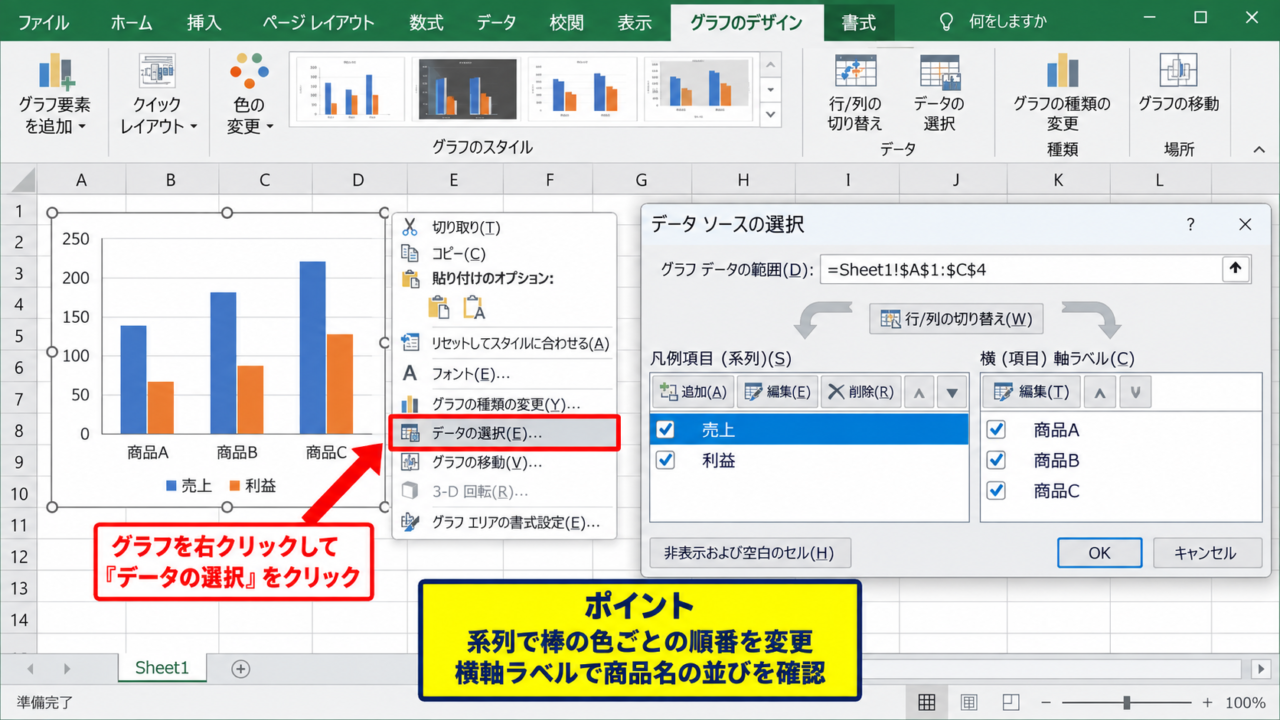
グラフをクリックすると、外枠にハンドルが表示され、グラフ全体が選択された状態になります。
続いて、グラフ上で右クリックし、表示されたメニューから「データの選択」をクリックしましょう。
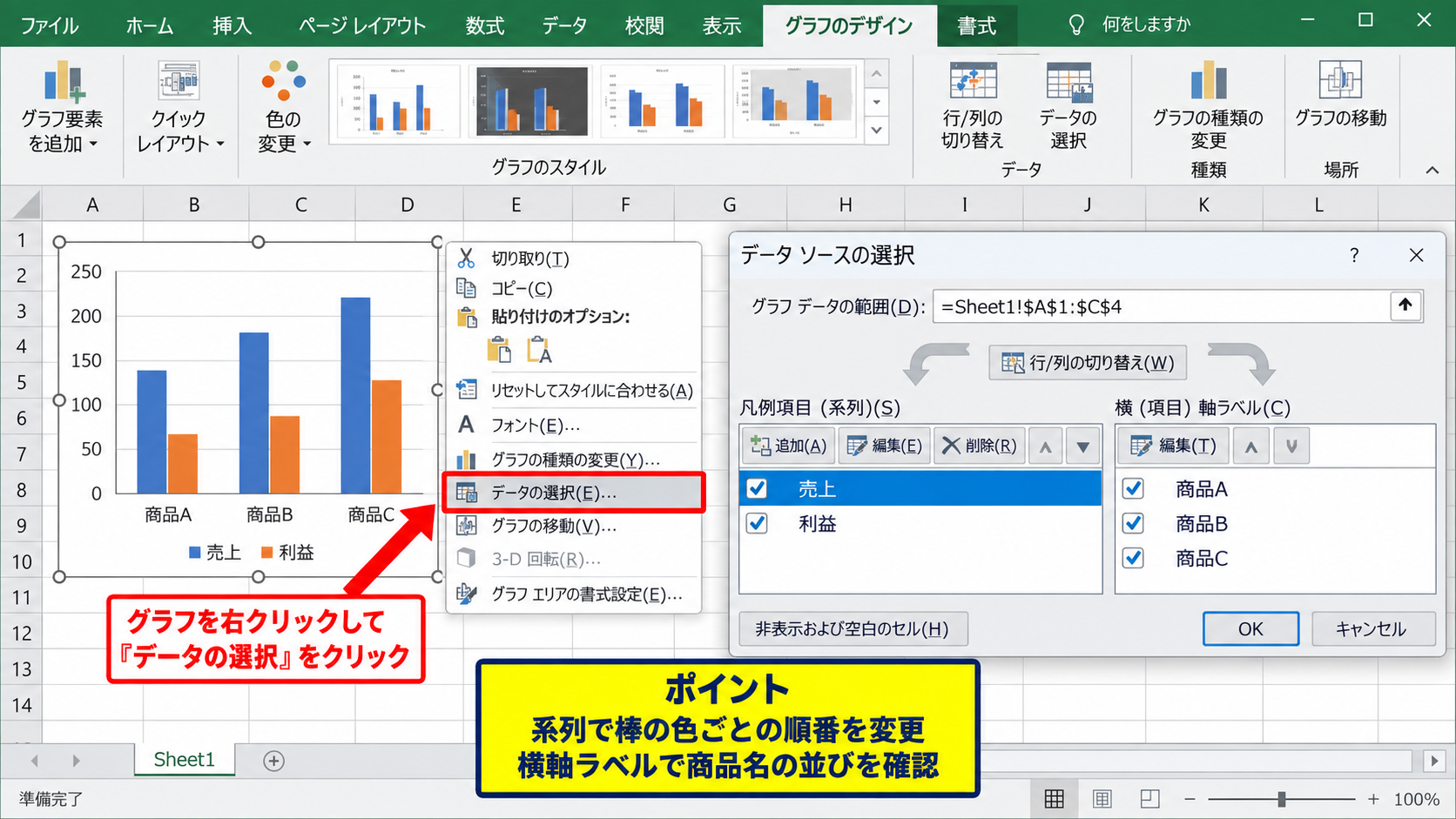
「データの選択」画面では、左側に系列、右側に横軸ラベルとして使われる項目が表示されます。
棒の色ごとの順番を変えたいときは系列を操作し、商品名などの並びを変えたいときは横軸または縦軸の項目を確認することが大切です。
グラフそのものを右クリックできない場合は、グラフの余白部分を一度クリックしてから右クリックすると、目的のメニューを表示しやすくなります。
グラフを選択した状態で「グラフのデザイン」タブが表示されれば、グラフ全体を操作する準備ができています。
表のセルを選択したままでは、系列順の変更メニューが表示されない場合があります。
操作前には、必ずグラフの枠線が選択されていることを確認しましょう。
系列の上下移動
「データの選択」画面の左側にある「凡例項目」では、4月売上や5月売上といった系列名を確認できます。
順番を変えたい系列名をクリックして選択し、一覧の右側にある上向き矢印または下向き矢印をクリックします。
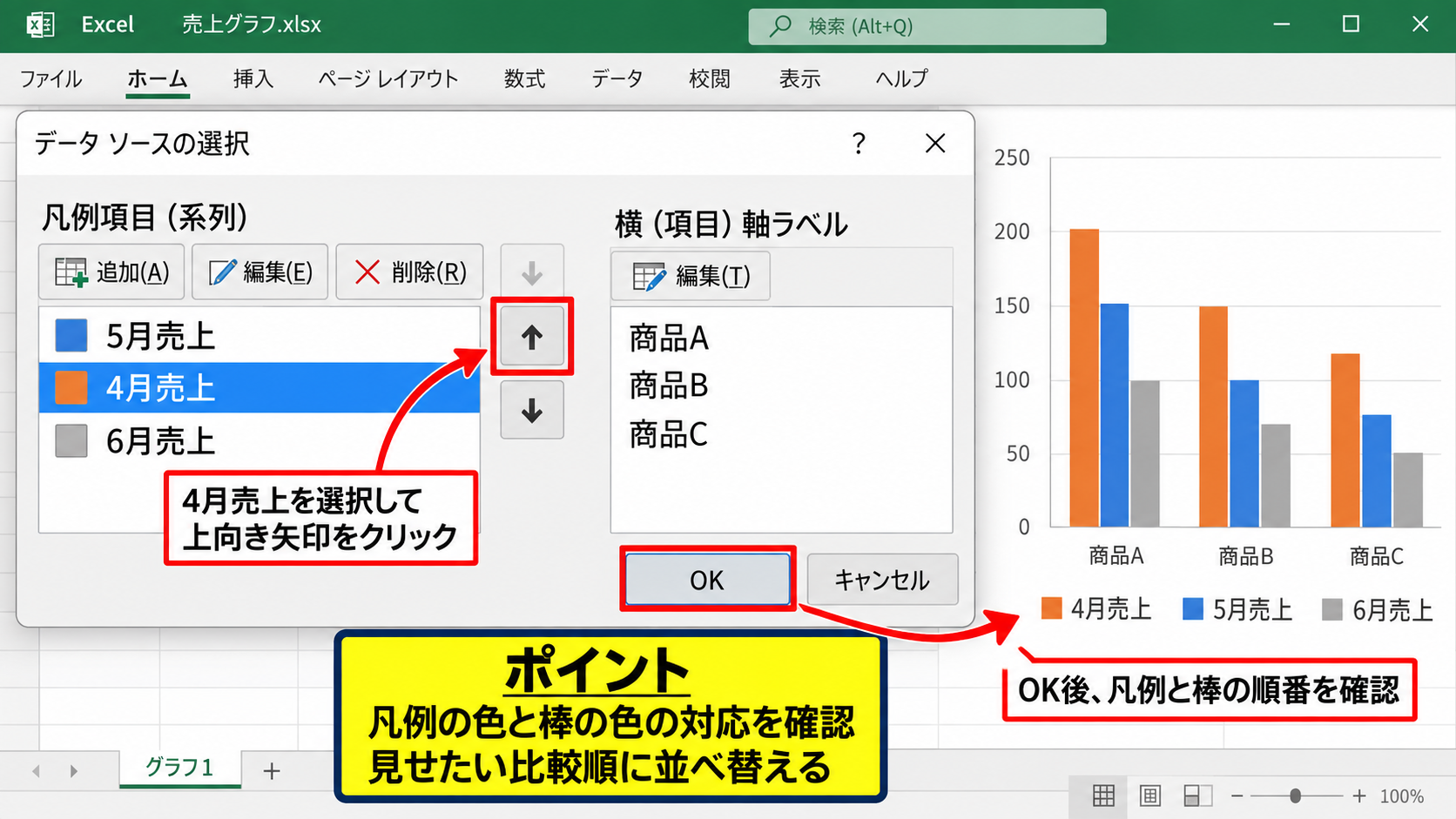
たとえば4月売上を5月売上より前に表示したい場合は、4月売上を選択して上向き矢印をクリックします。
集合縦棒グラフでは、系列の一覧順が左から右への棒の順番に反映されるのが基本です。
積み上げ縦棒グラフでは、一覧の順番が積み上がる位置にも影響するため、数値の意味が読み取りやすい順に整える必要があります。
変更後は「OK」をクリックし、凡例の並びと棒の並びがともに変わったか確認してください。
【操作のポイント】系列の順番を変更する前後で、凡例の色と棒の色の対応を確認すると、見せたい比較順を誤りにくくなります。
元データとの関係
グラフの順番を変えても、通常は元データの値そのものが書き換わるわけではありません。
「データの選択」から系列を上下移動する操作は、グラフの表示順を調整するための設定です。
一方で、項目名の順番は元データの行順に連動することが多いため、商品名の並びを入れ替えたい場合は表を並べ替える方法が確実です。
グラフの表示順を整える操作と、表のデータ順を並べ替える操作は似ていますが、変更される対象が異なります。
元データをほかの集計表や数式で参照している場合は、行を移動する前に影響範囲を確認しましょう。
とくにVLOOKUP関数やXLOOKUP関数、ピボットテーブルの元になる一覧表では、列構成や参照範囲を不用意に変えないことが重要です。
横棒グラフの項目を上下で入れ替える設定【軸の書式設定】
続いては、横棒グラフで項目の上下の順番を反転させる方法を確認していきます。
| 支店 | 販売件数 |
|---|---|
| 東京支店 | 82 |
| 大阪支店 | 67 |
| 福岡支店 | 54 |
この表から横棒グラフを作成すると、先頭の東京支店が下側に表示されることがあります。
縦軸の書式設定画面
横棒グラフの左側に表示される支店名をクリックすると、分類軸である縦軸を選択できます。
右クリックして「軸の書式設定」を選ぶと、画面の右側に設定作業ウィンドウが開きます。
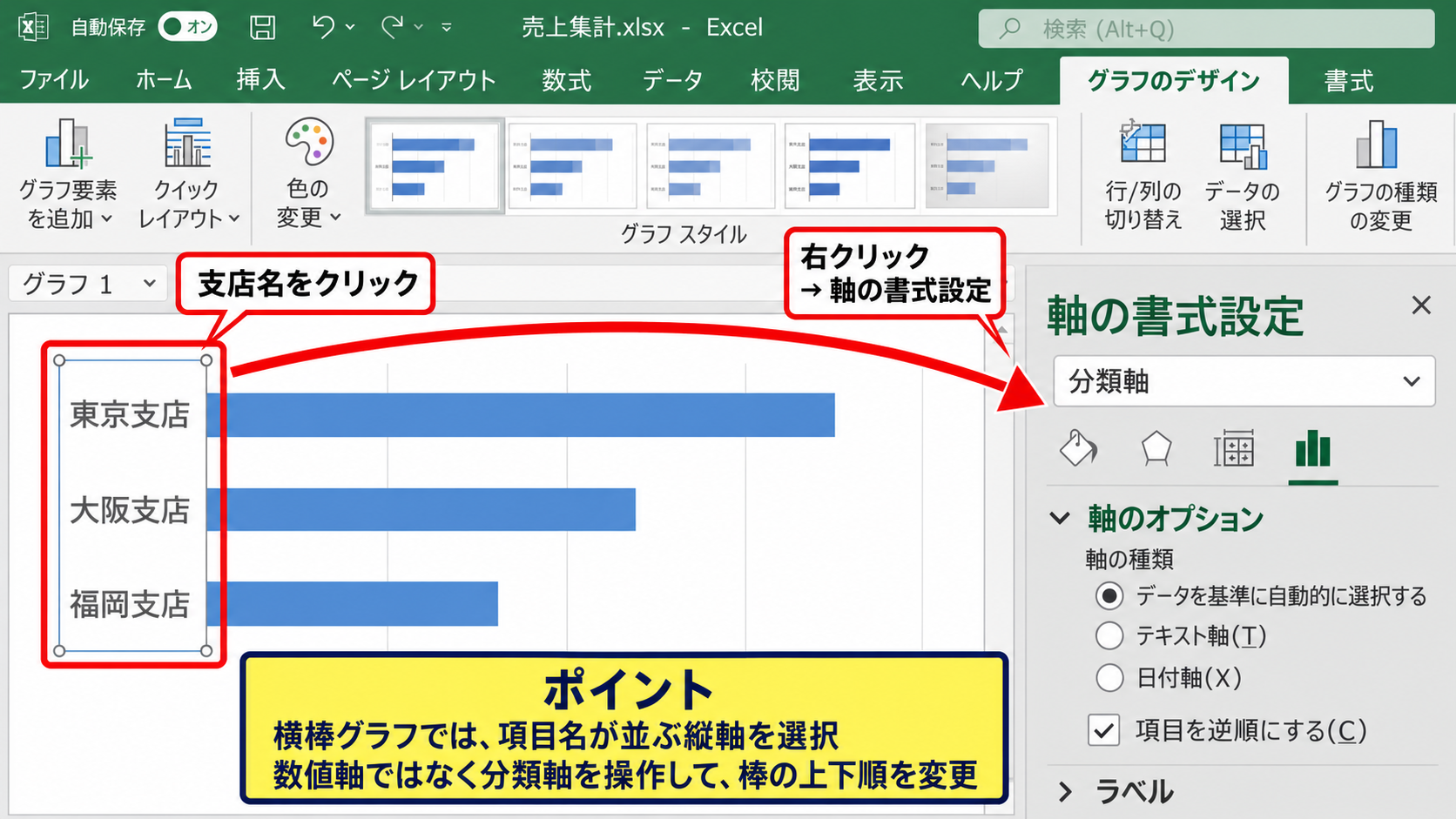
軸の書式設定では、棒の長さではなく、項目名が並ぶ軸を選択することがポイントです。
横棒グラフでは、項目名が並ぶ縦軸を操作することで、棒の上下順を直接変更できます。
数値が並ぶ横方向の軸を選んだ場合は、最大値や目盛間隔の設定が表示されるため、項目順の設定には進めません。
グラフの端にある項目名をクリックし、選択枠が項目名の軸全体に表示されていることを確認してください。
分類項目を逆順にするチェック
軸の書式設定の「軸のオプション」を開くと、「分類項目を逆順にする」というチェック項目があります。
この項目にチェックを入れると、東京支店、大阪支店、福岡支店という表示順を、上から下へ自然な表の順番に変更できます。
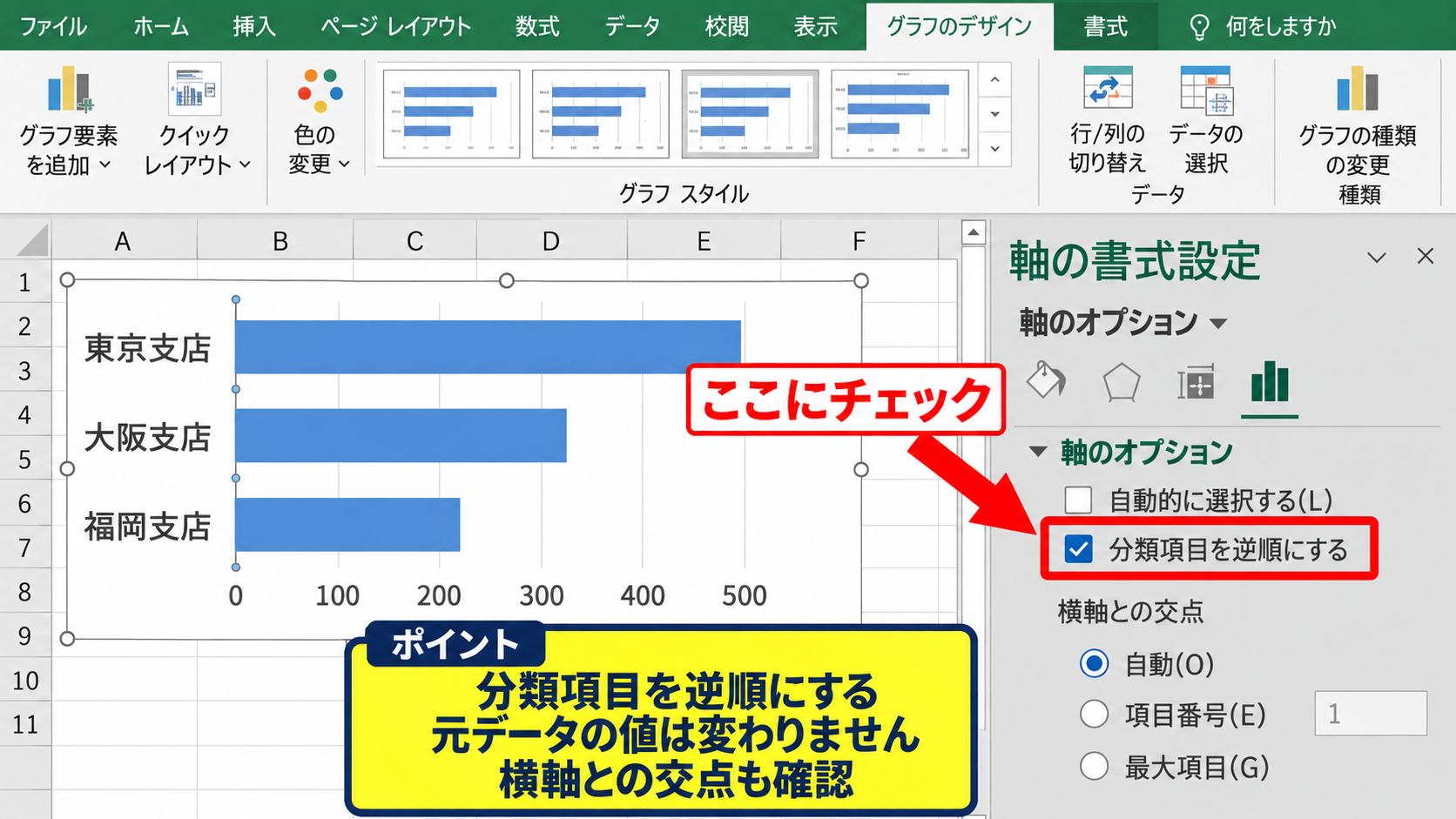
横棒グラフは初期設定では、表の先頭行が下側に配置されることがあるため、ランキング表のように上位から下へ見せたい場面で役立つ設定です。
分類項目を逆順にしても、販売件数などの元データの値は変更されません。
ランキングの横棒グラフでは、最大値を上に配置すると、視線が上から下へ流れやすく、順位を直感的に理解できます。
ただし、分類項目を逆順にすると数値軸との交点位置が変わる場合があります。
軸の位置が上側へ移動したときは、同じ軸のオプション内にある横軸との交点設定も確認しましょう。
並べ替え結果の確認
軸の設定を変更した後は、グラフの項目順と元データの順番を見比べます。
支店別の売上ランキングなら、先に表を販売件数の大きい順に並べ替え、その後に「分類項目を逆順にする」を設定すると整った見た目になります。
表を並べ替えるときは、見出しを含むデータ範囲を選択し、「データ」タブの並べ替えから販売件数列を降順に指定します。
降順とは大きい数値から小さい数値への順番です。82、67、54のように、上位の値を先頭にしたい場面で使用します。
文字列の項目では、あいうえお順や任意のユーザー設定リストを使った並べ替えも可能です。
表とグラフの順番がそろっていれば、更新や見直しの際にも迷いにくくなります。
【操作のポイント】横棒グラフの上下を入れ替えるだけなら、データ表を並べ替えず、分類項目を逆順にする設定だけで対応できます。
棒グラフの系列順を変更する手順【グラフのデザイン】
続いては、集合棒グラフや集合縦棒グラフで、色分けされた系列の順番を変更する操作を確認していきます。
| 月 | 計画 | 実績 |
|---|---|---|
| 4月 | 100 | 95 |
| 5月 | 110 | 118 |
| 6月 | 120 | 123 |
計画と実績を比較する棒グラフでは、実績を左側、計画を右側に表示したい場合があります。
データの選択ボタン
棒グラフをクリックすると、リボンに「グラフのデザイン」タブが表示されます。
「グラフのデザイン」タブを開き、「データの選択」をクリックすると、系列を編集する画面を開けます。
リボンから操作する方法は、グラフの余白を右クリックする方法と比べて、メニューを見失いにくい方法です。
「行と列の切り替え」は系列順の変更ではなく、月と計画、実績の役割を入れ替える別の機能です。
意図せず行と列を切り替えると、横軸が月ではなく計画と実績になってしまうため、クリックするボタンを確認しましょう。
凡例項目の順番
データの選択画面が開いたら、「凡例項目」の一覧にある計画または実績を選択します。
たとえば実績を先に表示したいなら、実績を選択して上向き矢印を一度クリックします。
集合縦棒グラフでは、4月の棒が計画、実績の順だったものが、実績、計画の順に変わります。
凡例も同時に実績、計画の順へ変化するため、棒と凡例の対応を視覚的に確認できます。
系列の順番は、グラフの比較順を決める要素です。基準となる計画を左に置くか、結果である実績を左に置くかを、資料の目的に合わせて決めます。
前年差と今年実績のような比較では、過去の数値から現在の数値へ目線が流れる順にすると、変化を読み取りやすくなります。
ただし、社内資料で色の意味や並び順にルールがある場合は、そのルールを優先するのが安全です。
系列名と参照範囲
系列名を選択して「編集」をクリックすると、系列名と系列値の参照範囲を確認できます。
サンプル表で計画の系列なら、系列名はB1、系列値はB2からB4といった範囲です。
系列値の例
=Sheet1!$B$2:$B$4
この数式は、Sheet1シートのB2からB4までのセルを、グラフの数値として使用する指定です。
$記号は絶対参照を表し、数式や参照範囲をコピーした場合にも列Bと行2から4を固定します。
系列順を変えるだけなら、この参照範囲を編集する必要はありません。
グラフに不要な系列が含まれている場合だけ、削除や追加を行い、意図した数値範囲かを慎重に確認してください。
【操作のポイント】系列順だけを変えたい場合は、系列の編集ではなく、凡例項目一覧の上下矢印を使うと安全です。
元データを並べ替えてグラフ順を整える方法【並べ替え】
続いては、商品名や月名など、グラフの項目そのものを希望の順番にするための並べ替えを確認していきます。
| 商品 | 売上金額 |
|---|---|
| りんご | 120000 |
| みかん | 90000 |
| ぶどう | 150000 |
この表を売上金額の大きい順に並べ替えると、グラフもぶどう、りんご、みかんの順に更新されます。
表全体を選択する範囲
並べ替えを行う前に、商品名と売上金額を含む表全体を選択します。
売上金額の列だけを選択して並べ替えると、商品名と金額の対応が崩れるおそれがあります。
データを並べ替えるときは、分類名の列と数値の列を必ず一緒に選択することが基本です。
表内のいずれかのセルをクリックしてから「データ」タブの並べ替えボタンを押す方法でも、Excelが連続した表範囲を自動認識することがあります。
ただし、空白行や空白列が途中にある場合は認識範囲が分かれるため、ドラッグで明示的に選択するほうが確実です。
グラフの元データをテーブルとして設定しておくと、データの追加や並べ替えに合わせてグラフ範囲を管理しやすくなります。
降順と昇順の指定
「データ」タブの「並べ替え」をクリックし、最優先されるキーに売上金額を指定します。
注文は「降順」を選ぶと、大きい金額から小さい金額へ並びます。
反対に「あいうえお順」や金額の小さい順にしたい場合は、昇順を選択しましょう。
ランキングを伝えるグラフは、通常、最大値を先頭にした降順が読みやすい並びです。
先頭行を見出しとして扱う設定を有効にすると、「商品」や「売上金額」がデータの一部として並べ替えられることを防げます。
並べ替え後にグラフの棒が意図した順番にならない場合は、横棒グラフの分類項目を逆順にする設定も併せて確認してください。
任意の順番に並べる方法
数値順ではなく、独自の順番で項目を並べたいこともあります。
たとえば月名を4月、5月、6月のように年度順に表示したい場合や、重要商品を先頭に置きたい場合です。
少ない件数なら、表の行を選択して切り取り、目的の位置に挿入する方法も使えます。
件数が多い場合は、順序用の列を追加し、1、2、3のような連番を設定してからその列で並べ替える方法が便利です。
順序列の例
商品がA2、順序がC2にある場合は、任意の順序番号をC2から入力し、C列を昇順で並べ替えます。
1行目がヘッダーの場合、順序番号は2行目から入力します。
順序列を作れば、グラフの並び順を後から変更したい場合にも、数値データを触らずに調整できます。
【操作のポイント】元データの並べ替えはグラフ以外の集計結果にも影響するため、グラフだけを変えたいのか、表も変更したいのかを区別しましょう。
積み上げ棒グラフと凡例の表示順【系列の意味】
続いては、積み上げ棒グラフや積み上げ横棒グラフで、系列順がどのように見た目へ影響するかを確認していきます。
| 部門 | 新規売上 | 継続売上 |
|---|---|---|
| 営業部 | 40 | 110 |
| 企画部 | 30 | 90 |
| 管理部 | 15 | 55 |
積み上げグラフでは、系列の順番が棒の位置だけでなく、構成比の読み取りやすさにも関わります。
積み上がる位置の違い
積み上げ縦棒グラフでは、系列一覧で先にある項目が棒の下側に配置されるのが一般的です。
そのため、新規売上を下、継続売上を上に置くか、継続売上を下、新規売上を上に置くかで印象が変わります。
基準として比較したい系列は、棒グラフの下側に固定すると、月や部門ごとの差を比較しやすくなります。
上側に積み上がる部分は、下側の値によって開始位置が変わるため、棒の高さを横方向に比べにくい特徴があります。
たとえば継続売上を各部門で比較したいなら、継続売上を下側に配置する構成を検討しましょう。
凡例の読みやすさ
積み上げ棒グラフでは、凡例の並びと棒の積み上がり順が一致しているかを確認します。
凡例が上から新規売上、継続売上と表示されていても、棒では反対の位置に見えると、初めて見る人には分かりにくいことがあります。
系列を移動した後は、凡例、データラベル、棒の色を一つずつ確認してください。
色だけで意味を伝えず、凡例名やデータラベルでも区別できるようにすると、資料の理解度が高まります。
積み上げグラフでは、比較したい値を下側に置き、補足的な構成要素を上側に置くと、視線の基準が安定します。
ただし、既存の資料やブランドカラーにルールがある場合は、表示順の統一を優先する判断も必要です。
百分率積み上げの注意点
100パーセント積み上げ棒グラフは、合計を100パーセントとして構成比を比較するグラフです。
売上金額の大小ではなく、新規売上と継続売上の割合を比較したい場合に向いています。
この形式でも、系列の順番を変えると下側と上側の位置が変わります。
百分率積み上げグラフでは、構成比の変化を追いたい系列を下側に置くと、割合の増減を把握しやすくなります。
各棒の合計は同じ高さになるため、合計額の増減を示したい用途には通常の積み上げ棒グラフや集合棒グラフを選びましょう。
グラフの種類と系列順をセットで見直すことで、数字の意味が正しく伝わる資料になります。
【操作のポイント】積み上げグラフでは、系列順の変更が棒の位置に直結するため、凡例だけを見て判断せず、棒の下側と上側の意味を確認します。
グラフの順番が変わらない場合の確認項目【トラブル対処】
続いては、設定を変更したのにグラフの順番が変わらない場合に確認したい項目を解説していきます。
| 確認箇所 | 主な内容 |
|---|---|
| グラフの種類 | 横棒か縦棒かを確認 |
| 元データ範囲 | 正しい表を参照しているか確認 |
| 軸の設定 | 分類項目の逆順を確認 |
順番の問題は、グラフの種類、元データ、軸設定のどこに原因があるかで対処法が変わります。
行と列の切り替え
グラフの横軸に月名ではなく計画や実績が表示される場合は、「行と列の切り替え」が実行されている可能性があります。
グラフを選択して「グラフのデザイン」タブを開き、「行と列の切り替え」をクリックすると表示の向きを戻せます。
この操作は系列の表示順を入れ替える機能ではなく、データの解釈を行方向と列方向で切り替える機能です。
横軸の項目が想定と違うときは、まず系列順ではなく行と列の設定を確認しましょう。
切り替えた後に、必要であればデータの選択画面から系列の上下移動を行います。
グラフの参照範囲
表を並べ替えたのにグラフが更新されない場合は、グラフが別のセル範囲を参照している可能性があります。
グラフを選択し、「グラフのデザイン」から「データの選択」を開くと、グラフデータの範囲を確認できます。
表の見出しを含めた範囲が指定されているか、途中で行や列が抜けていないかを見直してください。
グラフデータの範囲の例
=Sheet1!$A$1:$C$4
この指定は、A1からC4の四角形の範囲をグラフに使う意味です。
行を追加した後に新しいデータが反映されない場合は、範囲の末尾行を広げるか、元データをテーブル化して自動拡張を利用します。
フィルターとピボットグラフ
グラフにフィルターボタンが表示されている場合は、項目が非表示になっていないか確認します。
フィルターによって一部の項目が除外されると、順番が変わったように見えることがあります。
また、ピボットグラフでは通常のグラフと操作が異なり、ピボットテーブル側で行ラベルや列ラベルの順番を変更する必要があります。
ピボットグラフの順番は、元のピボットテーブルの並び替えに連動することが基本です。
ピボットテーブル内の項目を右クリックし、「並べ替え」から昇順または降順を指定すると、グラフにも反映されます。
【操作のポイント】通常のグラフかピボットグラフかによって、順番を変える場所が異なります。ピボットグラフでは元のピボットテーブルを確認します。
まとめ エクセルでグラフの順番を入れ替える方法
エクセルでグラフの順番を入れ替える方法は、変更したい対象によって使い分けます。
棒の色ごとの順番、つまり計画や実績などの系列順を変更したい場合は、「データの選択」画面で凡例項目を選び、上下矢印で移動します。
横棒グラフの項目を上から下へ自然な順に表示したい場合は、縦軸の書式設定で「分類項目を逆順にする」を使います。
商品名や支店名などの項目を売上順や任意順に変えたい場合は、元データ表を正しい範囲で並べ替えることが基本です。
グラフだけを変えたいのか、表とグラフをまとめて変えたいのかを最初に決めると、適切な操作を選びやすくなります。
積み上げ棒グラフでは、系列順が棒の下側と上側の位置に影響するため、比較の基準にしたい値をどこへ配置するかも意識しましょう。
変更後は、凡例、棒の順番、軸ラベル、元データの対応を確認することが大切です。
グラフの順番を整え、数字の比較や順位が一目で伝わる資料に仕上げていきましょう。