Excelのラベル印刷テンプレートを使えば、宛名ラベルや商品ラベルを名簿データから効率よく作成できます。
住所録を一件ずつ入力し直す手間を減らせるため、年賀状、封筒、ファイル整理、発送業務など幅広い場面で便利です。
ただし、ラベル用紙の品番とテンプレートのサイズが合っていないと、印刷位置がずれる原因になります。
ラベル印刷を成功させるポイント
・用紙メーカーと品番に合うテンプレートを選ぶ
・名簿は1行目を見出しにして整理する
・本番前に普通紙で試し刷りを行う
この記事では、無料テンプレートの選び方から宛名データの整え方、差し込みに近い形で印刷する考え方まで、Excelでラベル印刷を進める方法を解説します。
名簿の住所や氏名を活用して、見やすくずれにくいラベルを作成していきましょう。
エクセルでラベル印刷テンプレートを使う方法
それではまず、Excelでラベル印刷テンプレートを使う基本手順について解説していきます。
| A | B | C |
|---|---|---|
| 氏名 | 郵便番号 | 住所 |
| 山田 花子 | 100-0001 | 東京都千代田区千代田1-1 |
| 佐藤 恒一 | 530-0001 | 大阪府大阪市北区梅田2-2 |
ラベル用紙の品番確認
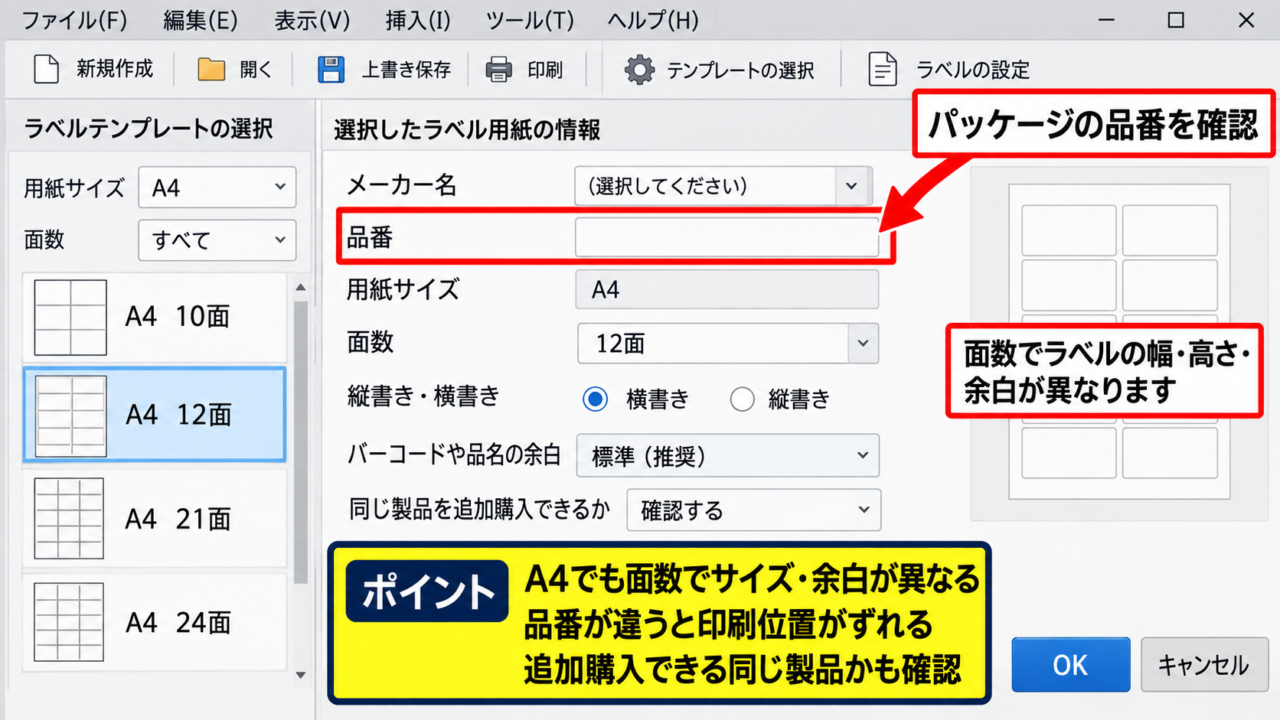
ラベル印刷では、最初に手元のラベル用紙のメーカー名、品番、面数を確認します。
同じA4サイズでも、10面、12面、21面、24面などでラベルの幅と高さ、余白の位置が異なります。
テンプレートは見た目が似ていても、品番が違うだけで印刷位置がずれることがあります。
パッケージに記載された品番を見て、メーカー公式サイトや無料テンプレート配布ページで対応データを探しましょう。
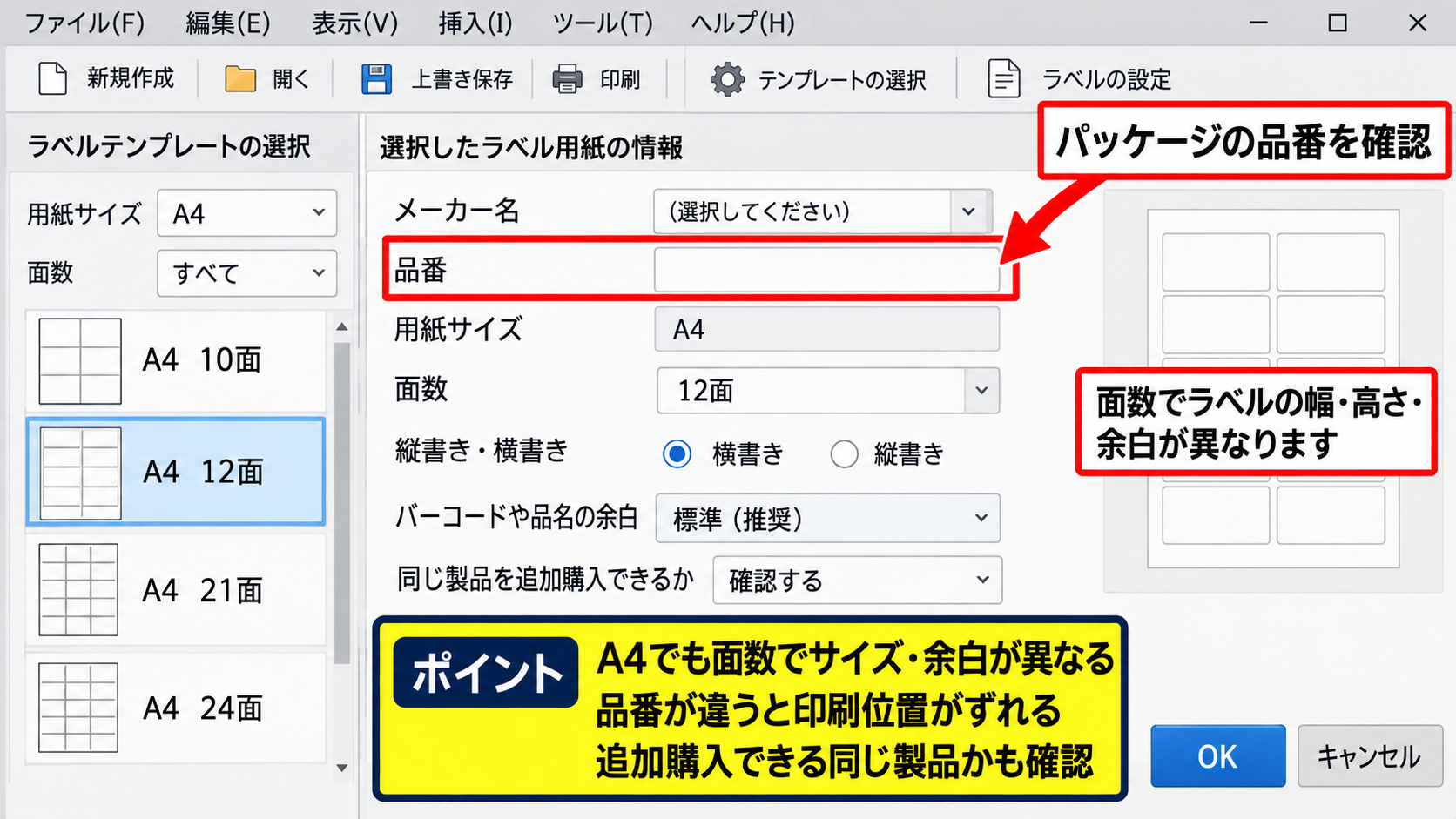
宛名用なら縦書きか横書きか、商品管理用ならバーコードや品名を入れる余白があるかも確認ポイントです。
複数シートを使う予定なら、同じ製品を追加購入できるかも事前に確認しておくと安心です。
無料テンプレートの保存
続いて、対応するExcel形式の無料テンプレートをダウンロードして保存します。
テンプレートには、入力欄だけが用意された形式と、複数のラベル面に同じレイアウトが設定済みの形式があります。
初めて作成する場合は、罫線や余白が設定済みのテンプレートを選ぶと作業が進めやすくなります。
保存先は、名簿ファイルとは別にラベル印刷専用のフォルダーを作ると、元データを誤って上書きしにくくなります。
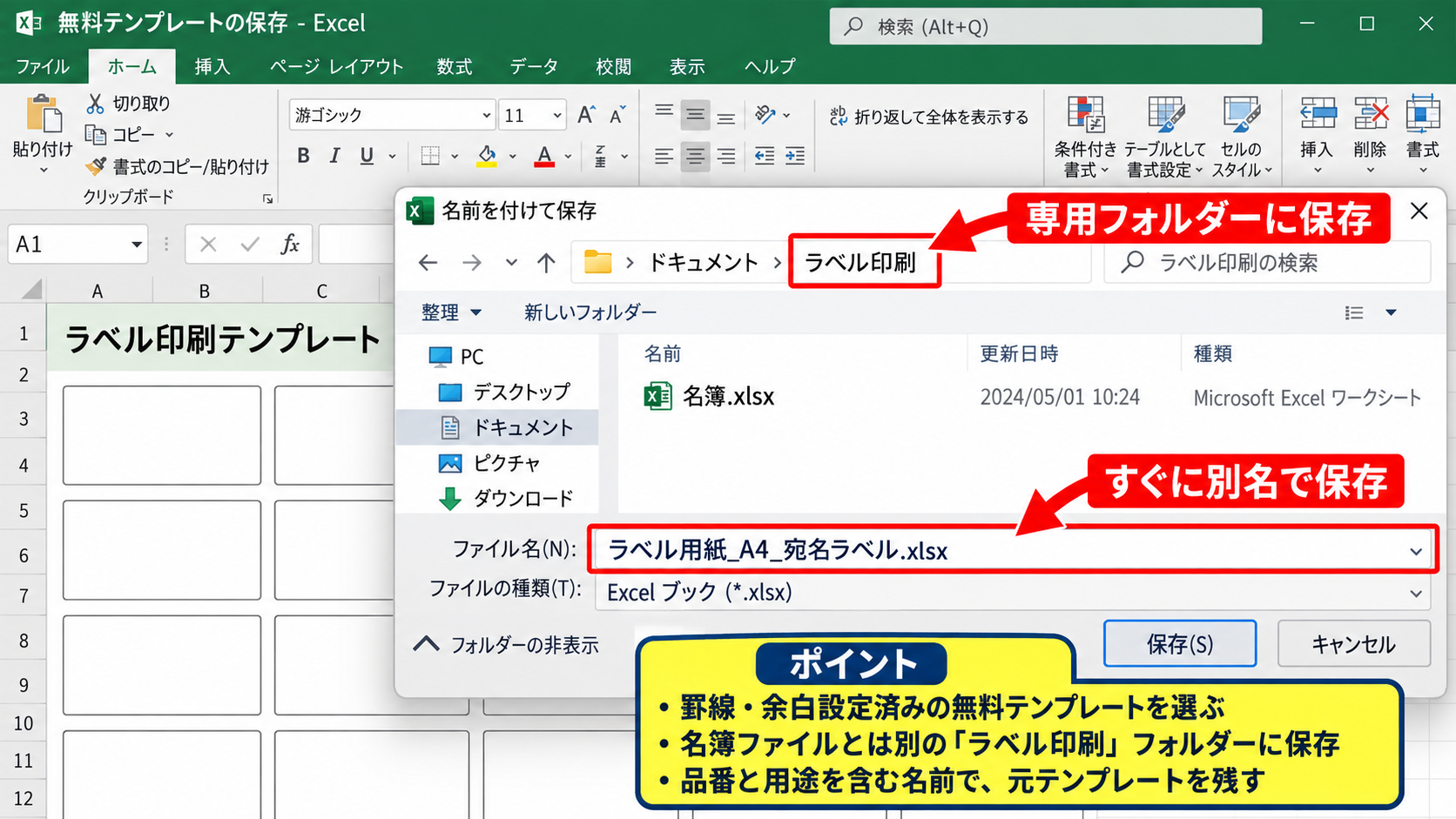
ダウンロードしたファイルを開いたら、すぐに別名で保存して、元のテンプレートを残してください。
ファイル名には、ラベル用紙の品番と用途を含めると、次回の作業でも迷いにくくなります。
印刷範囲とページ設定
テンプレートを開いた後は、印刷範囲とページ設定を確認します。
Excelのシート上でラベル枠が見えていても、印刷範囲の外側に不要なセルが含まれていると、余分なページが出力される場合があります。
ページレイアウトタブから印刷範囲を設定し、用紙サイズをA4、拡大縮小を等倍に近い状態に整えましょう。
ラベル印刷では、拡大縮小を自動設定にすると位置ずれが起こることがあるため注意が必要です。
【操作のポイント】印刷プレビューでラベルの外周がページ内に収まっているか確認してから、本番用紙をセットします。
宛名ラベル用の名簿データ整理
続いては、宛名ラベルに使いやすい名簿データの整え方を確認していきます。
| 氏名 | 都道府県 | 市区町村以降 |
|---|---|---|
| 山田 花子 | 東京都 | 千代田区千代田1-1 |
| 佐藤 恒一 | 大阪府 | 大阪市北区梅田2-2 |
1行目の見出し設定
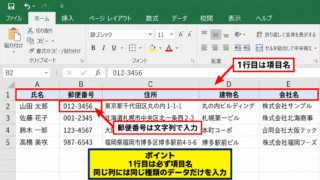
名簿データは、1行目に見出しがあり、2行目以降に宛先情報が並ぶ形にします。
見出しには、氏名、郵便番号、都道府県、住所、建物名など、内容が分かる名称を入力してください。
1行目を見出しにしておくと、並べ替えやフィルターを使うときにも列の意味を見失いません。
氏名と住所を1つのセルに詰め込むより、項目ごとに列を分けた方が、テンプレートに配置するときの自由度が高くなります。
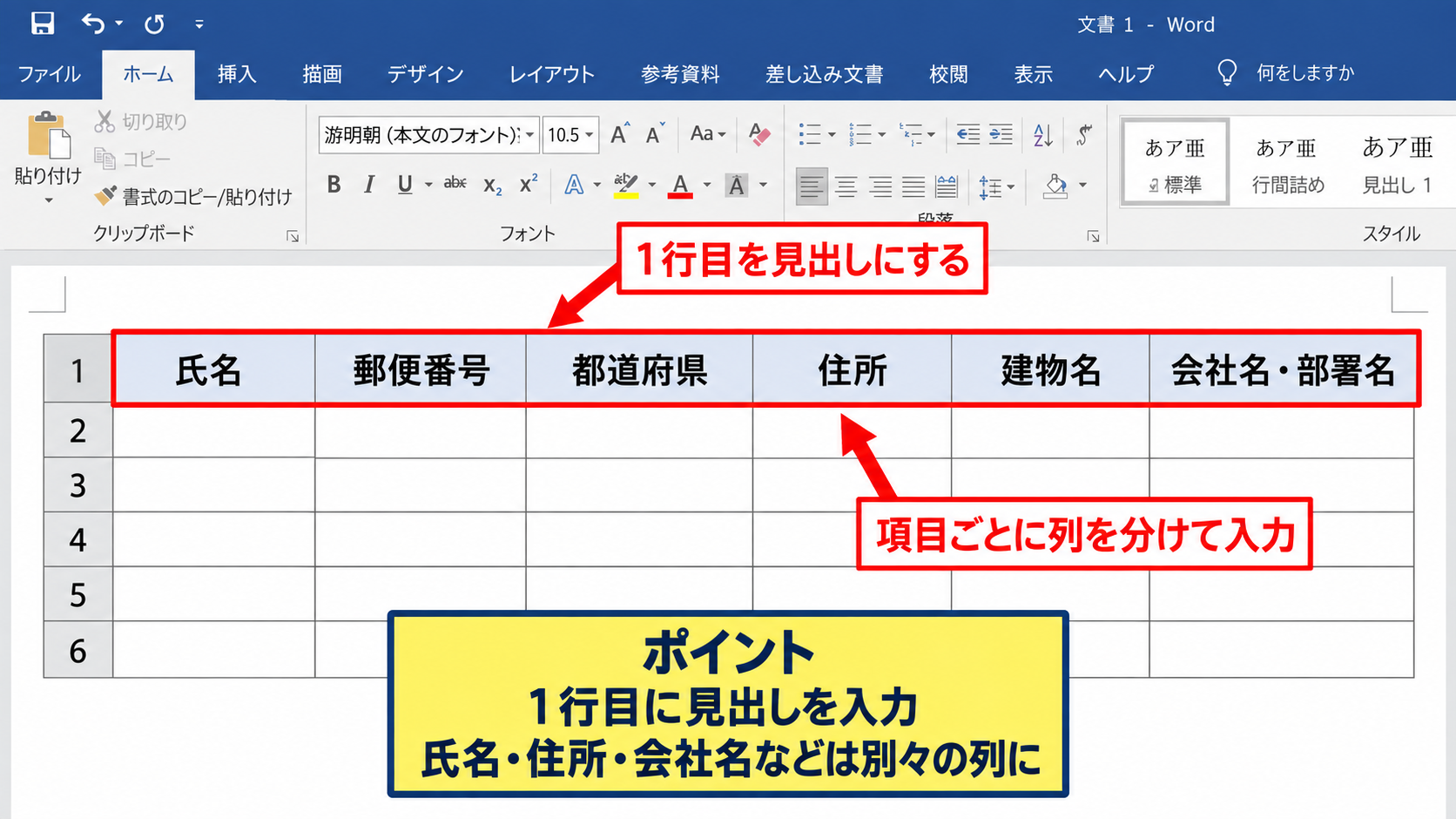
会社名や部署名を印刷する場合も、氏名とは別の列にしておくと、個人宛てと法人宛てを切り替えやすくなります。
郵便番号と住所の表示形式
郵便番号は先頭のゼロが消えないように、セルの表示形式を文字列にするか、ユーザー定義で000-0000を設定します。
数値として入力した後に表示形式だけを変えると、すでに消えた先頭のゼロは戻らない場合があります。
住所は都道府県と市区町村以降に分けておくと、横書きラベルで改行位置を調整しやすくなります。
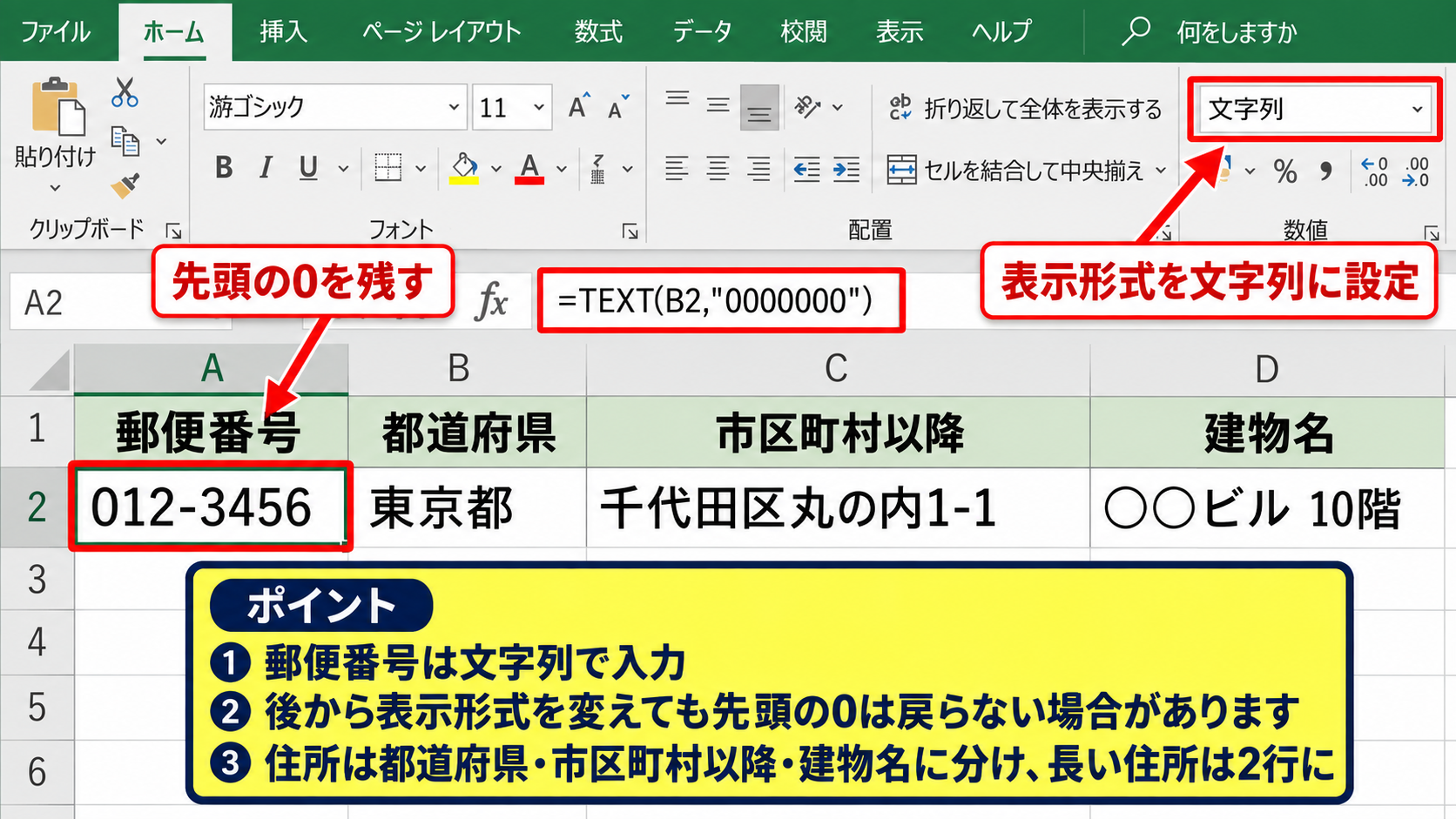
建物名が長い宛先では、住所を2行に分けられる構成にしておくと文字が小さくなりすぎません。
郵便番号を7桁の文字列として扱う式
=TEXT(B2,”0000000″)
B2に数字だけで入力されている場合、先頭のゼロを含む7桁表示に整えられます。
印刷対象の絞り込み
名簿が多い場合は、フィルター機能を使って今回印刷する宛先だけを表示します。
たとえば、送付区分の列に案内状、請求書、年賀状などを入力しておけば、目的に合う行だけを抽出できます。
抽出後にコピーしたデータをラベル用シートへ貼り付ける方法なら、元の名簿を安全に保ちやすくなります。
印刷前には、不要な空白行や重複した宛先がないかを必ず見直しましょう。
【操作のポイント】フィルターで絞り込んだ後は、表示されている行数とラベル用紙の面数を照らし合わせると印刷枚数を判断しやすくなります。
名簿からラベルへ転記する数式
続いては、名簿の内容をラベル面へ表示する数式について確認していきます。
| A | B | C |
|---|---|---|
| 宛名1 | 宛名2 | 宛名3 |
| =名簿!A2 | =名簿!A3 | =名簿!A4 |
別シート参照の基本式
名簿シートを別に作り、ラベルシートから参照する方法は、元データを整理したまま印刷レイアウトを作れる点が特長です。
たとえば名簿シートのA列に氏名があり、2行目からデータが始まる場合、最初のラベルには=名簿!A2と入力します。
氏名を参照する基本式
=名簿!A2
名簿シートのA2セルの文字を、ラベルシートのセルに表示する式です。
シート名に空白が含まれる場合は、=’送付先 名簿’!A2のようにシート名をシングルクォーテーションで囲みます。
参照式を使えば、名簿側の氏名を修正したときにラベル側も自動で更新されます。
住所と氏名をつなぐ式
ラベル内に郵便番号、住所、氏名をまとめて表示したいときは、文字列を結合する式を使います。
Excelでは&を使うことで、複数のセルの内容を1つにつなげられます。
郵便番号と住所を改行して表示する式
=TEXT(名簿!B2,”000-0000″)&CHAR(10)&名簿!C2&名簿!D2
CHAR(10)はセル内改行を表します。
この式を入力したセルでは、ホームタブの折り返して全体を表示する設定を有効にしてください。
セル内改行を数式で入れる場合は、行の高さも内容に合わせて広げる必要があります。
建物名が別列なら、&CHAR(10)&名簿!E2を追加して、住所の下に表示すると見やすくなります。
オートフィルによる連続転記
最初のラベル用セルに数式を入力した後は、セル右下のフィルハンドルをドラッグして数式をコピーします。
通常の相対参照では、=名簿!A2を右または下へコピーしたとき、参照先が自動で変化します。
ラベルが横方向に並ぶテンプレートでは、単純なコピーだけではA2、B2、C2のように列が変わるため、目的どおりに連番を作れないことがあります。
横方向に連番で名簿を参照する式
=INDEX(名簿!$A$2:$A$100,COLUMN(A1))
COLUMN(A1)は1を返すため、右へコピーするとCOLUMN(B1)が2となり、名簿の2件目、3件目を順番に参照できます。
数式を広げた後は、最後のラベルに正しい宛先が表示されているかを必ず確認しましょう。
【操作のポイント】最初のセルだけに式を作り、表示内容を確認してからオートフィルすると、修正範囲を小さく抑えられます。
ラベルの文字配置と見やすさ
続いては、宛名ラベルを読みやすく整える文字配置について確認していきます。
| 配置項目 | おすすめ | 注意点 |
|---|---|---|
| 氏名 | やや大きめ | 長い氏名は縮小しすぎない |
| 郵便番号 | 上部に配置 | 先頭のゼロを保持する |
| 住所 | 折り返し表示 | 余白を残す |
氏名と敬称の配置
宛名では氏名が最も目立つ情報になるため、住所より少し大きい文字にするのが一般的です。
敬称を別セルに分けておけば、個人には様、法人には御中というように使い分けられます。
氏名のセルを結合しすぎると、数式コピーや並べ替えで扱いにくくなるため、必要な範囲だけを使いましょう。
文字が枠からはみ出す場合は、フォントを極端に小さくする前に、列幅、行の高さ、改行位置を調整します。
長い住所への対応
住所が長い場合は、折り返して全体を表示する設定を有効にし、必要に応じて丁目や番地の前で改行します。
マンション名や部屋番号まで含む宛先では、住所を2行から3行にするレイアウトが読みやすい場合があります。
セル内で手動改行を入れるには、編集状態でAltキーを押しながらEnterキーを押します。
住所を見やすくする考え方
都道府県と市区町村を1行目に置きます。
番地と建物名を2行目以降に置くと、長い住所でも文字の詰まりを抑えられます。
文字サイズを小さくしすぎると、印刷後に読みにくくなるため、普通紙の試し刷りで確認することが大切です。
罫線と印刷時の見え方
Excel上で見えている罫線は、ラベルを切り離すための線ではなく、編集用の目安として設定されていることがあります。
印刷したくない罫線がある場合は、セルの罫線を削除してからプレビューで確認してください。
グリッド線は印刷設定によって出力されないため、シート上の薄い線だけを頼りにレイアウトを判断しないことも重要です。
ラベルの外周ぎりぎりまで文字を置かず、少し余白を残すと印刷ずれに強くなります。
【操作のポイント】氏名、郵便番号、住所の順に優先順位を決めてから、セル幅と行高を調整すると整った見た目になります。
印刷プレビューとずれの対処
続いては、ラベル印刷前の確認方法と、位置ずれが起きた場合の対処を確認していきます。
| 確認項目 | 確認内容 |
|---|---|
| 用紙サイズ | A4と設定されているか |
| 倍率 | 等倍またはテンプレート指定値か |
| 余白 | 上下左右の余白が変更されていないか |
普通紙での試し刷り
本番のラベル用紙へ印刷する前に、同じA4サイズの普通紙へ試し刷りを行います。
試し刷りした紙をラベル用紙に重ね、明るい場所で透かして見ると、文字が各ラベル枠に収まるかを確認できます。
ラベル用紙は一度印刷するとやり直しにくいため、試し刷りは最も確実な失敗防止策です。
上下だけずれる場合は上余白、左右だけずれる場合は左余白やプリンターの給紙状態を確認しましょう。
拡大縮小設定の確認
印刷設定で用紙に合わせる、すべての列を1ページに印刷するなどの設定が有効になると、表全体が縮小される場合があります。
ラベルテンプレートではセル寸法そのものが配置情報になっているため、意図しない縮小は位置ずれにつながります。
ページレイアウトタブの拡大縮小印刷で、横と縦を自動ではなく100パーセントに近い設定へ戻して確認してください。
位置ずれ確認の順番
用紙サイズを確認します。
倍率を確認します。
余白と印刷範囲を確認します。
普通紙で再度試し刷りします。
プリンター設定の見直し
Excel側の設定が正しくても、プリンタードライバー側で用紙サイズや拡大縮小が変更されている場合があります。
印刷画面からプリンターのプロパティを開き、用紙種類、給紙方法、倍率を確認してください。
ラベル用紙には表裏がある製品もあるため、給紙トレイへ向きを間違えずにセットすることも必要です。
複数枚を連続印刷する前に、最初の1枚だけ出力して位置を確認すると無駄を減らせます。
【操作のポイント】ずれを修正するときは、一度に複数の設定を変えず、余白、倍率、プリンター設定の順に一つずつ確認します。
無料テンプレートの活用場面
続いては、無料のラベル印刷テンプレートを活用しやすい場面について確認していきます。
| 用途 | 主な入力項目 |
|---|---|
| 宛名ラベル | 郵便番号、住所、氏名、敬称 |
| 商品ラベル | 商品名、型番、価格、管理番号 |
| ファイルラベル | 分類名、年度、保管期間 |
郵送物と案内状の宛名
宛名ラベルは、案内状、会報、請求書、イベントの招待状などを多数発送するときに役立ちます。
名簿を定期的に更新しておけば、次回は印刷対象を絞り込むだけで準備ができます。
個人情報を扱うため、共有フォルダーで管理する場合は閲覧権限にも注意しましょう。
住所変更の連絡を受けたら、ラベル側ではなく元の名簿を更新することが大切です。
商品名と在庫管理ラベル
商品名、型番、保管場所をExcelで管理している場合は、そのデータをラベルに転記して棚や箱に貼れます。
短い品名だけで判別しにくい場合は、管理番号を大きく表示すると探しやすくなります。
バーコードを利用する業務では、専用フォントやバーコード作成機能が必要になることもあるため、運用方法に合わせて検討してください。
棚ラベルでは、遠くから読める文字サイズを優先すると実用性が高まります。
ファイル整理と備品管理
無料テンプレートは、書類ボックス、ファイル背表紙、備品ケースの整理にも活用できます。
カテゴリ、年度、担当者、保管期限などを列にしておけば、フィルターで必要なラベルだけを作れます。
同じレイアウトを使い続ける場合は、完成したファイルをひな形として保存しておくと便利です。
ひな形ファイルに残しておく内容
ラベル用紙の品番です。
ページ設定と余白です。
フォントサイズと配置です。
参照する名簿列のルールです。
【操作のポイント】用途別にテンプレートを複製し、元になる共通ひな形は変更しないように管理します。
まとめ エクセルのラベル印刷テンプレートを使う方法(名簿・宛名・無料)
Excelのラベル印刷テンプレートを使うと、名簿の宛名や住所を活用して、複数のラベルを効率よく作成できます。
まずはラベル用紙のメーカー名、品番、面数を確認し、それに対応した無料テンプレートを選ぶことが基本です。
用紙とテンプレートの組み合わせが正しければ、印刷ずれの多くを予防できます。
名簿は1行目を見出しにし、氏名、郵便番号、住所を列ごとに分けて管理すると、ラベルへの転記や数式の作成がしやすくなります。
別シート参照やINDEX関数を使えば、元の名簿を保ちながら、ラベル用シートへ必要な情報を順番に表示できます。
文字配置では、氏名を見やすくし、長い住所は改行と折り返し表示で整えることがポイントです。
本番印刷の前には、必ず普通紙で試し刷りを行い、ラベル用紙に重ねて印字位置を確認しましょう。
無料テンプレートとExcelの名簿管理を組み合わせて、宛名ラベル、商品ラベル、整理ラベルを見やすく作成してみてください。