Excelで宛名ラベルや商品ラベルを作成するときは、用紙サイズ、ラベルシートの規格、セルの幅と高さをそろえることが重要です。
セルをただ罫線で囲むだけでは、印刷時に枠がずれたり、ラベル用紙の余白に文字が寄ったりすることがあります。
そこでこの記事では、Excelのページレイアウトとセル設定を使い、ラベル枠を正しいサイズで作成して印刷する流れを説明します。
ラベル作成で押さえるポイント
・ラベルシートのメーカー名と品番を先に確認する
・用紙サイズと余白をラベルシートに合わせる
・セル幅と行の高さをミリメートル単位で調整する
・普通紙で試し刷りして位置を確認する
宛名、商品名、管理番号、バーコードの下書きなどにも応用できるので、用途に合うラベル枠を整えていきましょう。
エクセルでラベル枠を作成する基本手順【セルのサイズ設定】
それではまず、ラベルシートに合わせたセルの幅と高さを決め、ラベル枠を作る基本操作について解説していきます。
| 項目 | 設定例 | 確認する内容 |
|---|---|---|
| 用紙 | A4縦 | ラベルシートの台紙サイズ |
| ラベル数 | 3列×8行 | 1ページに印刷する面数 |
| ラベル幅 | 63.5mm | 左右の余白と間隔を含めて確認 |
| ラベル高さ | 33.9mm | 上下の余白と間隔を含めて確認 |
最初に完成サイズを決めてから文字を入力すると、途中でレイアウトを作り直す手間を減らせます。
ラベルシートの品番と面付けの確認
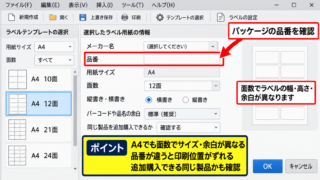
ラベル枠を作る前に、使用するラベルシートのパッケージやメーカー公式の寸法表を確認しましょう。
同じA4用紙でも、12面、18面、21面、24面などの種類があり、1片の幅、高さ、列数、行数、余白が異なります。
たとえば3列8行の24面ラベルでは、列間のすき間や上下余白まで含めて配置を考える必要があります。
品番が分かる場合は、用紙メーカーが配布しているWord用テンプレートの寸法を参考にする方法も便利です。
Excelで直接テンプレートを開けない場合でも、ラベルの横幅、縦幅、左余白、上余白を控えておけば設定できます。
ラベルの横幅だけを見てセル幅を決めると、列間の間隔が不足することがあります。
ラベル用紙全体の幅から左右余白と列間隔を引き、列数で割った値がラベル幅と一致するか確認しましょう。
宛名ラベルは郵便番号や住所で文字数が変わるため、余白を少し残した設計が実用的です。
列幅と行の高さによるラベル枠の作成
次に、Excelのシート上でラベルとして使う範囲を決めます。
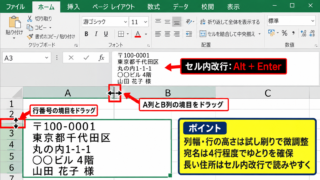
列見出しをドラッグして必要な列を選択し、右クリックから列の幅を指定します。
行番号を選択して行の高さを設定すると、縦方向の大きさも整えられます。
Excelの列幅は文字数を基準とした単位で表示されるため、ミリメートルと完全に同じ感覚では扱えません。
このため、画面上の数値だけで完成と判断せず、印刷プレビューと試し刷りで微調整することが大切です。
1枚分のラベルに複数セルを使う場合は、必要なセルを選択してセルを結合し、1つの入力欄にすると扱いやすくなります。
ただし、差し込み印刷用のデータや並べ替えを行う表では、セル結合によって操作しにくくなるため注意が必要です。
【操作のポイント】最初の1片だけを丁寧に調整し、完成後にコピーして同じ大きさの枠を増やすと、各ラベルの寸法をそろえやすくなります。
罫線と配置による見やすい枠線
ラベルの範囲を選択したら、ホームタブの罫線から外枠または格子を選びます。
切り取り線として枠を確認したいだけなら、細い薄い罫線にしておくと文字が読みやすくなります。
印刷物として枠線を残したい場合は、線の色や太さを設定し、商品の区分や管理用ラベルで見分けやすくする方法もあります。
セルの罫線は画面のグリッド線とは別のものです。
グリッド線を表示していても、そのままでは通常印刷されないため、印刷したい枠には必ず罫線を設定しましょう。
文字は横位置を中央揃え、縦位置を上下中央揃えにすると、ラベル内で安定した配置になります。
長い商品名を入れる場合は、折り返して全体を表示する設定を使うと、文字が隣の枠へはみ出しにくくなります。
【操作のポイント】罫線を付ける前にセル範囲を選択し、外枠と内側の線を分けて設定すると、不要な線を減らせます。
ラベルシートに合わせるページレイアウトの設定
続いては、作成したラベル枠をA4用紙や指定のラベルシートへ正しく収めるページレイアウトを確認していきます。
| 設定項目 | 確認の目安 | ずれた場合の対処 |
|---|---|---|
| 用紙サイズ | A4など台紙と同じサイズ | ページレイアウトから変更 |
| 印刷の向き | 縦または横 | ラベルの列数に合わせる |
| 余白 | 上下左右の余白 | ユーザー設定の余白で調整 |
| 拡大縮小 | 100パーセントを基準 | 不用意な縮小を解除 |
ラベル枠の寸法を整えても、印刷設定が違えば実際のラベル位置は合いません。
用紙サイズと印刷の向きの選択
ページレイアウトタブを開き、サイズからラベルシートと同じ用紙サイズを選択します。
国内で一般的な宛名ラベルではA4を使うことが多い一方、海外規格のシートではレターサイズの場合もあります。
用紙サイズを誤ると、印刷領域全体が縮小または拡大され、枠がラベルから外れる原因になります。
次に印刷の向きを確認します。
横に長いラベルを複数列で配置する場合でも、台紙の方向が縦なら縦方向のまま設定する必要があります。
画面上のラベルの向きではなく、プリンターへ入れるラベルシートの向きを基準に選びましょう。
印刷の向きが合わないときは、セルを回転させる前にページ設定を確認します。
用紙を横向きに変えるだけで、列数や余白との関係が改善することがあります。
余白の数値と開始位置の調整
余白からユーザー設定の余白を選び、上、下、左、右の数値をラベルシートに合わせます。
ラベルが全体的に右へ寄る場合は左余白を見直し、下へ寄る場合は上余白を調整するのが基本です。
ただし、プリンターには印刷できない領域があり、設定した数値どおりの位置まで印刷できない機種もあります。
この場合は、Excelの余白だけでなく、プリンタードライバー側の用紙設定も確認しましょう。
ラベル用紙の余白とプリンターの非印刷領域は別々に影響するため、両方を見ることが必要です。
中央揃え印刷のチェックは、通常のラベルシートでは外しておくと、指定の左上位置から配置しやすくなります。
【操作のポイント】1回の変更で大きく動かさず、余白は0.5mmから1mm程度ずつ調整すると、ずれの原因を判断しやすくなります。
拡大縮小印刷と改ページの確認
ページレイアウトの拡大縮小印刷では、幅を1ページ、高さを1ページに設定すると便利な場面があります。
一方で、ラベルシートへ実寸で印刷したい場合、自動縮小によってラベル枠が小さくならないかを必ず確認してください。
特に、印刷範囲に空白の列や行が含まれていると、意図しない縮小や複数ページへの分割が起こることがあります。
表示タブの改ページプレビューを使うと、青い線でページ区切りを確認できます。
不要な範囲まで印刷対象になっているときは、印刷するセルだけを選択して印刷範囲の設定を行いましょう。
ラベルが途中で次ページへ送られる場合は、行の高さ、上下余白、拡大縮小の設定を順番に確認します。
【操作のポイント】ラベル印刷では拡大縮小を先に固定し、最後に印刷範囲を指定すると、意図しないサイズ変更を防ぎやすくなります。
ラベル内容の入力と連番の自動作成
続いては、ラベル枠へ文字を配置し、商品番号や管理番号を連番で作成する方法を確認していきます。
| ラベル位置 | 品名 | 管理番号 | 備考 |
|---|---|---|---|
| A1 | りんごジュース | LB-001 | 常温 |
| B1 | オレンジジュース | LB-002 | 常温 |
| C1 | ぶどうジュース | LB-003 | 常温 |
ラベルの内容は手入力でも作れますが、規則的な番号や既存データがある場合は数式を使うと効率的です。
1行目にヘッダーがある一覧表で、A列に品名、B列に管理番号を作る場合の数式例です。
=”LB-“&TEXT(ROW()-1,”000”)
2行目ではLB-001となり、下へオートフィルするとLB-002、LB-003のように増えます。
文字列と連番をつなぐ数式
管理番号を作るときは、文字列と番号をアンパサンドでつなぐ数式が役立ちます。
上記の数式では、ROW関数が現在の行番号を返し、1行目がヘッダーであるためROW()-1として2行目を1番に変換しています。
TEXT関数の000は、番号を3桁で表示する指定です。
セルの値が1でも、TEXT関数を使うと001のように桁数をそろえられます。
たとえば4桁の管理番号にしたい場合は、000を0000へ変更します。
数式を入力した最初のセルを選択し、右下の小さな四角を下へドラッグすれば、オートフィルで式をコピーできます。
連番が途中で不要になる場合は、オートフィル後に値として貼り付けると、数式を固定できます。
【操作のポイント】データの開始行が2行目以外なら、ROW()-1の数値を調整し、最初に表示したい番号になるよう確認します。
差し込み用データからのラベル配置
顧客名や住所など、件数の多いデータをラベルにしたい場合は、まず別シートに一覧表を作成します。
1行目には氏名、郵便番号、住所、電話番号などのヘッダーを置き、2行目から1件ずつ入力します。
ラベル用シートでは、一覧表のセルを参照する数式を使うと、入力ミスを減らせます。
例として、データシートのA2に氏名があるなら、ラベルのセルに=データ!A2と入力します。
住所のように複数項目をまとめたいときは、=”〒”&データ!B2&CHAR(10)&データ!C2のように改行コードを組み合わせる方法があります。
CHAR(10)で改行を入れた場合は、セルの書式設定で折り返して全体を表示する設定も有効にしましょう。
ラベルの文字数が多い住所では、フォントサイズを小さくしすぎるより、住所用の入力欄を広めに取るほうが読みやすくなります。
【操作のポイント】元データの1行目をヘッダーに統一しておくと、参照先を確認しやすく、後からデータを追加する際も整理しやすくなります。
文字サイズと折り返し表示の調整
ラベルに入れる文字は、印刷後に読めるサイズを優先して決めます。
商品名だけなら大きめの文字、住所や注意書きは少し小さめの文字にするなど、情報の優先順位を付けると見やすくなります。
セル内で改行するには、入力中にAltキーを押しながらEnterキーを押します。
セルの高さが固定されている場合は、改行後に文字が隠れていないか確認しましょう。
縮小して全体を表示する機能は便利ですが、文字が極端に小さくなることもあります。
印刷用のラベルでは、折り返し表示、列幅、行の高さを優先して調整し、最後の手段として文字サイズを下げるのがおすすめです。
【操作のポイント】ラベル内の文字位置は、中央揃えだけでなく左揃えも試し、住所や長文では読みやすい配置を選びましょう。
印刷プレビューによる位置ずれの確認
続いては、実際のラベルシートへ印刷する前に、印刷プレビューと普通紙で位置を確認する手順を解説していきます。
| 確認する場所 | 見方 | 主な調整箇所 |
|---|---|---|
| 左端 | 最初のラベルの開始位置 | 左余白 |
| 上端 | 1行目の開始位置 | 上余白 |
| 右端 | 最終列の収まり | 列幅と拡大縮小 |
| 下端 | 最終行の収まり | 行高と下余白 |
プレビューだけではプリンター固有のずれを完全に判断できないため、普通紙で確認する工程が安心です。
印刷範囲とプレビュー画面の見方
ファイルタブから印刷を開くと、右側に印刷プレビューが表示されます。
ここではラベル枠が1ページ内に収まっているか、余白が大きすぎないか、意図しない空白ページがないかを確認します。
プレビューで文字が見えることと、ラベル位置が合うことは別の確認項目です。
ラベルの外枠が表示されない場合は、罫線を設定したか、またはグリッド線だけを見ていないかを確認しましょう。
必要なセル範囲を選択してから印刷範囲を設定すると、不要な行列の印刷を防げます。
【操作のポイント】印刷プレビューでは最終行と最終列を特に確認し、1枚に収まらない原因を早めに見つけます。
普通紙を重ねる試し刷り
ラベルシートへ直接印刷する前に、同じ用紙サイズの普通紙へ試し刷りを行いましょう。
印刷した普通紙をラベルシートの上に重ね、明るい場所で透かして見ると、文字とラベル枠の位置関係を確認できます。
上にずれているなら上余白を増やし、下にずれているなら上余白を減らすというように、ずれた方向と反対側の余白を調整します。
横方向のずれも同じ考え方で、左右余白を少しずつ変更します。
一度に複数の数値を変更すると原因が分からなくなるため、調整は1項目ずつ行うことが基本です。
位置ずれの考え方
印刷が右へずれる場合は左余白を小さくする
印刷が下へずれる場合は上余白を小さくする
印刷が全体的に縮む場合は拡大縮小を確認する
【操作のポイント】試し刷りした紙には調整した余白の数値を書き込むと、次回の修正作業を効率化できます。
プリンター設定と給紙方向の確認
ラベル用紙をセットするときは、印刷面が上向きか下向きかをプリンターの案内で確認します。
プリンターによっては、背面トレイと前面カセットで給紙方向が異なります。
ラベルシートを反対向きに入れると、位置は合っていても印刷面が裏側になることがあります。
また、用紙種類を普通紙のままにすると、インクの定着や搬送に影響する場合があります。
ラベル紙に対応した用紙種類をプリンタードライバーで選択すると、印刷品質を安定させやすくなります。
厚みのあるラベルシートでは、連続給紙よりも1枚ずつ給紙したほうが、紙詰まりや斜行を防げる場合があります。
【操作のポイント】最初の1枚を印刷したら、枠線だけでなく文字の濃さ、かすれ、ラベルの浮きも確認しましょう。
用途別に使いやすくするラベル枠の工夫
続いては、宛名ラベル、商品ラベル、整理ラベルなどで見やすく使うための工夫を確認していきます。
| 用途 | 優先する情報 | おすすめの配置 |
|---|---|---|
| 宛名ラベル | 郵便番号、氏名、住所 | 氏名を中央、住所を左揃え |
| 商品ラベル | 商品名、価格、品番 | 商品名を大きく、品番を下部 |
| 収納ラベル | 分類名、保管場所 | 太字と色で分類を強調 |
同じラベル枠でも、用途に応じて文字の優先順位や配色を変えると、実際に使う場面で探しやすくなります。
宛名ラベルの住所と氏名の配置
宛名ラベルでは、郵便番号、住所、氏名の順に視線が流れるよう配置すると自然です。
氏名は住所より少し大きくし、敬称を含めて中央に配置すると、封筒へ貼ったときに整って見えます。
住所が長い場合は都道府県から改行し、建物名や部屋番号は次の行に分けると読みやすくなります。
差出人ラベルは文字を小さくしすぎないよう注意し、電話番号を入れる場合は最下部へまとめる方法が使いやすいでしょう。
宛名ラベルでは郵便番号の枠に合わせる必要がある用紙もあります。
郵便番号欄の位置が決まっているラベルシートでは、普通紙での位置確認を特に丁寧に行いましょう。
【操作のポイント】住所録の郵便番号は文字列として扱うと、先頭の0が消えるトラブルを防げます。
商品ラベルの価格と管理番号の表示
商品ラベルでは、最初に商品名が読めることを優先します。
価格を表示する場合は、商品名より少し小さくして右下へ置くと、情報を区別しやすくなります。
管理番号やJANコードの番号は、作業者が確認できる程度の文字サイズで下部に配置するとよいでしょう。
色を使う場合は、分類を示す色を1色から2色程度に絞ると、印刷後に見づらくなりません。
背景色を濃くしすぎると、家庭用プリンターでは文字が沈んで見えることがあります。
大量印刷ではインク消費も増えるため、背景は白のまま、罫線や文字色で区別する方法も実用的です。
【操作のポイント】価格や日付が変わる商品ラベルは、入力用セルを別に作り、ラベル側では参照式を使うと更新漏れを減らせます。
テンプレートとして保存する方法
ラベル枠が完成したら、通常のExcelファイルとは別にテンプレートとして保存しておくと便利です。
ファイルの種類でExcelテンプレートを選択すると、元となるレイアウトを残したまま新しいファイルを作成できます。
毎回同じラベルシートを使う場合は、用紙サイズ、余白、印刷範囲、フォント、罫線まで設定した状態で保存しましょう。
完成済みのテンプレートを直接編集し続けると、空のひな形を失う可能性があります。
作業用のコピーを開いて内容を入力し、印刷後は案件名や作成日を付けて保存すると管理しやすくなります。
【操作のポイント】テンプレート名にはラベル用紙の品番と面数を入れると、次回に正しいひな形を選びやすくなります。
まとめ ラベルシートでエクセルのラベル枠を作成して印刷する方法
Excelでラベル枠を作成して印刷するには、ラベルシートの品番と寸法を確認し、セルの幅と行の高さを整えることから始めます。
次に、用紙サイズ、印刷の向き、余白、拡大縮小をラベルシートに合わせると、印刷時の位置ずれを抑えられます。
最も重要なのは、ラベル用紙へ直接印刷する前に普通紙で試し刷りを行うことです。
全体のずれは余白、ラベルごとの大きさの違いはセル幅や行の高さ、全体が小さい場合は拡大縮小設定を確認しましょう。
連番や商品番号にはROW関数とTEXT関数を使うと、入力作業を減らし、桁数のそろった管理番号を作成できます。
一度使いやすいラベル枠が完成したら、Excelテンプレートとして保存しておくと、宛名ラベルや商品ラベルを次回から短時間で作成できます。