Excelで棒グラフを作成したものの、棒が細すぎて見にくい、項目数が少ないのに余白が広すぎる、と感じることがあります。
棒の太さは、グラフの種類を変えなくても、データ系列の書式設定にある要素の間隔で調整できます。
基本は要素の間隔を小さくするほど棒が太くなり、大きくするほど棒が細くなる仕組みです。
棒グラフを太くする主なポイント
・棒を太くしたい場合は要素の間隔を下げます。
・複数系列では系列の重なりも確認します。
・1本だけ目立たせたい場合はデータ要素を個別選択します。
この記事では、横棒グラフと縦棒グラフの幅、間隔、1本だけの強調、細く見せる調整まで順番に解説します。
エクセルの棒グラフを太くする方法【要素の間隔の変更】
それではまず、棒グラフ全体を太くする基本操作について解説していきます。
| 商品 | 売上 |
|---|---|
| 商品A | 120 |
| 商品B | 85 |
| 商品C | 150 |
1行目を見出しとして、A1からB4のデータで集合縦棒グラフを作成した例です。
データ系列の選択
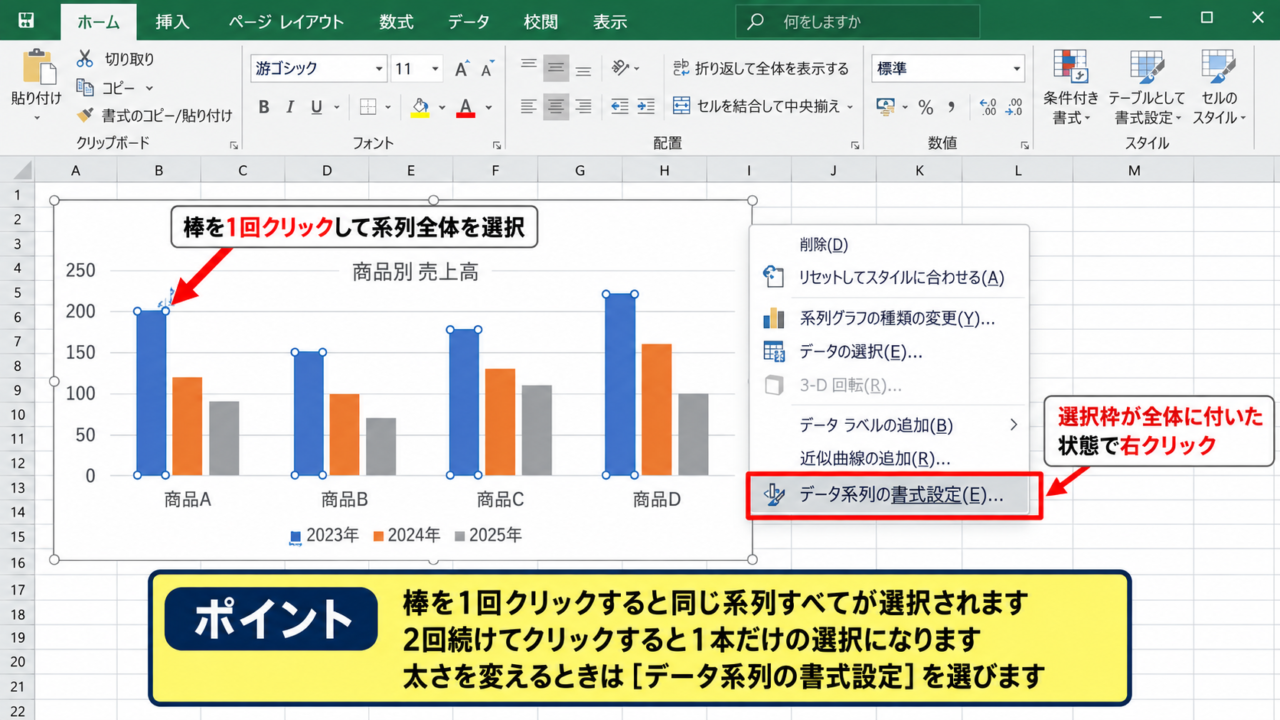
グラフ内にある任意の棒を1回クリックすると、同じ系列の棒すべてが選択されます。
選択枠が棒の集合全体に付いた状態で右クリックすることが大切です。
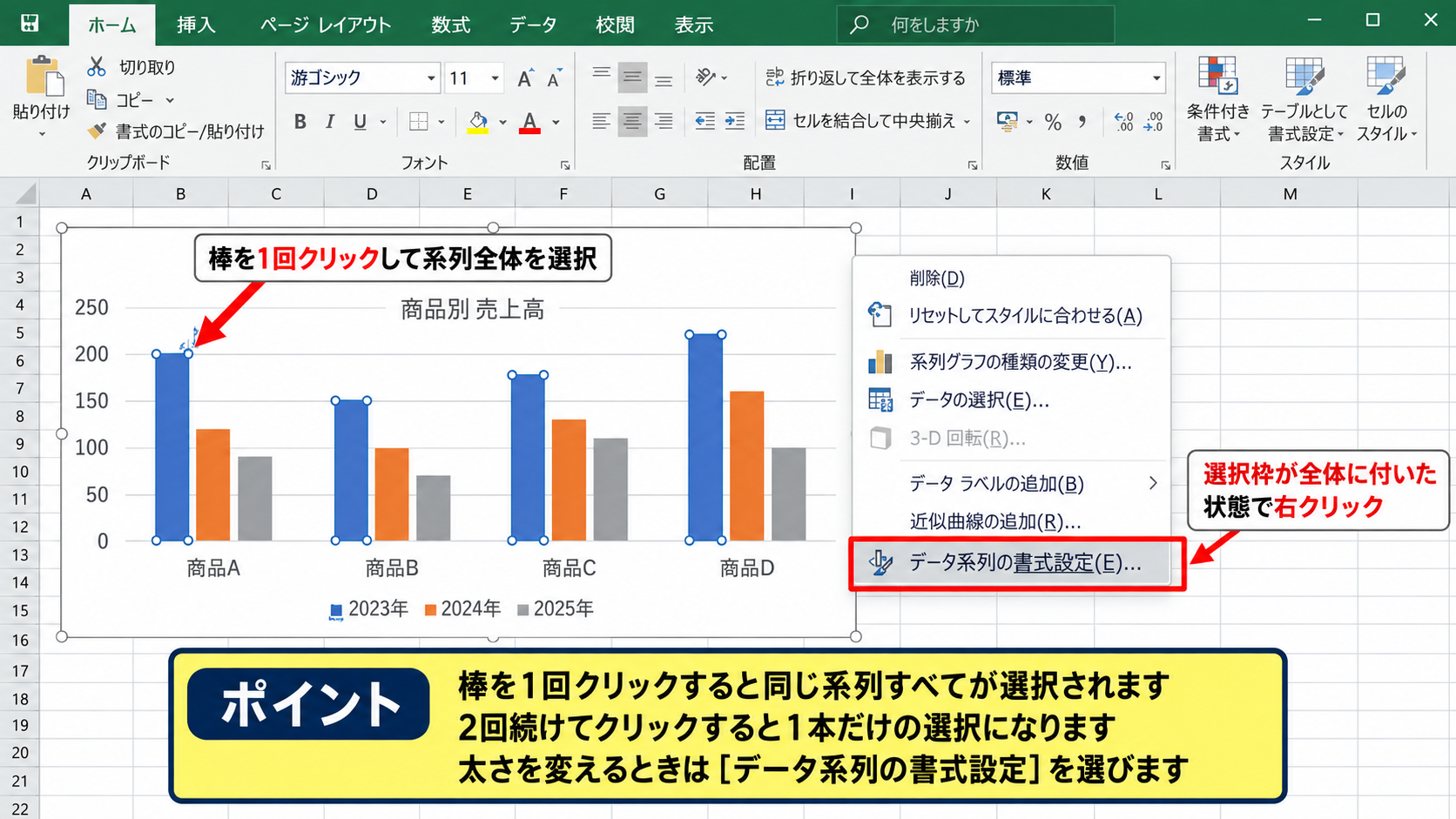
右クリックしたメニューからデータ系列の書式設定を選びます。
棒を2回続けてクリックすると1本だけの選択になるため、全体の太さを変えたい場面ではクリック回数に注意しましょう。
要素の間隔の入力
画面右側に書式設定ウィンドウが表示されたら、系列のオプションを開きます。
要素の間隔には通常150パーセント前後の数値が入っています。
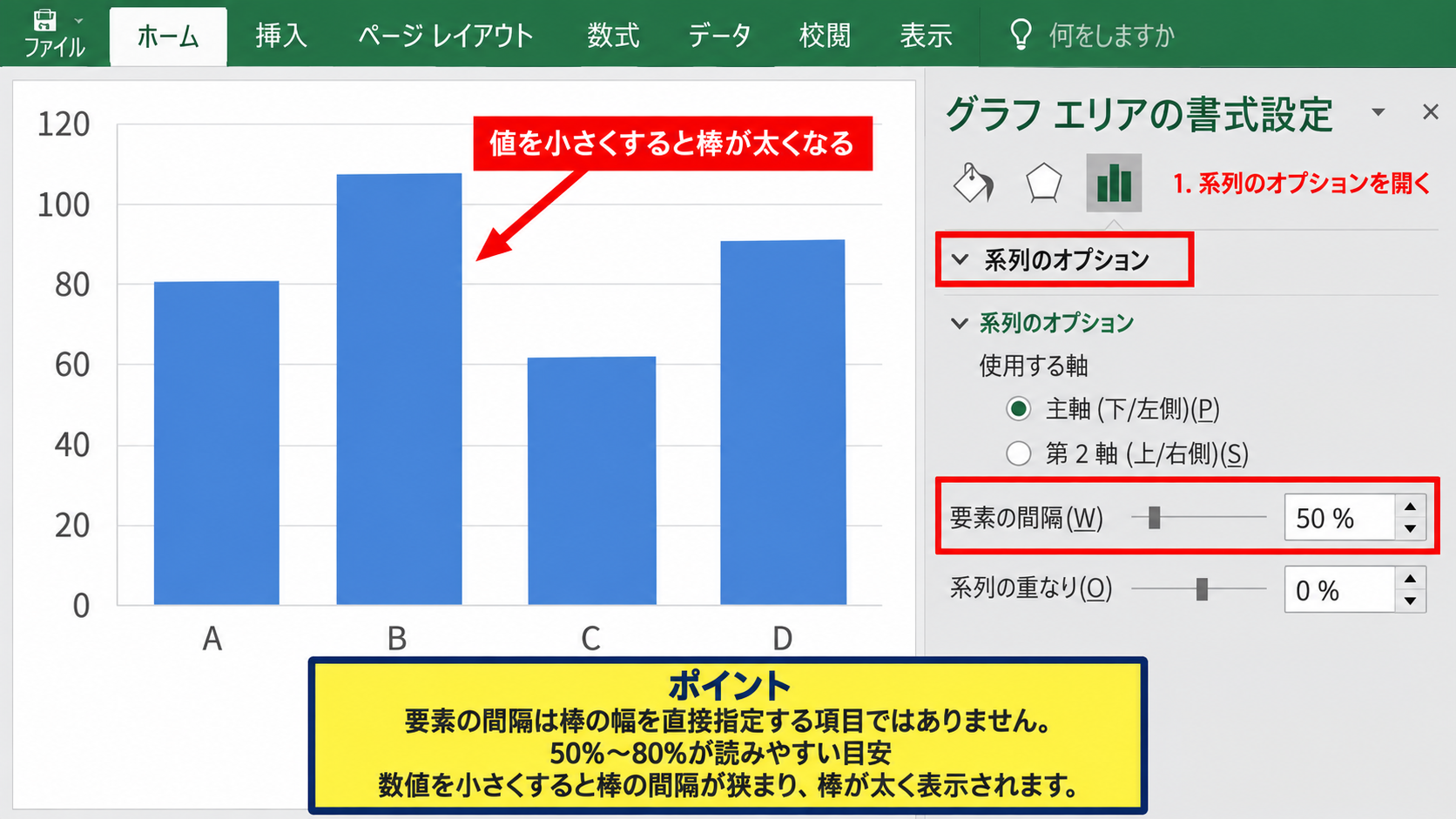
この値を80パーセント、50パーセントのように下げると、棒と棒のすき間が狭まり、相対的に棒の横幅が太く表示されます。
項目が3個から6個程度のグラフなら、50パーセントから80パーセントが読みやすい目安です。
要素の間隔は棒そのものの幅を直接入力する項目ではありません。
カテゴリ内に残す空白の割合を指定するため、数値を小さくすると棒が広がる構造です。
見やすさの確認
棒を太くしすぎると隣の棒との境目が分かりにくくなり、データラベルも重なりやすくなります。
グラフの横幅、項目数、データラベルの有無をまとめて見ながら調整することが、資料らしい仕上がりにつながります。
太さを変更した後は、横軸の項目名が省略されていないか、凡例がグラフを圧迫していないかも確認してください。
【操作のポイント】棒全体を1回クリックしてから、データ系列の書式設定で要素の間隔を小さくします。
棒グラフの間隔と幅の調整
続いては、棒の太さと間隔の関係を確認していきます。
| 月 | 実績 | 目標 |
|---|---|---|
| 4月 | 92 | 100 |
| 5月 | 110 | 100 |
| 6月 | 105 | 100 |
1行目をヘッダーとし、実績と目標の2系列を並べた集合縦棒グラフを想定します。
太くする数値の目安
要素の間隔を150パーセントから75パーセントへ変更すると、棒の印象は大きく変わります。
数値を0パーセント近くまで下げることもできますが、棒同士が密着し、比較しにくくなる場合があります。
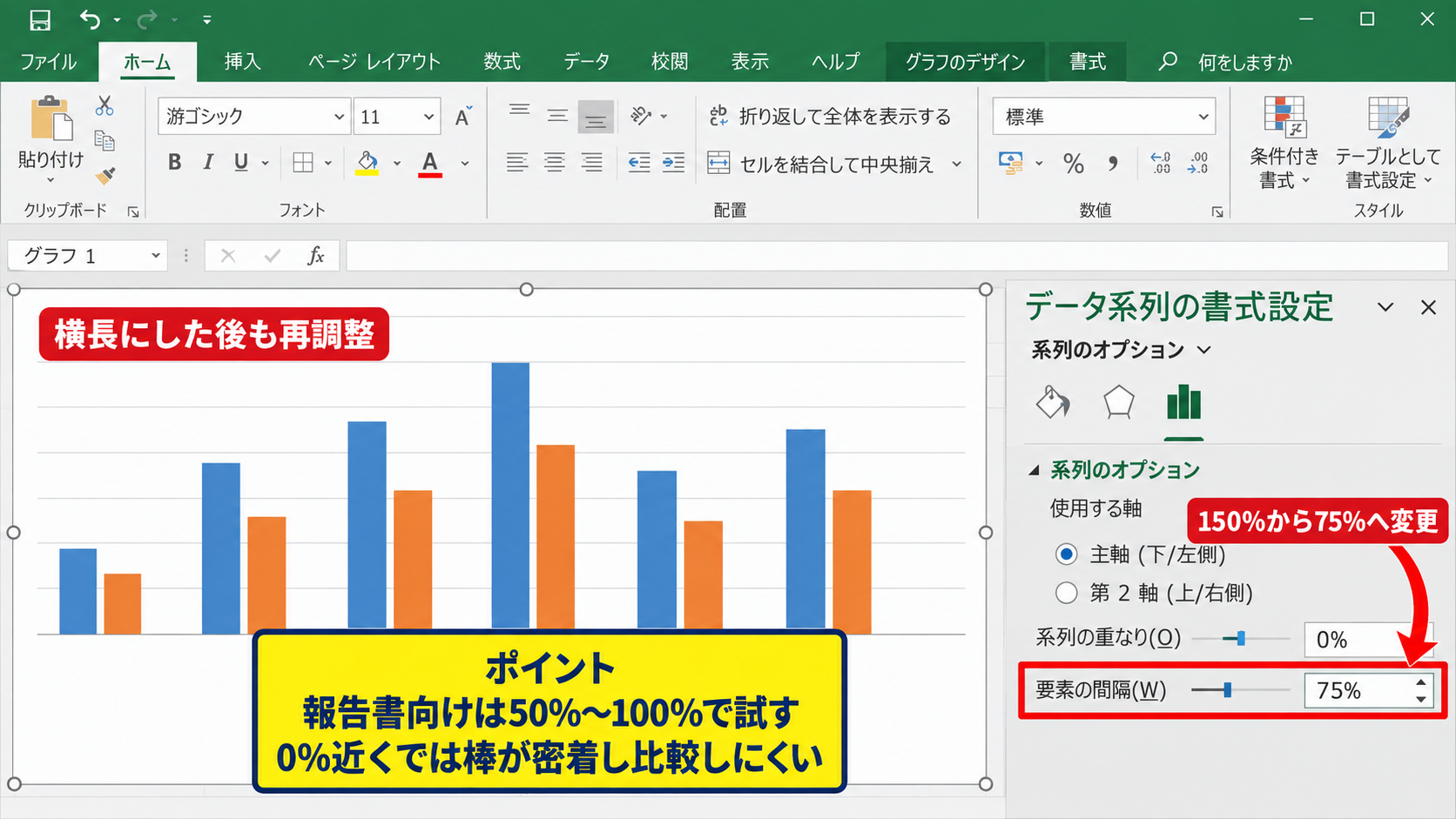
報告書向けでは50パーセントから100パーセントの範囲で試すと失敗しにくいでしょう。
グラフを横長に拡大した場合は、同じ設定でも棒が細く見えるため、サイズ変更後に再調整します。
細くする数値の目安
棒グラフを細くしたいときは、要素の間隔を200パーセント、250パーセントのように大きくします。
項目数が多く、棒が詰まって読みにくい場合には有効な調整です。
細い棒は情報量の多い月別推移や部署別比較で整然と見えやすい一方、値の小さな差は目立ちにくくなるかもしれません。
太さの考え方
要素の間隔が小さいほど棒は太くなります。
要素の間隔が大きいほど棒は細くなります。
系列の重なりの調整
実績と目標のように複数系列があるグラフでは、系列の重なりも表示に影響します。
系列の重なりを0パーセントにすると棒は横に並び、100パーセントに近づけると前後に重なります。
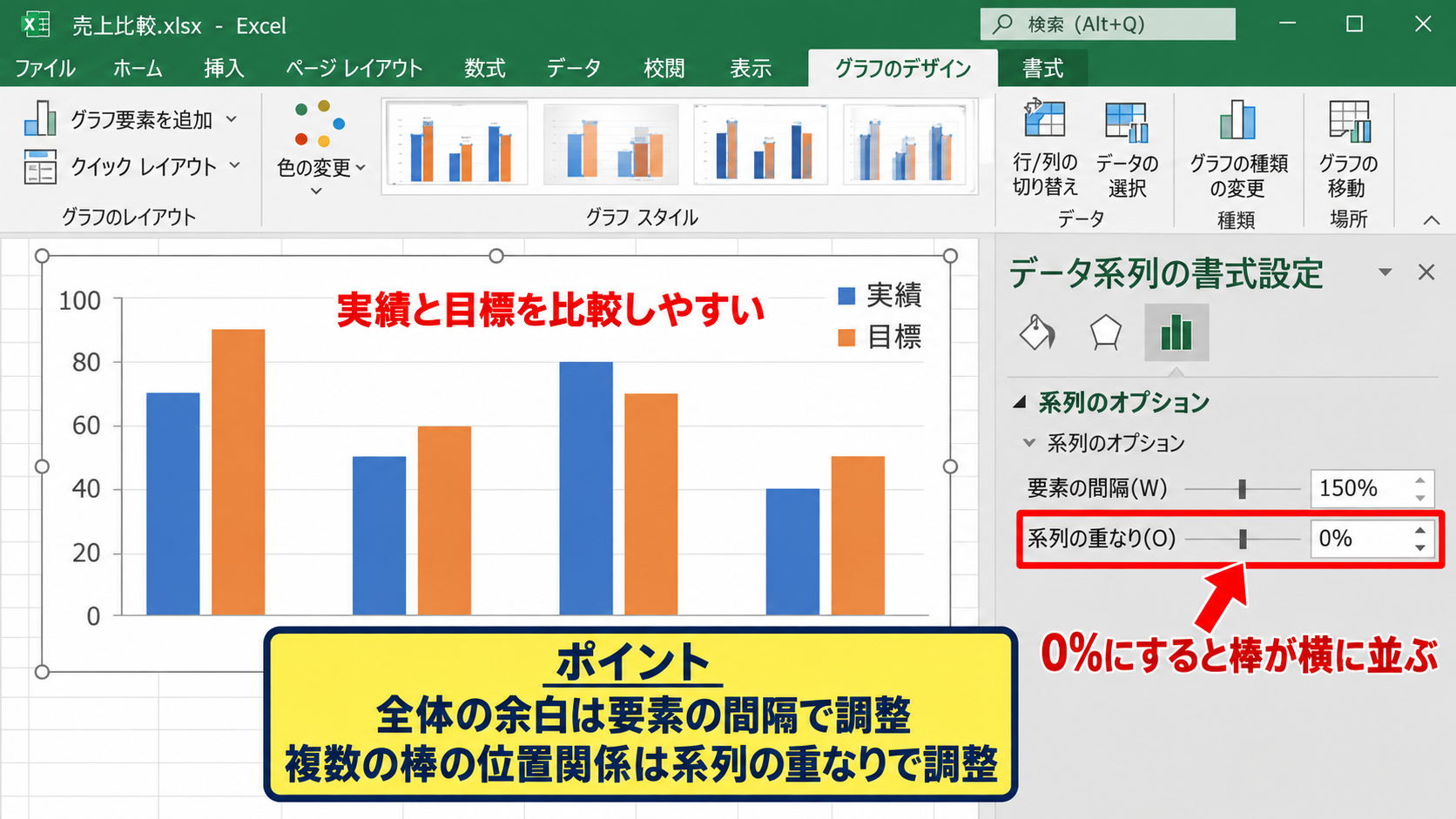
同じカテゴリの数値を比較するなら、まず重なりを0パーセント付近に保つのが分かりやすい方法です。
重ねる場合は、後ろ側の棒が隠れないように塗りつぶしの透明度や系列の順序も調整しましょう。
【操作のポイント】全体の余白は要素の間隔、複数の棒の位置関係は系列の重なりで調整します。
データ要素を1本だけ太く見せる方法
続いては、特定の棒だけを強調する方法を確認していきます。
| 担当者 | 成約数 |
|---|---|
| 田中 | 18 |
| 佐藤 | 29 |
| 鈴木 | 21 |
1行目を見出しとして、最多の成約数だけを目立たせる場面を例にします。
| A | B | C | |
|---|---|---|---|
| 1 | 担当者 | 成約数 | |
| 2 | 田中 | 18 | |
| 3 | 佐藤 | 29 |
データ要素の個別選択
最初に棒を1回クリックすると系列全体が選択され、さらに同じ棒をもう1回クリックするとその棒だけが選択されます。
この状態はデータ要素の選択であり、系列全体の設定とは区別されます。
選択できたら右クリックして、データ要素の書式設定を開きます。
塗りつぶしと枠線の強調
Excelの標準的な棒グラフでは、1本だけ実際の横幅を変える設定は基本的に用意されていません。
そのため、太く見せたい場合は濃い色、太い枠線、データラベルの組み合わせで視認性を上げる方法が実用的です。
塗りつぶしをアクセントカラーに変更し、枠線を実線の2ポイント程度にすると、重点項目が明確になります。
1本のみの幅を変えるより、色と枠線で意味を持たせた方が、グラフの比較ルールを崩しにくくなります。
データラベルの追加
個別に選択した棒を右クリックし、データラベルの追加を選択すると値を直接表示できます。
29のような重要な数値を棒の上に表示すれば、読む人は軸を見なくても結果を把握できます。
強調は色だけに頼らず、数値ラベルも併用することがアクセシビリティの面でも有効です。
【操作のポイント】1回クリックは系列全体、2回クリックは1本のデータ要素という違いを使い分けます。
横棒グラフと縦棒グラフの表示調整
続いては、グラフの向きによる見え方の違いを確認していきます。
| 部門 | 予算 |
|---|---|
| 営業部 | 430 |
| 開発部 | 380 |
| 管理部 | 210 |
横棒グラフの太さ
横棒グラフでも、要素の間隔を調整する場所は同じです。
変化するのは横方向の長さではなく、縦方向の棒の太さになります。
部門名や商品名が長い場合、横棒グラフにすると文字が読みやすく、棒を少し太めにしてもラベルと干渉しにくい利点があります。
縦棒グラフの太さ
月別や日別の時系列データには、縦棒グラフがよく使われます。
カテゴリが多い場合は、棒を太くするだけでなくグラフ全体の横幅を広げる方法も検討しましょう。
棒の太さだけを極端に変えるより、グラフ領域を広げる方が自然な場合もあります。
グラフ種類の切り替え
グラフデザインタブのグラフの種類の変更から、集合縦棒と集合横棒を切り替えられます。
積み上げ棒グラフでは要素の間隔は調整できますが、系列が同じ棒の中に積み上がるため、重なりの意味合いは異なります。
目的が構成比なのか、項目間の比較なのかを決めてから種類を選びましょう。
【操作のポイント】長い項目名には横棒、時系列の比較には縦棒を選ぶと、太さの調整も活きます。
棒グラフが細いまま変わらない場合の確認
続いては、設定しても表示が変わらないと感じる場合の確認事項を解説していきます。
| 確認項目 | 確認内容 |
|---|---|
| 選択対象 | 系列全体を選択したか |
| グラフ領域 | 横幅が狭すぎないか |
| 項目数 | 不要な空白行を含めていないか |
系列ではなくプロットエリアを選んでいるケース
グラフの背景部分を選択しても、要素の間隔の項目は表示されません。
棒の上をクリックし、書式設定の見出しがデータ系列の書式設定になっていることを確認します。
選択対象が違うと同じ右クリック操作でも表示されるメニューが変わります。
元データに空白行が含まれるケース
グラフの元データ範囲に空白行や空白カテゴリが含まれると、棒の間に余分な空間が生じます。
グラフを右クリックしてデータの選択を開き、不要な行まで範囲に含めていないか確かめましょう。
特に数式の結果が空文字列になっているセルは、見た目では空白でもカテゴリとして扱われることがあります。
数式で空白を返す例
=IF(B2=””,””,B2)
この数式はB2が空欄なら表示を空白にしますが、グラフ上の扱いは設定により変わる場合があります。
グラフサイズとフォントの確認
棒を太くしても、グラフの横幅が非常に狭いと変化が分かりにくくなります。
グラフを選択して右端のハンドルをドラッグし、表示領域を広げてみましょう。
棒の太さ、グラフの大きさ、軸ラベルの文字サイズは一体で整える要素です。
【操作のポイント】要素の間隔だけで解決しない場合は、データ範囲とグラフ領域のサイズを確認します。
まとめ エクセルの棒グラフを太くする方法
Excelの棒グラフを太くするには、棒を選択してデータ系列の書式設定を開き、要素の間隔を小さくします。
迷ったときは要素の間隔を75パーセント前後に設定し、グラフの見え方を確認する方法がおすすめです。
棒を細くしたいときは、反対に要素の間隔を大きくします。
1本だけを太く見せたい場面では、幅を無理に変えるのではなく、色、枠線、データラベルで注目度を高めましょう。
横棒グラフと縦棒グラフ、グラフ領域のサイズ、元データの空白も確認し、読み手にとって比較しやすい棒グラフに整えていきましょう。