エクセルでグラフを作成したものの、縦軸の数値が大きすぎる、目盛りの間隔が細かすぎる、棒グラフの高さの差が伝わりにくいと感じることがあります。
縦軸はグラフの印象を左右する重要な要素であり、最小値、最大値、主単位、表示形式をデータに合わせて調整すると、比較しやすい資料へ整えられます。
縦軸の数値を変更する基本ポイントです。
・最小値と最大値を固定して表示範囲を整えます。
・主単位を変更して目盛り間隔を見やすくします。
・数値がおかしい場合はデータ範囲と軸の種類を確認します。
棒グラフでは縦軸をゼロから始めると、数値の差を誤解されにくくなります。
それでは、エクセルグラフの縦軸の数値を変更する方法を順番に確認していきましょう。
エクセルグラフの縦軸を変更する基本操作
それではまず、縦軸の最小値、最大値、目盛り間隔を変更する基本操作について解説していきます。
| 月 | 売上 |
|---|---|
| 4月 | 120 |
| 5月 | 145 |
| 6月 | 132 |
| 7月 | 168 |
縦軸の書式設定画面
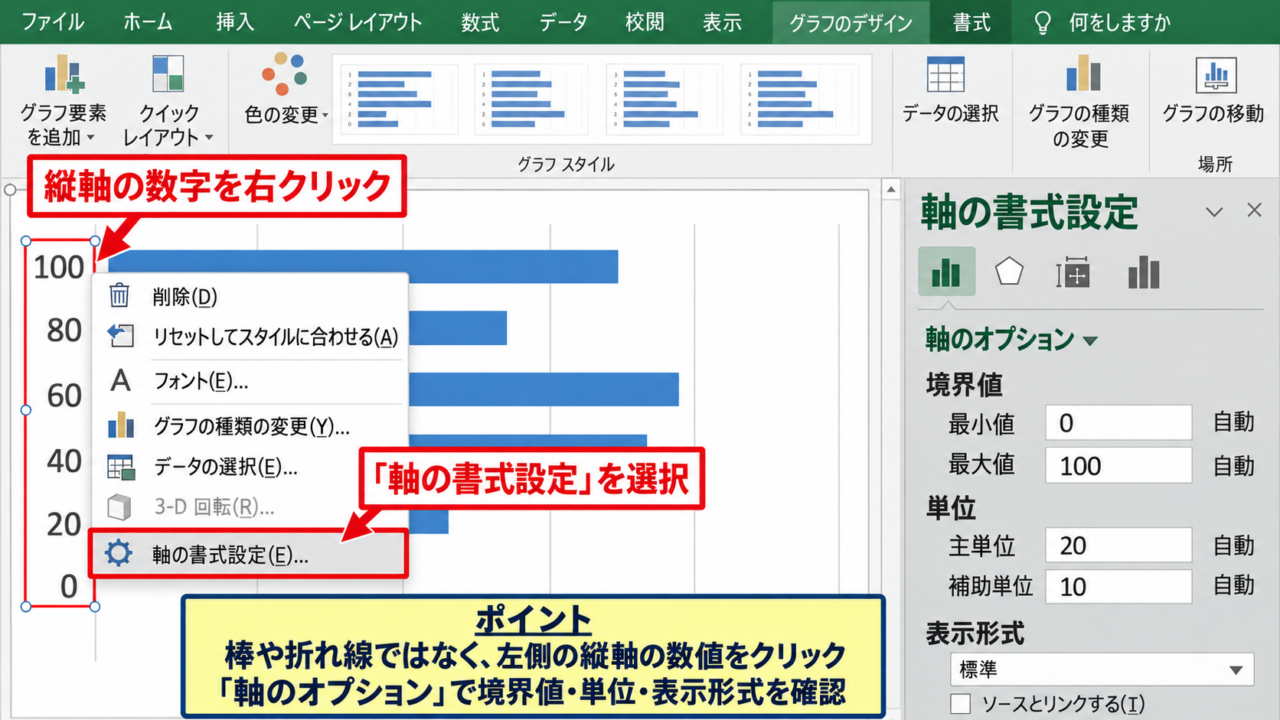
縦軸の数字が表示されている部分をクリックすると、軸全体が選択されます。
続いて右クリックし、表示されたメニューから「軸の書式設定」を選びます。
グラフ領域ではなく、縦軸の目盛り数字そのものを選択することが操作のコツです。
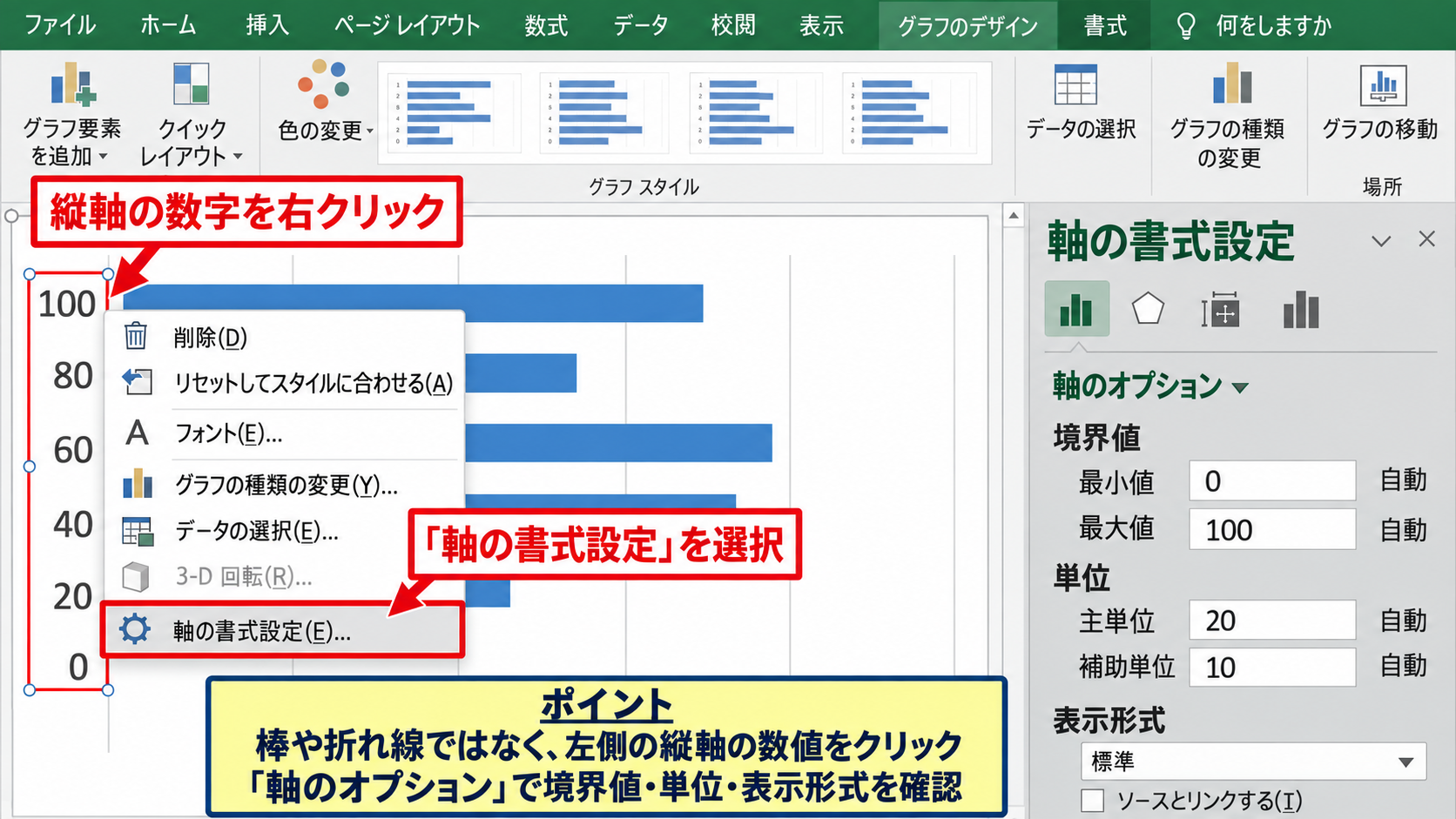
右側に「軸の書式設定」作業ウィンドウが開いたら、棒グラフのような数値軸では「軸のオプション」を確認します。
ここには境界値、単位、表示形式など、縦軸の見え方を調整する項目がまとまっています。
縦軸を選択できない場合は、グラフを一度クリックしてから「グラフのデザイン」タブにある「グラフ要素を追加」ではなく、直接目盛りの数字をクリックします。
【操作のポイント】右クリックの対象は棒や折れ線ではなく、左側に並ぶ縦軸の数値です。
最小値と最大値の固定
「軸のオプション」にある「境界値」には、最小値と最大値が表示されます。
通常は「自動」ですが、入力欄へ数値を設定すると「固定」に切り替わります。
たとえば売上が120から168の範囲なら、最小値を100、最大値を180にすると、差が読み取りやすい表示です。
比較を重視するグラフでは、データの最小値より少し低い値と、最大値より少し高い値を境界値にすると余白を確保できます。
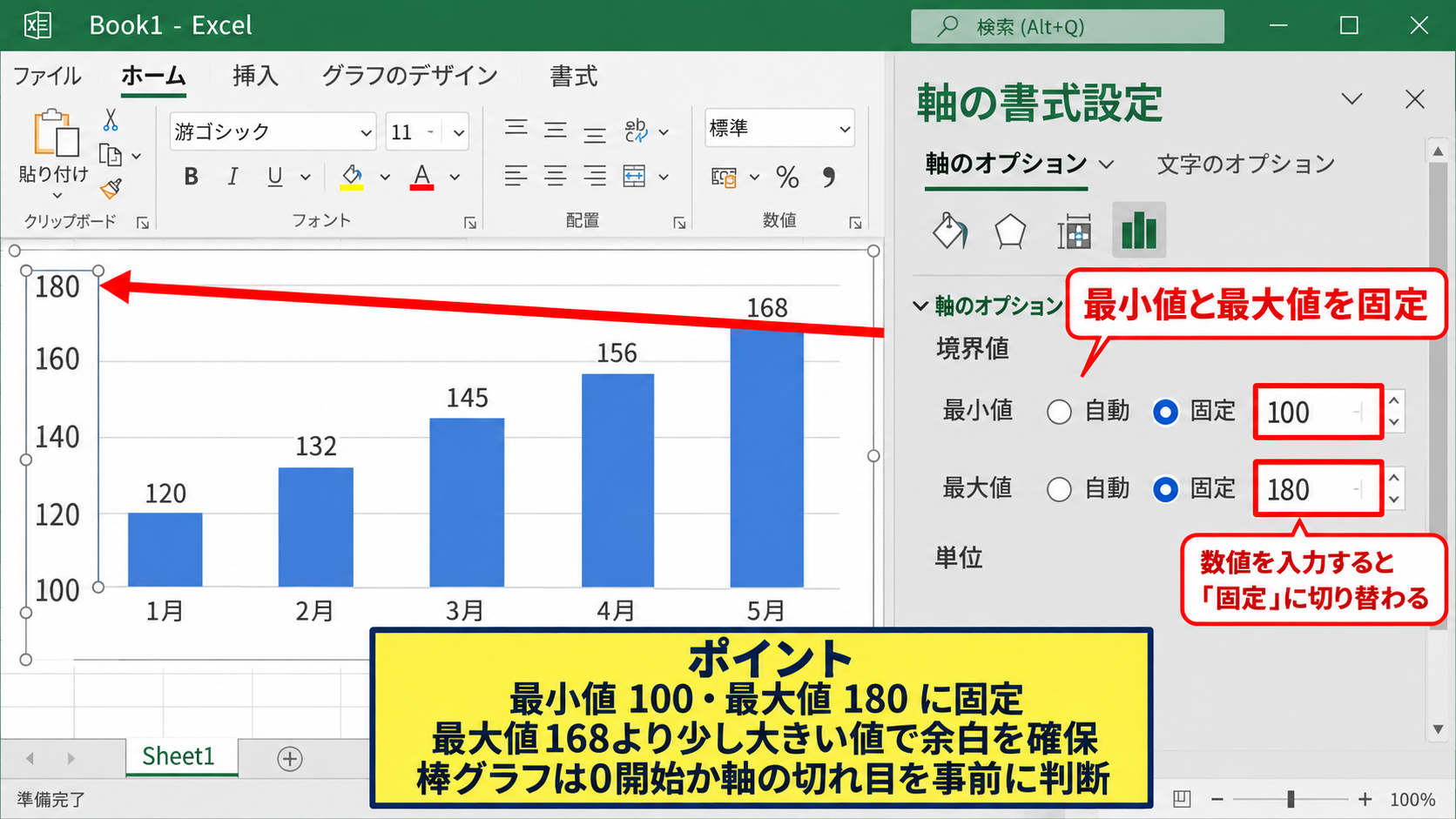
ただし、棒グラフで最小値を100にすると棒の長さが実際以上に大きく見えることがあります。
社内報告や割合の比較では、縦軸を0から開始するか、軸の切れ目を明示するかを事前に判断しましょう。
表示範囲の考え方です。
最小値は0または比較したい下限値にします。
最大値は最大データ値より少し大きい数値にします。
例として最大値168なら、最大値180または200が候補です。
【操作のポイント】最小値と最大値は、数値を入力した直後にグラフへ反映されます。
主単位による目盛り間隔
主単位は、縦軸に表示される大きな目盛りの間隔です。
初期設定ではエクセルが自動計算しますが、25刻み、50刻み、100刻みなどへ変えると、資料全体の数字の読みやすさが向上します。
売上データを20単位で比較したい場合は、主単位を20に設定します。
目盛り間隔は、データの単位と読み手が比較したい粒度に合わせることが大切です。
補助単位を設定すると、主目盛りの間に細かな目盛り線を追加できます。
ただし補助目盛り線が多すぎると棒グラフが見にくくなるため、実務資料では控えめな設定が向いています。
【操作のポイント】主単位を大きくすると簡潔に見え、小さくすると細かな差を確認しやすくなります。
目盛り間隔と表示単位の調整
続いては、目盛り間隔と表示単位を整えて、縦軸を読みやすくする方法を確認していきます。
| 商品 | 年間販売数 |
|---|---|
| A商品 | 1250 |
| B商品 | 2780 |
| C商品 | 3960 |
主単位と補助単位の使い分け
縦軸が0、500、1000、1500のように表示される場合、主単位は500です。
データの差をもう少し細かく示したいときは、主単位を250へ変更できます。
主単位は数値ラベルの間隔、補助単位は補助目盛り線の間隔として考えると理解しやすいでしょう。
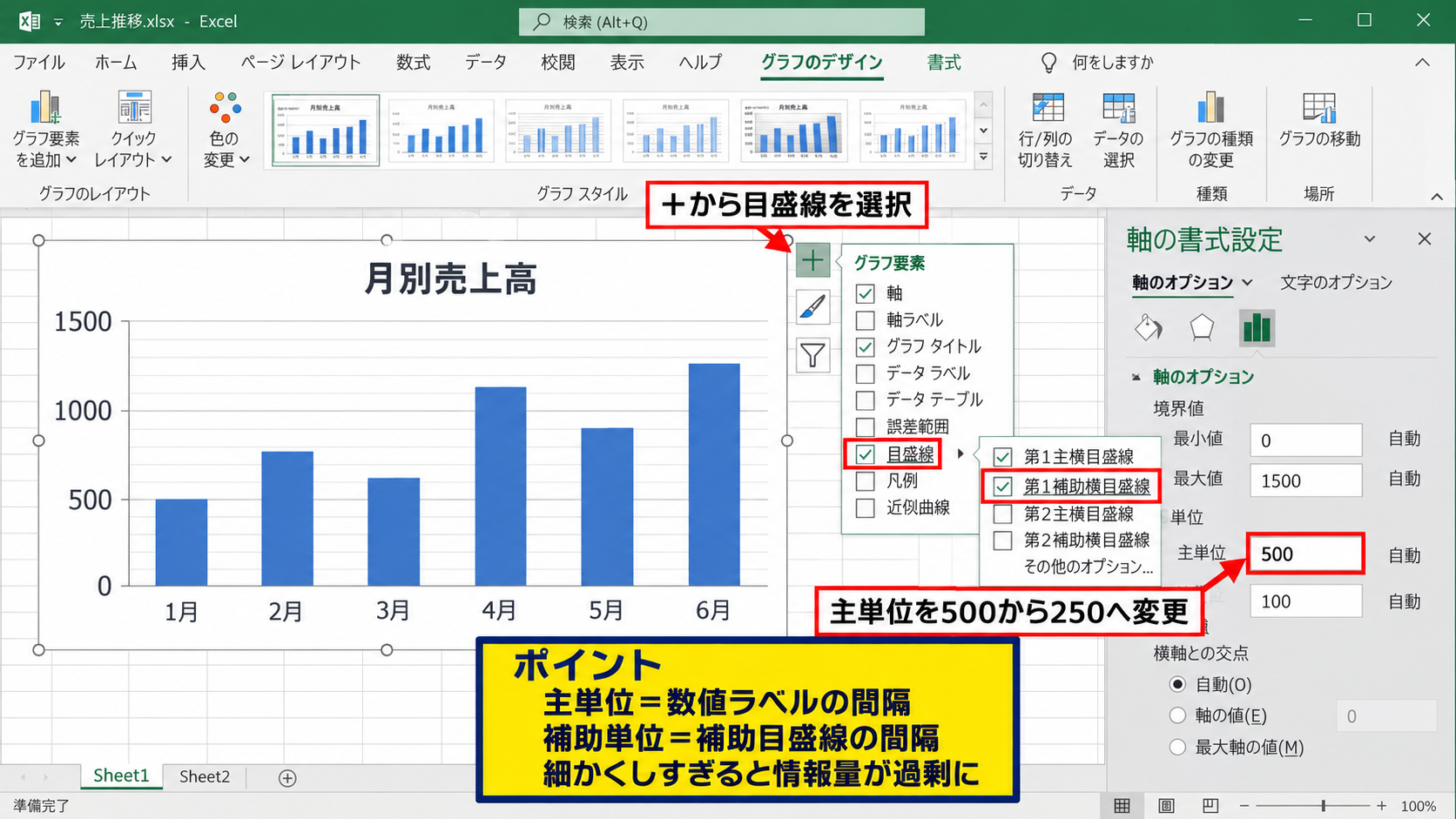
補助目盛り線を表示するには、グラフ右上の「+」から「目盛線」を選択し、「第1補助横目盛線」を有効にします。
補助線は淡い色にすると、棒や折れ線を邪魔せず、数値の位置だけを支援できます。
主単位が500の場合、補助単位を100にすれば、500ごとの主目盛りの間を100単位で確認できます。
【操作のポイント】主単位と補助単位を同時に細かくしすぎると、グラフの情報量が過剰になります。
表示単位と単位ラベル
売上高が数百万や数千万になると、縦軸に長い数字が並び、横幅を圧迫する場合があります。
このときは「表示単位」を千、万、百万などに設定します。
たとえば2,500,000円を250万円のように見せたい場合は、データの実値を変更せず、軸の表示だけを短くできます。
表示単位を変えても元データの数値や集計結果は変わりません。
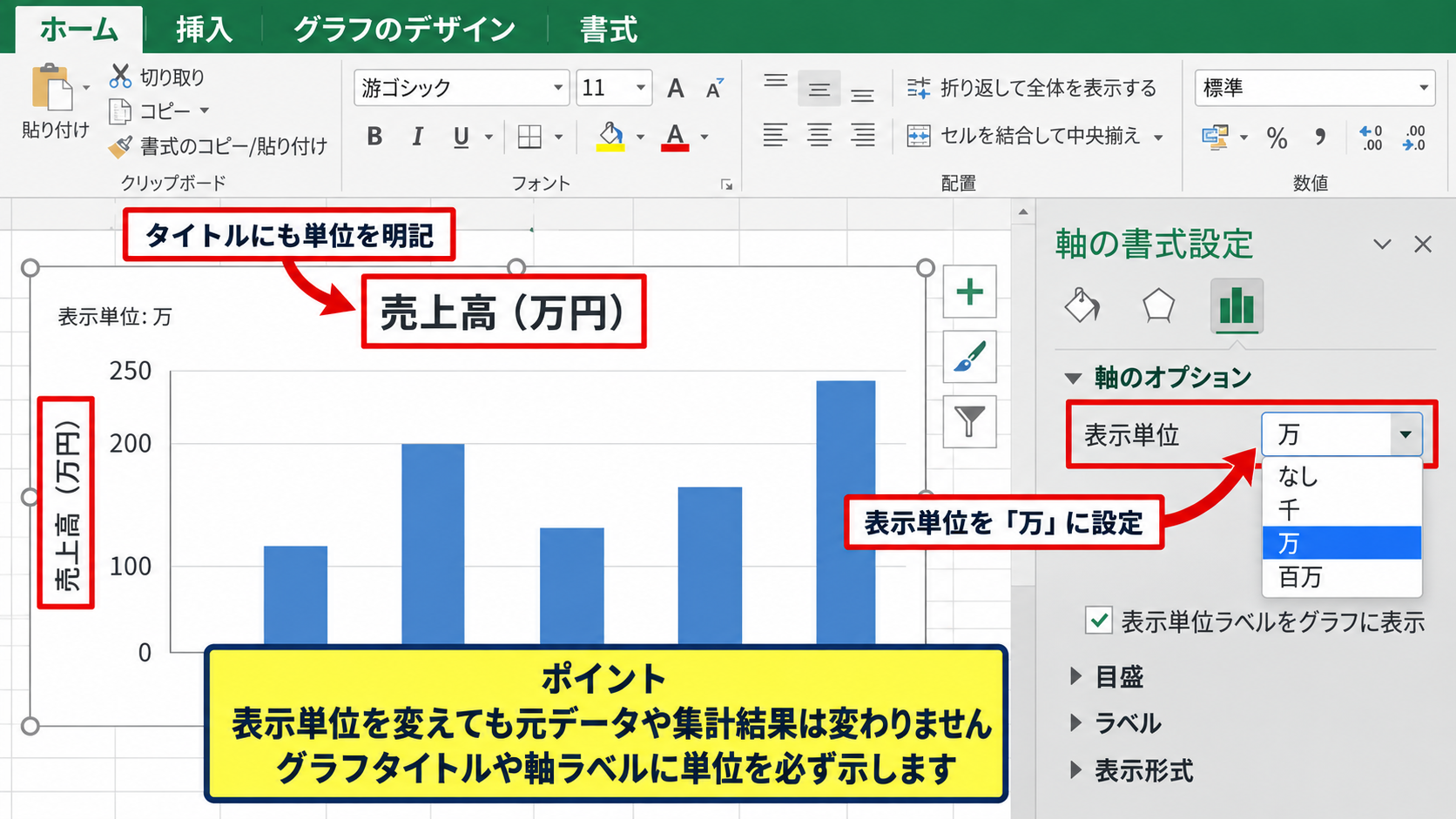
表示単位ラベルをグラフに表示するかどうかも、軸の書式設定から調整できます。
円、千円、万円などの単位がタイトルや注記に明記されているなら、縦軸の単位ラベルを省略しても構いません。
【操作のポイント】表示単位を使ったときは、グラフタイトルや軸ラベルに単位を必ず示します。
数値の表示形式と桁区切り
「表示形式」では、縦軸の数字を通貨、パーセンテージ、日付、桁区切り付きの数値などへ変更できます。
数値をそのまま表示する場合は、分類を「数値」にして「桁区切りを使用する」を選択すると見やすくなります。
売上を円で示すなら、ユーザー定義で「#,##0円」のような書式を使う方法もあります。
軸の表示形式は、セルの表示形式とは別に設定できるため、グラフだけの見え方を調整できます。
よく使う表示形式の例です。
#,##0 は桁区切り付き整数です。
0.0% は小数第1位までの百分率です。
#,##0,”万” は数値を万単位で表示する書式です。
【操作のポイント】パーセント表示では、元データが0.25なら25パーセントと表示されます。
縦軸の数値がおかしい場合の確認
続いては、縦軸の数値がおかしいと感じる場合の原因と修正方法を確認していきます。
| 月 | 達成率 |
|---|---|
| 4月 | 0.82 |
| 5月 | 0.95 |
| 6月 | 1.08 |
データ範囲と非表示セル
意図しない高い数値や低い数値が縦軸へ反映される場合、まずグラフの元データ範囲を確認します。
グラフを選択して「グラフのデザイン」タブから「データの選択」を開くと、系列が参照しているセル範囲を確認できます。
合計行、途中のメモ、別表の数値まで範囲に含まれていると、最大値が極端に大きくなることがあります。
| A | B | C | |
|---|---|---|---|
| 1 | 月 | 売上 | 備考 |
| 2 | 4月 | 120 | |
| 3 | 5月 | 145 | |
| 4 | 6月 | 132 |
グラフに表示しない行でも、参照範囲に含まれていれば縦軸の自動設定へ影響します。
【操作のポイント】サンプルデータでは1行目をヘッダーとして、数値はB2からB5のように指定します。
百分率と実数値の混同
セルに0.82と入力してパーセント表示にすると、画面上では82パーセントと表示されます。
この列をグラフにするとき、縦軸の表示形式が標準のままだと0.0、0.2、0.4のような数値に見えることがあります。
縦軸の表示形式を「パーセンテージ」に変更すれば、0パーセントから100パーセントの目盛りとして表示できます。
82という実数を入力したセルへパーセント表示を設定すると、8200パーセントになるため注意が必要です。
達成率の計算式は、実績がB2、目標がC2なら「=B2/C2」です。
1行目がヘッダーの表では、D2に数式を入力し、セル右下のフィルハンドルを下へドラッグしてオートフィルします。
【操作のポイント】百分率の元データは0.82、表示上の82パーセントとは区別して扱います。
第2軸とグラフ種類の確認
売上と達成率のように単位が異なる系列を同じグラフへ入れると、片方の数値が極端に小さく見える場合があります。
この場合は系列を右クリックして「データ系列の書式設定」を開き、「第2軸」を選択します。
左側の主縦軸には売上、右側の第2縦軸には達成率を表示すると、それぞれ適切な尺度で比較できます。
第2軸を使うときは、左右の単位が違うことを軸ラベルやグラフタイトルで明確にします。
【操作のポイント】棒グラフと折れ線を組み合わせる場合は「グラフの種類の変更」から組み合わせグラフを選択します。
棒グラフの縦軸設定
続いては、棒グラフで見誤りを防ぎながら縦軸を調整する考え方を確認していきます。
| 支店 | 来客数 |
|---|---|
| 東京 | 980 |
| 大阪 | 1020 |
| 名古屋 | 1005 |
ゼロ起点と棒の長さ
棒グラフは棒の長さで量を表すため、原則として縦軸の最小値を0に設定します。
最小値を900にすると、980と1020の40の差が非常に大きく見え、読み手に強い印象を与えます。
差を強調する必要がある場合でも、棒グラフの切り取り表示は慎重に扱うべきです。
棒グラフの基本設定です。
最小値は0に設定します。
最大値は最大データ値の約1.1倍から1.2倍を目安にします。
主単位は100、500など理解しやすい区切りを選びます。
【操作のポイント】小さな差を分析する目的なら、棒グラフではなく折れ線グラフや表の併用も検討します。
最大値と余白の決め方
最大値をデータの最大値と同じ1020にすると、最も高い棒が上端へ接して窮屈に見えます。
最大値を1100または1200に固定すれば、棒の上に適度な余白が生まれます。
月次資料を並べて比較する場合は、毎月のグラフで同じ最大値を使うと推移を正しく把握できます。
一方、各月の最高値に合わせて最大値を自動設定すると、棒の見た目の高さだけでは月ごとの規模を比較できません。
【操作のポイント】定例レポートでは、軸の最大値と主単位を固定してテンプレート化すると便利です。
データラベルと目盛線の整理
棒の上に正確な数値を示したいときは、グラフ右上の「+」から「データ ラベル」を追加します。
数値ラベルがあれば、縦軸の目盛りを細かくしなくても読者は値を確認できます。
データラベル、主要横目盛線、縦軸の数字をすべて目立たせると情報が重複します。
重要な比較に必要な要素だけを残し、目盛線は薄いグレーにするなど、棒の色が主役になるように整えましょう。
【操作のポイント】データラベルを追加した後は、位置を「外側上」などにして棒の色と重ならないようにします。
折れ線グラフと複合グラフの縦軸
続いては、折れ線グラフや複合グラフでの縦軸設定を確認していきます。
| 月 | 売上 | 達成率 |
|---|---|---|
| 4月 | 120 | 0.82 |
| 5月 | 145 | 0.95 |
| 6月 | 168 | 1.08 |
折れ線の変動幅
折れ線グラフでは、小さな変動を読み取るために最小値を0以外へ設定することがあります。
ただし、縦軸の開始値が0ではないことを読者が見落とすと、変動が実態より大きく受け取られるかもしれません。
折れ線グラフで範囲を絞る場合は、最小値と最大値を明示し、目盛りを十分に表示します。
【操作のポイント】推移の細かな上下を示す資料では、軸範囲を固定して前月との比較条件をそろえます。
第2軸の設定範囲
売上を主軸、達成率を第2軸へ配置する複合グラフでは、右側の軸を0パーセントから120パーセント程度に設定すると理解しやすくなります。
目標が100パーセントなら、目標線を追加するか、100パーセントの目盛りが読み取りやすい主単位にします。
第2軸は便利ですが、関連性の薄い数値を重ねると誤解を招くため、使用目的を限定しましょう。
達成率の例では、右側の最小値を0、最大値を1.2、主単位を0.2に設定し、表示形式をパーセンテージにします。
【操作のポイント】主軸と第2軸では、どちらがどの系列かを凡例だけに頼らず、軸タイトルでも示します。
対数目盛の利用場面
数値の範囲が1から100000のように大きく異なる場合は、縦軸の「対数目盛を表示する」を利用できるケースがあります。
対数目盛では10、100、1000のように桁ごとの変化を同じ幅で示すため、急成長や比率の変化を確認しやすくなります。
ただし、0や負の数値を含むデータでは対数目盛を使用できません。
【操作のポイント】一般的な売上報告では通常の数値軸を優先し、対数目盛は専門的な比較が必要な場合に使います。
まとめ エクセルグラフの縦軸数値を変更する方法
エクセルグラフの縦軸は、縦軸を右クリックして「軸の書式設定」を開くことで変更できます。
最小値と最大値を固定すれば表示範囲を整えられ、主単位を変更すれば目盛り間隔を読みやすくできます。
棒グラフでは、原則として縦軸を0から開始し、棒の長さによる誤解を防ぐことが重要です。
数値がおかしい場合は、元データの範囲、パーセントの入力方法、非表示セル、第2軸の設定を順に確認しましょう。
表示単位、桁区切り、データラベルも組み合わせると、正確で伝わりやすいグラフに仕上がります。