エクセルでグラフを作成したものの、系列の意味を示す凡例が表示されず、どの色や記号が何を表すのかわからなくなることがあります。
凡例はグラフの読みやすさを左右する重要な要素であり、散布図、円グラフ、棒グラフ、折れ線グラフでも基本的な追加方法は共通です。
一方で、元データの見出しが空白だったり、系列名が正しく設定されていなかったりすると、凡例を表示しても意図した項目名にならない場合があります。
この記事では、グラフ要素から凡例を出す方法、項目名を追加する方法、表示されない凡例を復活させる方法まで、エクセルの操作画面を想定して詳しく解説します。
凡例を整えるポイントは、グラフ要素の追加、系列名の確認、凡例位置の調整の3点です。
データ表の1行目にヘッダーを設定しておくと、エクセルが凡例名を自動で取得しやすくなります。
最初に凡例を表示し、その後に系列名と配置を見直す流れにすると、グラフを短時間で見やすくできます。
エクセルグラフの凡例を追加する方法
それではまず、グラフに凡例を追加して表示する基本操作について解説していきます。
| 月 | 売上 | 目標 |
|---|---|---|
| 4月 | 120 | 100 |
| 5月 | 135 | 110 |
| 6月 | 128 | 120 |
このように1行目へ月、売上、目標といったヘッダーを入力してからグラフを作成すると、売上と目標が凡例候補になります。
グラフ要素ボタンによる表示操作
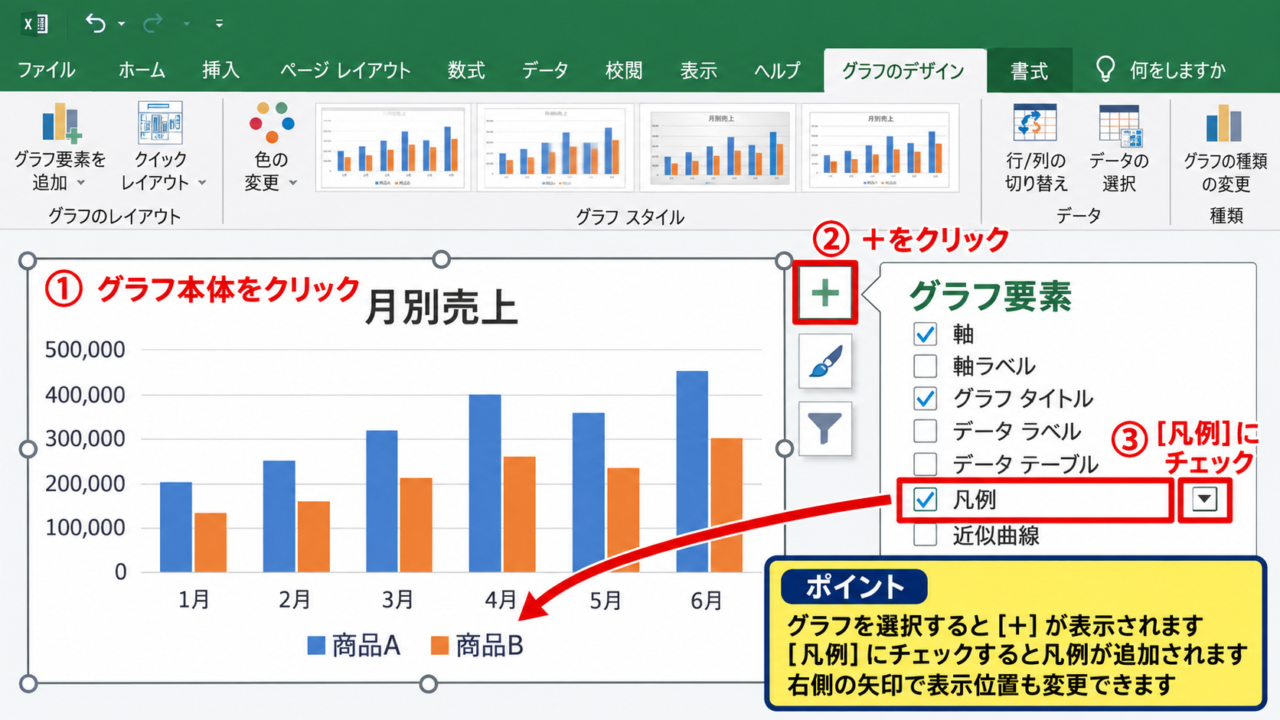
グラフをクリックすると、右上付近にプラス記号のグラフ要素ボタンが表示されます。
このボタンをクリックし、一覧にある凡例へチェックを入れると、グラフ内に凡例が追加されます。
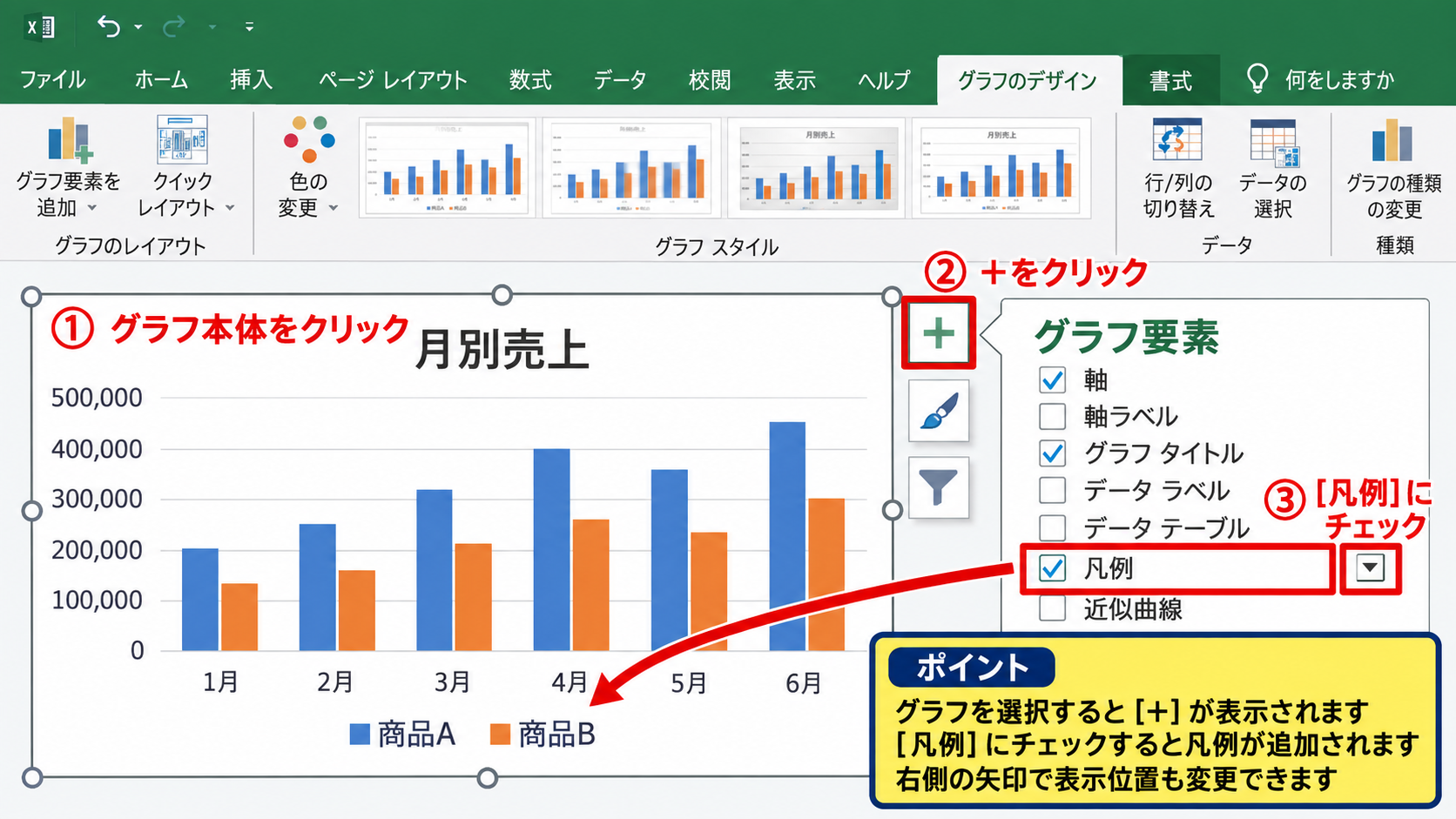
チェックを入れた直後に凡例が下部へ表示されることが多いですが、グラフの種類や以前の設定によって位置は変わります。
凡例が消えているだけの場合は、グラフ要素の凡例チェックを入れ直すだけで復活するケースが多いです。
グラフを選択していない状態ではプラス記号が出ないため、枠線が表示されるまでグラフ本体を一度クリックしましょう。
【操作のポイント】凡例のチェックボックス右側にある矢印を使うと、表示位置も続けて変更できます。
グラフデザインタブからの追加手順
リボンから操作したい場合は、グラフを選択した状態でグラフのデザインタブを開きます。
グラフ要素を追加を選択し、凡例にカーソルを合わせると、右、上、左、下といった位置を選べます。
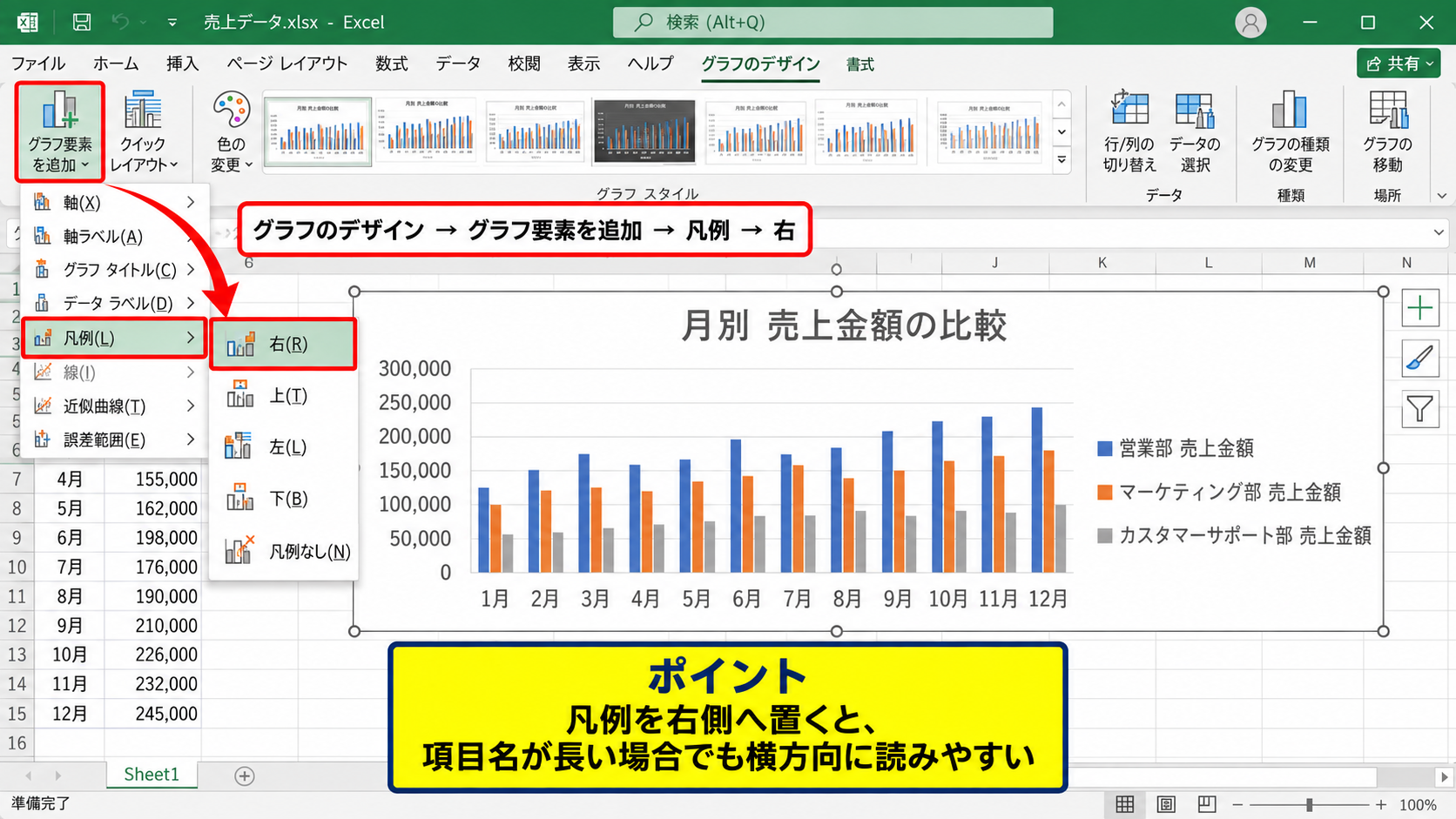
たとえば縦長の棒グラフでは右側、横に長い折れ線グラフでは下側に置くと、プロット領域を圧迫しにくくなります。
グラフデザインタブの操作は、複数のグラフで設定をそろえたいときにも便利です。
凡例なしを選ぶと非表示になるため、誤ってクリックしたときは同じメニューから右や下を選択して戻せます。
【操作のポイント】凡例を右側へ置くと、項目名が長い場合でも横方向に読みやすくなります。
凡例位置と文字サイズの調整
凡例をクリックすると、凡例だけを選択できます。
選択後に右クリックして凡例の書式設定を開けば、位置、文字の色、フォントサイズ、枠線などを調整できます。
凡例がグラフの中に重なってデータを隠す場合は、凡例の位置を右または下に変更するとよいでしょう。
見せたい数値が少ないグラフでは、凡例よりデータラベルのほうが伝わりやすい場合もあります。
ただし、複数系列を比較する棒グラフや折れ線グラフでは、色と系列名を対応させる凡例が欠かせません。
凡例位置は、グラフの横幅、系列数、系列名の長さを見ながら決めると、余白の多すぎるグラフを防げます。
【操作のポイント】凡例はドラッグでも移動できますが、印刷用の資料ではメニューから位置を指定したほうが整いやすいです。
凡例の項目名を追加・変更する方法
続いては、凡例に表示される項目名を追加または変更する方法を確認していきます。
| 商品 | 2025年度 | 2026年度 |
|---|---|---|
| A商品 | 80 | 95 |
| B商品 | 100 | 112 |
| C商品 | 75 | 88 |
この表なら、通常は2025年度と2026年度が系列名となり、凡例へ表示されます。
データ選択画面で系列を追加する手順
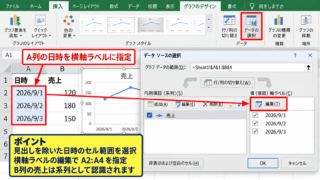
グラフを右クリックし、データの選択をクリックすると、データソースの選択画面が開きます。
凡例項目の系列の欄には、現在グラフへ登録されている系列が表示されます。
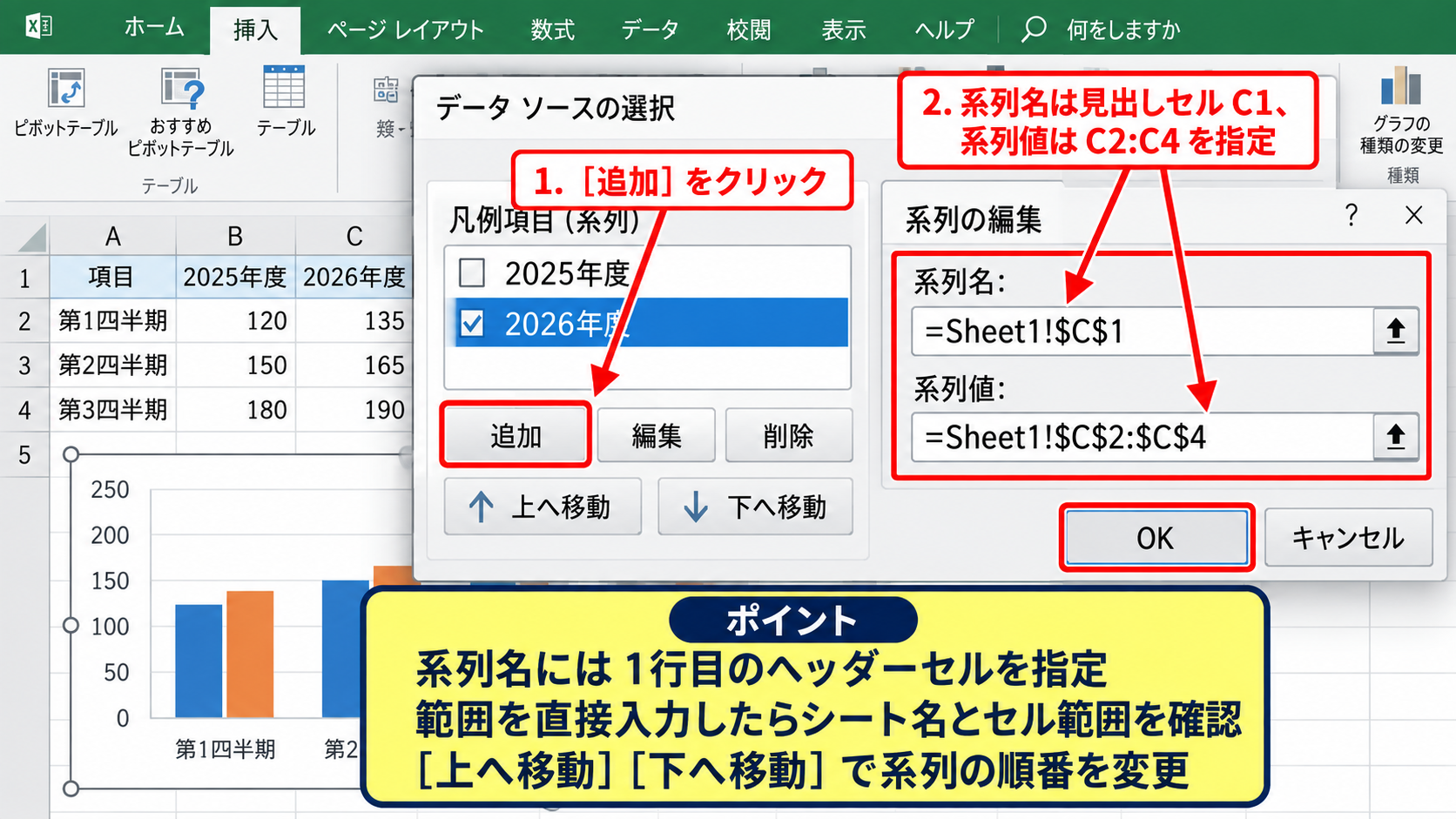
追加ボタンを選択し、系列名には見出しセル、系列値には数値が入った範囲を指定します。
たとえば2026年度を追加するなら、系列名へC1、系列値へC2からC4を指定するイメージです。
系列名には数値セルではなく、1行目のヘッダーセルを指定することが、わかりやすい凡例を作る基本です。
範囲を直接入力する場合は、シート名とセル範囲が正しいかを確認してからOKを押しましょう。
【操作のポイント】追加した系列の順番は、データソースの選択画面にある上へ移動と下へ移動で並べ替えできます。
系列名をセル参照で変更する方法
凡例に系列1や系列2と表示される場合は、元データのヘッダーが空白、または系列名の参照先が未設定である可能性があります。
データの選択画面で変更したい系列を選び、編集をクリックします。
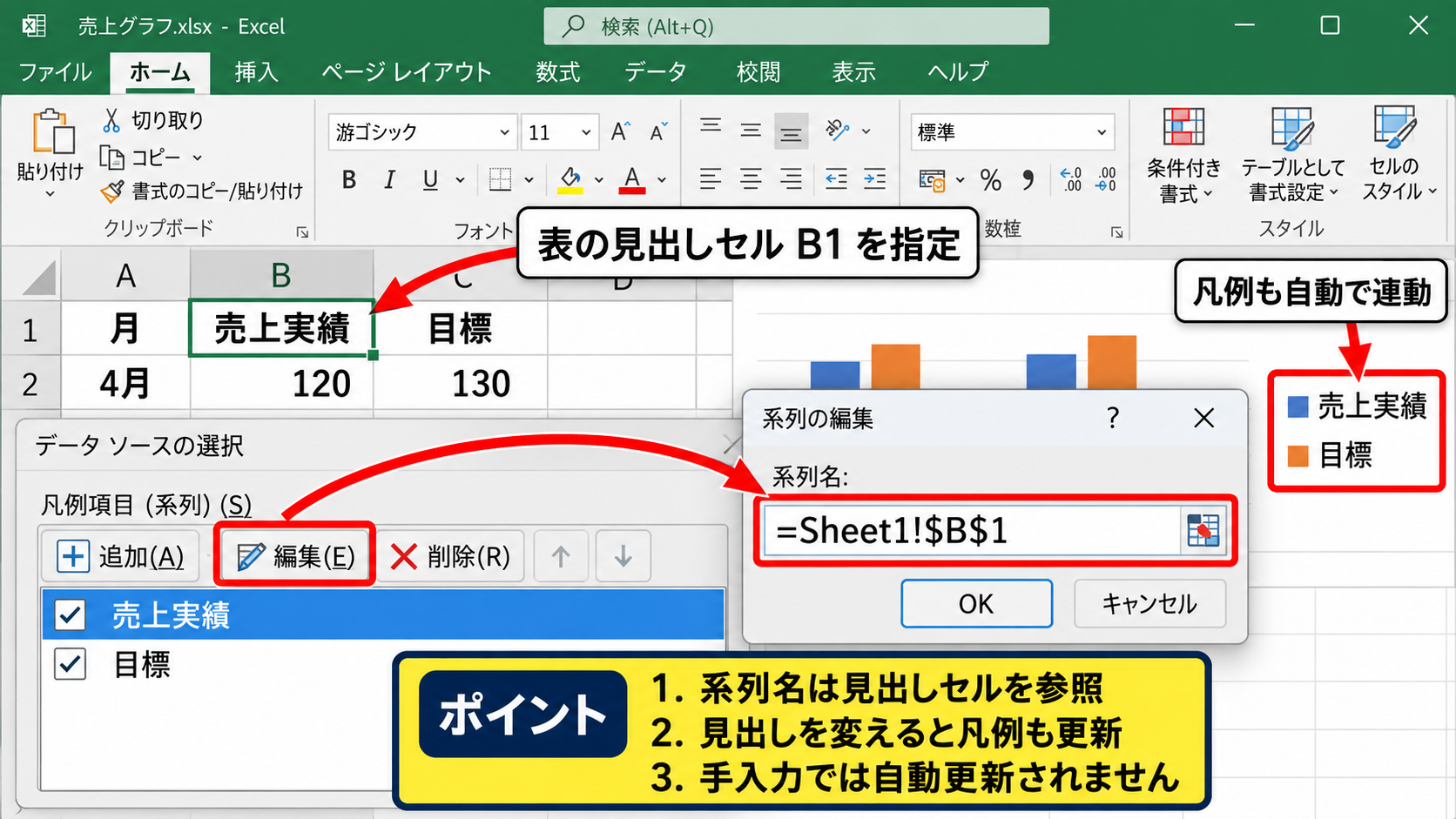
系列名の入力欄へ直接文字を入力することもできますが、表の見出しセルを指定すると、後から見出しを変えたときに凡例も連動します。
売上実績、前年実績、予算といった名称をセルへ入力しておけば、資料の更新作業もスムーズです。
凡例名をセル参照にすると、表とグラフの名称がずれるミスを減らせます。
系列名の指定例は、売上実績ならB1、目標ならC1のように、見出しがあるセルを使います。
【操作のポイント】系列名を手入力した場合は、元データのヘッダーを変更しても凡例が自動更新されない点に注意しましょう。
行列の切り替えによる凡例の整理
表の向きによっては、商品名が凡例になり、年度が横軸項目になるなど、意図と逆の表示になることがあります。
このときはデータの選択画面にある行列の切り替えを使います。
行と列の解釈が反転するため、凡例へ表示する項目と横軸ラベルの役割を入れ替えられます。
凡例が多すぎて読みにくい場合は、行列の切り替えで比較の軸そのものを見直すのが有効です。
ただし、切り替え後にグラフの意味が変わるため、どの項目を比較したいのかを先に決めてから操作しましょう。
【操作のポイント】棒グラフでは、系列数を少なめにして横軸項目を増やしたほうが、凡例がすっきりすることがあります。
散布図・円グラフにおける凡例の設定
続いては、散布図と円グラフで凡例を扱うときの違いについて確認していきます。
| 区分 | X値 | Y値 |
|---|---|---|
| 東京 | 25 | 80 |
| 大阪 | 30 | 74 |
| 福岡 | 22 | 68 |
散布図ではX値とY値の組み合わせが系列として扱われるため、棒グラフとは凡例の考え方が少し異なります。
散布図の系列名と凡例表示
散布図では、X値とY値をそれぞれ指定した1組のデータが、1つの系列になります。
そのため、都市別に点を分けて表示したい場合は、都市ごとに系列を追加し、それぞれへ系列名を設定します。
系列名を東京、大阪、福岡のように設定すると、凡例では色やマーカーと都市名が対応します。
散布図の凡例は、点そのものの個別ラベルではなく、系列単位の説明として表示される点が重要です。
1つの系列へ複数の都市を入れた場合、凡例には系列名が1つだけ表示され、都市名は自動で並びません。
個々の点へ都市名を表示したい場合は、データラベルを追加し、セルの値をラベルとして利用する方法を検討しましょう。
【操作のポイント】散布図で凡例を使うなら、比較したいグループごとに系列を分ける設計が必要です。
円グラフの凡例とデータラベル
円グラフでは、基本的に1つの数値系列を項目ごとに分割して表示します。
そのため凡例には、系列名ではなく各項目名が表示されるのが一般的です。
たとえば費目と金額の表から円グラフを作成すると、食費、住居費、通信費などが凡例へ表示されます。
円グラフは項目数が多くなるほど凡例が長くなり、グラフ本体が小さくなりやすいため注意が必要です。
割合を直接伝えたいときは、凡例に頼りすぎず、データラベルで項目名とパーセンテージを表示すると読み手に親切です。
円グラフの割合は、各項目の値÷合計値で求められます。
たとえばB2からB5に金額がある場合、B2の構成比はB2÷SUM(B2:B5)で計算できます。
数式を入力する場合は、1行目をヘッダーとして、たとえばC2に次の式を入力します。
=B2/SUM($B$2:$B$5)
その後、C2の右下にあるフィルハンドルを下へドラッグすると、C3以降にも同じ計算が適用されます。
=B2/SUM($B$2:$B$5)分母のB2からB5は、オートフィルしても変わらないよう絶対参照にします。
分子だけを相対参照にし、合計範囲を絶対参照にすることが構成比計算の基本です。
【操作のポイント】円グラフは小さい項目をまとめると、凡例とラベルの重なりを抑えられます。
散布図と円グラフの操作画面イメージ
上のイメージ図では、グラフを選択してグラフのデザインタブを開き、グラフ要素から凡例を右側へ置く流れを示しています。
数式バーには散布図の系列構成が表示され、X値とY値の範囲が別々に参照されることが確認できます。
【操作のポイント】散布図の凡例名は系列名で決まるため、データラベルとは別の設定として考えましょう。
凡例が表示されない場合の確認項目
続いては、凡例が表示されない、または復活できない場合の確認項目を見ていきます。
| 確認箇所 | よくある状態 | 対処 |
|---|---|---|
| グラフ要素 | 凡例が未選択 | チェックを入れる |
| 系列名 | 見出しが空白 | セル参照を設定する |
| グラフ種類 | 系列が1つだけ | ラベルも検討する |
凡例チェックとグラフ選択状態
最初に確認したいのは、グラフ要素にある凡例のチェックです。
グラフを選択しないとグラフ要素ボタンが出ないため、セルを選択したまま操作している場合は注意しましょう。
グラフの枠線とハンドルが見えている状態が、グラフ全体を選択できている目印です。
凡例が表示されても小さく見える場合は、グラフサイズを広げるか、凡例のフォントサイズを調整します。
【操作のポイント】グラフ内の系列やタイトルだけを選択しているときは、いったん余白部分をクリックして全体選択に戻します。
元データの空白セルと非表示設定
1行目のヘッダーが空白の場合、凡例が空欄になったり、系列1のような仮名になったりします。
元データを確認し、数値列の先頭セルへ意味のわかる見出しを入力しましょう。
また、行や列を非表示にしている場合は、非表示および空白のセルの設定によってグラフの反映内容が変わります。
凡例の不具合に見えても、実際にはグラフが参照しているデータ範囲の問題であることがあります。
データの選択画面を開き、系列の参照範囲が必要なセルまで含まれているかを確認してください。
表を追加した後にグラフへ反映されない場合は、グラフのデータ範囲を広げる必要があります。
【操作のポイント】見出しを含めてデータ範囲を選択すると、凡例名の取り込み漏れを防ぎやすくなります。
系列が一つだけの場合の判断
系列が1つだけのグラフでは、凡例を出しても同じ名称を繰り返し示すだけになることがあります。
たとえば月別売上だけを示す棒グラフでは、横軸の月名とデータラベルがあれば、凡例は不要なこともあります。
一方で、今期売上と前年売上のように複数の系列を比較する場合は、凡例を残す価値があります。
凡例を復活させることだけを目的にせず、グラフの読み手に本当に必要な情報かを判断することが大切です。
【操作のポイント】1系列の円グラフでは凡例よりデータラベル、複数系列の比較グラフでは凡例を優先すると整理しやすいです。
凡例を見やすくする書式と配置
続いては、表示した凡例を資料として見やすく整える書式と配置を確認していきます。
| 配置 | 向いているグラフ | 特徴 |
|---|---|---|
| 右 | 縦棒・散布図 | 項目名を縦に並べやすい |
| 下 | 横長の折れ線 | グラフの高さを保ちやすい |
| 上 | タイトルが短いグラフ | 視線の流れが自然 |
凡例順序と系列順序の関係
凡例の並び順は、基本的にグラフへ登録されている系列順序と連動します。
凡例だけを好きな順番に入れ替えるのではなく、データソースの選択画面で系列の順番を変更します。
売上、目標、前年実績のように、比較する順番に合わせて整理すると、グラフ本体と凡例を追いやすくなります。
系列の並び順は、凡例だけでなく棒の前後関係や折れ線の重なり方にも影響します。
【操作のポイント】最も注目させたい系列を先頭または最後に置くかは、グラフ種類ごとの重なり方を確認して決めましょう。
色とマーカーの識別性
凡例は色見本と名称を結び付ける役割があるため、似た色を並べすぎないことが重要です。
折れ線グラフでは、色に加えて線種やマーカーの形を変えると、白黒印刷でも区別しやすくなります。
赤と緑だけで違いを伝える配色は見分けにくい場合があるため、青、橙、灰色なども組み合わせるとよいでしょう。
凡例の色は、グラフ上の系列の色と自動連動します。
凡例だけの色を変えるのではなく、系列の書式設定から線や塗りつぶしを変更します。
【操作のポイント】色を変えた後は、凡例の見本とグラフ内の線や棒が一致しているかを必ず確認しましょう。
印刷と資料共有に向けた調整
画面上で見やすくても、印刷プレビューでは凡例の文字が小さく見えることがあります。
印刷前にページレイアウトや印刷プレビューを開き、凡例が切れていないか、文字が読める大きさかを確認しましょう。
凡例名が長すぎる場合は、表のヘッダーを簡潔にするか、グラフタイトルや注記で補足する方法があります。
PowerPointへ貼り付ける場合も、貼り付け後のスライドサイズで凡例の可読性を確認することが大切です。
【操作のポイント】資料用のグラフでは、凡例を小さく詰め込むより、系列数を絞ることが読みやすさにつながります。
まとめ エクセルグラフの凡例を追加・表示する方法
エクセルグラフの凡例は、グラフを選択してグラフ要素ボタンから凡例へチェックを入れると、基本的にはすぐ表示できます。
凡例が表示されないときは、グラフが選択されているか、凡例が非表示になっていないか、元データの見出しセルが空白ではないかを確認しましょう。
散布図では系列ごとの名称が凡例になり、円グラフでは各項目名が凡例になる点も押さえておくと、設定時に迷いません。
系列を追加したい場合は、データの選択画面から系列名と系列値を指定します。
系列名を1行目のヘッダーセルへリンクさせると、表と凡例の表記を一致させやすくなります。
凡例の位置、色、順序、文字サイズを整えれば、数値の比較内容が伝わりやすいグラフになります。
グラフの種類と読み手の目的に合わせて、凡例、データラベル、タイトルを使い分けていきましょう。