エクセルでグラフを作成した後に横軸の数値を変えようとしても、設定欄が表示されない、入力した値が反映されない、意図しない間隔になると困ることがあります。
特に散布図と折れ線グラフは横軸の扱いが異なるため、同じ手順で編集しようとすると変更できないように見える場合があります。
この記事では、グラフの種類、元データ、軸の書式設定を切り分けながら、横軸の数値を適切に変更する方法を解説します。
横軸を変更できないときの確認ポイント
・散布図は横軸が数値軸として扱われます。
・折れ線グラフは横軸が項目軸として扱われることがあります。
・元データの範囲とセルの表示形式も確認が必要です。
まずはグラフの種類に合った設定場所を見つけましょう。
散布図の横軸数値の変更方法
| 時間 | 売上 |
|---|---|
| 1 | 120 |
| 3 | 180 |
| 5 | 150 |
| 7 | 230 |
それではまず、散布図で横軸の最小値、最大値、目盛間隔を変更する方法について解説していきます。
散布図では、横軸はカテゴリ名ではなく連続した数値として認識されます。
横軸を数値どおりの位置に配置したい場合は、折れ線グラフではなく散布図を使うことが基本です。
横軸の書式設定画面
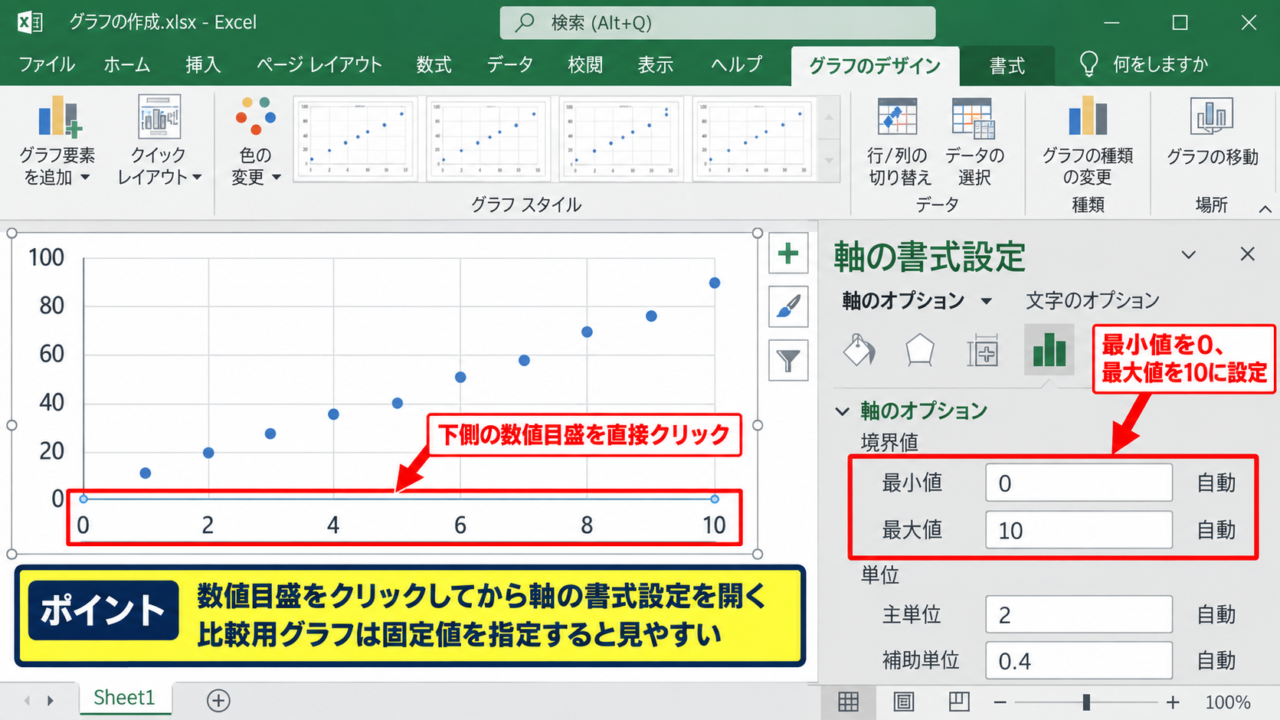
散布図の横軸をクリックし、右クリックして軸の書式設定を選択します。
横軸を選択できない場合は、グラフ全体ではなく、下側にある数値目盛を直接クリックすることが大切です。
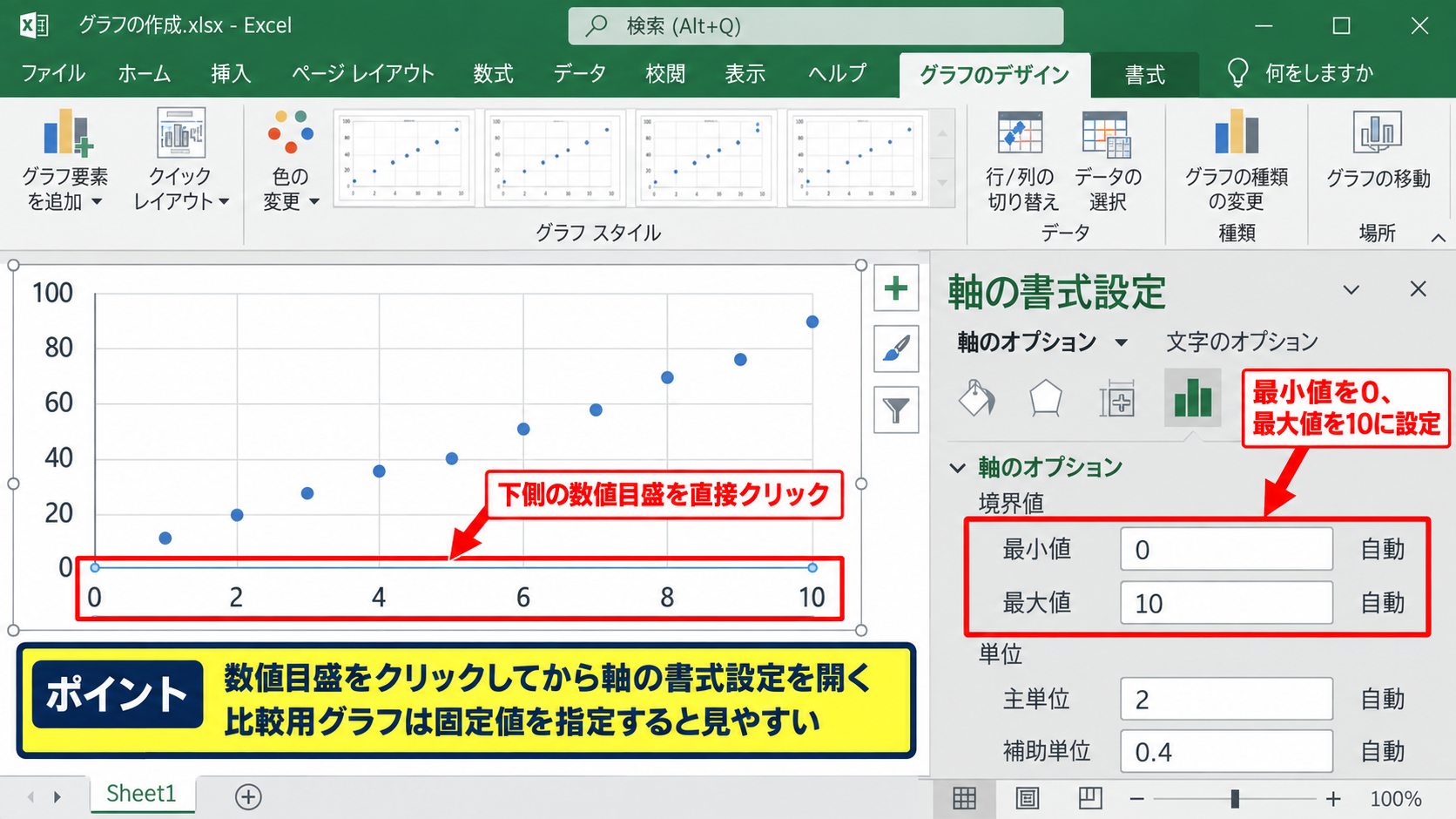
画面右側に書式設定ウィンドウが開いたら、軸のオプションを選びます。
散布図の横軸には、境界値と単位の入力欄が表示されます。
境界値はグラフに表示する範囲です。
最小値を0、最大値を10にすれば、横軸は0から10までの範囲になります。
自動のままではデータに合わせて範囲が決まるため、比較用のグラフでは固定値を指定すると見やすくなります。
【操作のポイント】
数値目盛をクリックしてから軸の書式設定を開くと、系列ではなく横軸の設定を編集できます。
最小値と最大値の入力
境界値の最小値と最大値が自動になっているときは、入力欄の自動を解除して希望する数値を入力します。
たとえば時間が1、3、5、7であるデータを比較しやすくするなら、最小値を0、最大値を8に設定できます。
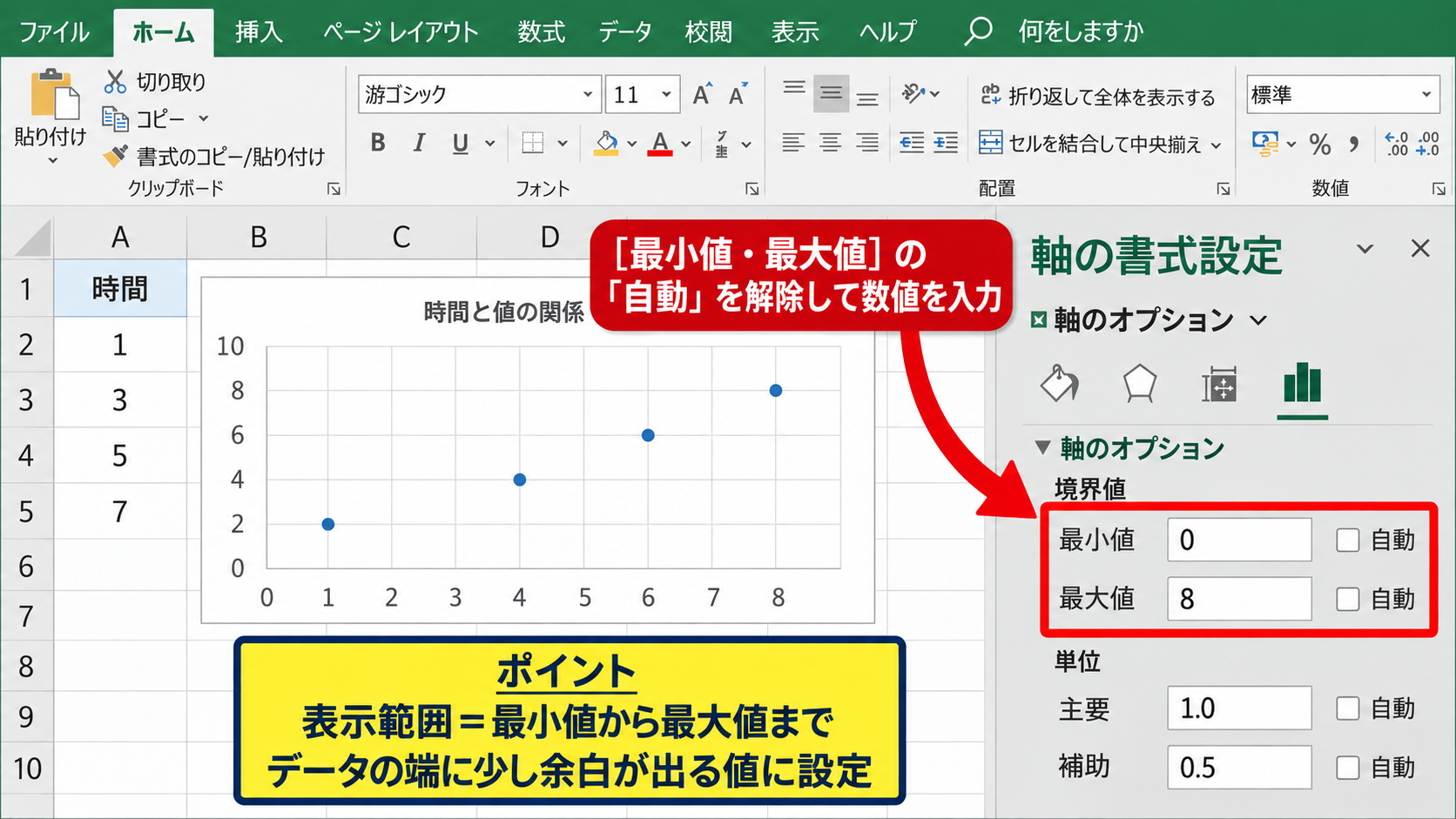
設定後にグラフの幅が極端に広く見える場合は、最大値を必要以上に大きくしていないか確認しましょう。
横軸が日付や時刻であっても、散布図では内部的に連続数値として処理されます。
日付を使った散布図では、日付セルが文字列ではなく日付データになっていることが重要です。
散布図の横軸範囲の考え方
表示範囲 = 最小値から最大値まで
主要単位 = 大きな目盛の間隔
補助単位 = 細かな目盛の間隔
【操作のポイント】
最小値と最大値は、データの端に少し余白が出る値にすると、点やラベルが見切れにくくなります。
目盛間隔と表示形式
主要単位を1に設定すると、横軸には1ごとの目盛が表示されます。
主要単位を2にすると、0、2、4、6、8のように2刻みの表示になります。
時間を0.5時間単位で示したい場合は、主要単位に0.5を入力しましょう。
目盛の間隔を変えても元データは変更されず、グラフ上の見え方だけが変わります。
数値が小数点以下まで長く表示されるときは、軸の書式設定にある表示形式から小数点以下の桁数を調整します。
パーセント、通貨、日付などもここで見やすい表示に整えられます。
【操作のポイント】
数値の精度と表示桁数は別の設定です。計算値を丸めず、表示だけを整えたい場合に表示形式を使います。
折れ線グラフの横軸ラベル変更
| 月 | 件数 |
|---|---|
| 4月 | 18 |
| 5月 | 24 |
| 6月 | 21 |
| 7月 | 30 |
続いては、折れ線グラフで横軸の表示内容を変更する方法を確認していきます。
折れ線グラフの横軸は、多くの場合で項目軸です。
項目軸では、数値の大小よりもデータが並んでいる順番が優先されます。
データの選択画面
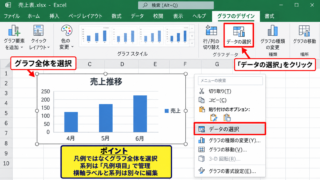
グラフをクリックしてグラフのデザインタブを開き、データの選択を選択します。
横軸ラベルを変更する場合は、凡例項目ではなく横軸ラベルの編集を選びます。
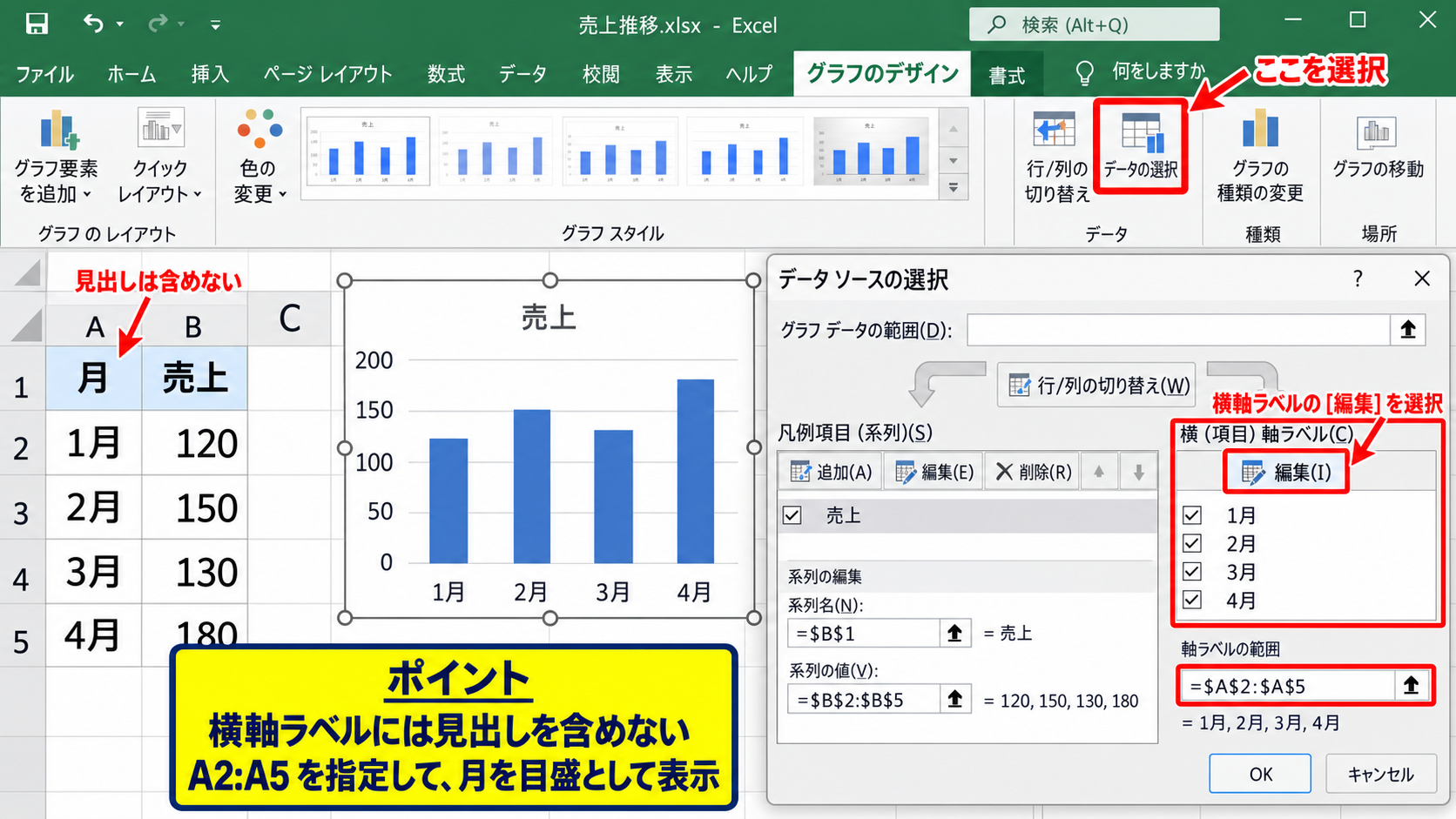
軸ラベルの範囲には、1行目の見出しを除いた月や日付のセル範囲を指定します。
たとえばA2からA5に月が入力されているなら、その範囲を横軸ラベルとして指定します。
サンプルデータの範囲
横軸ラベル = A2からA5
系列名 = B1
系列値 = B2からB5
【操作のポイント】
横軸ラベルの範囲にヘッダーを含めると、月の代わりに月という文字まで目盛として表示されることがあります。
横軸ラベル範囲の指定
横軸ラベルの編集画面で、表の先頭列にある値だけを選択します。
数値の入力されたセルを選んでも、折れ線グラフでは均等な間隔で配置されることがあります。
折れ線グラフでは1、3、5、7という数値を指定しても、目盛の位置は等間隔になる点に注意が必要です。
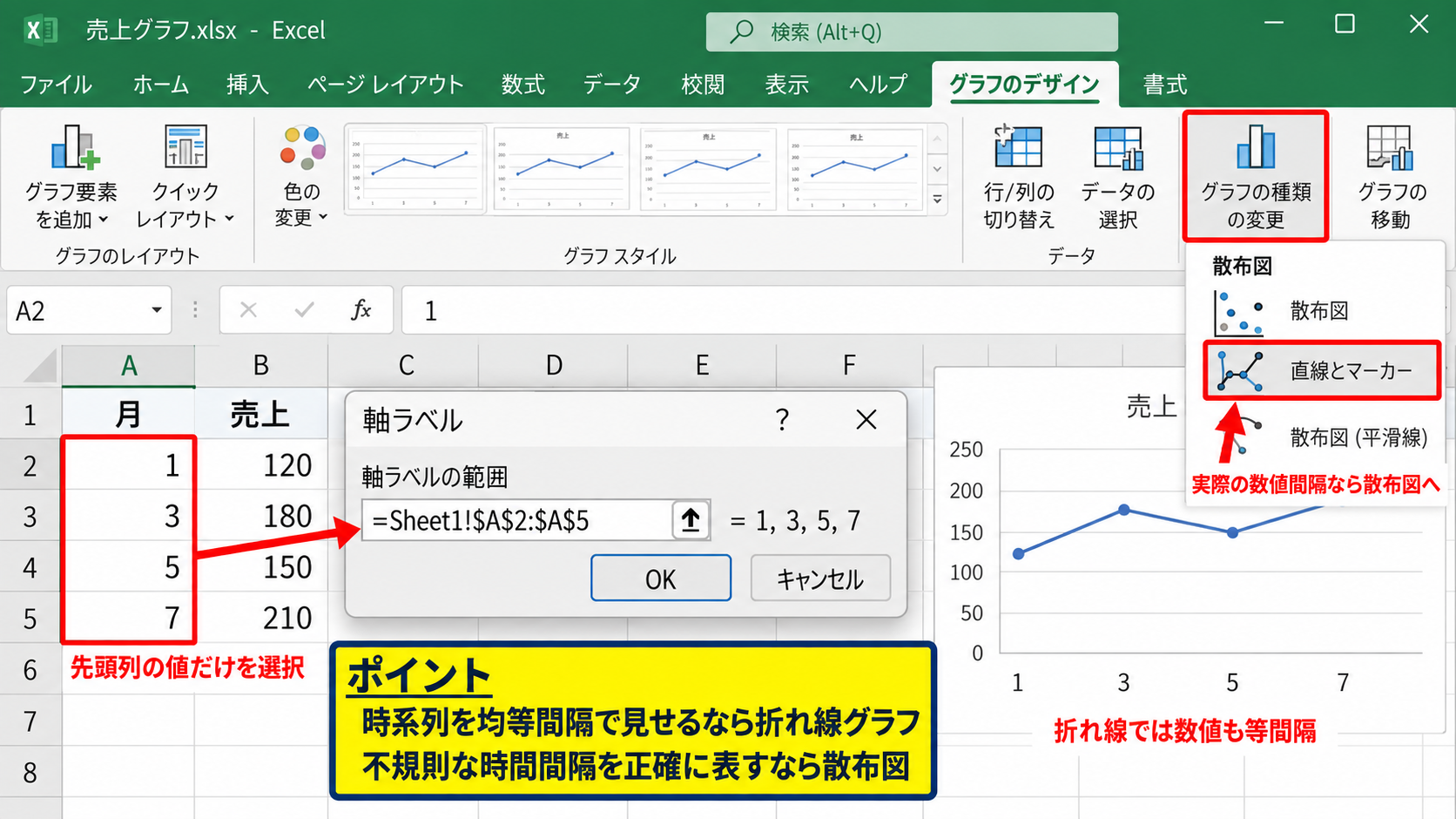
実際の数値間隔を反映したい場合は、散布図への変更を検討しましょう。
グラフのデザインタブからグラフの種類の変更を開けば、散布図の直線とマーカーを選択できます。
【操作のポイント】
時系列の推移を均等間隔で見せるなら折れ線グラフ、不規則な時間間隔を正確に表すなら散布図が向いています。
文字列と日付の認識
日付らしく見えるデータでも、左寄せで表示されている場合は文字列として保存されている可能性があります。
文字列の日付は並べ替えや軸の設定で意図しない結果につながることがあります。
セルを選択して数式バーを確認し、日付として認識されているかを確かめましょう。
日付データはエクセル内部では連続したシリアル値で管理されています。
日付の確認例
A2に2026/4/1、A3に2026/5/1のように入力し、表示形式で日付を整えます。
文字列を日付へ変換するには、区切り位置やDATEVALUE関数を利用できます。
【操作のポイント】
日付軸の表示が不自然なときは、グラフ設定より先に元データのデータ型を確認します。
軸の書式設定と目盛単位
| 設定項目 | 設定例 | 表示の変化 |
|---|---|---|
| 最小値 | 0 | 横軸の開始位置 |
| 最大値 | 12 | 横軸の終了位置 |
| 主要単位 | 2 | 大きな目盛の間隔 |
続いては、軸の書式設定で調整できる主要な項目を確認していきます。
境界値の自動と固定
散布図の境界値を自動にすると、エクセルがデータ範囲に応じて最小値と最大値を決めます。
複数のグラフを比較する資料では、すべてのグラフで境界値を固定すると差を正しく読み取れます。
グラフごとに自動設定の範囲が異なると、同じ変化量でも大きく見えたり小さく見えたりします。
比較グラフの設定例
最小値 = 0
最大値 = 100
主要単位 = 10
【操作のポイント】
管理表や報告書では、横軸と縦軸の範囲を固定するルールを先に決めると更新作業が安定します。
主要単位と補助目盛線
主要単位は目盛ラベルの間隔を決め、補助単位は細かな補助目盛線の間隔を決めます。
目盛が多すぎると読みにくくなり、少なすぎると値を判断しにくくなります。
表示範囲を主要単位でおおむね4から8分割すると、一般的な資料では見やすくなります。
たとえば0から24までを示すなら、主要単位は3、4、6のいずれかが候補です。
【操作のポイント】
補助目盛線は必要な場合だけ表示し、線の色を薄くするとデータ系列を邪魔しません。
表示形式と単位記号
軸の数値は、表示形式で小数、パーセント、通貨、日付などに変更できます。
0.25を25パーセントと見せたい場合は、元データを100倍にせず、表示形式をパーセントにします。
表示形式の変更は値そのものを変えないため、計算式への影響を避けられます。
表示形式の例
0.125 を 12.5パーセントと表示
1234.5 を 1,234.5と表示
【操作のポイント】
軸ラベルの単位を別途入力する場合は、数値の表示形式と重複しないように確認します。
元データ範囲と系列設定
| A列 | B列 | |
|---|---|---|
| 1行目 | 時間 | 温度 |
| 2行目 | 0 | 18 |
| 3行目 | 2 | 22 |
| 4行目 | 6 | 30 |
続いては、横軸が変更できない原因になりやすい元データ範囲と系列設定を確認していきます。
散布図のX値とY値
散布図では、各系列にXの値とYの値を別々に設定します。
データの選択から系列を編集し、系列Xの値にA2からA4、系列Yの値にB2からB4を指定します。
X値とY値のセル数が一致しないと、グラフが正しく作成されないことがあります。
1行目はヘッダーとして扱い、値の範囲には通常含めません。
【操作のポイント】
散布図の横軸を変更したい場合は、軸ラベル範囲ではなく系列Xの値を確認します。
折れ線グラフのカテゴリ軸
折れ線グラフでは、左端の列が横軸ラベル、右側の列が系列値になる構成が基本です。
横軸ラベルが空白を含むと、グラフ上にも空白の区間が表示されることがあります。
空白セル、結合セル、非表示行は、横軸の見え方を複雑にする原因です。
表を整えてからグラフを更新すると、問題の切り分けがしやすくなります。
【操作のポイント】
データ範囲を選び直す前に、空白行や不要な文字列が範囲内に含まれていないか確認しましょう。
数式で作る横軸データ
連番や一定間隔の横軸データは、数式で作成すると入力ミスを防げます。
A2に0を入力し、A3に次の数式を入力します。
=A2+0.5
A3の右下にあるフィルハンドルを下方向へドラッグすると、0.5刻みの数値を作成できます。
数式で作った値も、計算結果が数値なら散布図のX値として利用できます。
表示だけを時刻らしくしたい場合は、数値のまま表示形式を調整する方法もあります。
【操作のポイント】
数式のコピー後は、連番が意図した間隔になっているか、最後のセルまで確認します。
グラフ種類と日付軸の違い
| グラフ種類 | 横軸の特徴 | 適した用途 |
|---|---|---|
| 散布図 | 数値間隔を反映 | 実測値、時間間隔 |
| 折れ線 | 項目を均等配置 | 月別推移、順位 |
| 棒グラフ | 項目を比較 | カテゴリ別比較 |
続いては、散布図と折れ線グラフの横軸の違いを確認していきます。
数値軸としての散布図
散布図は、横方向と縦方向の両方に数値軸を持つグラフです。
横軸が1、2、10であれば、10は1や2から離れた位置に表示されます。
不規則な測定時刻や距離を扱うなら、散布図のほうがデータの関係を正確に表せます。
【操作のポイント】
実測データの横軸を編集できないと感じたら、まずグラフの種類が散布図か確認します。
項目軸としての折れ線グラフ
折れ線グラフは、月名、商品名、工程名のような項目を順番に並べる用途に向いています。
横軸の数値が等間隔になっても問題がない月次データでは、折れ線グラフが読みやすい選択です。
一方で、数値の間隔そのものに意味がある場合は、散布図へ変更する必要があります。
【操作のポイント】
横軸の位置を数値どおりにしたいという要望は、設定ミスではなくグラフ種類の違いである場合があります。
日付軸の設定
日付を横軸に使う場合は、軸の書式設定で軸の種類を確認します。
項目軸、日付軸、テキスト軸の選択によって、月単位や日単位の扱いが変わります。
日付軸を利用する前に、元データが本当の日付データとして入力されていることを確認しましょう。
【操作のポイント】
日付が欠けている期間をどう表示したいかで、日付軸とテキスト軸を使い分けます。
横軸数値を変更できない場合の確認項目
| 症状 | 主な原因 | 対処 |
|---|---|---|
| 最小値を入力できない | 項目軸 | 散布図へ変更 |
| 値が反映されない | 別の軸を選択 | 横軸を直接選択 |
| 日付が乱れる | 文字列の日付 | 日付データへ変換 |
続いては、設定しても横軸の数値を変更できないときの確認項目を整理していきます。
選択している要素
グラフをクリックしただけでは、グラフエリアが選択されている場合があります。
横軸の書式を変えるには、目盛ラベルや軸線を直接クリックする必要があります。
選択対象の名前が画面上部に表示される場合は、横軸と表示されているか確認すると確実です。
【操作のポイント】
選択しにくい場合は、グラフの書式タブにある現在の選択範囲から横軸を選ぶ方法もあります。
データ型と空白セル
数値に見えても、先頭にアポストロフィが付いた文字列では計算や軸設定に利用できません。
空白セルが途中にあると、系列の線が切れたり、横軸ラベルがずれたりすることがあります。
数値は右寄せ、文字列は左寄せで表示される傾向も判断材料になります。
【操作のポイント】
データを修正した後は、グラフが参照している範囲に変更後のセルが含まれるか確認します。
第2軸と複合グラフ
複合グラフでは、第2軸が追加されていることで横軸や縦軸の設定が分かりにくくなることがあります。
系列の書式設定で第1軸と第2軸のどちらに描画されているかを確認しましょう。
意図しない軸を編集しても目的の系列は変わらないため、軸と系列の対応確認が必要です。
【操作のポイント】
複合グラフの編集では、系列を一つずつ選択して軸の割り当てを確認すると混乱を防げます。
まとめ エクセルのグラフで横軸の数値を変更できない原因と対処法
エクセルのグラフで横軸の数値を変更できないときは、まず散布図か折れ線グラフかを確認することが大切です。
散布図なら軸の書式設定から最小値、最大値、主要単位を変更できます。
折れ線グラフなら、データの選択から横軸ラベルの参照範囲を変更します。
数値の間隔を正確に反映したい場合は散布図、項目を順番に見せたい場合は折れ線グラフを選びましょう。
元データのヘッダー、数値形式、日付形式、空白セルもあわせて確認すれば、多くの横軸トラブルを解決できます。