Excelで同じ値や数式を何度も入力していると、作業時間がかかるだけでなく、入力漏れや参照ミスも起こりやすくなります。
そんなときに役立つショートカットが、下方向へコピーするCtrl+Dと、右方向へコピーするCtrl+Rです。
選択範囲の先頭にあるセルを基準にして、下または右へ一括コピーできるため、オートフィルよりも範囲を正確に指定したい場面で便利です。
Ctrl+Dは選択範囲の最上段を下へコピーする操作です。
Ctrl+Rは選択範囲の最左列を右へコピーする操作です。
1行目を見出しとして扱う表では、数式を入力する開始行を2行目にすることが基本です。
この記事では、ExcelでCtrl+D・Ctrl+Rを使ってデータや数式をコピーする方法を、セル範囲の選び方、相対参照、絶対参照、エラーを防ぐ確認方法まで含めて解説します。
Ctrl+Dで下方向へコピーする方法
| A | B | C |
|---|---|---|
| 商品名 | 単価 | 税込価格 |
| りんご | 120 | =B2*1.1 |
| みかん | Ctrl+Dでコピー |
それではまず、Ctrl+Dを使った下方向へのコピーについて解説していきます。
【操作のポイント】コピー元のセルを選択範囲の最上段に含めてからCtrl+Dを押します。
数式を入力した先頭セルとコピー先の選択
Ctrl+Dは、選択した範囲のいちばん上にあるセルの内容を、その下のセルへコピーするショートカットです。
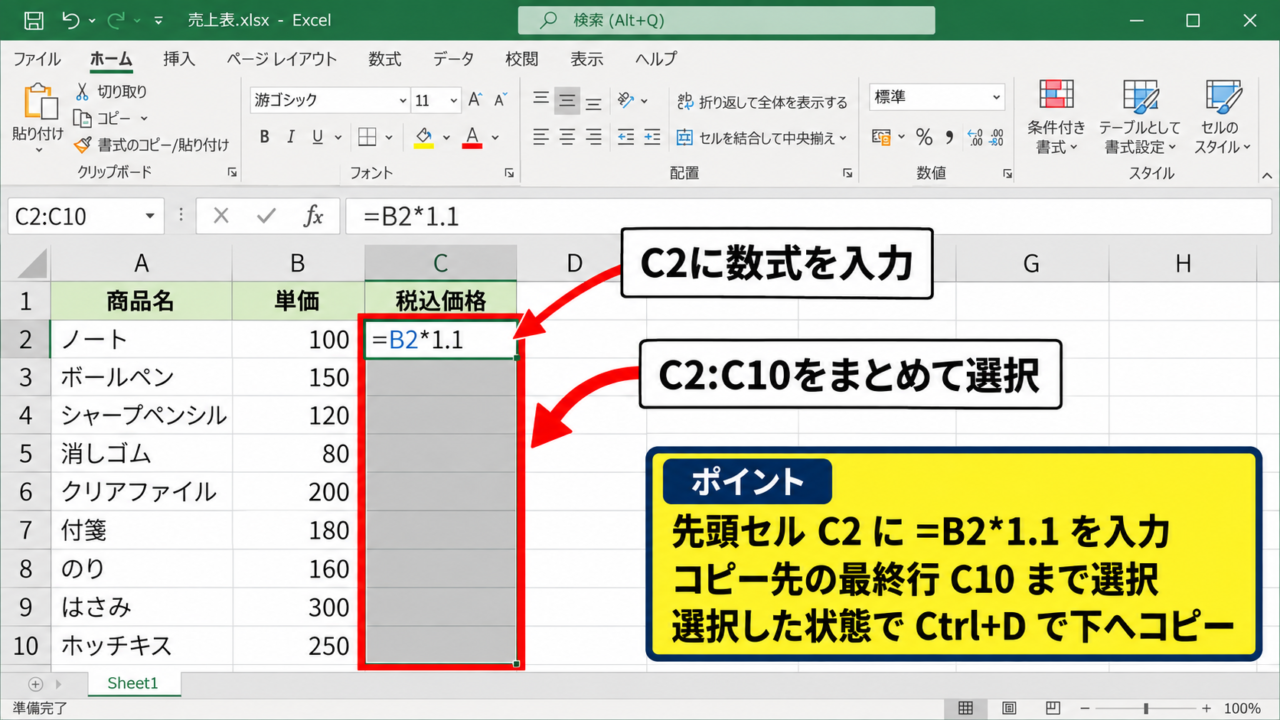
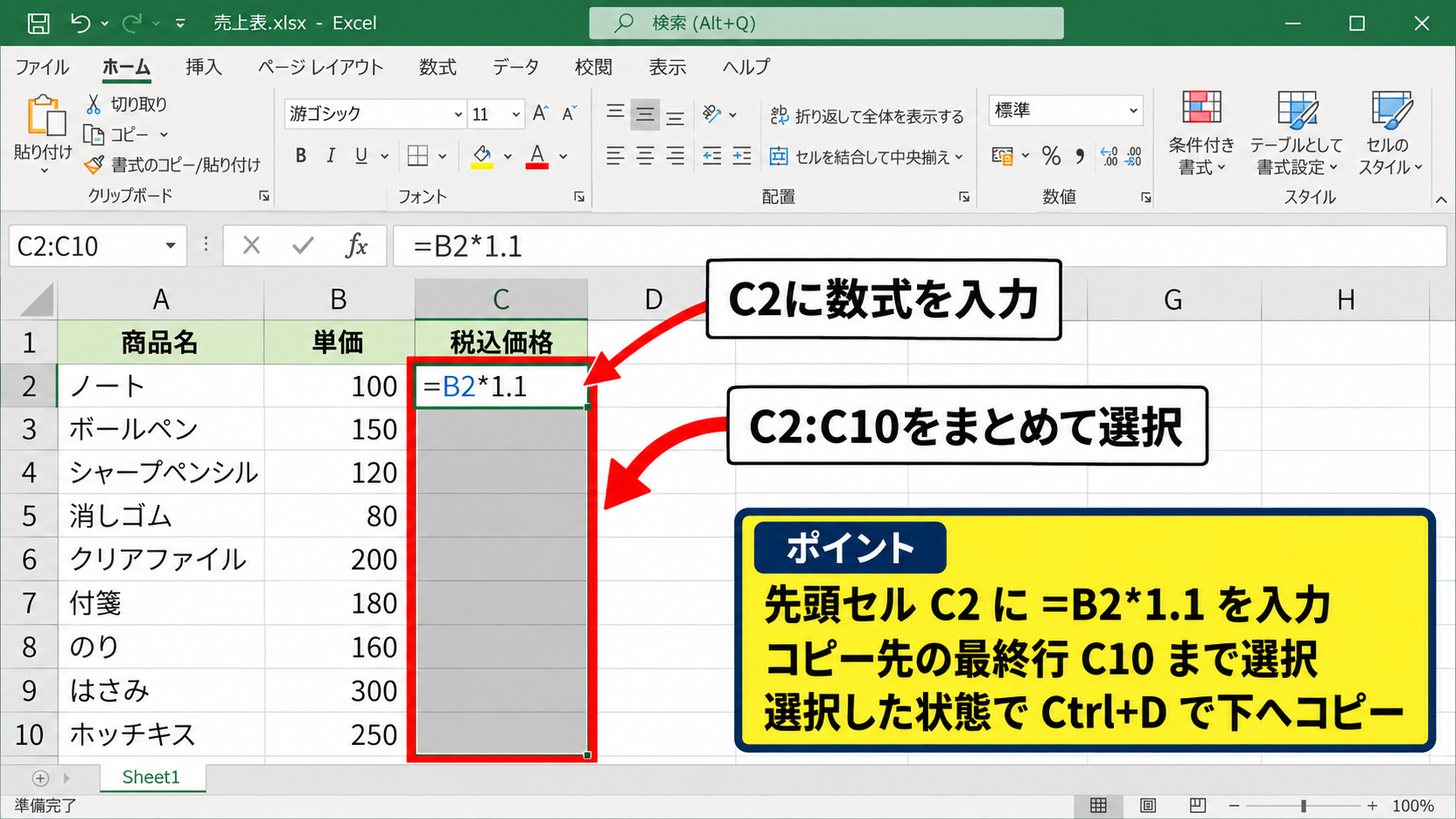
たとえばC2に税込価格を求める数式として、=B2*1.1を入力しているとします。
税込価格の計算式は、単価×1.1です。
ExcelではC2に=B2*1.1と入力し、C2からC10までをまとめて選択します。
このとき、コピー元であるC2だけを選ぶのではなく、コピーしたい最終行まで含めて選択することが重要です。
1行目がヘッダーの表なら、データの先頭は通常2行目です。
そのため、C2に数式を入れた後、C2:C10のように先頭セルから対象範囲を縦に選択します。
セル範囲を選択した状態でCtrl+Dを押すと、C2の数式がC3からC10へ一度にコピーされます。
マウス操作を減らせるので、行数が多い明細表ほど効果を実感しやすいでしょう。
相対参照で行番号を自動調整する仕組み
Ctrl+Dで数式をコピーすると、通常はセル参照が行に合わせて自動調整されます。
これは相対参照というExcelの基本機能です。
たとえばC2の数式が=B2*1.1なら、C3へコピーされた数式は=B3*1.1になります。
C4では=B4*1.1となり、各行の単価をもとに税込価格が計算されます。
元の数式が=B2*1.1の場合です。
1行下へコピー後の数式は=B3*1.1になります。
参照先が同じだけ下へ移動するため、明細ごとの計算に適しています。
Ctrl+Dは値だけでなく、数式、書式、表示形式、入力規則なども基本的にコピーする点を覚えておくとよいでしょう。
コピー先のセルにすでに別の数式や値が入っている場合、それらはコピー元の内容で置き換えられます。
既存データを残したいときは、選択範囲を確定する前にコピー先を確認してください。
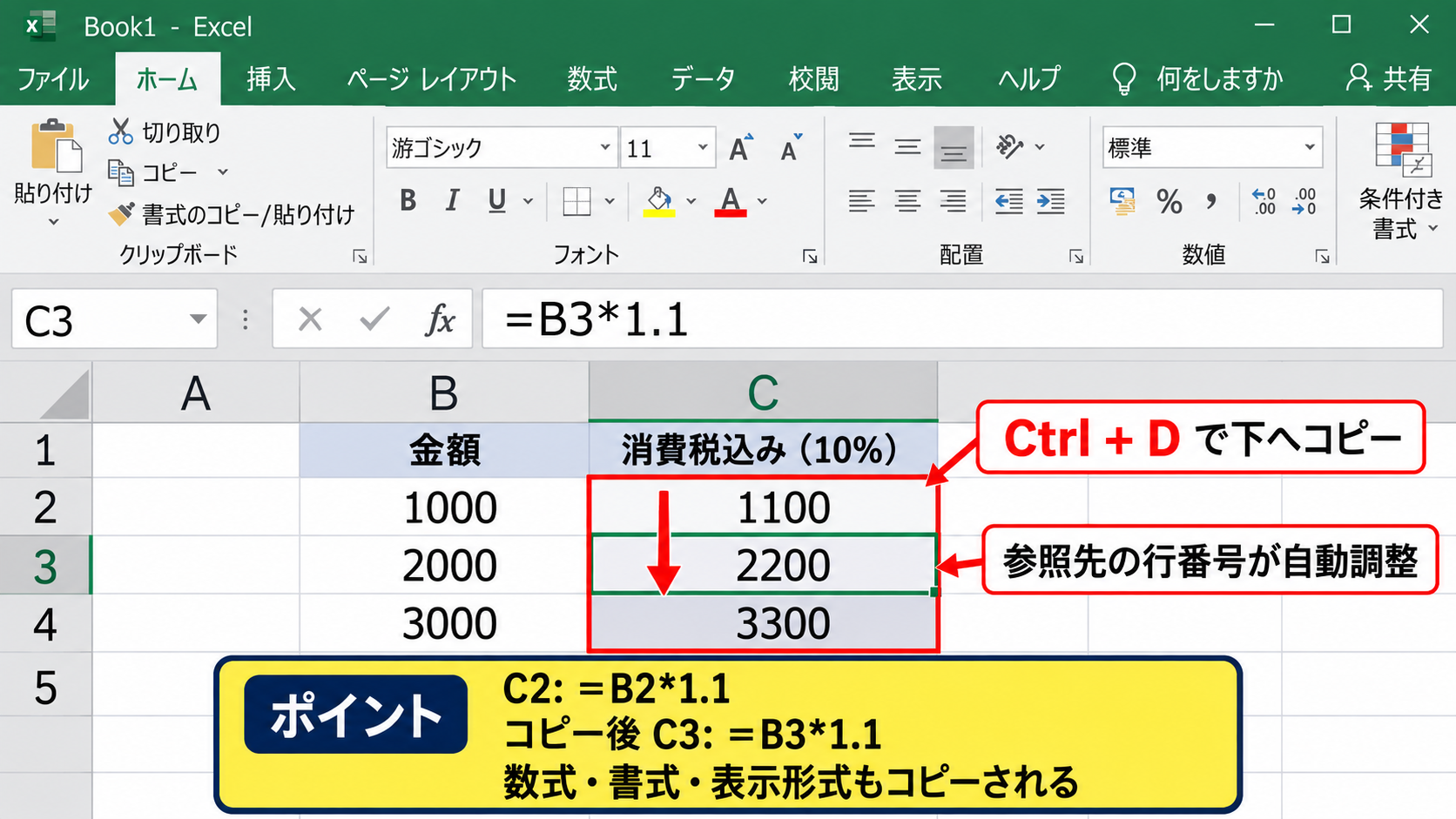
数式バーを見れば、選択中のセルにどの式が入っているかを確認できます。
連続データでCtrl+Dを素早く実行する手順
キーボードだけで連続したデータ範囲へ数式を入れる場合は、開始セルを選んだあとにCtrl+Shift+↓を使う方法も便利です。
たとえばC2に数式を入力した状態で、C2からC100までを対象にしたいなら、名前ボックスにC2:C100と入力して範囲指定する方法があります。
また、隣接するB列に空白がない表であれば、C2を選んでからCtrl+Shift+↓で下端まで選択できる場合もあります。
その後にCtrl+Dを押せば、数式の連続コピーが完了します。
途中に空白行がある表では、Ctrl+Shift+↓の選択範囲が途中で止まることがあるため、名前ボックスやドラッグによる範囲確認が安全です。
フィルターが設定された表では、非表示行にもコピーされる場合があります。
表示されている行だけに数式を入れたい場合は、可視セルのみを選択する操作を先に行う必要があります。
単純な一覧表なら、Ctrl+Dはもっとも速く、再現性の高い入力方法のひとつです。
Ctrl+Rで右方向へコピーする方法
| A | B | C | D |
|---|---|---|---|
| 月 | 4月 | 5月 | 6月 |
| 売上 | =B3-B4 | Ctrl+R | Ctrl+R |
続いては、Ctrl+Rを使って横方向へコピーする操作を確認していきます。
【操作のポイント】コピー元を選択範囲の最左列に置き、右側のコピー先までまとめて選択します。
横に並ぶ月別データへの数式コピー
Ctrl+Rは、選択範囲のいちばん左にあるセルを右側へコピーするショートカットです。
月別の売上、予算、前年差などがB列から右へ並ぶ集計表では、Ctrl+Rが特に役立ちます。
たとえばB5に差額を求める数式として=B3-B4を入力したとします。
次にB5:D5を選択してCtrl+Rを押すと、B5の数式がC5とD5へコピーされます。
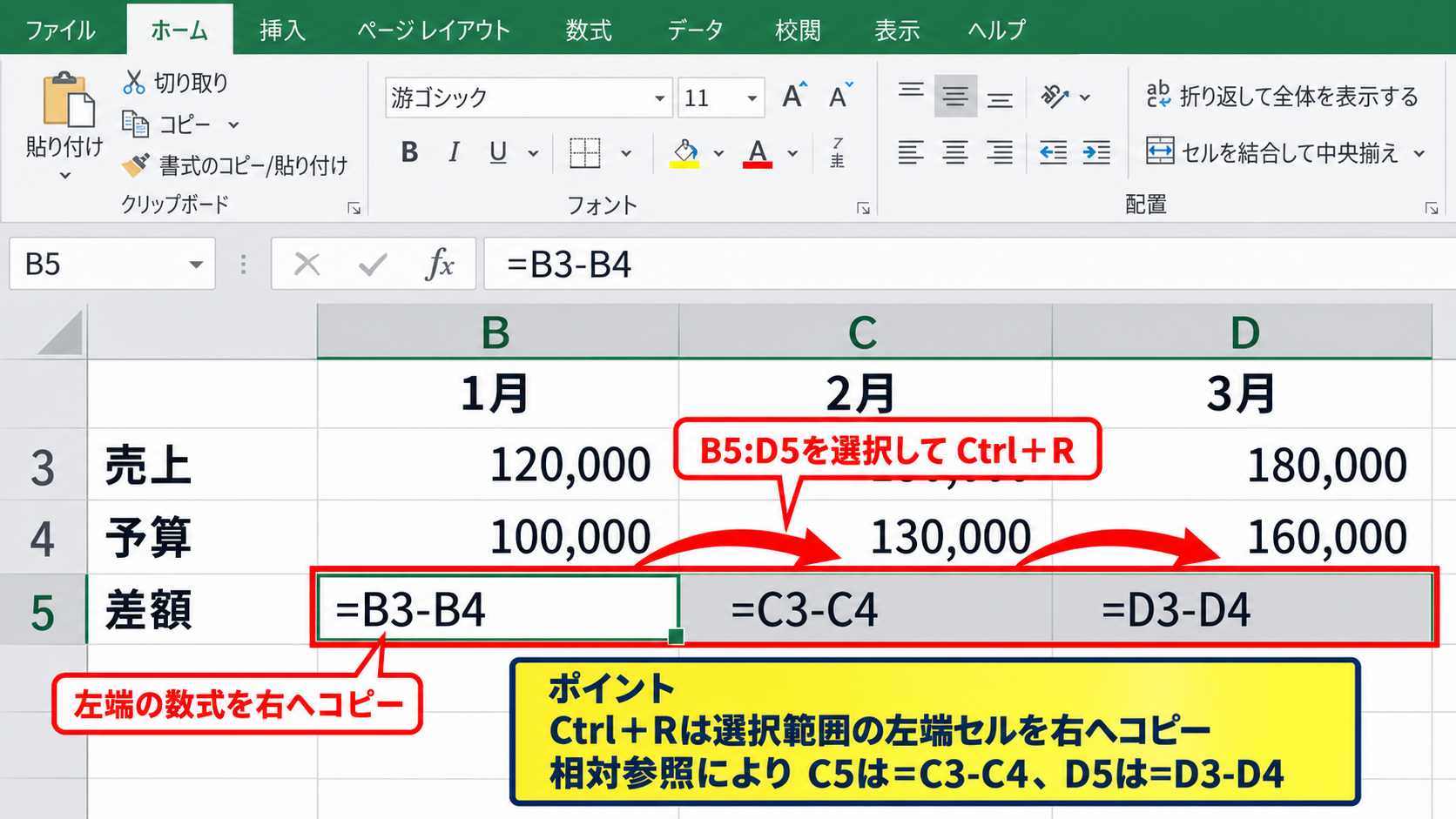
B5の数式は=B3-B4です。
C5へコピーされると=C3-C4になります。
D5へコピーされると=D3-D4になります。
Ctrl+Rでも相対参照が働くため、列方向へ参照先が自然にずれます。
月ごとに同じ計算ロジックを適用する表では、コピー後に数式を一つずつ書き換える必要がありません。
値や書式を横へそろえる操作
Ctrl+Rは数式だけでなく、文字列、数値、セルの塗りつぶし、罫線などを横方向へそろえたいときにも使えます。
たとえばB2に「確定」と入力し、B2:F2を選択してCtrl+Rを押すと、C2からF2にも「確定」が入力されます。
見出しの書式を複数の列へ展開したい場面でも利用できます。
ただし、すでに各列に月名など異なる文字が入っている場合にCtrl+Rを実行すると、左端の内容で上書きされます。
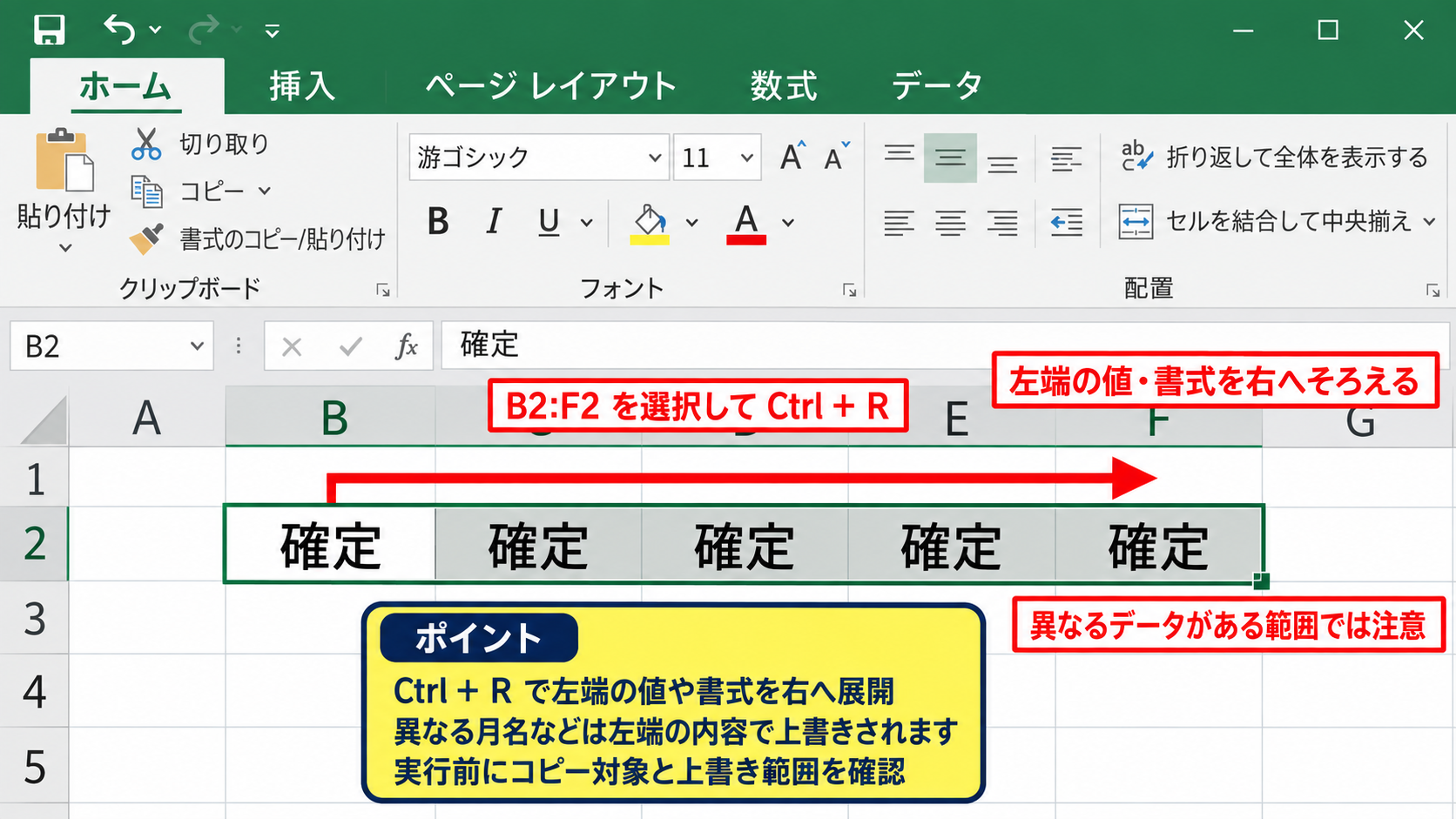
横方向に異なるデータを残す必要がある表では、Ctrl+Rを押す前にコピー対象と上書き範囲を必ず確認しましょう。
書式だけをコピーしたい場合は、Ctrl+Rではなく形式を選択して貼り付ける方法が適することもあります。
一方、同じ入力内容を横に連続配置する用途では、Ctrl+Rのほうが手順を短くできます。
Ctrl+DとCtrl+Rの使い分け
Ctrl+DとCtrl+Rの違いは、コピーする方向と基準セルの位置です。
Ctrl+Dでは最上段のセルが基準になり、下のセルへ内容が広がります。
Ctrl+Rでは最左列のセルが基準になり、右のセルへ内容が広がります。
縦に明細が増える売上表、名簿、在庫表ではCtrl+Dが向いています。
横に月、四半期、支店などが並ぶ集計表ではCtrl+Rが向いています。
縦横どちらにも数式を展開する表では、先にCtrl+DまたはCtrl+Rで基準を作ると整理しやすくなります。
選択範囲の上端か左端のどちらをコピー元にするかを意識すれば、ショートカットを取り違えにくくなります。
誤って反対方向のショートカットを使った場合は、すぐにCtrl+Zで元に戻せます。
作業量が大きい表では、少ない範囲で一度試してから全体に適用すると安心です。
数式コピーとセル参照の設定
| A | B | C | D |
|---|---|---|---|
| 商品名 | 税抜価格 | 税率 | 税込価格 |
| ノート | 300 | 0.1 | =B2*(1+$C$2) |
| ペン | 150 | 0.1 | Ctrl+D |
続いては、数式を正しくコピーするためのセル参照の設定を確認していきます。
【操作のポイント】行ごとに変える参照と、固定したい参照を分けて数式を作成します。
相対参照と絶対参照の違い
数式をCtrl+DやCtrl+Rでコピーするとき、参照セルがどう動くかは参照形式によって決まります。
B2のようにドル記号のない参照は相対参照です。
相対参照はコピー先に合わせて行番号や列記号が変化します。
一方、$C$2のように列と行の両方にドル記号を付けた参照は絶対参照です。
絶対参照はコピー先が変わっても、常に同じセルを参照し続けます。
税込価格を求める数式の例です。
=B2*(1+$C$2)
B2は商品ごとに変化し、$C$2は税率セルとして固定されます。
税率、換算レート、目標値、割引率のように、すべての行で共通する条件は絶対参照にするとコピー後の計算が安定します。
複合参照を使う場面
列だけを固定したい、または行だけを固定したい場合には複合参照を使います。
$B2はB列だけを固定し、行番号はコピー先に応じて変化します。
B$2は2行目だけを固定し、列記号は右方向のコピーに合わせて変化します。
たとえば縦に商品、横に月が並ぶ表では、単価の列を固定するために$B2を使うことがあります。
横に月別の係数が並ぶ表では、見出し行を固定するB$1のような参照が役立ちます。
F4キーを押すと、選択中のセル参照を相対参照、絶対参照、複合参照へ順に切り替えられます。
数式を入力している途中でB2をクリックし、F4を押すと$B$2へ変更できます。
コピー前に参照の動きを設計することが、数式の修正回数を減らす近道です。
コピー後に数式を検証する方法
数式を大量にコピーした後は、数値だけでなく数式自体を確認することが大切です。
セルをクリックして数式バーを見ると、実際に入力されている数式を確認できます。
また、Ctrl+`を使うと、計算結果ではなく数式をシート上に表示できます。
意図しない参照ずれは、数式表示モードにすると見つけやすくなります。
確認する項目は、コピー開始セル、コピー終了セル、固定すべき参照、エラー表示です。
特に#REF!、#VALUE!、#DIV/0!が出ていないか確認しましょう。
数値がもっともらしく見えても、参照先が一行ずれていれば集計結果は誤っているかもしれません。
先頭行、途中行、最終行の三か所を確認する習慣を付けると、実務表の精度が上がります。
複数セルへのデータ入力と書式コピー
| A | B | C |
|---|---|---|
| 担当者 | 1月 | 2月 |
| 田中 | 確定 | Ctrl+Rで確定をコピー |
続いては、数式以外のデータやセル書式をコピーする場面を確認していきます。
【操作のポイント】Ctrl+DとCtrl+Rは入力済みセルの内容を複製するため、上書きの影響を先に見極めます。
同じ文字列と数値を連続入力する方法
「未確認」「確認済み」「対象外」のような同じ文字列を複数セルに入れる作業にも、Ctrl+DとCtrl+Rを使えます。
縦方向なら、先頭セルに文字列を入れて対象範囲を選択し、Ctrl+Dを押します。
横方向なら、左端セルに文字列を入れて対象範囲を選択し、Ctrl+Rを押します。
先にコピー元を入力してから範囲を選ぶことが、ショートカット操作の基本です。
連番を作りたい場合は注意が必要です。
Ctrl+Dで1をコピーしても、2、3、4と連番にはならず、すべて1になります。
連続データを作成したいときは、オートフィルや連続データの入力機能を使うほうが適しています。
表示形式と罫線をそろえる注意点
Ctrl+DとCtrl+Rは、コピー元セルの表示形式や罫線もコピーするため、表の見た目を統一する作業にも利用できます。
たとえばB2で金額表示を設定し、B2:B20を選択してCtrl+Dを使えば、下のセルにも同じ表示形式が適用されます。
ただし、コピー元に入力値がある場合、コピー先の値も上書きされます。
書式だけをそろえたい場合は、Ctrl+DやCtrl+Rよりも形式を選択して貼り付けを検討してください。
Ctrl+DとCtrl+Rは、内容と書式をまとめてコピーします。
値を保持して書式だけを適用したいときは、コピー後に貼り付けオプションから書式を選びます。
用途に応じてショートカットを選ぶことで、意図しない上書きを防げます。
結合セルとフィルター設定時の確認
結合セルを含む範囲では、Ctrl+DやCtrl+Rが期待どおりに実行できないことがあります。
結合されたセルの大きさや位置が異なると、Excelが操作を受け付けない場合があります。
また、フィルターで一部の行を非表示にしている表では、コピー対象に非表示のセルが含まれることがあります。
表示されているセルだけを対象にしたいときは、可視セルのみの選択を行ってからコピーすることが必要です。
テーブル機能を使っている場合、計算列の数式は自動的に下へ展開されることもあります。
テーブル内でCtrl+Dを使う前に、Excelが数式を自動入力していないか確認すると重複作業を避けられます。
複雑なシートほど、コピーの前後でセルの結合、フィルター、テーブル設定を確認することが重要です。
ショートカット操作で起こりやすいエラー
| 状況 | 原因 | 確認内容 |
|---|---|---|
| 数式が同じまま | 絶対参照 | ドル記号の位置 |
| データが消えた | 範囲選択ミス | コピー先の既存値 |
続いては、Ctrl+D・Ctrl+Rを使うときに起こりやすいエラーと対処の考え方を確認していきます。
【操作のポイント】間違えた直後はCtrl+Zで戻し、範囲と参照形式を見直します。
コピー元を含め忘れた場合
Ctrl+Dでは最上段、Ctrl+Rでは最左列がコピー元になります。
そのため、コピー元のセルを選択範囲に含めないと、意図した内容を展開できません。
たとえばC3:C10だけを選んでCtrl+Dを押すと、C3の内容がC4:C10へコピーされます。
本来C2の数式を使いたかったなら、C2:C10を選ぶ必要があります。
ショートカットは選択範囲の端にあるセルを基準にするため、コピー元の位置を目で確認しましょう。
失敗した場合はCtrl+Zで戻し、開始セルを含めて選択し直せば修正できます。
数式の参照先がずれた場合
コピー後の数式が期待したセルを参照していないときは、相対参照と絶対参照の設定を確認します。
税率のように固定すべきセルがC2なのに、C3、C4へ移動してしまう場合は、$C$2に変更します。
逆に、商品ごとの単価まで$B$2として固定すると、すべての行が最初の商品だけを参照してしまいます。
固定する必要がある部分にだけドル記号を付けることが大切です。
行ごとに変化させる参照はB2のままにします。
共通条件として固定する参照は$C$2にします。
横方向だけを固定するか、縦方向だけを固定するかも表の形に合わせて決めます。
数式コピーは単なる複製ではなく、参照の規則を展開する操作だと考えると理解しやすくなります。
上書き後のデータを回復する手順
Ctrl+DやCtrl+Rを実行すると、選択範囲内の既存データはコピー元の内容で上書きされます。
直後であれば、Ctrl+Zで元に戻すことができます。
保存後にかなり時間が経過している場合は、元のファイル、バージョン履歴、バックアップの有無を確認する必要があります。
重要な集計表では、操作前に別名保存を行うと、上書きミスが起きても復旧しやすくなります。
特に数式と手入力の値が混在する範囲では、コピー先のデータを確認してから実行しましょう。
Excelのステータスバーや数式バーも活用し、選択セルと内容を落ち着いて確認することが大切です。
まとめ エクセルでCtrl+D・Ctrl+Rを使ってデータや数式をコピーする方法
| ショートカット | コピー元 | 主な用途 |
|---|---|---|
| Ctrl+D | 選択範囲の最上段 | 下方向への数式・値のコピー |
| Ctrl+R | 選択範囲の最左列 | 右方向への数式・値のコピー |
Ctrl+Dは縦方向、Ctrl+Rは横方向へ、選択範囲の端にあるセルを基準として内容をコピーするExcelの便利なショートカットです。
明細表で同じ計算式を下へ展開するならCtrl+D、月別や支店別の集計表で式を右へ展開するならCtrl+Rが役立ちます。
数式をコピーする前に、コピー元の位置、選択範囲、相対参照と絶対参照を確認することで、参照ずれや上書きミスを防げます。
1行目がヘッダーの表では、数式の開始セルを2行目に置き、必要な最終行または最終列まで選択してからショートカットを実行しましょう。
誤操作をした場合はCtrl+Zで戻せますが、重要なファイルでは事前の保存も有効です。
Ctrl+DとCtrl+Rを使い分ければ、日々のデータ入力、数式コピー、表の整形をより短時間で正確に進められます。