Excelで計算結果を扱うと、小数点以下の数字が長く表示され、表やグラフが読みにくくなることがあります。
桁数を減らす方法には、表示だけを整える方法、関数で計算結果そのものを丸める方法、グラフの軸やデータラベルを調整する方法があります。
見た目を整えたいだけなのか、後続の計算でも丸めた値を使いたいのかによって、選ぶべき操作は変わります。
表示だけを減らす場合は小数点以下の表示桁数を変更します。
値そのものを減らす場合はROUND関数などで丸めます。
グラフでは軸とデータラベルの表示形式を個別に設定します。
この記事では、Excelで桁数を減らす基本操作から、数式、表示形式、グラフでの調整までを順番に解説します。
エクセルで小数点以下の桁数を減らす方法
| 商品名 | 単価 | 表示例 |
|---|---|---|
| ノート | 128.4567 | 128.46 |
| ペン | 85.1250 | 85.13 |
それではまず、セルに表示される小数点以下の桁数を減らす基本操作について解説していきます。
ここで紹介する操作は表示形式の変更です。
セルに保存されている元の数値は変化しないため、計算の精度を保ちながら表だけを読みやすくできます。
ホームタブの小数点以下の表示桁数を減らすボタン
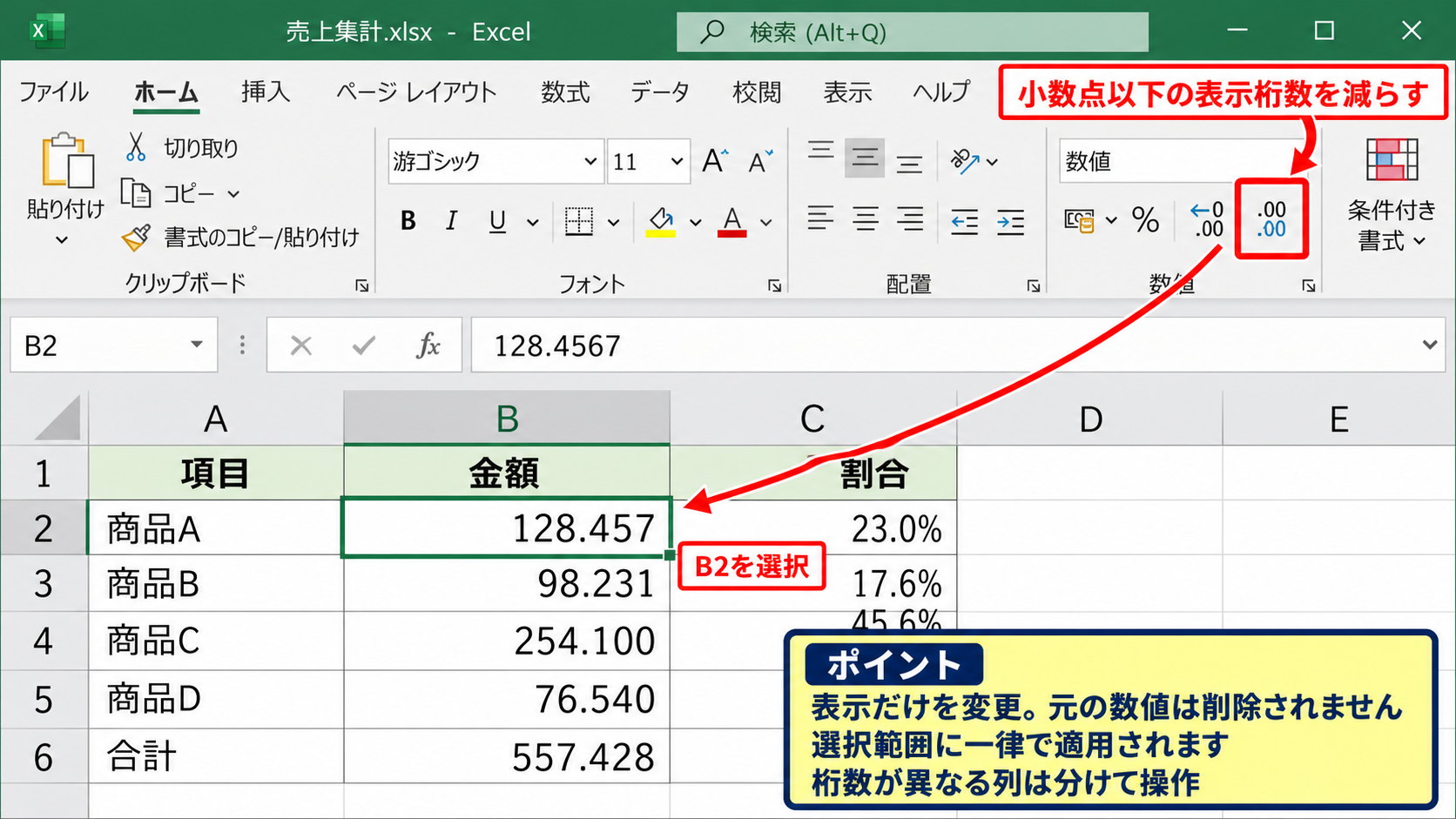
最も手早い方法は、ホームタブにある小数点以下の表示桁数を減らすボタンを使用する方法です。
たとえばB2セルに128.4567が入力されている場合、セルを選択してボタンを一度クリックすると、表示は128.457になります。
さらにクリックを繰り返すと128.46、128.5、128のように、小数点以下の表示桁数を一桁ずつ減らせます。
この操作は数値を削除するのではなく、画面上で見せる桁数だけを変える機能です。
複数セルをまとめて変更したいときは、対象範囲をドラッグしてからボタンを押しましょう。
表全体を対象にしたい場合は、列見出しのBやCをクリックして列単位で選択すると効率的です。
ただし、金額列と割合列では適切な桁数が異なることがあります。
金額は整数または小数第2位、割合は小数第1位または第2位というように、列の意味に合わせて設定することが大切です。
【操作のポイント】小数点以下の表示桁数を減らすボタンは、選択範囲に一律で適用されます。必要な桁数が異なる列は分けて操作します。
右クリックからセルの書式設定を開く手順
表示する桁数を正確に指定したいときは、セルの書式設定を開く方法が便利です。
対象セルを選択して右クリックし、セルの書式設定を選択します。
表示形式タブの分類から数値を選ぶと、小数点以下の桁数を0から任意の数まで指定できます。
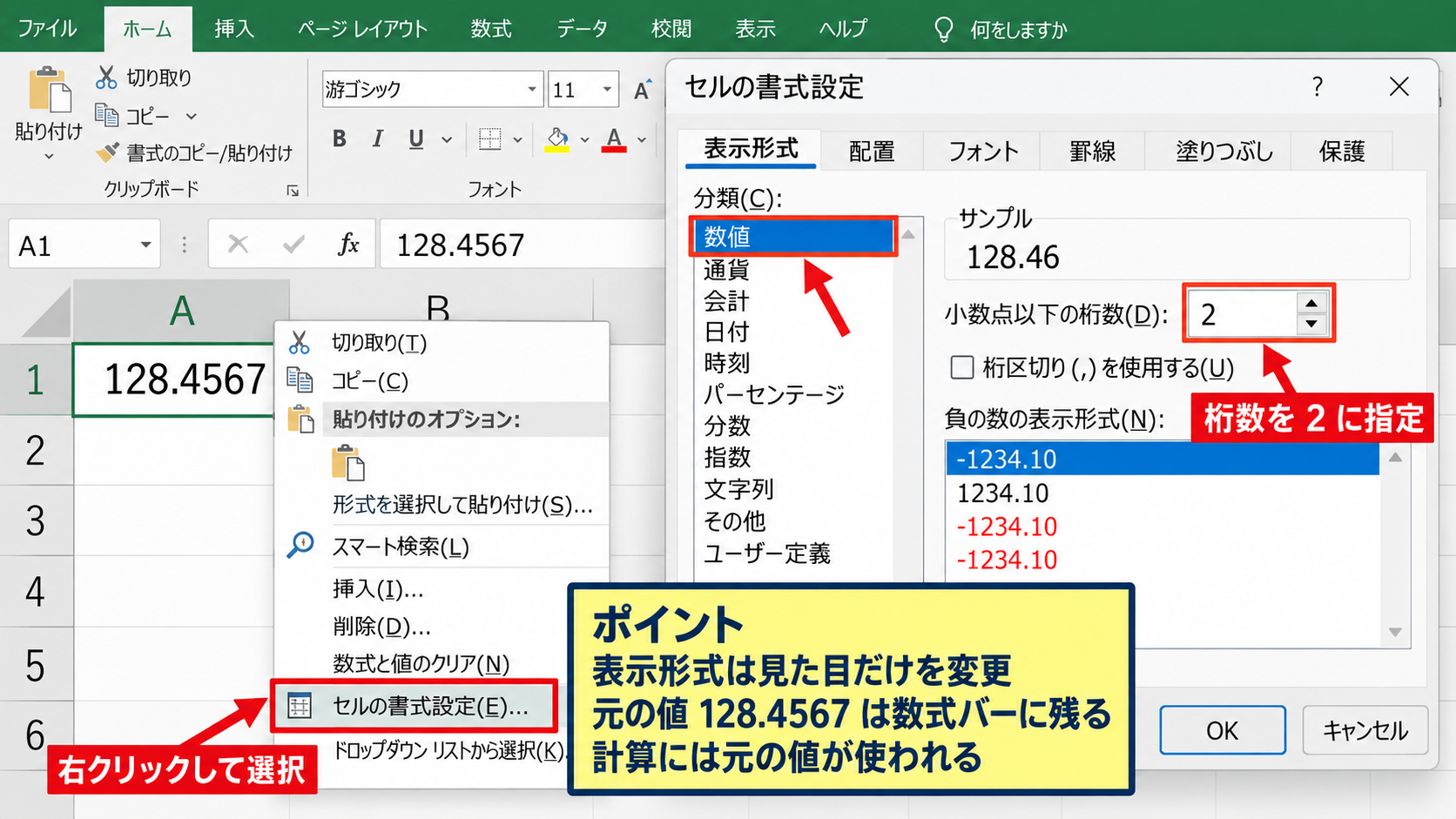
たとえば小数点以下の桁数を2に設定すると、128.4567は128.46と表示されます。
小数点以下の桁数を0に設定した場合は、128.4567は128と表示されます。
このとき表示上は四捨五入されるため、128.5以上なら129、128.499以下なら128になります。
表示形式での四捨五入は見た目だけの処理であり、数式バーには元の値が残る点を理解しておきましょう。
セルに128.4567が保存されている場合、表示桁数を0にすると128と表示されます。
しかし別セルでその値を参照して計算すると、計算には128.4567が使われます。
【操作のポイント】見た目と計算結果のずれを避けたい場合は、表示形式だけでなくROUND関数も検討します。
ショートカットと表示桁数を増やす操作
ExcelではAltキーを利用したキーボード操作でも表示桁数を調整できます。
リボン操作に慣れていない場合でも、ホームタブを開いて数値グループを確認すると、増やすボタンと減らすボタンを見つけやすいでしょう。
操作後に桁数を減らしすぎたと感じた場合は、小数点以下の表示桁数を増やすボタンで戻せます。
桁数を減らした直後であれば、元に戻すボタンやCtrlキーとZキーでも復元可能です。
ただし、ファイルを保存して閉じた後でも、表示形式の再設定によって元の小数値を再表示できるケースがあります。
これは数値そのものが失われていないためです。
一方で、後述するROUND関数や値貼り付けで数値自体を丸めた場合は、元の細かい桁を戻せないことがあります。
【操作のポイント】表示だけの調整なら、桁数を増やす操作で確認できます。元の値を残す必要がある帳票では特に使いやすい方法です。
ROUND関数による数値そのものの桁数調整
| A列 商品名 | B列 元の数値 | C列 丸め後 |
|---|---|---|
| ノート | 128.4567 | 128.46 |
| ペン | 85.1250 | 85.13 |
続いては、計算結果そのものを指定した桁数に丸めるROUND関数を確認していきます。
合計、平均、単価計算などで後続の計算にも丸め後の値を使いたい場合は、表示形式ではなく関数による処理が適しています。
ROUND関数の基本形
ROUND(数値, 桁数)
桁数に2を指定すると小数第2位まで、0を指定すると整数、マイナス1を指定すると十の位までに丸めます。
小数第2位まで四捨五入する数式
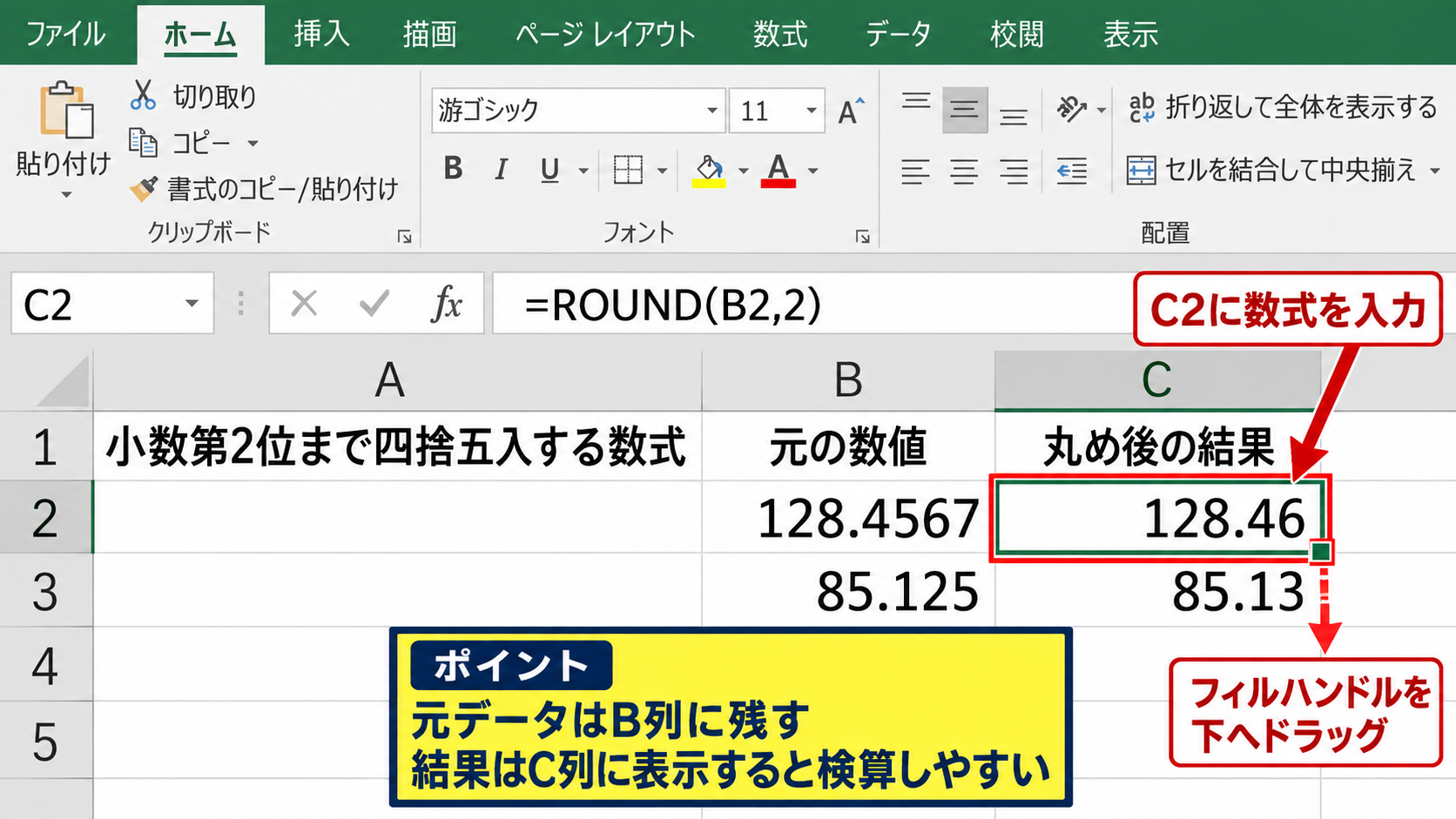
1行目に見出しがあり、B列に元の数値、C列に丸め後の結果を表示するサンプルを考えます。
C2セルへ次の数式を入力します。
=ROUND(B2,2)この数式は、B2セルの数値を小数第2位まで残し、小数第3位以下を四捨五入します。
B2が128.4567なら結果は128.46です。
B2が85.125なら、Excelの数値処理では85.13として返されます。
ROUND関数では第2引数が残したい位置を示すため、小数第2位までなら2、小数第1位までなら1を指定します。
数式を入力後、C2セル右下のフィルハンドルを下へドラッグすると、C3以降にも同じ計算をコピーできます。
コピー先ではB3、B4のように参照先が自動で変わるため、一覧表の処理に向いています。
【操作のポイント】元データをB列に残し、丸めた結果をC列へ出すと、検算や修正がしやすくなります。
整数と十の位へ丸める桁数指定
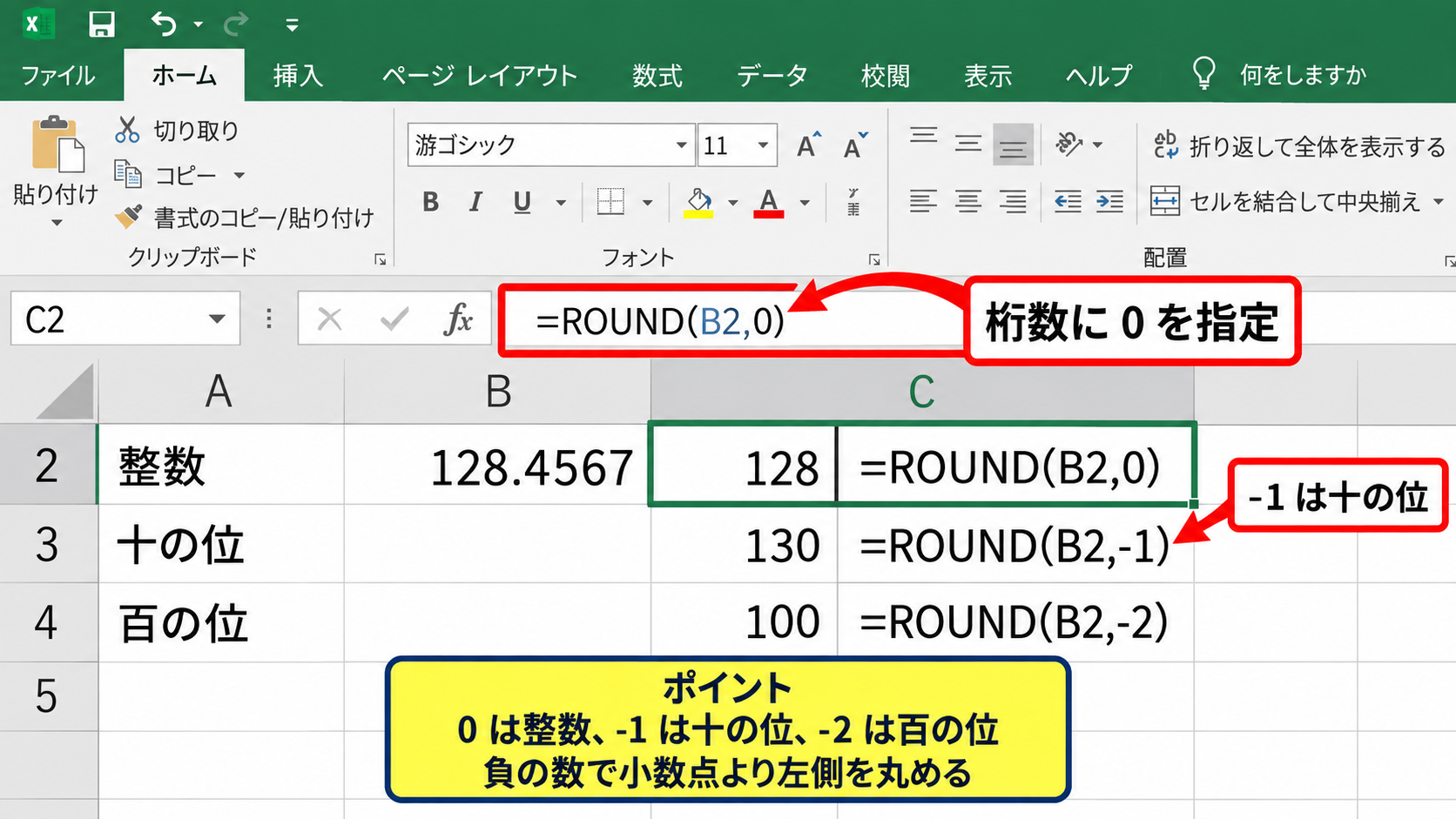
ROUND関数は小数点以下だけでなく、整数や十の位、百の位に丸める用途にも使えます。
整数にしたい場合は、C2セルへROUND(B2,0)を入力します。
=ROUND(B2,0)B2が128.4567の場合、結果は128になります。
十の位で四捨五入したい場合は、桁数にマイナス1を指定します。
=ROUND(B2,-1)この場合、128.4567は130になります。
マイナス2なら百の位までの丸めとなり、128.4567は100です。
桁数に負の数を指定すると、小数点より左側の位を対象にできることがROUND関数の特徴です。
売上を千円単位で集計する資料や、概算金額を見やすく示す資料では、この指定が役立ちます。
【操作のポイント】桁数の0は整数、マイナス1は十の位、マイナス2は百の位です。丸める単位を先に決めてから数式を入力します。
ROUNDDOWN関数とROUNDUP関数の使い分け
必ず切り捨てたい場合はROUNDDOWN関数、必ず切り上げたい場合はROUNDUP関数を使います。
小数第2位で切り捨てる数式は、ROUNDDOWN(B2,2)です。
=ROUNDDOWN(B2,2)B2が128.4567なら、結果は128.45になります。
反対に小数第2位で切り上げる数式はROUNDUP(B2,2)です。
=ROUNDUP(B2,2)同じ128.4567では、結果は128.46です。
請求額、送料、作業時間などでは、四捨五入ではなく切り上げや切り捨てのルールが必要な場合があります。
社内規程や取引先との取り決めを確認し、用途に合う関数を選びましょう。
【操作のポイント】ROUNDは四捨五入、ROUNDDOWNは切り捨て、ROUNDUPは切り上げです。表示形式だけで処理せず、計算ルールを数式に残します。
表示形式による桁数と単位の調整
| 元の数値 | 表示形式 | 画面表示 |
|---|---|---|
| 1234567.89 | #,##0.0 | 1,234,567.9 |
| 0.1234 | 0.0% | 12.3% |
続いては、ユーザー定義を含む表示形式によって桁数と単位を整える方法を確認していきます。
表示形式を活用すると、数値を変えずにカンマ、円記号、パーセント、単位などを見やすく表示できます。
表示形式は数値そのものを変えません。
金額、割合、人数、売上など、列ごとの意味に合わせて書式を設定すると表の読みやすさが高まります。
数値分類で小数点以下の桁数を固定する設定
セルの書式設定を開き、表示形式タブの数値分類を選ぶと、小数点以下の桁数と桁区切りをまとめて設定できます。
たとえば売上金額を整数で表示したい場合は、小数点以下の桁数を0にし、桁区切りを使用する設定を有効にします。
1234567.89は1,234,568と表示されるため、大きな数値でも位を確認しやすくなります。
小数第1位までを表示したい場合は、小数点以下の桁数を1に変更します。
小数点以下の桁数を固定すると、整数にも0が補われ、列の桁がそろって見える点が利点です。
| A | B | C | |
|---|---|---|---|
| 1 | 商品名 | 売上 | 表示 |
| 2 | 商品A | 1234567.89 | 1,234,568 |
数値の列で表示桁数を統一すると、金額の大小や差額を比較しやすくなります。
【操作のポイント】小数点以下の桁数だけでなく、桁区切りの有無も確認します。金額が多い表ではカンマ表示が有効です。
パーセント表示で小数点以下を減らす設定
割合を扱うセルでは、数値形式よりもパーセンテージ形式を使うと意味が伝わりやすくなります。
たとえばセルに0.1234が入力されている場合、表示形式をパーセンテージ、小数点以下の桁数を1に設定すると12.3%と表示されます。
元の値が0.1234であることは変わらず、表示時だけ100倍してパーセント記号を付ける仕組みです。
12.34という数値にパーセンテージ形式を適用すると1,234%になるため、入力する元データの単位には注意が必要です。
割合を小数として入力するか、すでに12.34のような百分率として入力するかを、表内で統一しましょう。
元の値が0.1234の場合
表示形式が0%なら12%
表示形式が0.0%なら12.3%
表示形式が0.00%なら12.34%
達成率、構成比、割引率などは、目的に応じて小数第1位または第2位までを表示するとバランスがよくなります。
【操作のポイント】パーセント表示では、元データが小数か百分率かを確認します。表示形式だけを変えると数値が100倍に見える場合があります。
ユーザー定義で円や単位を付ける書式
ユーザー定義の表示形式を使うと、数値の後ろに円、個、千円などの単位を付けられます。
たとえば金額を小数なしの円表示にしたい場合は、表示形式コードとして#,##0円を設定します。
1234567.89は1,234,568円と表示されます。
数量なら#,##0個、重量なら0.0kgのように設定することも可能です。
単位をセルの値と別に入力するより、表示形式で付けたほうが計算に使いやすいというメリットがあります。
セル内に文字列として円や個を直接入力すると、数値として認識されず、SUM関数などの集計で問題になることがあります。
金額表示の例
#,##0円
小数第1位を残す数量表示の例
#,##0.0個
【操作のポイント】単位は入力値に直接付けず、ユーザー定義の表示形式で付けると、並べ替えや集計にも支障が出にくくなります。
グラフの縦軸で桁数を減らす設定
| 月 | 売上 | 軸の表示例 |
|---|---|---|
| 4月 | 1254300.56 | 1,254.3千円 |
| 5月 | 1398200.12 | 1,398.2千円 |
続いては、グラフの縦軸で小数点以下の桁数や表示単位を減らす設定を確認していきます。
表側の表示形式を変更しても、グラフの軸は独自の表示形式を持つことがあります。
グラフの数字が細かすぎると、推移や比較よりも数字そのものに目が向きやすくなります。
軸の書式設定から小数点以下の桁数を変更する操作
グラフの縦軸に表示されている数値をクリックし、右クリックから軸の書式設定を選択します。
表示された作業ウィンドウで表示形式を開き、数値カテゴリを選びます。
小数点以下の桁数を0にすると、軸目盛りは整数で表示されます。
小数第1位まで必要なら、桁数を1に設定しましょう。
グラフの軸では、データ値と軸の表示形式を別々に調整できるため、元データの精度を維持したまま見やすさを改善できます。
表示形式を元のデータとリンクする設定が有効になっている場合は、必要に応じて解除してグラフ専用の書式を指定します。
【操作のポイント】グラフを選択しただけではなく、縦軸の数字をクリックしてから右クリックします。選択対象を間違えないことが重要です。
表示単位を千や百万に変える設定
売上やアクセス数など、大きな数値をグラフ化するときは、表示単位を千や百万にすると軸が簡潔になります。
軸の書式設定にある表示単位から、千、百万、十億などを選択できます。
たとえば1,254,300を千単位で表示すると、軸上では1,254.3のように見せられます。
資料内で単位を明確にするため、グラフタイトルや軸ラベルに千円、千件、百万円などを記載しましょう。
表示単位を変更しても、元データが千分の一に書き換えられるわけではありません。
あくまでグラフ上の目盛りを読みやすくする設定です。
元データが1254300.56の場合
表示単位を千にすると、グラフでは約1254.3として読めます。
グラフ内には千円などの単位表記を添えると誤解を防げます。
【操作のポイント】表示単位を変えたときは、グラフタイトルまたは軸タイトルに単位を明記して、読み手が値を誤解しないようにします。
目盛間隔と最大値を整える考え方
桁数を減らしてもグラフが読みにくい場合は、主単位、最小値、最大値も見直します。
たとえば売上が1,200千円から1,400千円の範囲に集中しているなら、主単位を50千円にすると変化を把握しやすくなります。
一方で、最小値を大きく設定しすぎると、わずかな差が実際より大きく見えることがあります。
比較を目的とするグラフでは、見やすさと数値の公平な見せ方の両方を意識しましょう。
会議資料では整数表示にして簡潔にし、分析用のグラフでは小数第1位まで残すという使い分けも有効です。
【操作のポイント】軸の桁数、表示単位、目盛間隔は一緒に確認します。設定を一つだけ変えるより、グラフ全体の読みやすさを判断します。
グラフのデータラベルで桁数を減らす設定
| 月 | 売上 | ラベル表示例 |
|---|---|---|
| 4月 | 1254300.56 | 1,254,301 |
| 5月 | 1398200.12 | 1,398,200 |
続いては、棒グラフや折れ線グラフに表示するデータラベルの桁数を減らす方法を確認していきます。
データラベルは各棒や各点の正確な数値を伝えられる一方、桁数が多いとグラフが窮屈に見える原因になります。
データラベルの表示形式を変更する操作
グラフ上のデータラベルを一度クリックすると、ラベル全体を選択できます。
右クリックしてデータラベルの書式設定を開き、表示形式を選択します。
数値カテゴリで小数点以下の桁数を0にすれば、ラベルを整数にできます。
小数第1位まで表示したい場合は、桁数を1に設定します。
軸とデータラベルは別の書式設定を持つため、両方を確認する必要があります。
たとえば軸を千単位、データラベルを円単位にすることもできますが、通常は単位感をそろえたほうが理解しやすいでしょう。
【操作のポイント】データラベルを一つだけ選択した状態で操作すると、そのラベルだけが変わることがあります。全体選択になっているか確認します。
セルの値をラベルに使う場合の丸め方
データラベルにセルの値を使用する機能では、表示用に用意した別列を指定すると便利です。
たとえばB列に元の売上、C列にROUND(B2,-3)で千円単位に丸めた数値を作成します。
1行目を見出しとした場合、C2セルの数式は次のとおりです。
=ROUND(B2,-3)B2が1254300.56なら、C2には1254000が返されます。
さらにC列の表示形式を#,##0,千円のように調整すれば、表示用の値をわかりやすく整えられます。
元データ列を保護しながら、グラフ専用の補助列を作る方法は、複雑な資料でも管理しやすい方法です。
元データ列は正確な値を保持します。
補助列にはグラフに適した丸め後の値を計算します。
グラフのデータラベルでは補助列を参照します。
【操作のポイント】グラフ用の丸め値は補助列に作成します。元データを直接編集しないため、再集計や監査にも対応しやすくなります。
ラベルの重なりを防ぐ表示方法
データラベルを表示すると、棒や折れ線の値が近い場所で文字が重なることがあります。
この場合は桁数を減らすだけでなく、ラベル位置を外側、内側上、中央などへ変更すると改善することがあります。
カテゴリ数が多いグラフでは、すべてのデータラベルを表示しない判断も必要です。
重要な系列だけにラベルを付ける、最後の月だけに付けるなど、伝えたい情報を絞りましょう。
グラフの役割は数値をすべて並べることではなく、傾向や差を直感的に伝えることです。
正確な値を確認するための表と、変化を伝えるためのグラフを役割分担させると、資料全体が見やすくなります。
【操作のポイント】ラベルが重なる場合は、小数点以下の削減、表示位置の変更、表示対象の絞り込みを順に試します。
まとめ エクセルで桁数を減らす方法(グラフ・表示形式・小数点以下)
Excelで桁数を減らす方法は、数値をどのように使いたいかで選ぶことが重要です。
表の見た目だけを整えたいときは、ホームタブの小数点以下の表示桁数を減らすボタン、またはセルの書式設定を使います。
表示形式の変更では元の数値が残るため、精度を保ったまま帳票を見やすくできます。
計算結果そのものを丸めたい場合は、ROUND関数を使いましょう。
ROUND関数では小数第2位、整数、十の位、百の位など、用途に応じた位置で四捨五入できます。
切り捨てが必要ならROUNDDOWN関数、切り上げが必要ならROUNDUP関数が適しています。
グラフでは、縦軸とデータラベルを個別に設定し、表示単位や小数点以下の桁数を調整します。
大きな数値は千や百万単位にすると読みやすくなりますが、グラフタイトルや軸タイトルで単位を明確に示すことが欠かせません。
見た目だけを減らすなら表示形式です。
計算値も減らすならROUND関数です。
グラフは軸とデータラベルを分けて整えます。
表の目的、計算ルール、読み手が確認したい粒度を考えながら、最適な桁数に整えていきましょう。