エクセルで入力した数字の中央に横線が入ると、計算結果や金額が間違っているように見え、資料の見栄えも損なわれます。
この線は多くの場合、取り消し線の書式、条件付き書式、罫線、表示形式などが原因です。
数字そのものが壊れたわけではなく、設定を確認すれば消せるケースがほとんどでしょう。
数字に線が入るときは、まず取り消し線を解除します。
消えない場合は、条件付き書式、罫線、セルの表示形式、数式による判定を順に確認します。
この記事では、数字に入った線の見分け方から、Windows版Excelでの具体的な消し方まで詳しく解説します。
エクセルの数字に入った線を消す基本操作
| 商品名 | 単価 | 数量 | 金額 |
|---|---|---|---|
| ノート | 120 | 3 | 360 |
| ペン | 80 | 5 | 400 |
それではまず、数字に設定された取り消し線を解除する基本操作について解説していきます。
数字の中央を横切る細い線なら、最初に取り消し線の設定を疑うことが大切です。
取り消し線は削除済み、無効、旧価格などを示すための文字書式です。
セル内の値や数式を削除しなくても、書式だけを外せます。
ショートカットキーによる取り消し線の解除
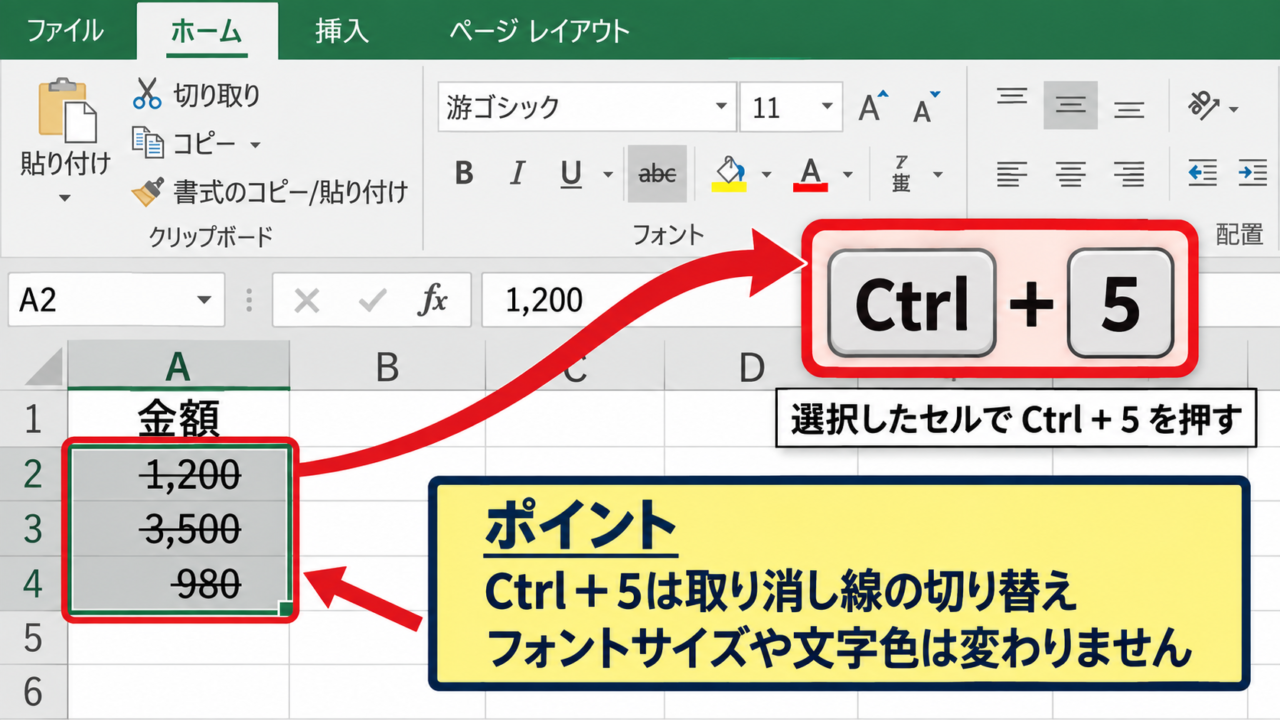
取り消し線が入ったセルを選択し、Ctrlキーと数字の5キーを同時に押します。
このショートカットは取り消し線を付け外しする切り替え操作です。
すでに線が入っている数字なら、もう一度実行することで同じセルの取り消し線だけを素早く解除できます。
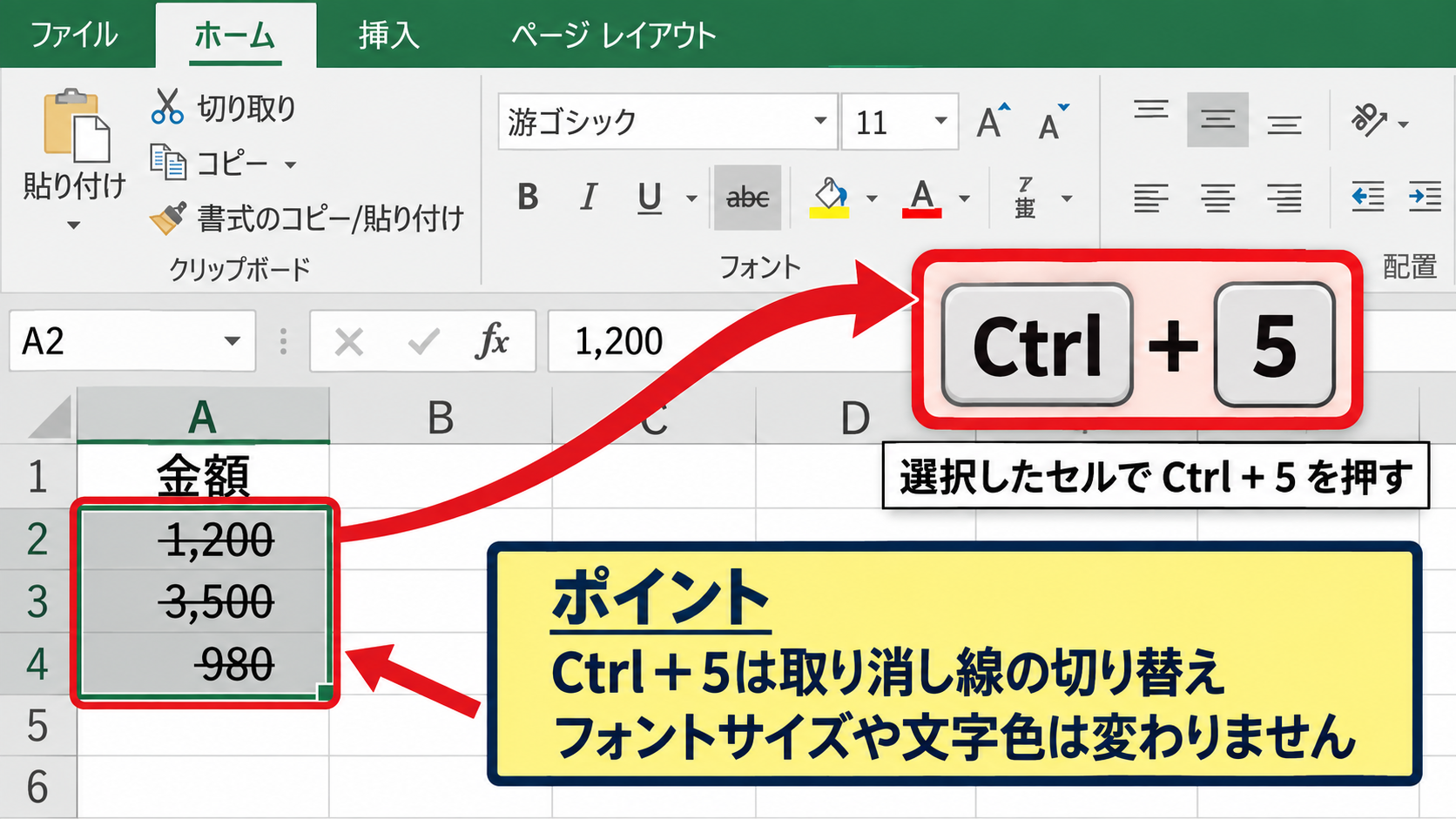
複数のセルに同じ線が入っているときは、ドラッグして範囲選択してからショートカットを実行しましょう。
離れたセルを選ぶ場合は、Ctrlキーを押しながらセルをクリックして選択できます。
セル内を編集している状態ではなく、セル全体を選択した状態で実行することがポイントです。
【操作のポイント】Ctrl+5は取り消し線専用の切り替え操作なので、フォントサイズや文字色には影響しません。
セルの書式設定からの取り消し線解除
ショートカットが反応しない場合や、現在の設定を画面で確認したい場合は、セルの書式設定を開きます。
対象セルを右クリックし、表示されたメニューからセルの書式設定を選択してください。
フォントタブを開くと、文字飾りの一覧に取り消し線のチェックボックスがあります。
ここにチェックが付いていれば、数字に線が表示される直接の原因です。
チェックを外してOKを選択すると、数値や計算式を残したまま見た目の横線だけを消去できます。
二重取り消し線にチェックが入っていることもあるため、通常の取り消し線とあわせて確認すると安心です。
【操作のポイント】セルの書式設定では、取り消し線以外に上付き文字、下付き文字、フォント色なども確認できます。
書式のクリアによる表示のリセット
取り消し線以外にも不要な色や罫線が混ざっており、個別に直す手間を省きたい場合があります。
そのようなときは、対象セルを選択し、ホームタブの編集グループにあるクリアから書式のクリアを実行します。
書式のクリアは、セルに入力されている数字、文字、数式を消さず、書式設定だけを初期状態に近づける機能です。
内容のクリアを選ぶと数値自体が削除されるため、必ず書式のクリアを選びましょう。
ただし、通貨表示、日付表示、配置、背景色も同時に失われることがあります。
重要な帳票ではコピーを作成してから試すか、必要な表示形式を後で設定し直すとよいでしょう。
【操作のポイント】書式のクリアは広い範囲を一度に整える際に便利ですが、必要な罫線まで消える点に注意が必要です。
条件付き書式による数字の横線表示
| 受注番号 | 状態 | 売上額 |
|---|---|---|
| A001 | 完了 | 15,000 |
| A002 | 取消 | 8,500 |
続いては、条件付き書式によって自動的に数字へ線が入るケースを確認していきます。
セルの書式設定で取り消し線を外しても再び表示される場合、条件付き書式のルールが働いている可能性があります。
条件付き書式は、セルの値、文字列、数式の結果などに応じて、自動で色や文字飾りを変える機能です。
取消や完了と入力された行だけに取り消し線を付ける運用でよく使われます。
条件付き書式ルールの管理画面
確認する範囲を選択し、ホームタブの条件付き書式からルールの管理を選択します。
条件付き書式ルールの管理画面では、現在の選択範囲に適用されているルールを一覧で確認できます。
表示対象が現在の選択範囲になっていると見つからない場合は、ワークシート全体を選択してください。
ルールの書式欄に取り消し線が含まれていれば、そのルールが横線の原因です。
見た目を手作業で直しても、条件付き書式の判定条件が満たされる限り、線は自動で戻ります。
不要なルールを選択してルールの削除を実行するか、編集から判定条件を修正しましょう。
【操作のポイント】ルールの管理では、適用先のセル範囲も必ず確認し、意図しない列まで対象になっていないか調べます。
数式ルールと参照先の確認
条件付き書式には、数式を使用して書式設定するセルを決定するルールがあります。
たとえば、B列に取消と入力された行の金額へ取り消し線を付ける式は、次のように設定できます。
=$B2=”取消”
この数式では、1行目を見出し行とし、2行目以降のB列に取消が入力されると条件が真になります。
列記号Bの前に付いたドル記号は、横方向へ適用したときにも判定列をB列に固定する意味です。
行番号2にはドル記号がないため、3行目ではB3、4行目ではB4を自動的に参照します。
数式の参照位置がずれていると、別の行の状態に連動して数字へ線が入ることがあります。
ルールを編集するときは、適用先の先頭セルと数式内の行番号が対応しているか見比べましょう。
【操作のポイント】条件付き書式の数式は、適用先の左上セルを基準に判定されるため、コピー元の位置を意識します。
取り消し線だけを外すルールの編集
条件付き書式は残したまま、取り消し線だけを消したい場合は、対象ルールを編集します。
ルールの管理画面で該当ルールを選び、ルールの編集から書式をクリックしてください。
セルの書式設定に似た画面が表示されるので、フォントタブで取り消し線のチェックを外します。
この操作なら、条件に該当するセルの背景色や文字色を維持したまま、横線だけを取り除けます。
ルールの削除は自動色分けまで消してしまうため、表示の一部だけを直すなら書式の編集が適しています。
設定後は取消、完了、未処理などの状態を変更し、期待どおりに表示が切り替わるか確認すると確実です。
【操作のポイント】条件付き書式の優先順位が複数ある場合は、上に表示されるルールから順に影響を確認します。
罫線と表示形式による線の見分け方
| 月 | 予算 | 実績 |
|---|---|---|
| 4月 | 100,000 | 98,000 |
| 5月 | 110,000 | 112,000 |
続いては、取り消し線に見える罫線や、特殊な表示形式の影響を確認していきます。
線の位置やセルとの関係を観察すると、原因を早く絞り込めます。
文字の中央を通る線は取り消し線の可能性が高い表示です。
セルの上端、下端、左右端に沿う線なら、罫線の可能性が高まります。
罫線の削除と線種の確認
数字のすぐ近くに線が見える場合でも、実際にはセルの下罫線や上罫線であることがあります。
対象セルを選択し、ホームタブのフォントグループにある罫線ボタンの横の矢印を選択します。
メニューから枠なしを選ぶと、選択範囲に設定された罫線を消せます。
罫線 ▼
➤
枠なし
| A | B | C | |
|---|---|---|---|
| 1 | 月 | 予算 | 実績 |
| 2 | 4月 | 100,000 | 98,000 |
細かく調整したい場合は、罫線の作成から上下左右の線を個別に指定することもできます。
セルの境界線は文字の書式ではないため、Ctrl+5を押しても消えません。
印刷範囲や表の区切りとして必要な線まで消さないよう、対象範囲を限定して操作しましょう。
【操作のポイント】罫線ボタンの表示は最後に使った罫線が反映されるため、矢印から枠なしを明示的に選ぶと安全です。
会計表示と負数表示の確認
セルの表示形式は、数値そのものを変えずに見え方だけを変更する設定です。
会計、通貨、ユーザー定義などの形式では、負数を赤字や括弧で表示したり、ゼロをハイフンで表示したりできます。
ゼロのセルに見える横線が入っている場合は、取り消し線ではなく、ハイフン記号として表示されているかもしれません。
表示形式の例
#,##0;-#,##0;-
この表示形式では、正の数は通常表示、負の数はマイナス記号付き、ゼロはハイフンとして表示されます。
セルを選択して数式バーを見ると、実際の値が0なのか、文字としてハイフンが入力されているのかを確認できます。
数式バーに0が表示されているなら、セルの線のような記号は表示形式による可能性があります。
【操作のポイント】ホームタブの表示形式を標準に戻すと、設定された数値表示の影響を一度確認できます。
文字列のハイフンと取り消し線の判別
電話番号、管理番号、日付のように、数字の間へハイフンを含むデータもあります。
これは文字列の一部として入力された記号であり、取り消し線や罫線とは異なります。
セルをダブルクリックして編集状態にすると、ハイフンが文字として入力されているか確認できます。
文字列のハイフンを消すと、データの意味や検索結果に影響することがあります。
一方で取り消し線なら、フォントの設定を変更しても元の数字は変わりません。
線が数字の中央を横切るのか、数字と数字の間にあるのかを見れば、不要な操作を避けやすくなります。
【操作のポイント】データを修正する前に、数式バーとセルの書式設定を確認して、線の正体を判別します。
コピー貼り付けで引き継がれる書式
| コピー元 | 貼り付け先 | 結果 |
|---|---|---|
| 12,000 | 12,000 | 通常の貼り付けで線もコピー |
続いては、コピーと貼り付けによって数字の線が引き継がれる仕組みを確認していきます。
元のセルに取り消し線が設定されていると、通常の貼り付けでは数値、数式、書式がまとめてコピーされます。
貼り付け後だけ線が入る場合は、コピー元セルの書式を確認します。
値だけを貼り付ければ、取り消し線などの文字書式は引き継がれません。
通常貼り付けに含まれるセル書式
Ctrl+Cでコピーし、Ctrl+Vで貼り付ける標準操作では、セルの多くの情報が複製されます。
そこには取り消し線、太字、フォント色、背景色、罫線、表示形式、条件付き書式などが含まれることがあります。
見た目だけを整えたつもりでも、不要な横線が別の集計表へ広がることがあります。
線が複数の場所に同じ形で増えているなら、貼り付け操作がきっかけだった可能性があります。
コピー元のセルを選択し、Ctrl+5またはセルの書式設定で取り消し線を外した後に、改めてコピーし直す方法も有効です。
【操作のポイント】表を流用するときは、貼り付け後の見た目だけでなく、条件付き書式の適用範囲も確認します。
値の貼り付けによる書式の回避
計算結果の数字だけを別の表へ移したいなら、値の貼り付けを使います。
コピー後に貼り付け先セルを右クリックし、貼り付けのオプションから値を選択してください。
ショートカットでは、コピー後にCtrl+Alt+Vを押して形式を選択し、値を指定する方法もあります。
値の貼り付けでは、数式の計算結果だけが貼り付けられ、元の取り消し線や背景色は持ち込まれません。
ただし、貼り付け先に設定済みの書式があれば、その書式で数字が表示されます。
値の貼り付け後にも線が見える場合は、コピー元ではなく貼り付け先のセル設定を調べましょう。
【操作のポイント】数式を残したいか、計算結果だけでよいかを決めてから、通常貼り付けと値の貼り付けを使い分けます。
書式だけ貼り付けた場合の対処
書式のコピーや書式の貼り付けを使うと、数値を変えずに表示だけをそろえられます。
便利な機能ですが、コピー元に取り消し線が残っていると、貼り付け先の数字にも同じ線が付きます。
この場合は、貼り付け先の範囲を選び、Ctrl+5で取り消し線を解除するのが手早い方法です。
表示形式や罫線を残したいときは、書式のクリアではなく取り消し線だけを外す方法が向いています。
書式をそろえる前に、見本セルへ不要な装飾がないか確認する習慣を付けると、修正作業を減らせます。
【操作のポイント】書式のコピー元は、完成状態の見本セルとして管理し、修正用のセルと混同しないことが重要です。
数式とデータ更新後の表示確認
| 商品名 | 数量 | 単価 | 金額 |
|---|---|---|---|
| ノート | 3 | 120 | =B2*C2 |
続いては、数式を含む表で数字の表示を確認する方法について解説していきます。
取り消し線は数式の結果そのものではなく、多くはセル書式または条件付き書式による表示です。
金額を求める数式
=B2*C2
この例では1行目を見出し行とし、D2に入力した数式は数量のB2と単価のC2を掛け合わせます。
D2の右下にあるフィルハンドルを下方向へドラッグすると、D3には=B3*C3、D4には=B4*C4のように参照先が自動調整されます。
数式バーで実際の入力内容を確認
線が入った数字のセルをクリックすると、数式バーに元の値または数式が表示されます。
たとえばセル上では1,200と見えていても、数式バーには=B2*C2と表示されることがあります。
この場合、数式にエラーがなければ、横線は計算式の問題ではなく表示設定を優先して調べます。
数式バーはセルに保存されている実データを確認する場所であり、見た目の書式と切り分ける際に役立ちます。
数式バーにエラー値が見える場合は、参照セル、計算式、データ型もあわせて確認してください。
【操作のポイント】セルをダブルクリックして直接編集する前に、数式バーで内容を読み取り、不要な変更を防ぎます。
オートフィル後の条件付き書式確認
数式をオートフィルでコピーすると、セルの書式も一緒に引き継がれることがあります。
特に条件付き書式が設定されている表では、新しい行まで適用範囲が広がり、条件に応じて横線が表示される場合があります。
新規行だけに線が入ったなら、条件付き書式ルールの適用先がどこまで広がっているかを確認しましょう。
金額列だけへ線を付けるつもりが、行全体へ適用されているケースもあります。
オートフィル後に表示が変わる場合は、数式の相対参照と条件付き書式の適用先を別々に確認します。
表として整形している場合は、テーブルの自動拡張によって書式が新しい行へ引き継がれることもあります。
【操作のポイント】新しいデータを追加した直後に表示を確認すると、書式の連鎖を早い段階で修正できます。
再計算と表示更新の実行
ファイルを開いた直後や外部データを更新した後に表示が変わった場合は、再計算のタイミングも確認します。
数式タブの計算方法の設定が手動になっていると、変更後の結果がすぐに反映されないことがあります。
F9キーを押すと、開いているブックの数式を再計算できます。
ただし、再計算で取り消し線そのものが消えるわけではありません。
条件付き書式が数式の結果を条件にしている場合には、再計算によって判定が変わり、線の表示も更新されます。
再計算は数値の更新、取り消し線の解除は書式の修正というように、役割を分けて考えると分かりやすいでしょう。
【操作のポイント】意図しない線が再計算後に現れる場合は、条件付き書式で参照しているセルの値を確認します。
まとめ エクセルの数字に線が入る原因と消し方
エクセルの数字に線が入る原因は、取り消し線、条件付き書式、罫線、表示形式、コピー貼り付けなどに分けて考えられます。
数字の中央を通る細い横線なら、まず対象セルを選択してCtrl+5を押し、取り消し線を解除しましょう。
Ctrl+5で消えない場合は、セルの書式設定のフォントタブで取り消し線を確認します。
書式を外しても線が戻るときは、条件付き書式のルールの管理を開き、数式、適用先、優先順位を調べることが有効です。
セルの端に沿った線なら罫線である可能性が高く、ホームタブの罫線メニューから枠なしを選択して削除できます。
ゼロに見えるハイフンや数字の間の記号は、表示形式または文字列として入力されたハイフンかもしれません。
コピー後に線が増えた場合は、通常貼り付けで書式まで複製されているため、値の貼り付けも活用しましょう。
数式バーで実際の値を確認し、書式とデータを切り分けることが、数字の横線を安全に消す近道です。
必要な書式まで失わないよう、原因に応じた方法を選び、見やすく正確なエクセル表を整えていきましょう。