Excelでテキストボックスに説明文や注記を入力すると、文字の間が必要以上に広く見えることがあります。
セル内の文字列と同じ感覚で設定しても、テキストボックスには段落の前後間隔や内部余白が加わるため、行間だけを変更しても見た目が整わない場合があります。
行間を狭く見せるには、行間、段落前後の間隔、テキストボックスの内部余白を順に確認することが大切です。
この記事では、Excelのテキストボックスの行間を狭くする操作、うまく詰まらないときの確認箇所、読みやすさを保つ調整の考え方を解説します。
エクセルのテキストボックスの行間を狭くする方法
| テキストボックスの状態 | 調整する項目 | 目安 |
|---|---|---|
| 行と行の間が広い | 行間 | 1行または固定値 |
| 段落ごとに空く | 段落前・段落後 | 0pt |
| 枠と文字が離れている | 内部余白 | 上下を小さく設定 |
それではまず、段落設定から行間を直接変更する方法について解説していきます。
最初にテキストボックスの枠線をクリックし、文字列を編集できる状態にします。
文字を範囲選択してから段落設定を開くと、選択した文章だけに行間を反映できます。
右クリックメニューからの段落設定
テキストボックス内をダブルクリックし、行間を変えたい文字列をドラッグして選択します。
選択後に右クリックし、表示されるメニューから段落を選びます。
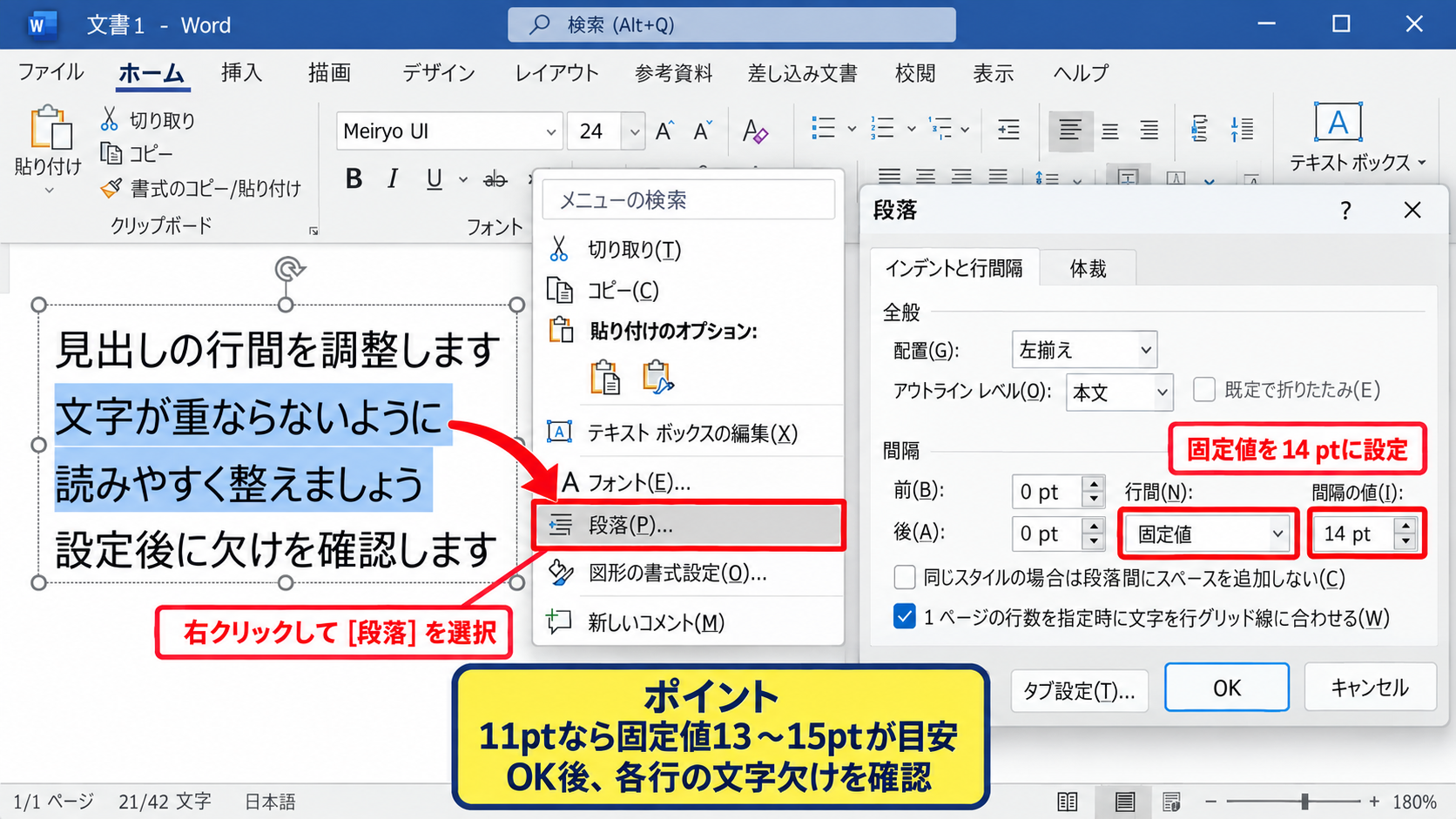
段落ダイアログでは、行間の一覧から1行を選択すると、標準的な詰まり方に変更できます。
より細かく調整したい場合は固定値を選び、文字サイズより少し大きい数値を指定しましょう。
たとえば11ptの文字なら、固定値を13ptから15pt程度にすると、文字が重なりにくく、現在よりも引き締まった印象になりやすい設定です。
設定後はOKを押し、改行した各行の文字が欠けていないか確認します。
ホームタブからの行間調整
Excelのバージョンによっては、ホームタブの配置関連のメニューから段落設定へ進めます。
テキスト編集状態で文字列を選択し、ホームタブにある配置グループのダイアログ起動ボタンを確認してください。
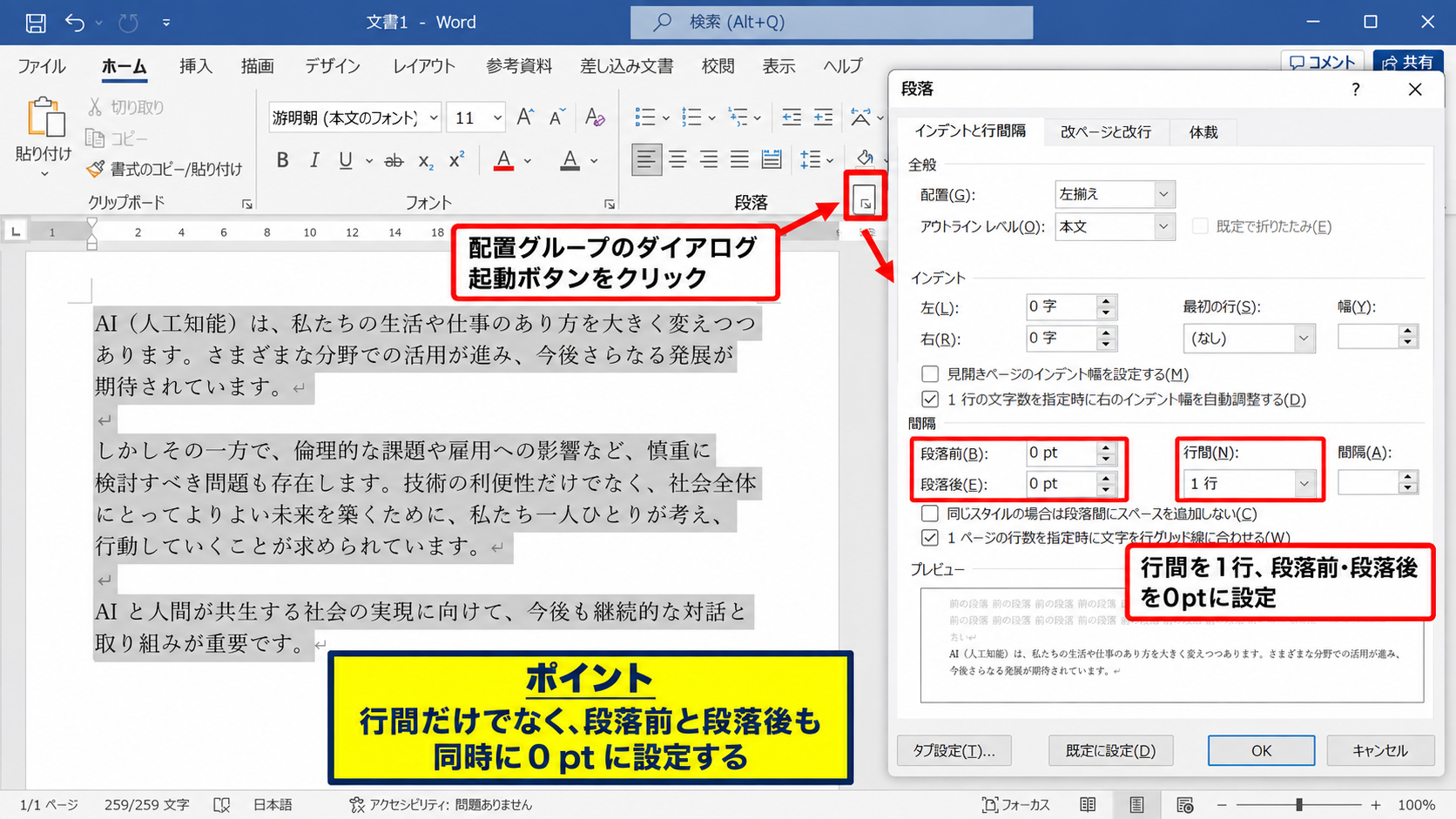
段落の設定画面が開いたら、行間を1行または固定値にし、段落前と段落後を0ptにします。
段落前と段落後が残っていると、行間を狭くしても段落の境目だけ大きく空いて見えます。
複数の段落を含む文章では、すべての文章を選択してから変更すると、見た目をそろえやすくなります。
【操作のポイント】行間だけでなく、段落前と段落後を同時に0ptへ設定すると、余白の原因を切り分けやすくなります。
固定値と倍数の使い分け
固定値は、フォントサイズにかかわらず指定したptで行の高さを管理する設定です。
文字サイズが混在していない注記や帳票の説明文では、固定値を使うと行の高さをそろえやすくなります。
一方で、文字サイズを途中で大きくする可能性がある文章では、倍数や1行の設定のほうが文字の上下が切れにくいことがあります。
固定値を極端に小さくすると、ひらがなの濁点や英字の上下部分が欠けることがあるため注意が必要です。
印刷プレビューも確認し、画面上だけでなく印刷時にも読める状態へ整えましょう。
【操作のポイント】迷ったときは1行を基準にしてから、必要な箇所だけ固定値で微調整すると失敗を抑えられます。
段落前後の間隔をなくす設定
| 入力方法 | 空き方 | 主な対処 |
|---|---|---|
| Enter | 段落として空く場合がある | 段落前後を0pt |
| Shift+Enter | 同一段落内で改行 | 行間設定を確認 |
続いては、段落ごとの余白をなくして文字列を詰める方法を確認していきます。
行間が広いと思っていても、実際には段落の前後に設定された余白が原因であるケースは少なくありません。
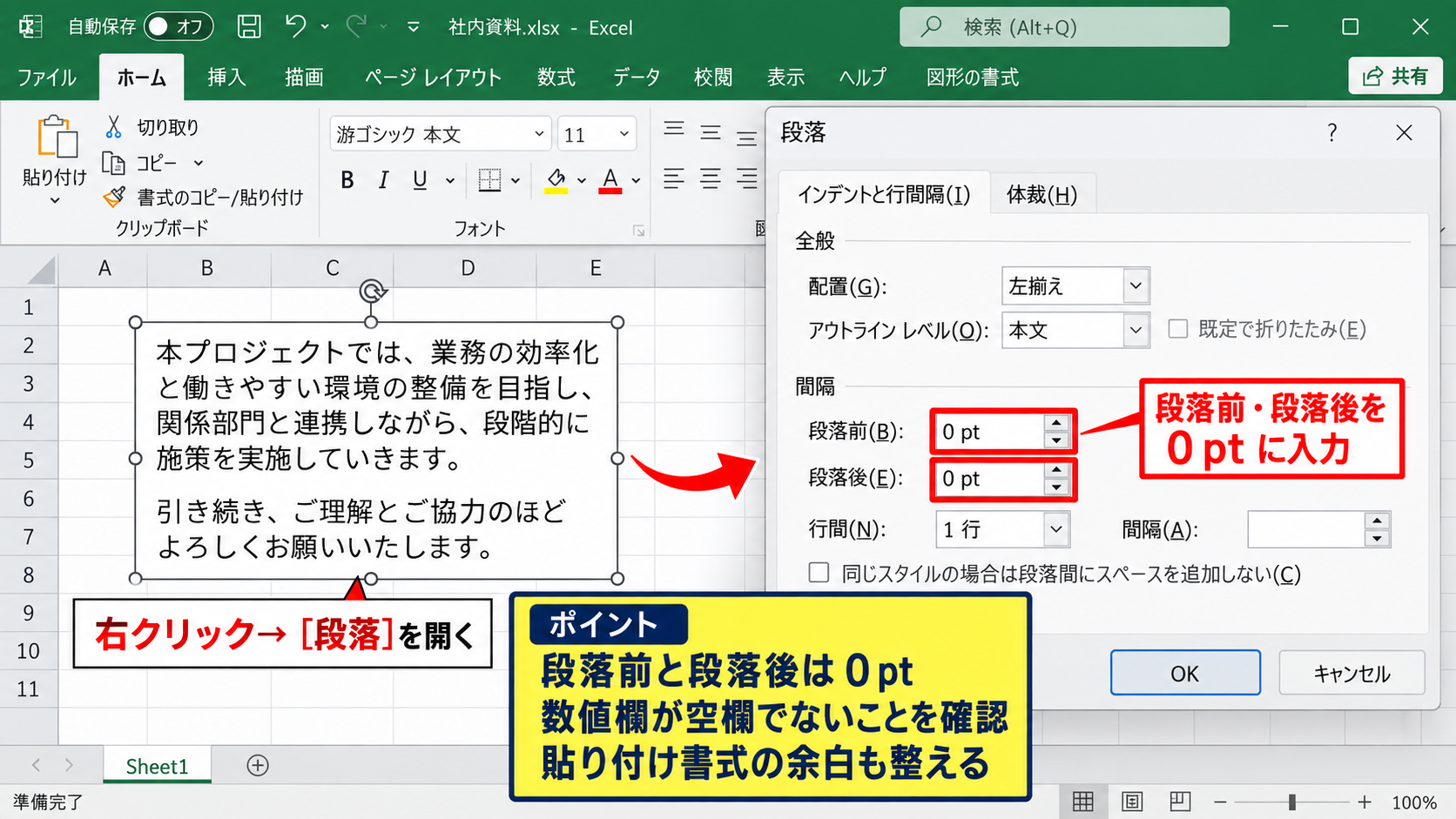
段落前と段落後を0ptにする操作
テキストボックス内の文章を選択し、右クリックから段落を開きます。
間隔の項目にある段落前と段落後へ、それぞれ0ptを入力します。
Excelのテキストボックスでは、貼り付けた文章に元の書式が残ることがあります。
WebページやWordから貼り付けた文章では、段落後の余白が引き継がれている場合があります。
書式を消去してから文章を貼り直すか、段落設定を一括で変更すると整えやすいでしょう。
【操作のポイント】段落前と段落後は0ptを入力し、数値欄が空欄のままになっていないか確認します。
Enter改行とShift+Enter改行の違い
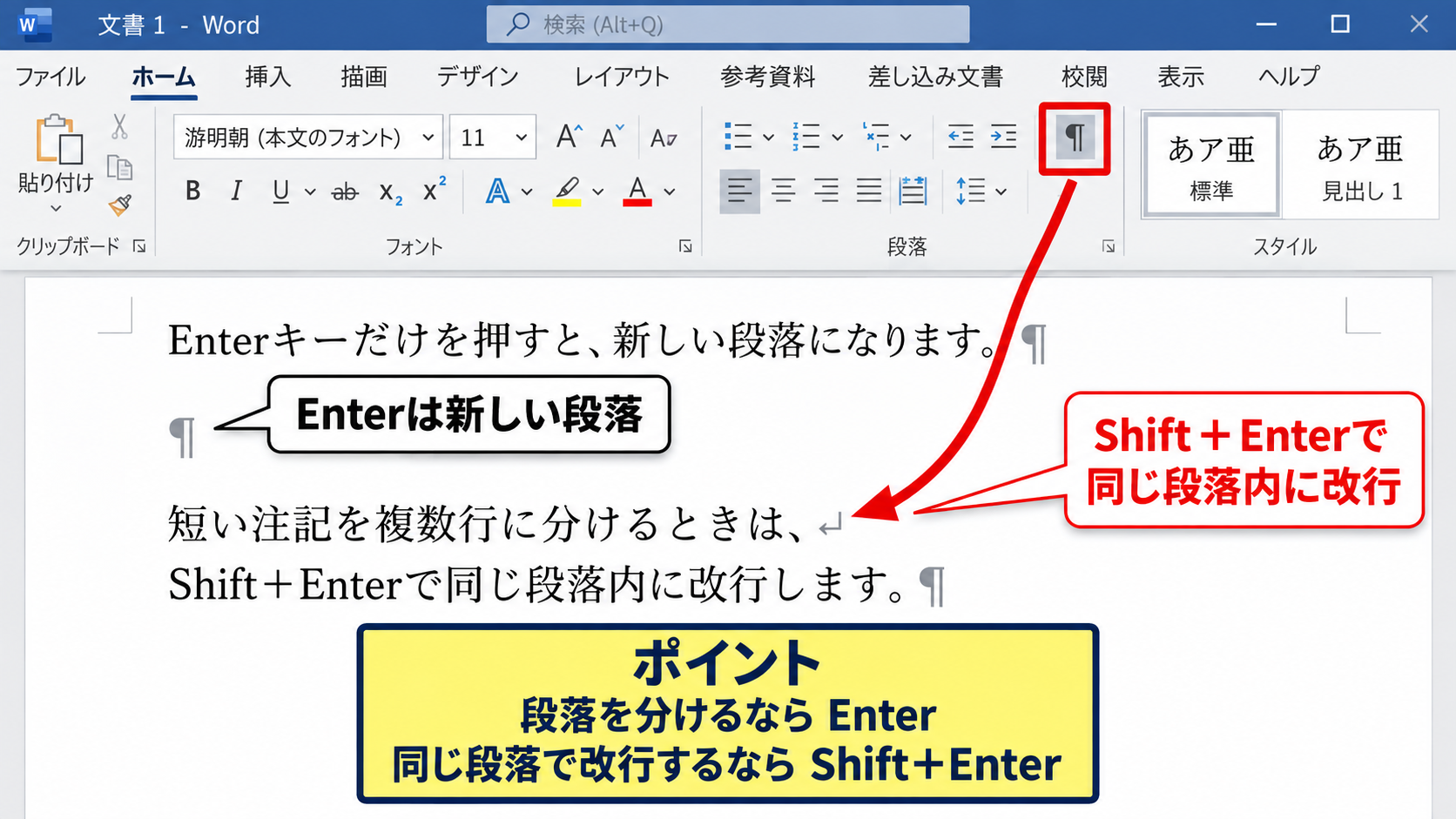
Enterキーだけを押す改行は、通常は新しい段落を作成します。
段落ごとに余白がある設定では、Enterで改行した行だけが大きく離れてしまうことがあります。
同じ段落の中で単に折り返したいときは、Shiftキーを押しながらEnterキーを押してください。
短い注記を複数行に分けるだけなら、Shift+Enterによる改行が使いやすい方法です。
ただし、文章の意味ごとに段落を分けたい場合は、Enter改行を使って段落前後を0ptに設定するほうが管理しやすくなります。
【操作のポイント】見た目だけで改行方法を混在させず、段落分けが必要かどうかでEnterとShift+Enterを使い分けます。
貼り付け後に書式を整える手順
外部の文章を貼り付けた後に行間が乱れたときは、まず全体を選択します。
次に段落前後を0ptにし、行間を1行へ戻してから必要に応じて固定値に調整します。
フォント、文字サイズ、太字なども一度に確認すると、同じテキストボックス内で高さが不ぞろいになる問題を防げます。
貼り付けた文章の調整順は、段落前後を0pt、行間を1行、内部余白の確認という流れが分かりやすい手順です。
行の高さが急に変わった場合は、不要な空の段落が末尾に入っていないかも確認してください。
【操作のポイント】見えない空行を削除してから設定すると、テキストボックスの高さも小さくしやすくなります。
図形の書式設定による内部余白の調整
| 余白の位置 | 見た目への影響 | 調整の考え方 |
|---|---|---|
| 上・下 | 枠内の縦方向の空白 | 小さくしすぎない |
| 左・右 | 文字の横幅と折り返し | レイアウトに合わせる |
続いては、文字と枠線の間にある内部余白を調整する方法を確認していきます。
行間を変更してもボックスの上下に空白が残るなら、原因は段落ではなく図形の内部余白かもしれません。
図形の書式設定を開く操作
テキストボックスの枠線をクリックして選択し、右クリックメニューから図形の書式設定を選びます。
画面右側に作業ウィンドウが表示されたら、サイズとプロパティの項目を開きます。
その中のテキストボックスを選択すると、上、下、左、右の内部余白を個別に編集できます。
上下の内部余白を小さくすると、文章の上下にある不要な空間を減らせます。
【操作のポイント】テキストボックスの文字を選ぶのではなく、外側の枠線を選択してから図形の書式設定を開きます。
上下余白を小さくする数値
上と下の余白は、最初は小さな数値へ変更し、文字が枠線に近づきすぎないかを確認しながら調整します。
帳票の限られた領域に説明文を収めたい場合は、上下の余白を0.05cm程度にするとスペースを節約できます。
テキストボックス全体の高さ = 文字列の高さ + 上余白 + 下余白という考え方で確認すると、どこを縮めればよいか判断しやすくなります。
枠線ありの注記では、文字と罫線が接触しない程度の余白を残すことも重要です。
行間と内部余白は別の設定なので、両方を小さくしすぎると窮屈で読みにくい表示になります。
【操作のポイント】最初は上下だけを変更し、左右の余白は折り返し位置を確認してから調整します。
図形サイズの自動調整
文字量に応じてテキストボックスの高さを変えたい場合は、テキストに合わせて図形のサイズを調整する設定も確認します。
文章を追加したときにボックスが広がる設定なら、文字が下側で隠れる問題を回避できます。
一方で、決められたレイアウトの中に収める帳票では、ボックスの高さを固定し、文字サイズと行間を調整するほうが適しています。
印刷用の書類では、自動調整後に周囲のセルや図形と重なっていないかを見ることが欠かせません。
【操作のポイント】自動調整を使う場合でも、印刷プレビューで改ページや図形の重なりを確認します。
フォントサイズと文字配置の調整
| 確認項目 | 調整後の効果 |
|---|---|
| フォントサイズ | 必要な高さを減らせる |
| 縦位置 | 枠内での見え方を整えられる |
続いては、フォントサイズと配置を組み合わせて見た目を整える考え方を確認していきます。
文字サイズを先に決める基準
行間を詰める前に、本文として必要な文字サイズを決めます。
印刷物の注記では小さすぎる文字が読みにくくなるため、余白を減らすだけで収められないかを先に検討しましょう。
文字サイズを下げるより、段落前後と内部余白を見直すほうが読みやすさを維持しやすい場面があります。
文字数が多いときは、文字サイズを下げる、文章を短くする、テキストボックスを広げるという三つの選択肢を比較して決めます。
【操作のポイント】読み手が画面で確認するのか、紙に印刷するのかを基準に文字サイズを選びます。
縦方向の文字配置
図形の書式設定では、テキストの縦方向の配置を上揃え、中央、下揃えから選べます。
テキストボックスの高さが大きいとき、中央揃えにすると上下の空白が目立ちやすくなります。
上揃えにすると文章の開始位置が安定し、表や図の説明としても整った印象になります。
【操作のポイント】行間を狭くした後は、縦位置を上揃えにして文字の位置を確認します。
折り返し位置と横幅
テキストボックスの横幅が狭いと、単語や短い文でも頻繁に折り返され、結果として縦方向のスペースを使います。
横幅を少し広げられる場合は、行間を過度に狭める前に、自然な位置で改行される幅へ調整してください。
横幅の調整は、文章の高さを減らしながら可読性も保ちやすい方法です。
【操作のポイント】長い単語が途中で折り返されていないか確認し、必要なら文章も簡潔にします。
行間が狭くならない場合の確認項目
| 症状 | 確認箇所 |
|---|---|
| 一部だけ広い | 段落書式と空行 |
| 枠内に余白が残る | 内部余白と縦位置 |
| 文字が切れる | 固定値と図形サイズ |
続いては、設定を変更しても見た目が改善しない場合の確認項目を解説していきます。
空の段落と改行記号
文章の先頭や末尾に空の段落があると、余白を設定してもボックス内に空白が残ります。
編集状態でカーソルを末尾へ置き、不要なEnter改行がないかを確認してください。
特にコピー&ペースト後は、見えない空行が残っていることがあります。
【操作のポイント】末尾の改行を削除してから、テキストボックスの高さを再調整します。
複数書式の混在
一つのテキストボックス内に異なるフォントサイズや段落設定が混在すると、特定の行だけ高さが変わります。
全体を選択して標準の書式へそろえ、その後で見出しなど必要な文字だけを装飾する方法が有効です。
一部だけ行間が異なるときは、その行の文字列を選択して段落設定を確認すると原因を特定しやすくなります。
【操作のポイント】書式のコピーを使う場合は、段落書式も一緒に複製される点を意識します。
固定値による文字切れ
固定値の行間はコンパクトにできますが、設定値が小さすぎると文字の一部が表示されないことがあります。
太字、大きな英数字、記号を含む文章では、通常の文字より必要な高さが増える場合があります。
文字が切れたときは、固定値を少し大きくするか、1行の設定へ戻すことが安全です。
【操作のポイント】画面表示だけで判断せず、印刷プレビューとPDF出力でも文字切れを確認します。
まとめ エクセルのテキストボックスの行間を狭くする方法
| 優先順位 | 見直す設定 |
|---|---|
| 最初 | 段落前後を0pt、行間を調整 |
| 次 | 図形の内部余白を調整 |
| 最後 | 文字サイズ、横幅、図形サイズを確認 |
エクセルのテキストボックスの行間を狭くしたいときは、まず段落設定で行間と段落前後を確認します。
段落前と段落後を0ptにしても枠内の空白が残る場合は、図形の書式設定から上下の内部余白を小さくしましょう。
行間、段落前後、内部余白を分けて調整することが、読みやすく整ったテキストボックスへの近道です。
固定値の行間は便利ですが、文字切れを避けるため、変更後は画面と印刷プレビューの両方で確認してください。
文章量が多い場合は、無理に詰め込まず、横幅やテキストボックスのサイズ、文章そのものも見直すとよいでしょう。