エクセルで工程表、フロア図、進捗表、組織図などを作る際に、図形の一部だけ色を付けたい場面があります。
しかし、図形の塗りつぶしは通常なら全体に適用されるため、半分だけ色を付ける、斜めに塗る、透明な色を重ねるには、図形を組み合わせる工夫が必要です。
この記事では、エクセルの図形を一部だけ塗りつぶす方法と、うまくできない場合の確認点、半透明や斜線を使った見せ方を詳しく解説します。
図形を一部だけ塗る基本は、元の図形に同じ形または補助図形を重ねる方法です。
半分だけなら長方形、斜めならフリーフォームや二等辺三角形、透明な表示なら塗りつぶしの透明度を活用します。
エクセルの図形を一部だけ塗りつぶす方法1【補助図形の重ね合わせ】
それではまず、図形の上に補助図形を重ねて、必要な範囲だけ塗りつぶす基本操作について解説していきます。
| 元の図形 | 重ねる図形 | 完成イメージ |
|---|---|---|
| 白い長方形 | 左半分の青い長方形 | 左半分だけ青い図形 |
元になる図形の配置
まずは、部分的に色を付けたい元の図形を用意します。
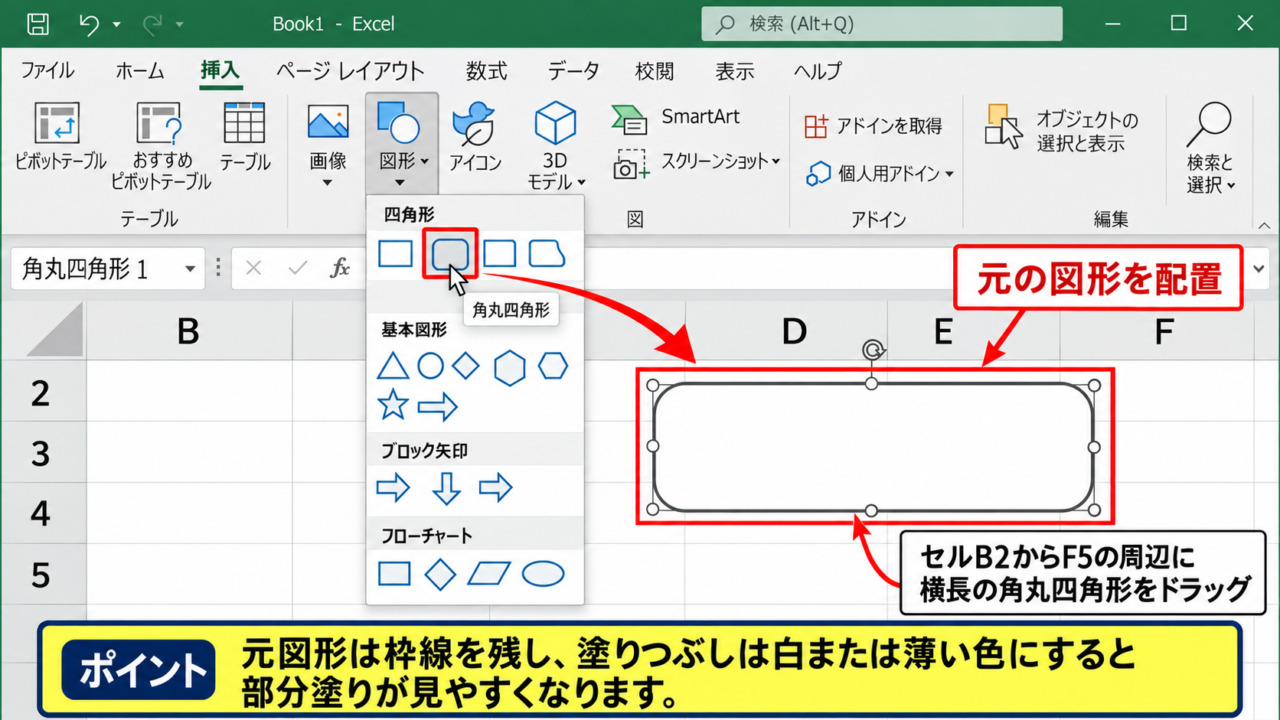
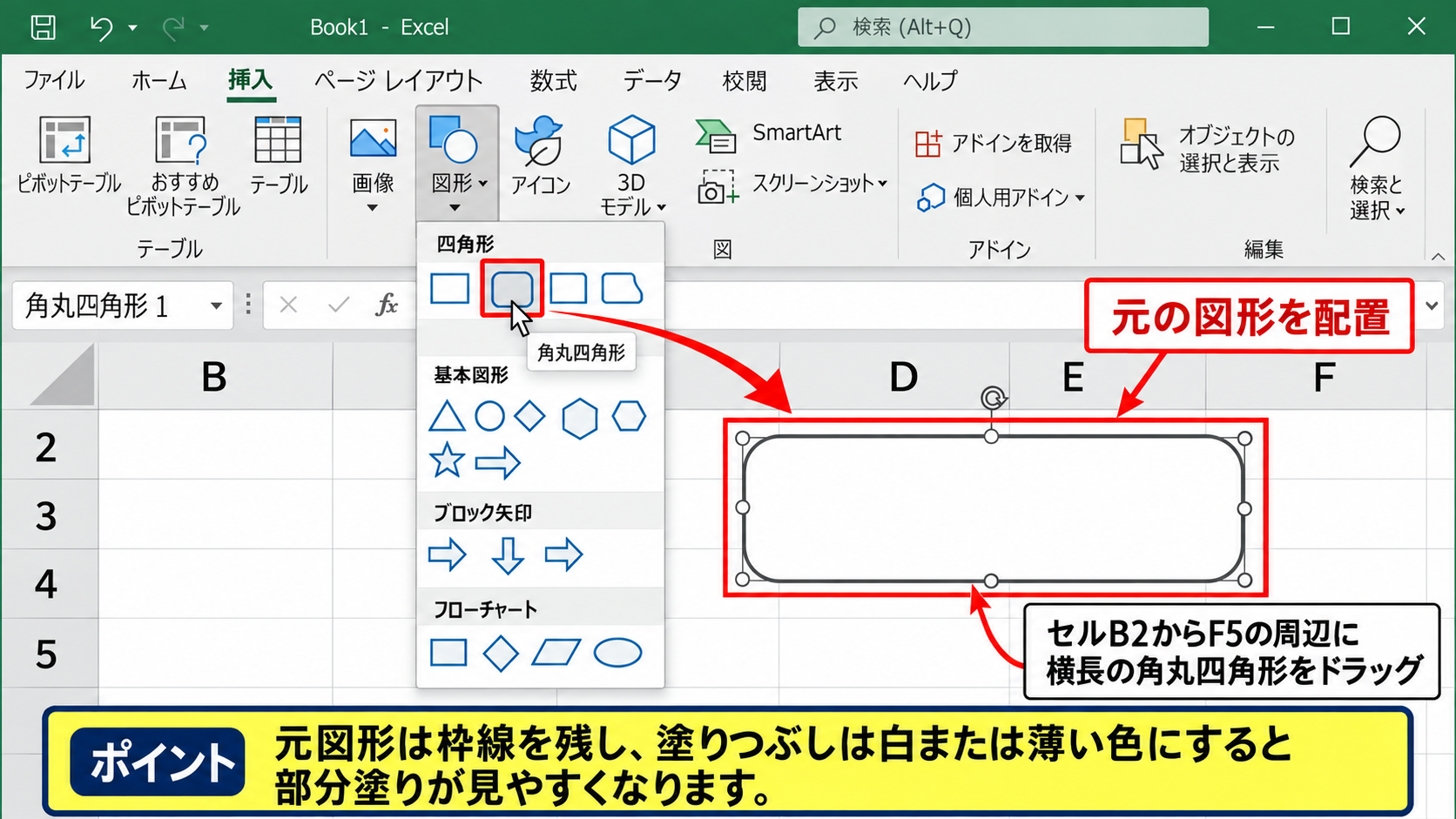
「挿入」タブの「図形」から長方形、円、角丸四角形などを選び、ワークシート上にドラッグして配置しましょう。
例として、セルB2からF5の周辺に横長の角丸四角形を置き、塗りつぶしを白、枠線を濃い灰色に設定します。
図形はセルの中に入るものではなく、セルの上に浮くオブジェクトです。
そのため、セル幅や行の高さを変更したときに図形がずれないよう、後でサイズとプロパティも確認すると安心です。
元図形の色を先に整えておくと、重ねる図形との境目が分かりやすくなります。
作業中に図形を選びにくい場合は、「ホーム」タブの「検索と選択」から「オブジェクトの選択と表示」を開く方法も便利です。
図形名を変更しておけば、複数の図形を使う進捗管理表でも対象を見失いにくくなります。
【操作のポイント】元図形は枠線を残し、塗りつぶしは白または薄い色にすると部分塗りが見やすくなります。
塗りつぶし用図形の重ね合わせ
続いて、元図形の上へ色付きの補助図形を重ねます。
元図形が横幅6センチで、その左半分を塗りたい場合は、横幅3センチ程度の長方形を新しく挿入します。
補助図形を元図形の左端にぴったり合わせ、「図形の書式」タブの「図形の塗りつぶし」で青や緑などの色を選びます。
補助図形の枠線が残ると二重線に見えるため、「図形の枠線」から「線なし」を選ぶのが基本です。
色を付ける側だけに補助図形を置けば、元図形の一部だけが塗りつぶされたように見えます。
配置が少しでもずれると境界が目立つため、図形を選択した状態でAltキーを押しながらドラッグし、セルの境界に合わせると調整しやすいでしょう。
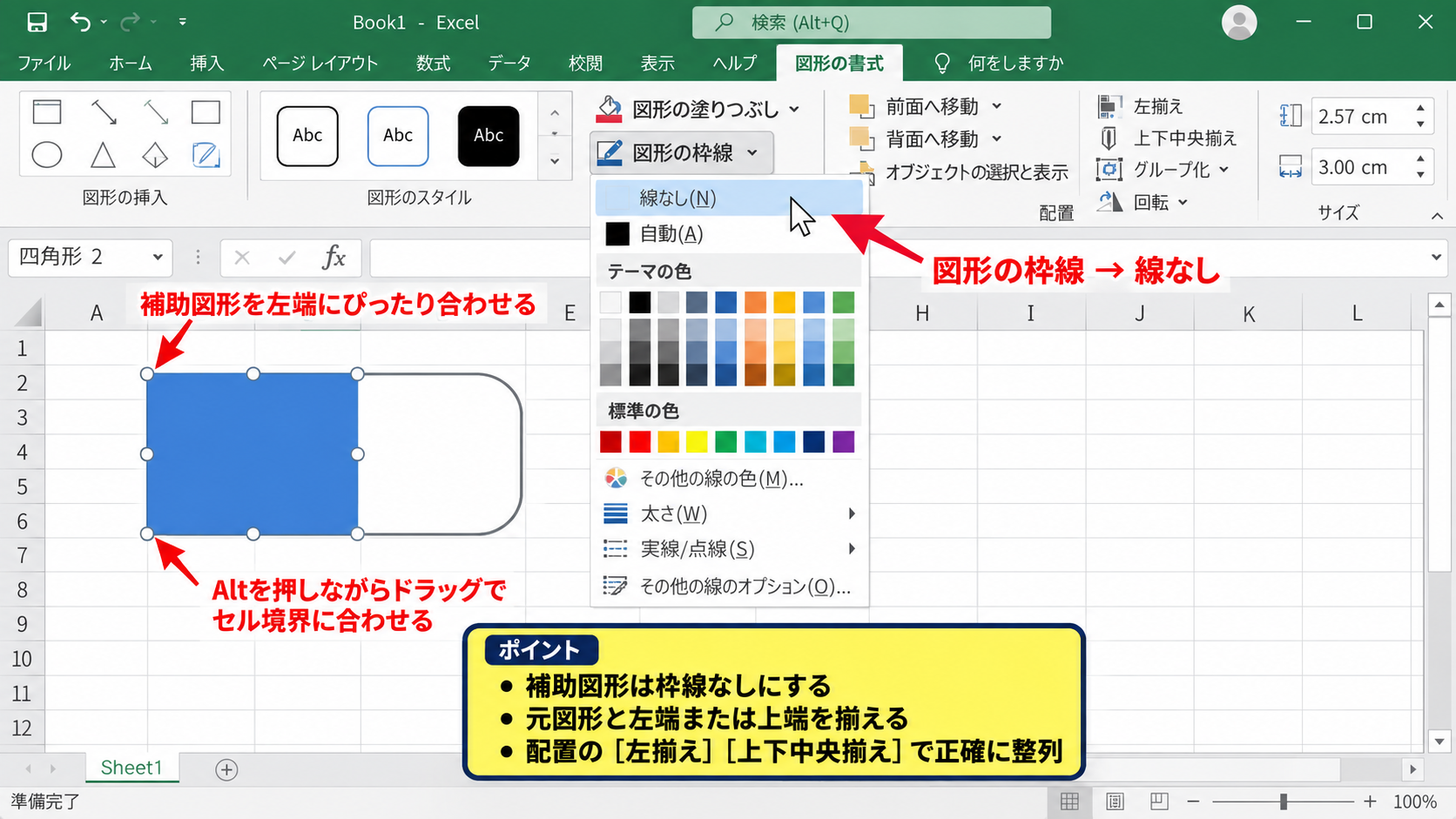
「図形の書式」タブの「配置」から「左揃え」や「上下中央揃え」を使うと、手作業より正確に整列できます。
【操作のポイント】補助図形は枠線なしにし、元図形と左端または上端を揃えることが重要です。
複数図形のグループ化
元図形と補助図形が完成したら、二つをまとめて移動できるようにグループ化します。
Shiftキーを押しながら両方の図形をクリックし、「図形の書式」タブの「グループ化」から「グループ化」を選択します。
グループ化後は、二つの図形を一つの図形のように移動、拡大、縮小できます。
進捗率を表すバーとして利用するなら、補助図形の幅だけを変えることで、25パーセント、50パーセント、75パーセントといった状態を表現可能です。
グループ化をしておくと、表の行を移動した際に色付き部分だけが残る失敗を防げます。
なお、後で塗りつぶし範囲を変えたいときは、グループを解除するか、グループ内の補助図形だけを選択して幅を調整します。
進捗バーの横幅を求める考え方は、元図形の幅×進捗率です。
たとえば元図形の幅が8センチ、進捗率が0.6なら、補助図形の幅は8×0.6で4.8センチとなります。
【操作のポイント】完成後に元図形と補助図形をグループ化すると、レイアウト崩れを抑えられます。
エクセルの図形を半分だけ塗りつぶす配置調整
続いては、長方形や円を半分だけ塗りつぶしたい場合の位置合わせと、均等に見せる調整を確認していきます。
| 表示目的 | おすすめの形 | 色の使い方 |
|---|---|---|
| 進捗表示 | 角丸四角形と長方形 | 左から割合で着色 |
| 状態表示 | 円と長方形 | 左右で色を分割 |
長方形を左右に分ける方法
横長の長方形を左右半分にしたいときは、元図形の幅を確認してから補助図形の幅を半分に設定します。
図形を選択すると、「図形の書式」タブの右側で高さと幅を確認できます。
元図形の幅が10センチなら、補助図形の幅は5センチに設定します。
幅を数値でそろえた後、「配置」の「左揃え」を使えば、半分だけ塗られた見た目に近づきます。
ドラッグだけで半分を作ろうとすると誤差が出やすいため、幅の数値入力が確実です。
境界を中央に置きたい場合は、補助図形の左位置を元図形と一致させることも忘れないようにしましょう。
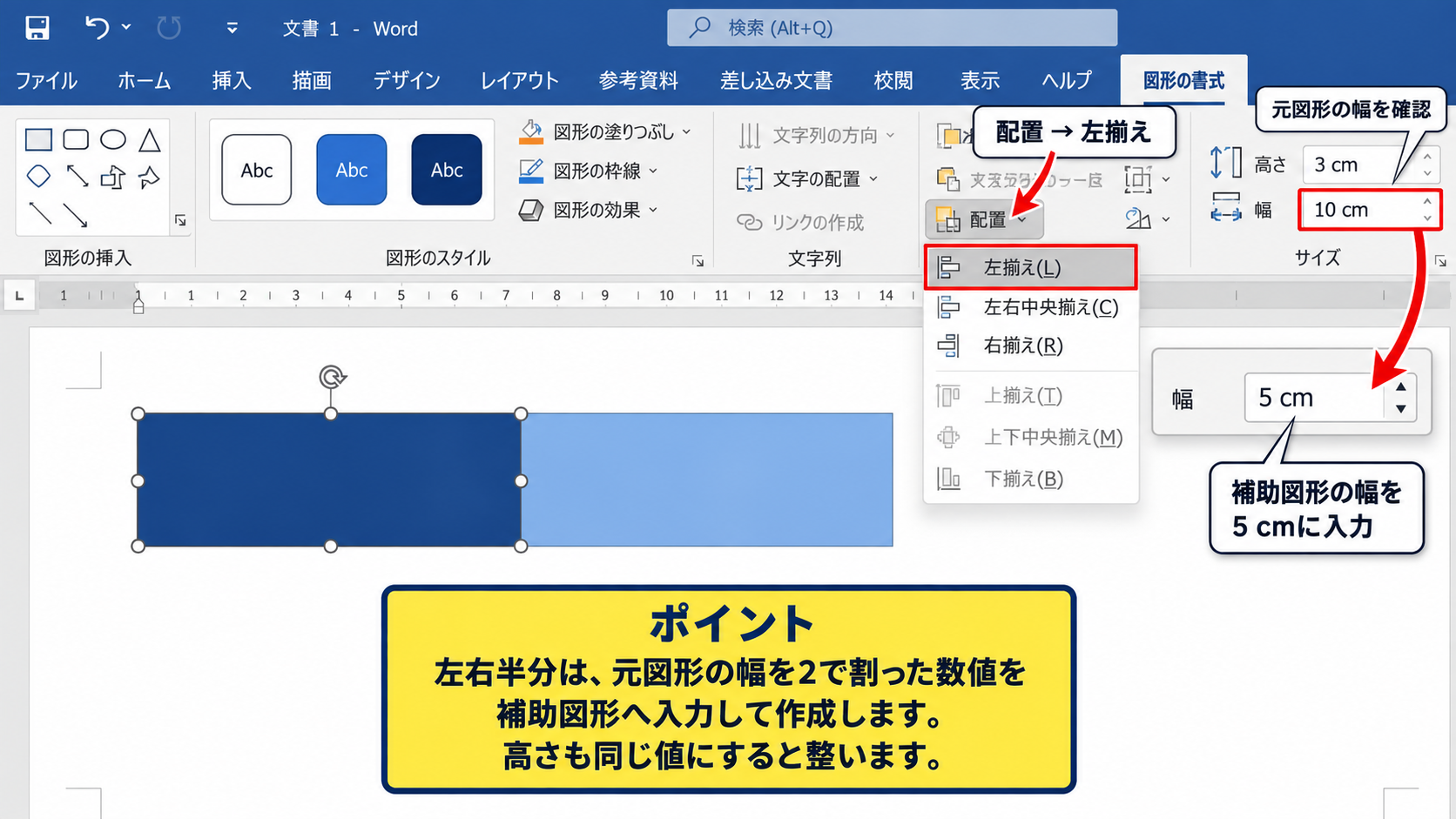
表の中で使うなら、元図形と補助図形の高さを同じ値にすると、セルに沿った整った表示になります。
【操作のポイント】左右半分は、元図形の幅を2で割った数値を補助図形へ入力して作成します。
円を半分だけ見せる方法
円形の図形では、長方形を重ねるだけでは円の外側にはみ出すことがあります。
この場合は、円と同じ大きさの円を二つ用意し、その上に白い長方形を重ねて半分を隠す方法が分かりやすいでしょう。
下側の円を白または薄い灰色、上側の円を塗りつぶしたい色に設定します。
上側の円の右半分を、背景色と同じ白い長方形で隠せば、左半円だけが色付いたように表示されます。
円の部分塗りでは、色を付けるのではなく不要な部分を隠す発想が役立ちます。
図形の重なり順は右クリック後の「最前面へ移動」または「最背面へ移動」で変更できます。
背景が白以外なら、隠す図形の色もシートの背景や配置先の色に合わせる必要があります。
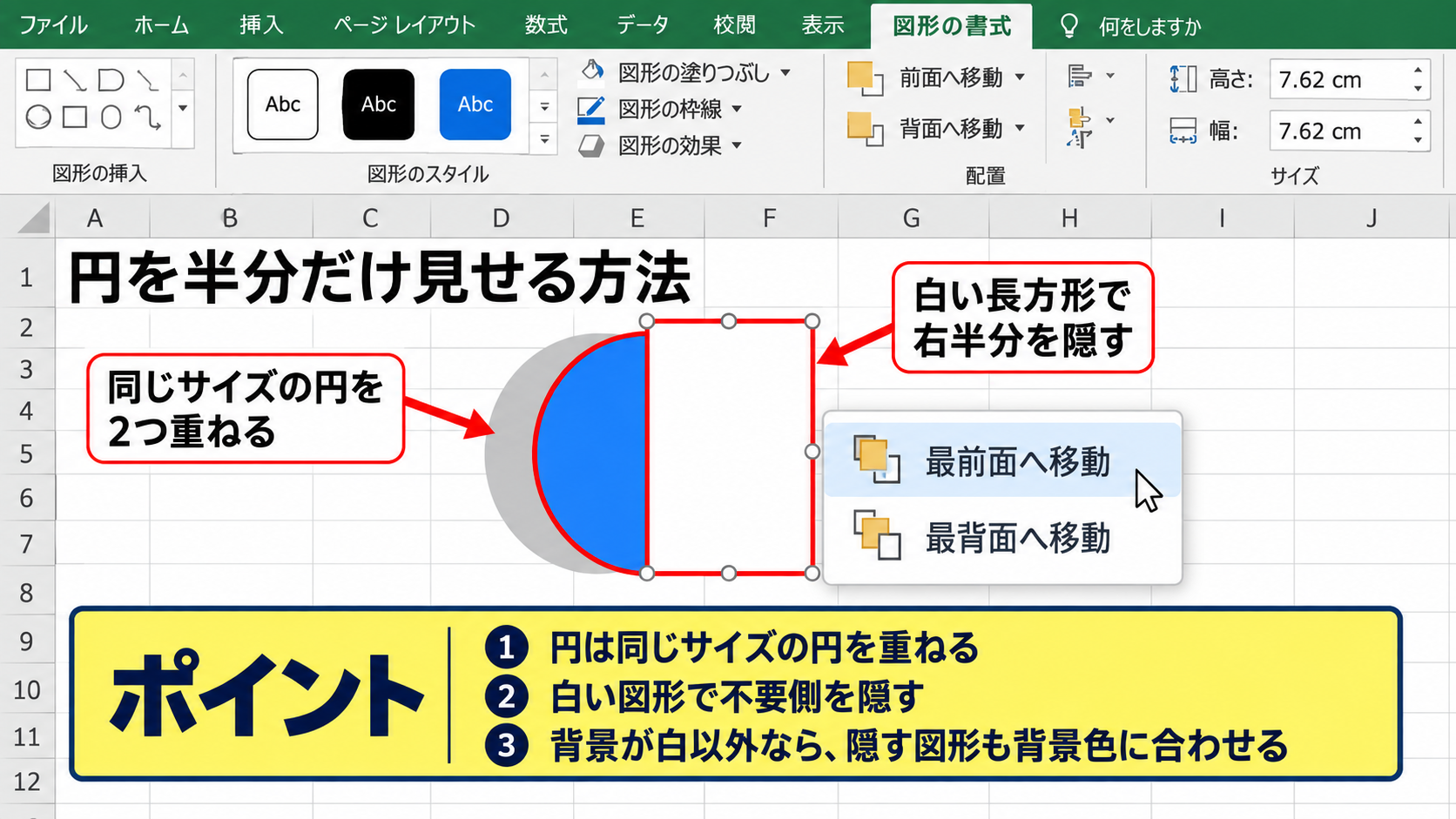
【操作のポイント】円は同じサイズの円を重ね、白い図形で不要側を隠すと半円表示を作れます。
セルの値と進捗バーの連動
図形の幅は数式だけで直接自動変更できないため、通常の図形だけではセルの数値との完全な連動はできません。
ただし、割合の変化を手動で示す程度なら、セルに進捗率を入力し、その数値を基準に補助図形の幅を調整できます。
サンプルとして、A1に「進捗率」、B1に「表示幅」、A2に0.5、B2に元幅を掛ける数式を入れる場合を考えます。
B2には次の数式を入力します。
=8*A2
1行目を見出しとした場合、A2の0.5は50パーセント、B2の結果4は補助図形の目安となる幅です。
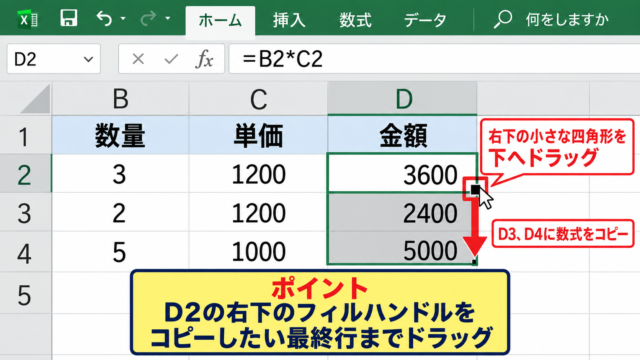
数式を下方向へコピーする場合は、B2の右下にあるフィルハンドルを下へドラッグします。
数式で求めた表示幅を確認してから図形サイズへ反映すると、進捗表示の基準がぶれません。
【操作のポイント】図形そのものはセル数式と自動連動しにくいため、数式は幅を決める補助情報として使います。
エクセルの図形に半透明の色を重ねる設定
続いては、元の文字や図を隠さずに一部だけ色を重ねる、半透明の塗りつぶし設定を確認していきます。
| 透明度 | 見え方 | 利用例 |
|---|---|---|
| 0パーセント | 完全に不透明 | 強い注意表示 |
| 40パーセント | 文字が比較的読める | 選択範囲の強調 |
| 70パーセント | 淡い着色 | 背景色の追加 |
図形の書式設定から透明度を指定する手順
半透明にしたい補助図形を選択し、右クリックして「図形の書式設定」を開きます。
右側に表示される作業ウィンドウで「塗りつぶしと線」のアイコンを選び、「塗りつぶし」を展開します。
「単色」の塗りつぶしを選んだ後、色を指定し、「透明度」の数値を入力します。
最初は40パーセント程度にすると、下にある文字や罫線を確認しながら色を重ねられます。
透明度の値が大きいほど、図形の色は薄くなり、背面の情報が見えやすくなります。
透明度が0パーセントなら完全な色、50パーセントなら色と背景がほぼ半分ずつ見える状態、100パーセントなら図形は見えなくなります。
【操作のポイント】半透明の強調は、まず40パーセント前後から試し、文字の読みやすさを確認します。
半透明図形による選択範囲の強調
売上表や勤務表で特定のセル範囲を目立たせたいときは、透明度を設定した長方形をセルの上に重ねます。
たとえばB2からD5を強調したい場合は、その範囲と同じ大きさの長方形を配置します。
塗りつぶしを黄色にし、透明度を55パーセント程度、枠線を赤にすると、重要範囲を分かりやすく示せます。
この方法なら、セルの内容を見せたまま、確認対象だけを色で区別できます。
図形がセルの文字を完全に隠す場合は、透明度を上げるか、図形を背面へ移動します。
【操作のポイント】半透明図形は、数値や文字を残したまま注目範囲を示したい場面に向いています。
文字と罫線を見やすく保つ配色
半透明にしても、濃い色を使うと文字が読みにくくなることがあります。
黄色、水色、薄い緑などの明るい色は、黒い文字と組み合わせたときに視認性を保ちやすい配色です。
赤や濃い青を使う場合は、透明度を60パーセント以上にして、注意表示が強すぎないよう調整するとよいでしょう。
強調色は一つの表で多用せず、意味を持たせて使い分けることが大切です。
たとえば黄色を確認中、緑を完了、赤を要対応というように決めると、読む人が状態を判断しやすくなります。
半透明図形をセルの上に置くときは、図形の文字列を空欄にし、枠線も必要な場合だけ残します。
文字を図形内に入力する場合は、塗りつぶし色と文字色のコントラストも確認しましょう。
【操作のポイント】淡い色と高めの透明度を組み合わせると、表の可読性を保ちやすくなります。
エクセルの図形に斜線や斜め塗りを作る方法
続いては、図形の一部を斜めに色分けする方法と、斜線を使って状態を示す方法を確認していきます。
| 表現 | 使用する図形 | 主な用途 |
|---|---|---|
| 斜めの色分け | 直角三角形 | 完了と未完了の区別 |
| 斜線模様 | パターンの塗りつぶし | 保留や対象外の表示 |
三角形を重ねる斜め分割
斜めに色を分けたいときは、「挿入」タブの「図形」から直角三角形を選びます。
元になる正方形または長方形の上に、三角形を重ねて配置します。
三角形の塗りつぶし色を選び、枠線を「線なし」にすれば、対角線を境にした色分けのように見えます。
三角形の向きが目的と違う場合は、「図形の書式」タブの「回転」から右へ90度回転、または左右反転を選択します。
斜め分割は、二つの状態が同時に存在することを簡潔に伝える表示です。
たとえば、対応済みと確認待ち、予定と実績、作業中と未着手などを一つのマークで表せます。
【操作のポイント】斜め塗りには直角三角形を使い、回転機能で斜線の向きを調整します。
パターンの塗りつぶしによる斜線表示
色ではなく斜線の模様で一部を表現したい場合は、「図形の書式設定」の「パターンの塗りつぶし」を使います。
図形を選択して右クリックし、「図形の書式設定」を開いた後、「塗りつぶし」から「パターン」を選択します。
パターン一覧には、細かい斜線、太い斜線、格子、点模様などが表示されます。
前景色と背景色を設定することで、白地に灰色の斜線、薄い黄色に赤い斜線といった表示が可能です。
斜線は、色覚の違いがある人にも状態差を伝えやすい補助表現になります。
ただし、細かい模様を小さな図形へ設定するとつぶれて見えるため、十分な大きさを確保しましょう。
斜線模様は、色だけでは区別しにくい「保留」「対象外」「仮の予定」などを示す場面で効果的です。
【操作のポイント】小さな図形では太めの斜線を選び、背景色との明暗差を大きくします。
フリーフォームで任意範囲を塗る方法
複雑な形の図形や地図のようなレイアウトで、一部分だけを自由な形に塗りたい場合はフリーフォームが使えます。
「挿入」タブから「図形」を開き、「フリーフォーム」を選択します。
色を付けたい範囲の角を順にクリックし、最後に開始位置をクリックして形を閉じます。
作成したフリーフォームは、通常の図形と同様に塗りつぶし色、透明度、枠線を設定できます。
細かい形を作るほど編集が難しくなるため、まずは大まかな範囲を作り、必要に応じて「頂点の編集」で整えるとよいでしょう。
任意形状の部分塗りは、フリーフォームを補助図形として重ねることで実現できます。
【操作のポイント】フリーフォームは頂点を少なめに作り、後から頂点の編集で微調整すると扱いやすくなります。
エクセルの図形を一部だけ塗りつぶせない原因
続いては、図形が選択できない、色が期待どおりに表示されない、前面に出てこない場合の原因を確認していきます。
| 症状 | 主な原因 | 対処 |
|---|---|---|
| 色が見えない | 背面に隠れている | 最前面へ移動 |
| 部分だけ塗れない | 単一図形を編集している | 補助図形を重ねる |
単一図形の塗りつぶし仕様
エクセルの標準的な図形は、基本的に図形全体へ塗りつぶしを設定する仕様です。
長方形を選択して「図形の塗りつぶし」を変更しても、左半分だけ、右半分だけという指定はできません。
そのため、単一の図形だけで部分塗りを実現しようとすると、できないと感じる原因になります。
一部だけ塗りたい場合は、元図形を直接編集するのではなく、補助図形を重ねる必要があります。
円や吹き出しのような複雑な形でも考え方は同じです。
同じ形の図形、三角形、長方形、フリーフォームなどを重ね、見せたい範囲だけを色付きにします。
【操作のポイント】図形の部分塗りは単独の図形機能ではなく、複数の図形による視覚表現です。
重なり順と選択の確認
補助図形を作ったのに見えない場合は、元図形の後ろに配置されている可能性があります。
補助図形を右クリックし、「最前面へ移動」を選択して表示を確認しましょう。
反対に、補助図形が元図形の枠線まで隠してしまう場合は、元図形を最前面へ移動すると枠線が見えるようになります。
図形が重なりすぎて選べないときは、「ホーム」タブの「検索と選択」から「オブジェクトの選択と表示」を利用します。
一覧で図形名をクリックすると、シート上の図形を確実に選択できます。
見え方の基本的な順番は、最背面に元図形、中央に塗りつぶし用図形、最前面に枠線または文字です。
【操作のポイント】塗りつぶしが見えないときは、まず補助図形を最前面へ移動して確認します。
印刷時と画面表示の違い
画面上では淡く見える半透明の図形が、印刷すると想定より濃く見えることがあります。
プリンターの設定、用紙の種類、PDF出力時の処理によって、色や透明度の印象は変化します。
重要な資料では、「ファイル」タブの「印刷」から印刷プレビューを確認し、必要なら透明度や色を調整しましょう。
白黒印刷を行う可能性がある資料では、色の違いだけに頼らず、斜線や文字ラベルも併用すると安全です。
画面だけで完成と判断せず、印刷プレビューまで確認することで伝わり方の差を減らせます。
【操作のポイント】印刷する資料では、半透明の濃さと白黒表示でも区別できるかを確認します。
エクセルの図形部分塗りを見やすくする工夫
続いては、部分塗りの図形を表や資料の中で見やすく使うための、配色、配置、保護の工夫を確認していきます。
| 工夫 | 期待できる効果 |
|---|---|
| 色の意味を統一 | 状態をすぐに判断しやすい |
| 図形をグループ化 | 移動時のずれを防ぎやすい |
| セルと一緒に移動 | 行列の変更に対応しやすい |
色のルールと凡例
部分塗りの図形を複数使う場合は、色に意味を持たせると資料全体の理解が早まります。
緑を完了、青を進行中、黄色を確認待ち、赤を期限超過というように、同じ意味には同じ色を使いましょう。
資料を初めて見る人がいる場合は、表の上部や下部に小さな凡例を置くと親切です。
色のルールを固定すると、部分塗りは装飾ではなく情報を伝える記号として機能します。
色数を増やしすぎると判断しにくくなるため、基本は三色から四色程度に抑えるのがおすすめです。
【操作のポイント】部分塗りの色は状態ごとに統一し、必要に応じて凡例を添えます。
セルの移動やサイズ変更への対応
表を編集すると、図形だけが元の位置に残り、セルとの対応がずれることがあります。
図形を右クリックして「図形の書式設定」を開き、「サイズとプロパティ」の「プロパティ」から設定を確認します。
表の行や列と一緒に動かしたい場合は、「セルに合わせて移動やサイズ変更をする」を選択します。
セル幅は変えず位置だけ合わせたい場合は、「セルに合わせて移動するがサイズ変更はしない」が向いています。
工程表のように行を追加する資料では、図形のプロパティ設定がレイアウト維持の鍵になります。
図形をセルの上に配置した後で行の高さや列幅を大きく変える予定がある場合は、先にセルの大きさを整えてから図形を作成する方法も有効です。
【操作のポイント】表を更新する資料では、図形のプロパティをセルに合わせた移動設定へ変更します。
誤操作を防ぐシート保護
完成した図形を誤って移動したり、削除したりしないようにするには、シート保護を活用できます。
図形を選択し、「図形の書式設定」の「サイズとプロパティ」から、オブジェクトをロックする設定を確認します。
その後、「校閲」タブの「シートの保護」を選び、必要な操作だけを許可します。
共同で使うファイルでは、入力セルだけを編集可能にし、図形や見出しを固定すると運用しやすくなります。
ただし、後から進捗バーの幅を更新する担当者がいる場合は、その人が変更できる運用をあらかじめ決めておきましょう。
【操作のポイント】完成した図形を保護する前に、更新担当者が必要とする編集操作を確認します。
まとめ エクセルの図形を一部だけ塗りつぶす方法
エクセルの図形を一部だけ塗りつぶすには、元図形そのものを部分編集するのではなく、色付きの補助図形を重ねる方法が基本です。
横方向や縦方向に色を分ける場合は長方形、斜めに分ける場合は直角三角形、複雑な範囲にはフリーフォームを使うと対応できます。
半透明の図形を重ねれば、セルの文字や罫線を隠さずに重要な範囲を強調できます。
補助図形は枠線をなしに設定し、元図形との位置をそろえ、完成後にはグループ化しておくと扱いやすくなります。
色が見えない場合は重なり順を確認し、表の更新でずれる場合は図形のプロパティをセルに合わせて調整しましょう。
進捗表示、状態管理、注意範囲の強調など、目的に合わせて部分塗り、透明度、斜線を組み合わせれば、エクセルの資料をより分かりやすく整えられます。