Excelで数式を入力したあと、下の行へ同じ計算式をコピーしたい場面は多くあります。
売上金額、消費税、合計、割引額、達成率などを計算する表では、数式を1行ずつ入力すると時間がかかるうえ、入力ミスも起こりやすくなります。
一方で、数式をコピーするとセル参照が自動で変わるため、意図しない計算結果になることもあります。
数式を下までコピーするときは、通常の相対参照と、変化させたくない絶対参照の違いを理解することが重要です。
数式を下までコピーする主な方法
・フィルハンドルをドラッグする方法
・フィルハンドルをダブルクリックする方法
・コピーと貼り付けを使う方法
・ショートカットキーで連続入力する方法
この記事では、エクセルで数式をそのままコピーする方法と、下までコピーした際に参照先をずらさない設定について詳しく解説していきます。
エクセルで数式を下までコピーする方法【フィルハンドルのドラッグ】
それではまず、数式を下方向へ連続コピーする基本操作について解説していきます。
| 商品名 | 単価 | 数量 | 金額 |
|---|---|---|---|
| ノート | 120 | 3 | =B2*C2 |
| ペン | 150 | 2 | =B3*C3 |
| ファイル | 280 | 4 | =B4*C4 |
【操作のポイント】最初の数式が正しいことを確認してから、セル右下のフィルハンドルを操作します。
フィルハンドルの位置
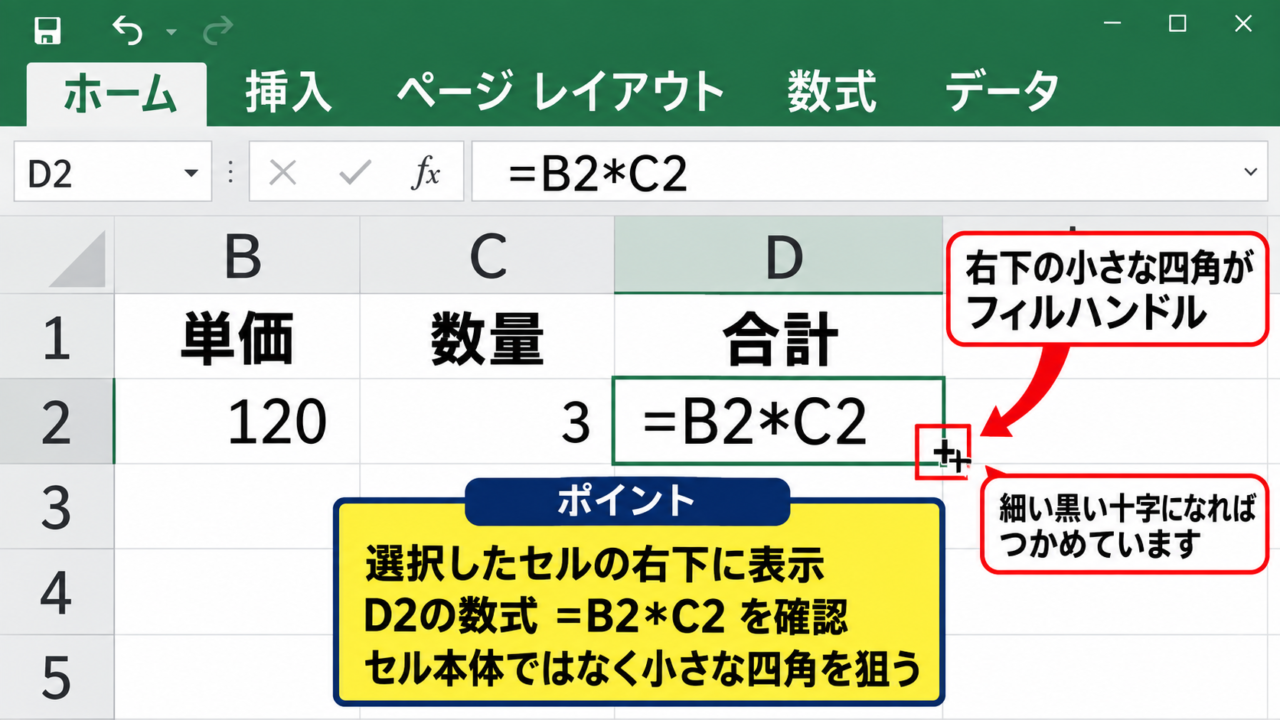
フィルハンドルとは、選択したセルの右下に表示される小さな四角形のことです。
たとえばD2セルに=B2*C2という数式が入っている場合、D2セルをクリックすると右下隅に小さな四角が見えます。
この四角にマウスポインターを重ねると、通常の白い十字ではなく、細い黒い十字にポインターの形が変わります。
細い黒い十字になった状態が、フィルハンドルをつかめている合図です。
セル本体をドラッグするとセルの移動になるため、必ず右下の小さな四角を狙いましょう。
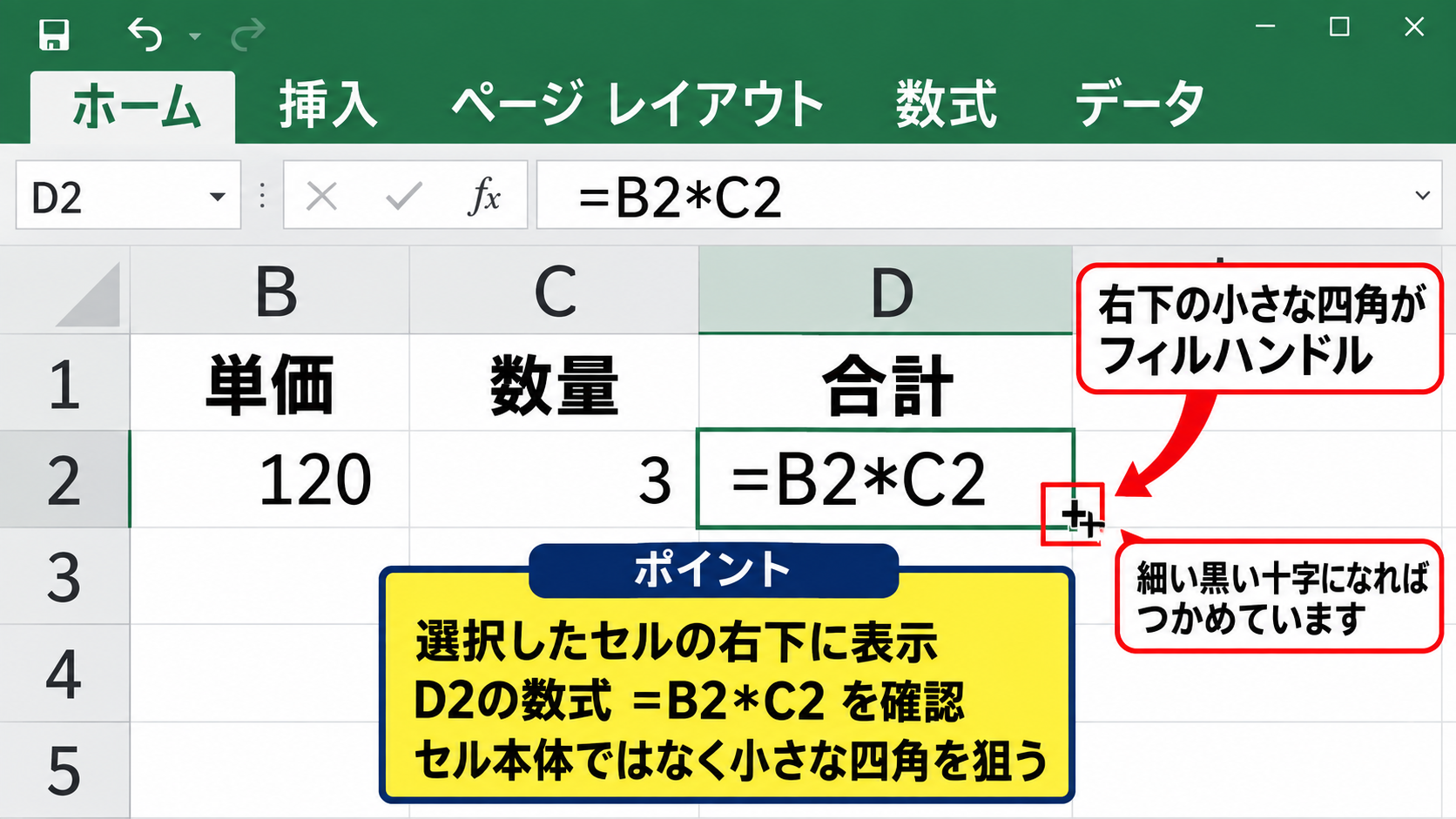
数式が入ったセルを選択した状態で操作を始めると、コピー元の範囲が分かりやすくなります。
Excelのバージョンによって見た目に多少の違いはありますが、フィルハンドルの基本的な位置は共通です。
下方向へのドラッグ操作
フィルハンドルをつかんだら、コピーしたい最終行まで下方向へドラッグします。
たとえばD2セルの数式をD10セルまでコピーしたい場合は、D2セル右下のフィルハンドルをD10セルの位置まで引っ張ります。
マウスボタンを離すと、D3からD10までのセルへ数式が入力されます。
このときD3セルには=B3*C3、D4セルには=B4*C4というように、行番号だけが自動的に変わります。
数式の構造は同じまま、相対参照の行番号だけがコピー先に合わせて調整される仕組みです。
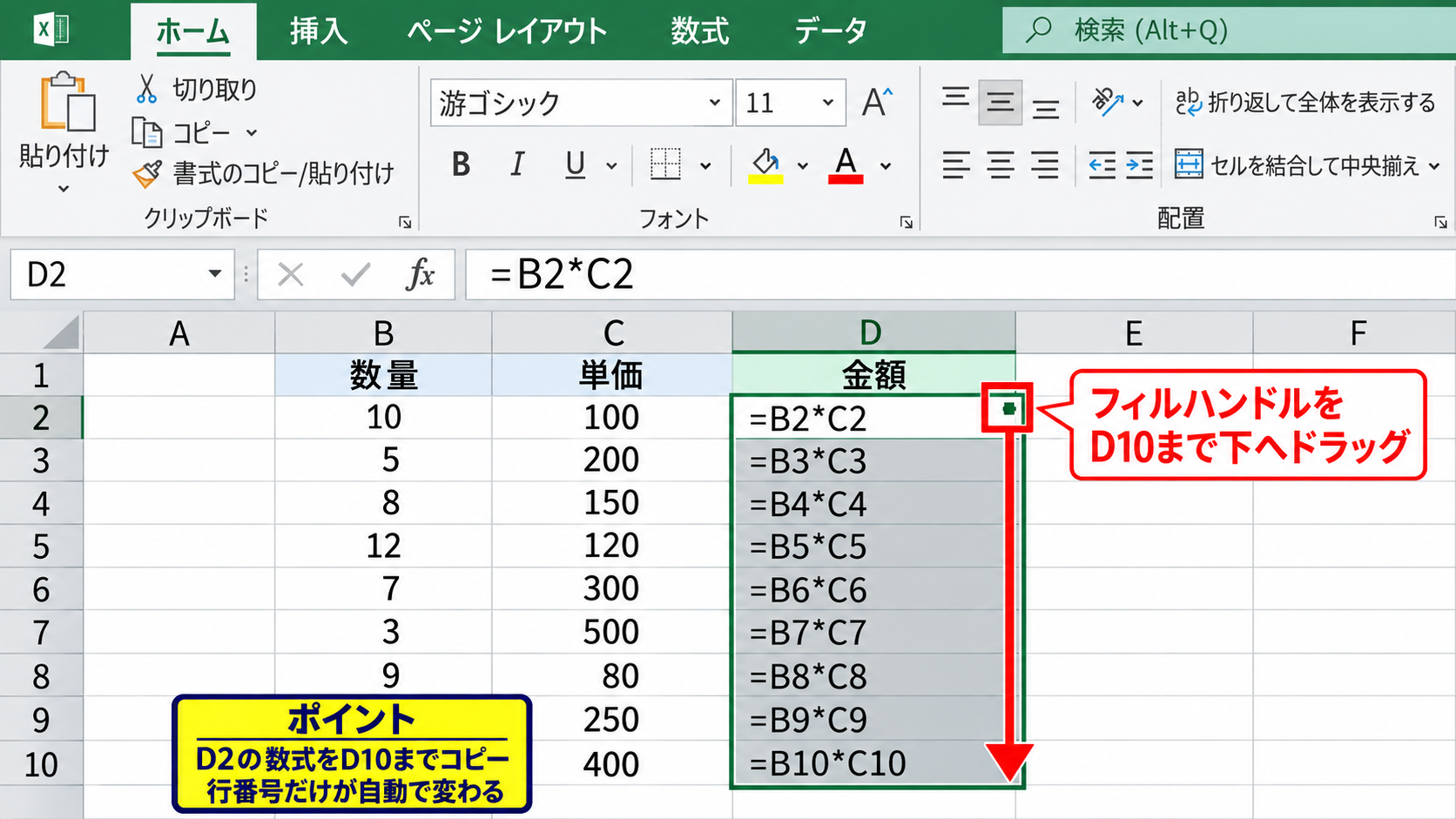
データが少ない表では、ドラッグ操作がもっとも直感的で使いやすい方法でしょう。
途中までコピーしたい場合も、必要な行でマウスボタンを離すだけで完了します。
コピー後の数式確認
数式をコピーした後は、コピー先のセルを1つクリックして数式バーを確認します。
D2セルの=B2*C2を下へコピーした場合、D3セルには=B3*C3、D4セルには=B4*C4と表示されていれば正常です。
計算結果だけを見ると正しく見えても、参照先がずれていることがあります。
特に、表の途中に空白行がある場合や、列を追加した直後は、数式バーで参照セルを確認すると安心です。
フィルハンドルでコピーしたあとに確認したい項目
・コピー元とコピー先で計算式の形が同じか
・行番号が1行ずつ増えているか
・エラー表示や空白の結果が混ざっていないか
数式バーでは、セル内に表示される計算結果ではなく、実際に入力されている数式そのものを確認できます。
エクセルで数式を下までコピーする方法【フィルハンドルのダブルクリック】
続いては、大量のデータがある表で便利なフィルハンドルのダブルクリックについて確認していきます。
| 担当者 | 売上 | 目標 | 達成率 |
|---|---|---|---|
| 田中 | 820000 | 1000000 | =B2/C2 |
| 佐藤 | 930000 | 1000000 | =B3/C3 |
| 鈴木 | 1050000 | 1000000 | =B4/C4 |
【操作のポイント】隣接する列に連続したデータがあると、ダブルクリックで最終データ行まで自動入力できます。
ダブルクリックで自動入力する条件
フィルハンドルは、ドラッグしなくてもダブルクリックするだけで数式を下までコピーできます。
操作方法は、数式が入ったセルを選択し、右下のフィルハンドルをダブルクリックするだけです。
Excelは、数式セルの左側または右側にある連続データを目印にして、入力する最終行を自動判定します。
たとえばB列に最終行まで売上データが並んでいれば、D列の数式もB列のデータ最終行までコピーされます。
数百行、数千行の表でも短時間で数式を入れられるため、実務では非常に便利な操作です。
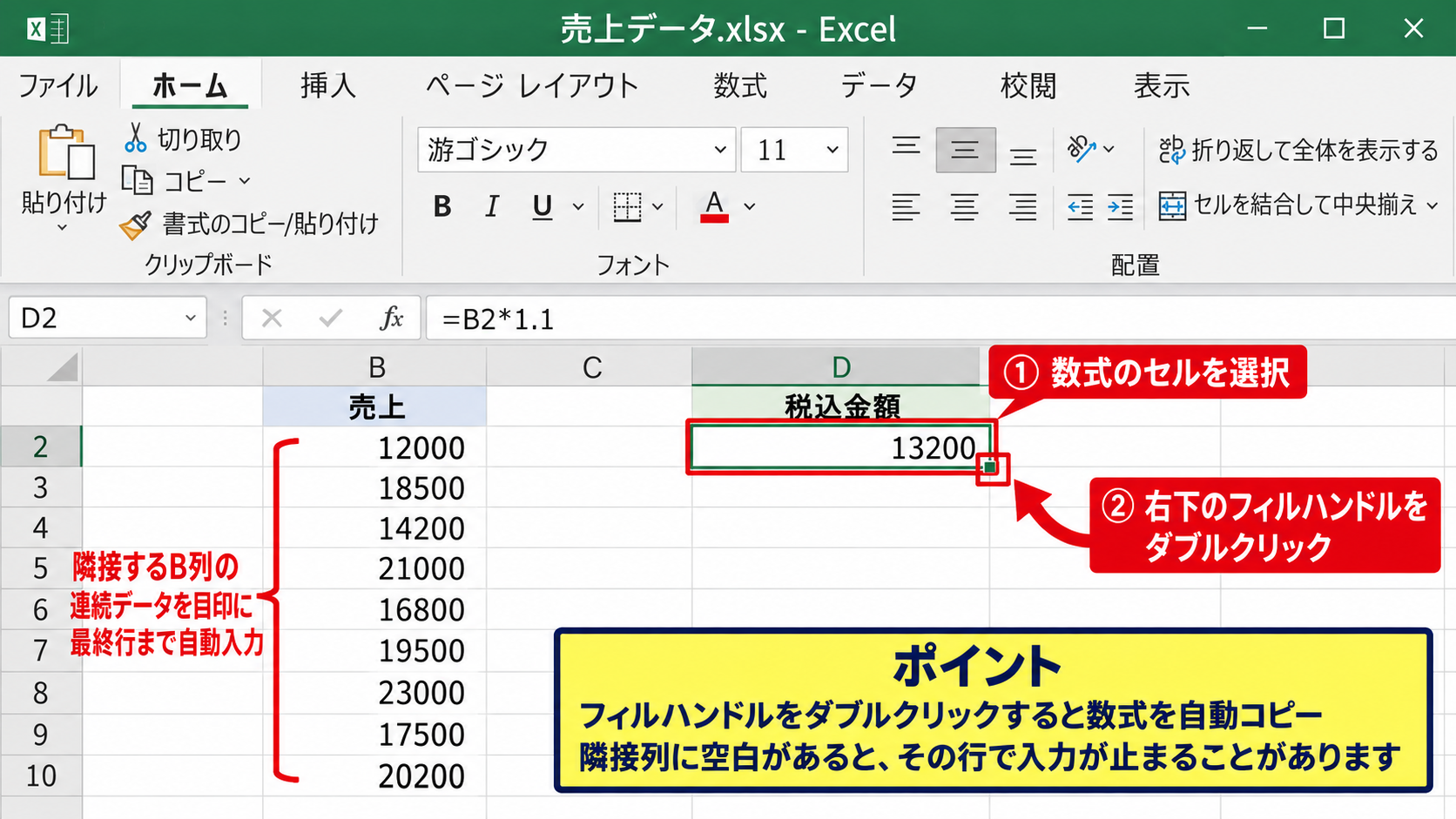
ただし、基準にする隣接列に途中の空白セルがあると、その空白行で自動入力が止まることがあります。
データ一覧を扱う前に、基準となる列に空白がないか確認しておきましょう。
途中でコピーが止まる原因
ダブルクリックしたのに期待した最終行まで数式がコピーされない場合、隣接列のデータが途切れている可能性があります。
たとえばA列に担当者名が入力され、B列が途中から空欄の場合、ExcelはB列を基準にして途中で入力を終えることがあります。
このような場合は、空欄のない列を表のすぐ隣に用意するか、フィルハンドルを手動でドラッグします。
また、結合セルが混ざっている表では、オートフィルが予想どおりに動かないことがあります。
集計用の表では結合セルをできるだけ避け、1行目を見出し、2行目以降をデータ行として整えると操作が安定します。
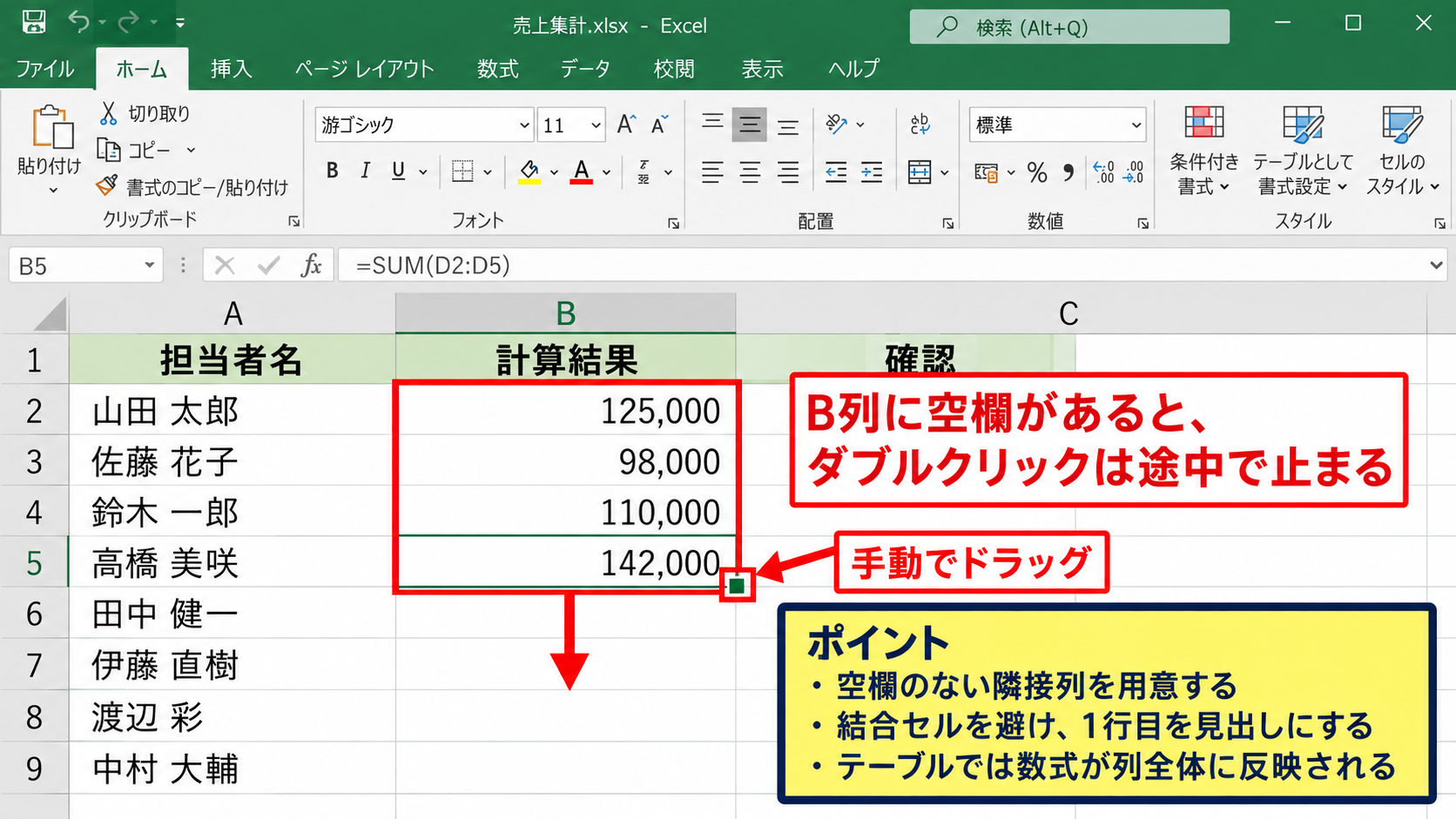
テーブル形式に変換している場合は、数式を1つ入力するだけで列全体に反映されることもあります。
通常のセル範囲か、Excelテーブルかによって挙動が異なる点も覚えておくとよいでしょう。
ダブルクリック後の表示形式
数式をコピーすると、数値だけでなくセルの書式も一緒にコピーされることがあります。
達成率の数式を下までコピーした場合、表示形式をパーセントに設定しておけば、各行の結果を見やすい割合として表示できます。
コピー直後にセル右下付近へ表示されるオートフィルオプションでは、コピー方法を変更できます。
数式だけをコピーしたいときは、必要に応じて数式のコピーに関する項目を選択します。
達成率を求める数式の例
=B2/C2
売上がB2セル、目標がC2セルにある場合、結果セルでは売上を目標で割ります。
小数で表示された場合は、ホームタブのパーセントスタイルを選択すると、82パーセントのように確認しやすくなります。
エクセルで数式をそのままコピーする設定【絶対参照と相対参照】
続いては、数式をコピーしても特定のセル参照を変化させないための絶対参照と相対参照を確認していきます。
| 商品名 | 税抜価格 | 税率 | 税込価格 |
|---|---|---|---|
| ノート | 500 | 10% | =B2*(1+$C$2) |
| ペン | 700 | =B3*(1+$C$2) | |
| ファイル | 900 | =B4*(1+$C$2) |
【操作のポイント】コピー先でも固定したいセルには、列記号と行番号の前へドル記号を付けます。
相対参照で変化する仕組み
Excelで数式をコピーしたとき、通常は参照セルがコピー先に合わせて変化します。
これを相対参照と呼びます。
たとえばD2セルの=B2*C2をD3セルへコピーすると、数式は=B3*C3へ変わります。
これは、D2セルから見て左へ2列、左へ1列という相対的な位置関係を保つためです。
明細行ごとに単価と数量を掛け合わせるような計算では、相対参照のままコピーするのが適しています。
行ごとに参照するセルが変わるため、複数行の明細を一括で計算できます。
数式をコピーしたあとに意図しない結果が出た場合は、相対参照が必要なセルまで固定していないか確認しましょう。
絶対参照で固定する方法
消費税率、割引率、基準額など、すべての行で同じセルを参照したい場合は絶対参照を使用します。
C2セルに10パーセントの税率があり、D2セルで税込価格を求めるなら、数式は=B2*(1+$C$2)となります。
$C$2のように列Cと行2の両方にドル記号を付けることで、下へコピーしてもC2セルを固定できます。
絶対参照では、コピー先がどこであっても参照先がC2セルのまま変わりません。
=B2*(1+$C$2)この数式をD3セルへコピーすると、B2はB3へ変わりますが、$C$2は変わりません。
数式の入力中に参照セルを選択し、キーボードのF4キーを押すと、相対参照と絶対参照を切り替えられます。
複合参照を使い分ける場面
ドル記号は、列と行の両方に付けるだけではありません。
$C2のように列だけを固定する書き方と、C$2のように行だけを固定する書き方もあります。
$C2は下方向へコピーすると行番号が変わりますが、右方向へコピーしても列Cは固定されます。
C$2は右方向へコピーすると列記号が変わりますが、行2は固定されます。
縦横に展開する料金表や掛け算表では、複合参照を使うことで1つの数式を広い範囲へ正確にコピーできます。
参照形式ごとの違い
A1は行と列の両方が変化する相対参照
$A$1は行と列の両方を固定する絶対参照
$A1は列だけを固定する複合参照
A$1は行だけを固定する複合参照
どの参照形式を使うかは、コピー後に変化してほしい位置を考えて決めることが大切です。
エクセルで数式だけをコピーする方法【コピーと貼り付け】
続いては、セルの色や罫線を変えずに数式だけをコピーする方法について確認していきます。
| 月 | 売上 | 経費 | 利益 |
|---|---|---|---|
| 4月 | 500000 | 320000 | =B2-C2 |
| 5月 | 600000 | 350000 | 数式のみ貼り付け |
【操作のポイント】貼り付け先のデザインを維持したいときは、形式を選択して貼り付けで数式を指定します。
通常のコピーと貼り付け
数式セルを選択してCtrlキーとCキーを押すと、セルの内容をコピーできます。
貼り付け先の先頭セルを選択してCtrlキーとVキーを押すと、数式、書式、表示形式などがまとめて貼り付けられます。
通常のコピーは、元セルと同じ見た目をそのまま再現したい場合に便利です。
一方で、貼り付け先に色付けや罫線、条件付き書式が設定されている場合は、既存のデザインが上書きされることがあります。
計算式だけを追加したい場合には、通常の貼り付けではなく数式だけを貼り付ける操作が適しています。
コピー中のセルには点線の枠が表示されます。
貼り付けが終わったあとにEscキーを押すと、コピー中を示す点線を消せます。
数式だけを選択して貼り付け
数式だけを貼り付けるには、まずコピー元のセルを選択してCtrlキーとCキーを押します。
次に貼り付け先のセルまたは範囲を選択し、右クリックします。
表示されたメニューの貼り付けオプションから、数式を表す項目を選択します。
キーボード操作では、CtrlキーとAltキーとVキーを押して形式を選択して貼り付けの画面を開く方法もあります。
形式を選択して貼り付けでは、数式を選ぶことで、罫線や背景色を残したまま計算式だけを入力できます。
数式のみ貼り付けが役立つ場面
・月ごとに色分けされた報告書へ計算式を入れる場面
・既存の罫線や表示形式を維持したい場面
・入力規則や条件付き書式を崩したくない場面
貼り付け先の複数セルをあらかじめ選択しておけば、同じ数式をまとめて展開することもできます。
値貼り付けとの違い
数式の貼り付けと似た操作に、値の貼り付けがあります。
値の貼り付けは、数式そのものではなく、計算された結果だけを貼り付ける機能です。
たとえば=B2-C2の結果が180000であれば、値貼り付け後のセルには180000という数値だけが残ります。
元の売上や経費を変更しても、値貼り付けしたセルの180000は自動更新されません。
今後も計算結果を更新したい表には数式の貼り付けを使い、確定した実績だけを共有したい場合には値貼り付けを使います。
数式を残すか、計算結果だけを残すかでファイルの使い方が大きく変わるため、目的に応じて選びましょう。
エクセルで数式を一括入力する方法【ショートカットキー】
続いては、マウスを使わずに数式を下まで一括入力するショートカットキーについて確認していきます。
| 日付 | 入金額 | 手数料 | 差引額 |
|---|---|---|---|
| 4月1日 | 10000 | 220 | =B2-C2 |
| 4月2日 | 15000 | 220 | =B3-C3 |
| 4月3日 | 12000 | 220 | =B4-C4 |
【操作のポイント】コピー元を含む範囲を選択してCtrlキーとDキーを押すと、上端セルの数式を下へコピーできます。
CtrlキーとDキーによる下方向コピー
上端のセルに入っている数式を下へコピーするショートカットは、CtrlキーとDキーです。
最初に、数式が入ったセルと、コピー先となる下のセルをまとめて選択します。
たとえばD2セルの数式をD10セルまでコピーするなら、D2からD10までを選択します。
その状態でCtrlキーとDキーを押すと、選択範囲の一番上にあるD2セルの数式が下方向へコピーされます。
CtrlキーとDキーのDは、下方向を意味するDownの頭文字と覚えると忘れにくいでしょう。
大量行へ同じ形式の数式を入れる場合、マウスで長くドラッグする必要がありません。
選択範囲を名前ボックスから指定すれば、離れた位置まで素早く入力できます。
数式を入力してから一括確定
空白の複数セルへ同じ数式を入れたい場合は、先に入力範囲を選択してから数式を入力する方法もあります。
たとえばD2からD10を選択し、数式バーに=B2-C2と入力します。
通常のEnterキーではなくCtrlキーとEnterキーを押すと、選択したすべてのセルに数式が入力されます。
ただし、この方法では各セルに同じ文字列の数式が入るため、行ごとに参照を変化させたい場合には注意が必要です。
行番号を自動でずらしたい明細表ではCtrlキーとDキーを使い、まったく同じ式を複数セルへ入れる場合にはCtrlキーとEnterキーを使い分けます。
ショートカットの使い分け
CtrlキーとDキーは選択範囲の最上段を下へコピーする操作
CtrlキーとRキーは選択範囲の左端を右へコピーする操作
CtrlキーとEnterキーは選択セルへ同じ入力内容を一括で確定する操作
操作前にアクティブセルと選択範囲を確認する習慣を付けると、誤入力を防げます。
テーブル機能による自動コピー
データ範囲をExcelテーブルとして設定している場合、計算列の数式は自動的に下まで反映されることがあります。
表内のセルを選択し、挿入タブからテーブルを作成すると、見出し付きの一覧として管理できます。
テーブル内の計算列で数式を1つ入力すると、同じ列のデータ行へ数式が展開されます。
新しい行を追加した場合にも、計算列の数式が引き継がれるため、毎月追加する管理表に便利です。
継続して行を追加する売上台帳や在庫表では、テーブル機能を利用すると数式コピーの手間を減らせます。
ただし、テーブルでは通常のセル参照とは異なる構造化参照が表示される場合があります。
初心者のうちは、通常のセル参照とテーブルの数式表示の違いを確認しながら使うと安心です。
まとめ エクセルで数式を下までコピーする方法
エクセルで数式をそのままコピーするには、フィルハンドル、コピーと貼り付け、ショートカットキーなど、用途に合った方法を選ぶことが大切です。
少ない行数ならフィルハンドルをドラッグし、大量データならフィルハンドルのダブルクリックやCtrlキーとDキーを使うと作業を効率化できます。
数式をコピーして参照先まで変えたい場合は相対参照を使い、税率や基準値のように固定したいセルには絶対参照を使います。
$記号を付けた絶対参照を正しく使えば、数式を下までコピーしても固定セルがずれる心配はありません。
また、貼り付け先の色や罫線を残したいときは、数式のみ貼り付けを選択しましょう。
数式をコピーした後には、数式バーで参照先が正しいかを確認することも重要です。
まずは小さなサンプル表で操作を試し、フィルハンドルと絶対参照の使い方に慣れていきましょう。