エクセルでシフト表を作ると、勤務日、休み、早番、遅番などを一覧で管理できます。
専用の勤怠システムを導入しなくても、無料で使えるExcelの機能だけで見やすい勤務表を作成できる点が魅力です。
ただし、担当者名を入力するだけでは、勤務人数の不足や連続勤務、希望休の重複に気付きにくいことがあります。
そこでこの記事では、月間シフト表の基本レイアウト、入力規則、勤務日数の集計、無料テンプレートの活用方法までを順番に解説します。
シフト表作成で押さえたいポイント
・日付と曜日を自動表示する
・勤務記号を統一して入力しやすくする
・COUNTIF関数で勤務日数を集計する
・条件付き書式で土日祝日や不足人数を見やすくする
少人数の店舗、介護施設、飲食店、アルバイトの勤務管理などにも応用できる内容です。
自社の勤務ルールに合わせて項目を調整しながら、作りやすく確認しやすいエクセル勤務表を完成させましょう。
エクセルでシフト表を作る方法1【日付と担当者の表作成】
| 氏名 | 1日 | 2日 | 3日 | 勤務日数 |
|---|---|---|---|---|
| 田中 | 早 | 休 | 遅 | 2 |
| 佐藤 | 休 | 早 | 早 | 2 |
それではまず、月間勤務表の土台になる日付と担当者の表について解説していきます。
結論として、横方向に日付、縦方向に従業員名を配置すると、誰がいつ勤務するかを一目で確認しやすくなります。
月初日を基準にした日付の連続入力
シフト表では、1行目を見出し、2行目以降をスタッフの入力欄として使う構成が扱いやすいでしょう。
たとえばA1に氏名、B1に月初の日付、C1以降に翌日の日付を配置します。
B1に対象月の初日である2026年10月1日を入力し、C1には次の数式を入力します。
=B1+1
数式を右方向へオートフィルすれば、月末までの日付を連続して表示できます。
日付を文字として入力せず、日付データとして入力することが後の曜日表示や集計の基本です。
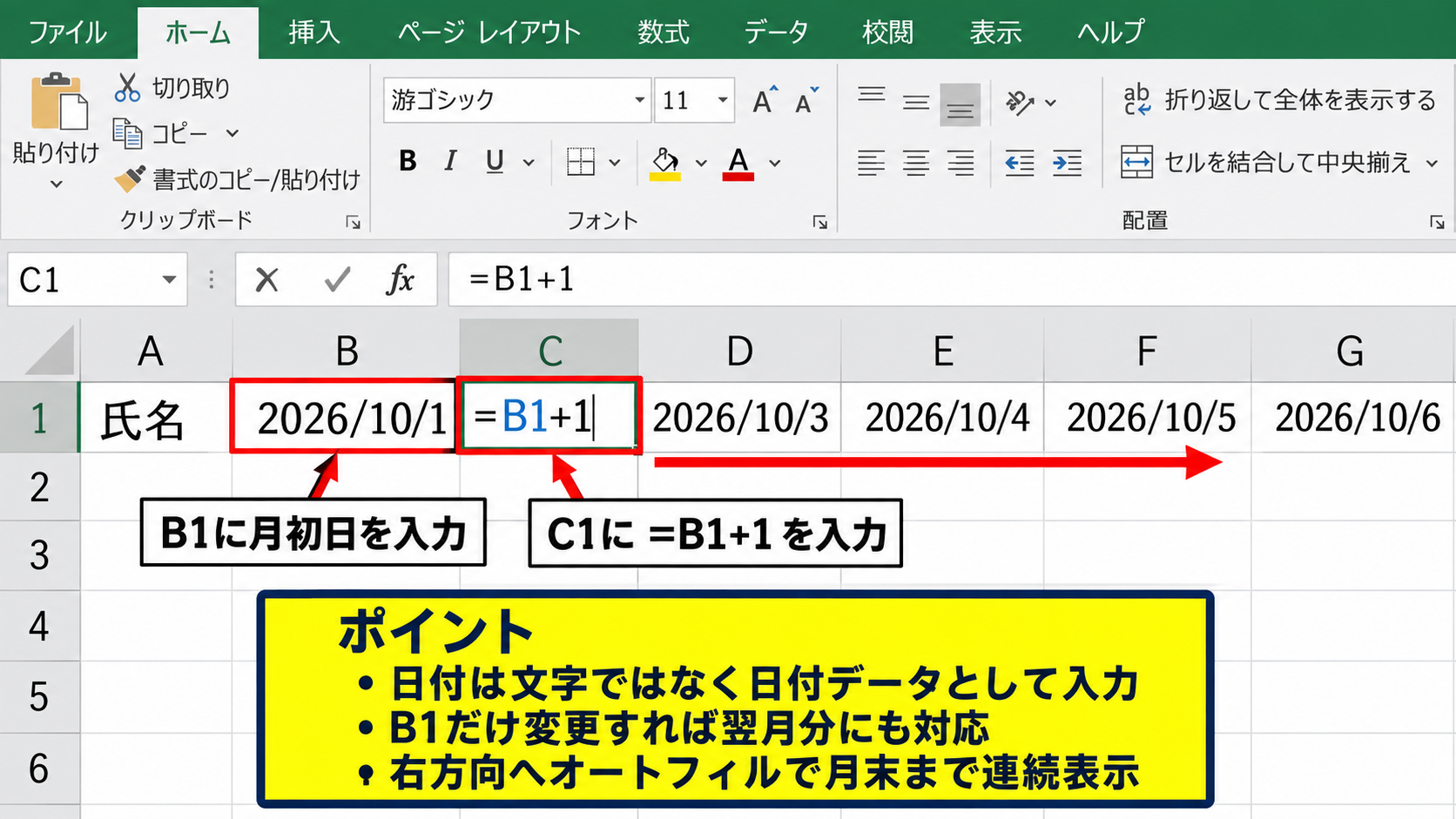
月が変わったときはB1の日付だけを変更できるため、翌月分の勤務表も作り直す必要がありません。
曜日表示と土日色分け
日付の下に曜日を表示すると、希望休や土日勤務を確認しやすくなります。
B2に次の数式を入力し、右方向へコピーしてください。
=TEXT(B1,”aaa”)
表示形式を利用して日付の下へ曜日を表示する方法もありますが、曜日行を分けると条件付き書式の対象を指定しやすくなります。
土曜日は青、日曜日と祝日は赤で塗り分けると、月間スケジュールの繁忙日が視覚的に把握できます。
曜日の判定はWEEKDAY関数を使うと、月をまたいでも自動で更新されます。
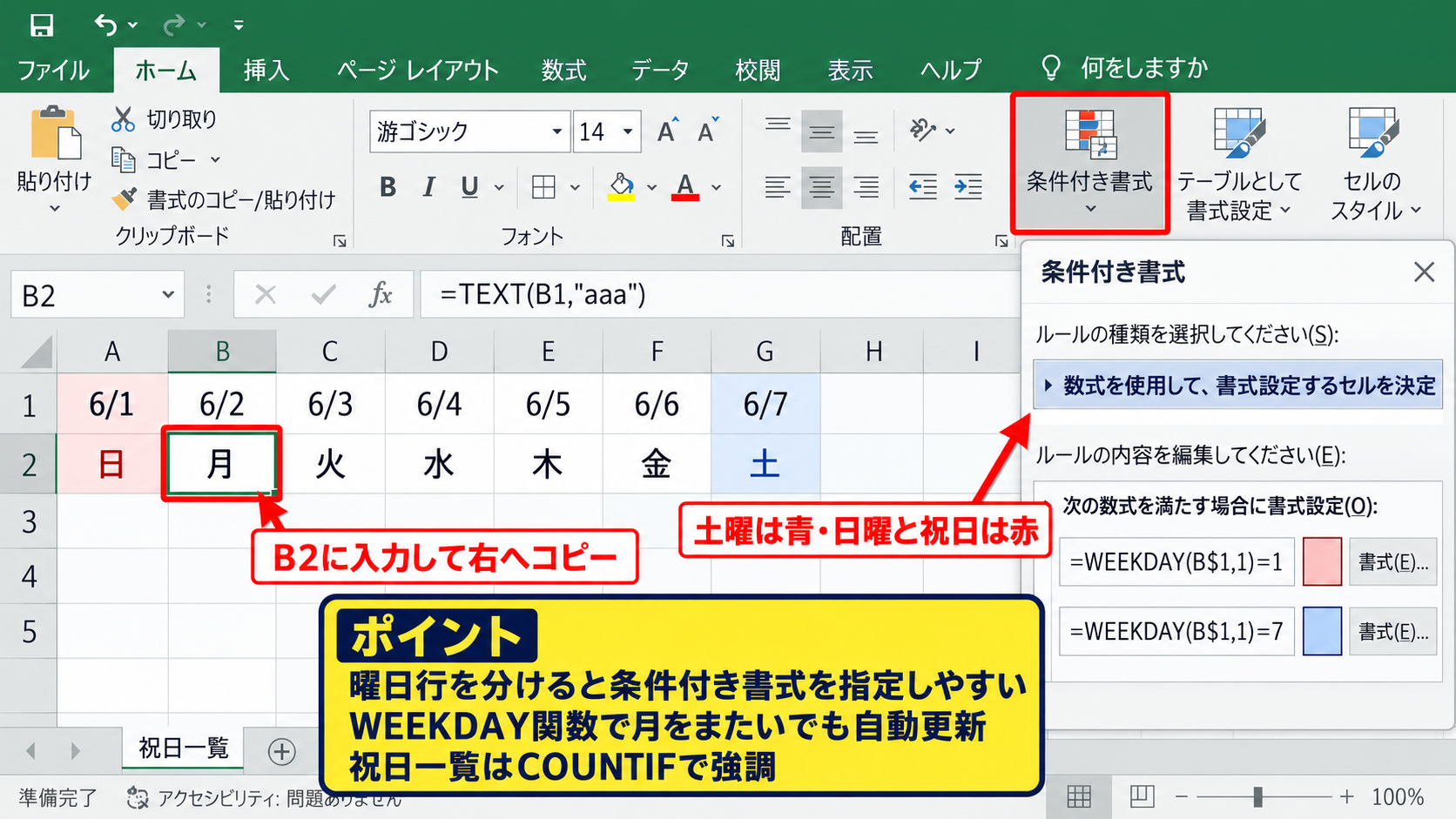
祝日を別シートに一覧として用意しておけば、COUNTIF関数と条件付き書式を組み合わせて祝日列も強調できます。
担当者名と必要項目の配置
A列には氏名を入力し、必要に応じて部署、役職、雇用区分を左側に追加します。
パートやアルバイトの勤務時間が異なる場合は、氏名の隣に契約時間や希望勤務日数を表示しておくと調整が円滑です。
スタッフ数が多い職場では、部署ごとにシートを分ける方法と、フィルターで部署を絞り込む方法があります。
最初は入力項目を増やしすぎず、毎月必ず確認する情報から配置することが大切です。
表の右端には勤務日数、休日日数、勤務時間合計などの集計列を確保しておくと、完成後の確認作業を減らせます。
【操作のポイント】日付行と氏名列はウィンドウ枠の固定を設定すると、横長の勤務表でも見失いにくくなります。
勤務記号と入力規則の設定
| 勤務記号 | 意味 | 勤務時間の例 |
|---|---|---|
| 早 | 早番 | 9時から18時 |
| 遅 | 遅番 | 12時から21時 |
| 休 | 公休 | 勤務なし |
続いては、勤務記号を統一し、入力ミスを防ぐための設定を確認していきます。
早番、遅番、休みの表現が人によって違うと、関数で正しく集計できません。
勤務区分リストの準備
まず、メインの勤務表とは別のシートに勤務区分の一覧を作成します。
たとえば設定シートのA1を勤務記号、A2からA6を早、遅、日、休、有休のように入力します。
勤務記号の意味や開始時刻、終了時刻も隣の列に登録しておくと、引き継ぎ時にもルールを説明しやすくなります。
記号は短く、意味が混同しにくい文字に統一することが重要です。
半休、研修、応援勤務など特殊な区分がある場合も、後から手入力で増やすのではなく、最初に候補へ加えておきましょう。
入力規則によるプルダウン作成
勤務表のB3から月末の最終スタッフ行までを選択し、データタブからデータの入力規則を開きます。
入力値の種類でリストを選び、元の値に設定シートの勤務記号の範囲を指定します。
これにより、各セルにプルダウンが表示され、クリックだけで早番や休みを選択できます。
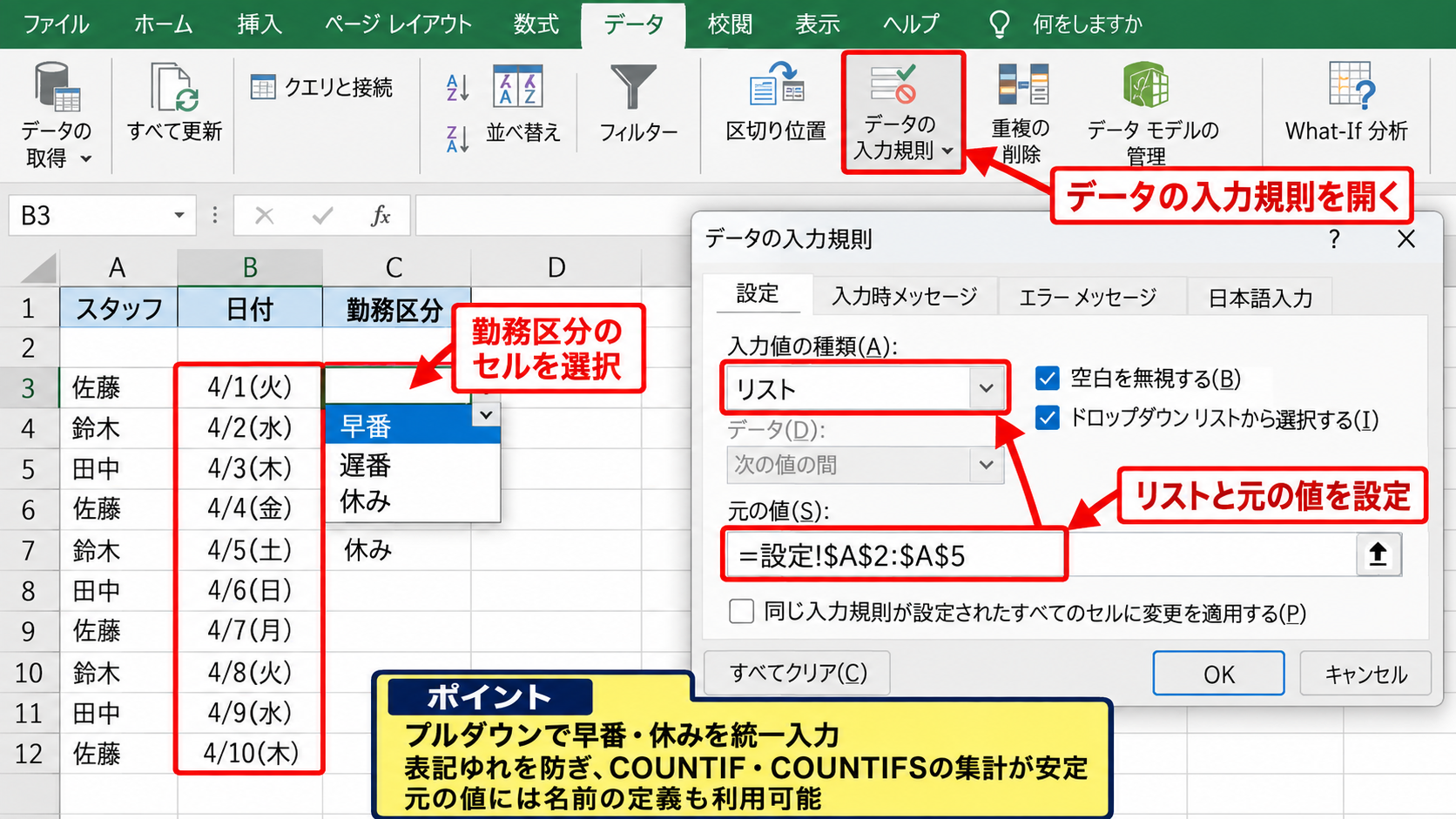
プルダウン入力にすると表記ゆれを防げるため、COUNTIF関数やCOUNTIFS関数の結果が安定します。
入力規則の元の値には、名前の定義を利用する方法もあります。
スタッフが追加されても勤務区分の候補を管理しやすく、テンプレートを複数の部署で共有する場合にも便利です。
条件付き書式による勤務区分の可視化
勤務記号ごとに背景色を変えると、勤務表を開いた瞬間に配置の偏りを把握できます。
たとえば早番を薄い青、遅番を薄い黄、休みを薄い灰色、有休を薄い緑に設定すると見やすいでしょう。
条件付き書式の新しいルールで、特定の文字列を含むセルだけを書式設定する方法が分かりやすい設定です。
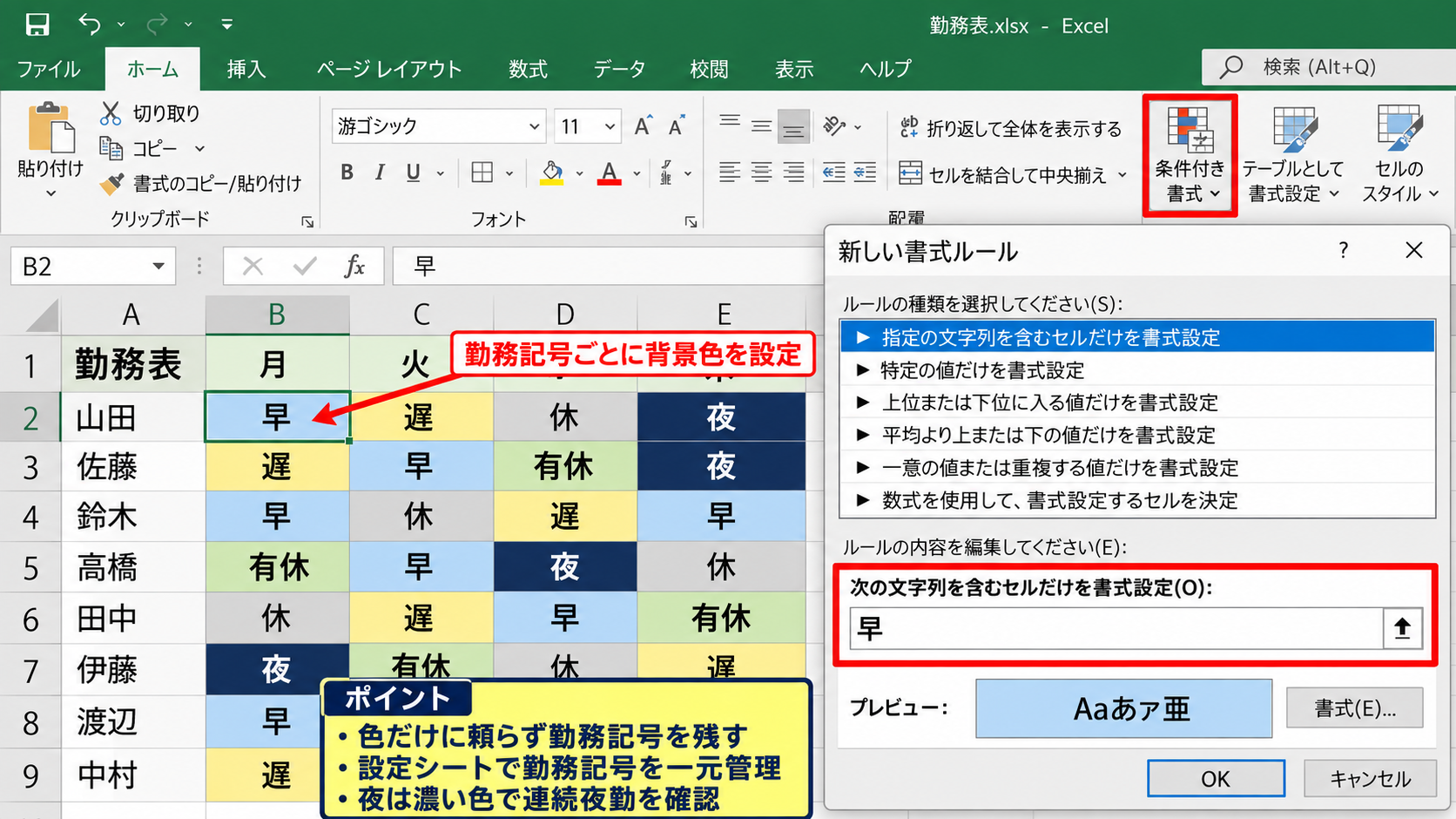
色だけに頼らず、セル内には必ず勤務記号を残すと、印刷時や白黒表示でも判別できます。
夜勤を含む勤務表では、夜の文字を濃い色で目立たせると、連続した夜勤の確認にも役立ちます。
【操作のポイント】勤務記号の候補は設定シートで一元管理し、勤務表の各セルには直接異なる表記を入力しないようにします。
勤務日数と必要人数の集計
| 氏名 | 早 | 遅 | 休 | 勤務日数 |
|---|---|---|---|---|
| 田中 | 8 | 7 | 8 | 15 |
続いては、勤務日数と日別の必要人数を自動計算する方法を確認していきます。
集計欄を作ると、担当者ごとの勤務負担と日ごとの人員不足を同時に確認できます。
COUNTIF関数による個人別勤務日数
サンプルデータでは1行目に日付、2行目に曜日、3行目以降にスタッフ名と勤務記号が入力されているものとします。
田中さんの勤務記号がB3からAF3にあり、早、遅、日を勤務として数える場合、複数のCOUNTIF関数を合計します。
=COUNTIF(B3:AF3,”早”)+COUNTIF(B3:AF3,”遅”)+COUNTIF(B3:AF3,”日”)
この数式を勤務日数列の先頭セルへ入力し、下方向へオートフィルしてください。
休、有休、欠勤を勤務日数から除外するルールを数式に明確に反映することが必要です。
数式バーに先頭行の式を入力した後、セル右下の小さな四角を下へドラッグすれば、スタッフごとの範囲に合わせて自動調整されます。
日別の早番と遅番の人数確認
スタッフ一覧の下に集計行を作ると、各日付に必要な人数がそろっているか確認できます。
B列の早番人数を数える場合は、対象スタッフがB3からB20なら次の数式を使用します。
=COUNTIF(B3:B20,”早”)
遅番人数も同様に、検索条件を遅へ変更します。
この式を右へコピーすれば、各日付の早番人数を並べて確認できます。
日別集計はシフト表の下部に置くと、入力中でも不足人数をすぐ発見できます。
必要人数との差分表示
早番が毎日3人必要な場合は、必要人数を別行に入力し、実績人数との差を計算します。
=B22-B21
ここでB21を実績人数、B22を必要人数とした場合、正の数は不足、0は充足、負の数は余剰を表します。
不足している日だけを赤く表示するには、差分セルが0より大きい場合に赤色となる条件付き書式を設定します。
人数だけでなく、資格保有者や責任者の配置も別の集計行で確認すると安心です。
【操作のポイント】COUNTIF関数の範囲はスタッフの最終行まで固定し、途中に空白行を挿入しない運用にすると管理しやすくなります。
希望休と連続勤務の確認
| 氏名 | 希望休 | シフト | 確認 |
|---|---|---|---|
| 鈴木 | 10日 | 休 | 一致 |
続いては、希望休の反映と連続勤務の見落としを減らす確認方法を解説していきます。
勤務表は完成したように見えても、個人の事情や労務上のルールに合わない配置が残ることがあります。
希望休の入力欄と照合
希望休を受け付ける場合は、勤務表と同じシートに希望休欄を設けるか、希望休専用シートを作成します。
日付ごとに希望休を入力する方法なら、該当セルへ希望の文字を入力して色を付けておくとよいでしょう。
シフト表側のセルが休以外の場合に警告色を付けるルールを作れば、反映漏れを確認できます。
希望休と確定シフトを別の色で表示すると、調整前と調整後の状態を区別できます。
連続勤務の目視確認
少人数の勤務表では、同じ行に勤務記号が連続していないかを横方向に確認する方法が実用的です。
休みのセルを灰色にしておくと、勤務が長く続く区間が色の連続として見つかります。
条件付き書式だけで複雑な連続勤務を判定するには設計が必要なため、まずは最大連続勤務日数を意識して目視確認する運用から始めましょう。
夜勤明けを勤務として扱うか休みとして扱うかは、職場の就業規則に合わせて定義する必要があります。
フィルターと印刷設定
部署や雇用区分の列を用意しておけば、オートフィルターで必要なスタッフだけを表示できます。
管理者が確認する際は、対象部署だけを絞り込むことで、担当者の偏りを確認しやすくなります。
印刷時は、ページレイアウトから横向きと狭い余白を設定し、タイトル行を各ページに印刷する設定を検討してください。
画面上で見やすい表と、紙で配布しやすい表は異なるため、印刷プレビューで必ず確認しましょう。
【操作のポイント】確定前のシフト表には作成日と更新日を記載し、古い勤務表との取り違えを防ぎます。
無料テンプレートと共有方法
| 利用場面 | 向く形式 | 確認項目 |
|---|---|---|
| 少人数の店舗 | 月間一覧 | 日別人数 |
| 交代制の職場 | 早遅夜の区分表 | 勤務間隔 |
続いては、無料テンプレートを使う場合の選び方と、勤務表を共有する際の注意点を確認していきます。
テンプレートは作成時間を短縮できますが、職場のルールに合うかを確かめてから使うことが重要です。
テンプレートに必要な項目
無料の勤務表テンプレートを選ぶときは、月、氏名、日付、曜日、勤務記号、集計欄があるかを確認します。
勤務時間を管理する職場では、始業時刻、終業時刻、休憩時間、実働時間を入力できる形式が必要になることもあります。
見た目が整ったテンプレートでも、必要人数の確認欄がなければ実務で不足を見落とす可能性があります。
不要な装飾や複雑な関数が多いテンプレートは、担当変更時の修正が難しくなるかもしれません。
自社用勤務表への調整
テンプレートを入手したら、まず勤務記号と集計条件を自社のルールに合わせて見直します。
たとえば休憩時間を含む勤務時間、法定休日、有給休暇の扱いは、テンプレートごとに前提が異なります。
計算式が入っているセルを変更する前には、元ファイルを複製して保管しておくと安心です。
テンプレートを使う場合も、勤務日数の数式、必要人数、色分けの条件を一度確認してから運用を始めましょう。
テンプレートは完成品ではなく、職場に合わせて調整する下書きとして考えると活用しやすくなります。
共有ファイルの管理
複数人でシフト表を確認する場合は、共有フォルダーやクラウドストレージに保存する方法があります。
編集担当者を決めずに同時編集すると、勤務記号や数式が意図せず変更されることがあります。
入力可能なセルだけを保護し、集計式や見出しのセルは編集不可にする運用も有効です。
確定版のファイル名には対象年月と確定日を入れると、最新版を判断しやすくなります。
【操作のポイント】共有前には数式セルを保護し、作成者以外が勤務記号だけを更新できる状態に整えると事故を防げます。
まとめ 無料テンプレートを使ったエクセルのシフト表作成方法
| 作業 | 重要な考え方 |
|---|---|
| 表の作成 | 日付は数式で連続入力 |
| 勤務入力 | 記号はプルダウンで統一 |
| 確認 | 勤務日数と必要人数を集計 |
エクセルでシフト表を作る方法は、日付と氏名の表を整え、勤務記号を入力し、集計で確認する流れが基本です。
日付を数式で自動化し、入力規則で勤務記号を統一すれば、毎月の作成作業と入力ミスを減らせます。
COUNTIF関数による勤務日数の集計と、日別人数の確認欄を用意することで、担当者の偏りや人員不足にも気付きやすくなります。
無料テンプレートを活用する場合も、勤務時間、休暇、必要人数などの条件を職場のルールに合わせて調整しましょう。
見やすい勤務表は、作る人だけでなく、確認するスタッフ全員の負担を軽くします。
まずは1か月分のシンプルなシフト表から作成し、実際の運用で必要になった項目を少しずつ追加していく方法がおすすめです。