Excelで住所の都道府県、商品の区分、担当者名、作業状況などを入力する表では、毎回キーボードで文字を打つより、セルから選択肢を選べるプルダウンを使うと便利です。
表記ゆれや入力ミスを防ぎながら、入力する人が変わっても同じルールでデータを蓄積できます。
この記事では、エクセルのデータの入力規則を利用して、表にプルダウンリストを設定する方法、選択肢を別シートで管理する方法、追加や削除の手順、使えないときの確認点を解説します。
プルダウン設定の基本は、対象セルを選択してからデータタブのデータの入力規則を開き、入力値の種類をリストにして選択肢を指定することです。
サンプルデータでは、1行目を見出し行として扱います。
表を作る段階から入力ルールを整え、集計しやすいExcelファイルにしていきましょう。
エクセルで表にプルダウンを設定する方法【データの入力規則】
それではまず、表のセルに直接選択肢を登録する基本的な設定について解説していきます。
| A | B | C |
|---|---|---|
| 1 | 受付日 | 対応状況 |
| 2 | 2026/9/29 | 未対応 ▼ |
| 3 | 2026/9/30 | 対応中 ▼ |
プルダウンは、セル内に候補を表示してクリック入力できる仕組みです。
入力値を候補から選ばせることで、未対応、未 対応、未対応済みのような表記のばらつきを抑えられます。
対象範囲の選択
まず、プルダウンを表示したいセル範囲を選択します。
たとえば対応状況を入力する表であれば、見出しであるC1を除き、C2からC100などの入力用セルをドラッグして選びます。
すでにデータが入っている場合でも設定できますが、候補にない文字が含まれていると後から警告が出ることがあるため、現在の入力内容も確認しておくと安心です。
列全体を対象にしたい場合でも、Excelの最終行まで選ぶより、将来必要になる行数を見込んで範囲を決めるほうが操作しやすいでしょう。
テーブル機能で表を作成している場合は、入力列のデータ部分を選択して設定すると、追加行へ設定が引き継がれやすくなります。
リスト形式の指定
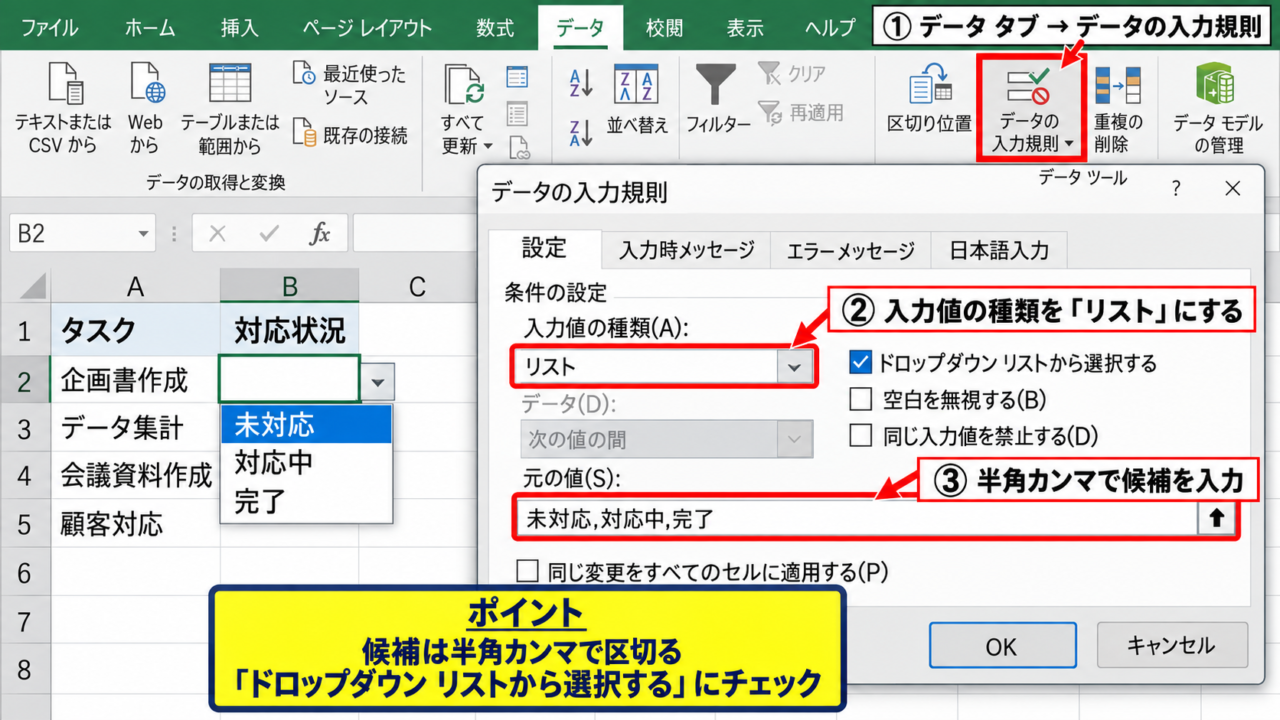
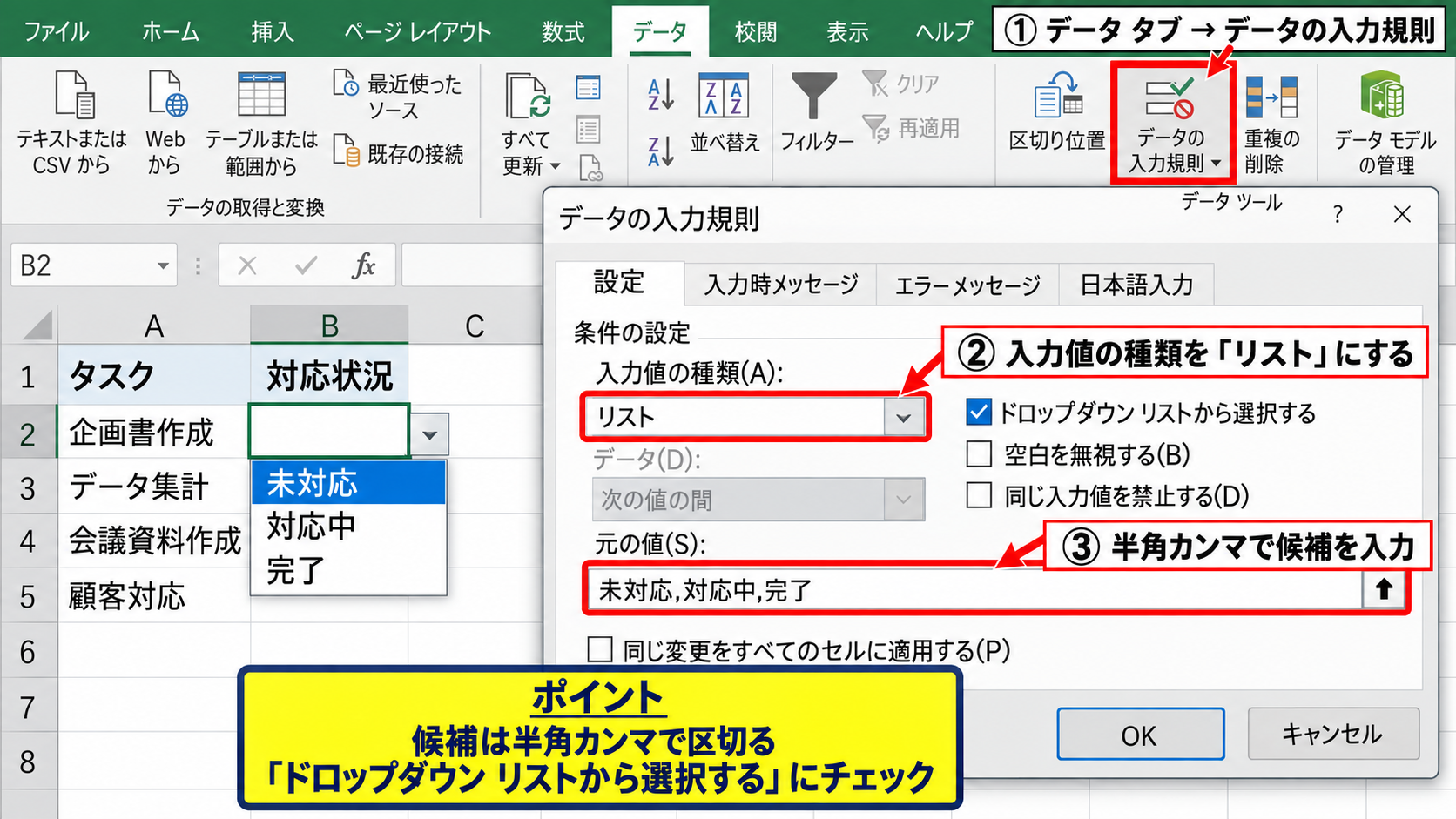
対象セルを選んだら、Excel上部のデータタブを開き、データツール内のデータの入力規則をクリックします。
表示された画面の設定タブで、入力値の種類をリストに変更してください。
すると元の値という入力欄が使えるようになります。
元の値には、たとえば未対応,対応中,完了のように、候補を半角カンマで区切って入力します。
候補を直接入力するときは、読点ではなく半角カンマで区切ることが大切です。
ドロップダウンリストから選択するにチェックが入っていることを確認してからOKをクリックすれば、選択したセルに矢印が表示されます。
セルをクリックして矢印を押すと、登録した候補が一覧で表示されます。
入力規則の適用と確認
設定後は、範囲内の複数セルを実際にクリックし、すべてにプルダウンが表示されるか確認しましょう。
一つのセルだけでなく、選択したC2からC100までに同じ候補が表示されれば設定は完了です。
候補外の文字を手入力した場合、標準ではエラー警告が表示されます。
この警告は、意図しないデータが混ざることを防ぐ役割があります。
【操作のポイント】候補が少なく、今後も変更予定がほとんどない項目なら、元の値へ直接入力する方法が最短です。
選択肢を別シートで作成する方法【参照範囲】
続いては、選択肢を別シートにまとめ、変更しやすくする設定を確認していきます。
| A | B | C |
|---|---|---|
| 1 | 対応状況一覧 | |
| 2 | 未対応 | |
| 3 | 対応中 | |
| 4 | 完了 |
選択肢が多い場合や、担当者名、商品名のように頻繁に追加される場合は、元の値に文字を直接書く方法より、一覧表を参照する方法が向いています。
選択肢を一か所に集約すると、修正漏れを減らし、複数の入力表で同じ候補を使えます。
リスト用シートの作成
新しいワークシートを追加し、シート名をリストやマスタなど、役割が分かる名前に変更します。
そのシートのA1には対応状況一覧のような見出しを入力し、A2から下へ未対応、対応中、完了と、一つずつ縦方向に候補を入力してください。
プルダウンの候補には空白セルを含めないほうが見やすくなります。
候補の間に空行があると、リストにも空白行が現れ、選ぶ人が迷う原因になるかもしれません。
入力用の表と一覧表を同じシートに置くこともできますが、管理用の値を誤って編集されないよう、別シートに分ける設計が実務では便利です。
名前の定義による参照設定
別シートのセル範囲をプルダウンの元の値に使うときは、名前の定義を利用すると安定します。
リストシートのA2からA4を選択し、数式タブの名前の管理、または名前の定義を開きます。
名前には対応状況リストのような分かりやすい名称を入力します。
日本語の名前も使えますが、空白を含めず、ほかのセル名と区別しやすい名前にしましょう。
参照範囲がリスト!$A$2:$A$4になっていることを確認して登録します。
名前の定義で登録した候補範囲は、入力規則の元の値に=対応状況リストのように指定できます。
先頭の等号を忘れると文字列として扱われるため、プルダウンが正しく表示されません。
入力規則への名前の入力
入力用シートに戻り、対応状況を入力するC2からC100を選択します。
データタブからデータの入力規則を開き、入力値の種類をリストにします。
元の値へ=対応状況リストと入力してOKをクリックしてください。
これで、別シートに作った候補がC列のプルダウンに表示されます。
上のイメージ図のように、対象セルでは下向きの矢印から候補を選択できます。
リストシートの候補を変更すると、同じ名前を参照しているプルダウンにも変更内容が反映されます。
【操作のポイント】別シートの候補を使うときは、セル番地を直接指定するより、名前の定義を使うと管理しやすくなります。
プルダウンの選択肢を追加・削除する方法
続いては、運用中に候補を増やしたり、使わない候補を整理したりする方法を確認していきます。
| A | B |
|---|---|
| 1 | 対応状況一覧 |
| 2 | 未対応 |
| 3 | 対応中 |
| 4 | 保留 |
| 5 | 完了 |
候補の追加手順は、選択肢をどの方法で登録したかによって変わります。
直接入力型なら入力規則の元の値を編集し、別シート参照型なら一覧表と名前の参照範囲を確認します。
直接入力した候補の編集
元の値へ未対応,対応中,完了と直接入力した場合は、プルダウンが設定されているセルを選択してデータの入力規則を開きます。
元の値の末尾へ,保留のように半角カンマと新しい候補を追加します。
不要な候補を消す場合は、その文字と前後のカンマを整えて削除してください。
直接入力型は手軽ですが、同じ候補を複数列や複数シートで使うと編集箇所が増えます。
候補数が少ない短期的な表では便利ですが、マスタ管理が必要な表には別シート参照型が適しています。
名前の参照範囲の拡張
名前の定義でリスト!$A$2:$A$4を指定している場合、A5へ保留を追加しても、参照範囲がA4までなら候補には表示されません。
数式タブの名前の管理を開き、対応状況リストを選択して編集します。
参照範囲をリスト!$A$2:$A$5へ変更して保存すると、新しい候補がプルダウンに加わります。
候補を削除する場合も、一覧の文字を削るだけでなく、必要に応じて参照範囲を狭めます。
候補が追加される可能性が高いリストでは、名前の参照範囲を少し余裕を持たせるか、Excelテーブルを利用して範囲を管理すると更新の手間を抑えられます。
既存データへの影響
候補一覧から項目を削除しても、すでに入力済みのセルの文字が自動的に消えるわけではありません。
たとえば保留を候補から外しても、過去の行に保留という値が残っている場合があります。
集計やフィルターで古い値が残ると困る場合は、検索と置換やフィルターを使って既存データも整理しましょう。
候補を廃止する前に、過去データとして残すのか、新しい表記へ変更するのかを決めることが重要です。
【操作のポイント】候補の追加後は、実際のプルダウンを開いて新しい項目が見えるか確認してください。
複数セルと表全体へのプルダウン適用
続いては、入力列全体や複数の離れたセルへ効率よくプルダウンを設定する方法を確認していきます。
| A | B | C | |
|---|---|---|---|
| 1 | 案件名 | 優先度 | 状況 |
| 2 | 見積作成 | 高 ▼ | 未対応 ▼ |
| 3 | 訪問日程 | 中 ▼ | 対応中 ▼ |
入力規則は一つのセルに設定するだけでなく、範囲選択やコピーを使って多数のセルに適用できます。
あらかじめ入力欄全体に設定しておけば、後から入力する行でも操作が統一されます。
連続したセル範囲への設定
C2からC100のように連続した範囲を選択してから入力規則を設定すれば、選択範囲すべてに同じプルダウンが適用されます。
この方法では、各セルを一つずつ設定する必要がありません。
列見出しを含めて選択すると、見出しセルにもプルダウンが付くため、データ開始行を意識しましょう。
1行目がヘッダーなら、プルダウンの対象は通常2行目からです。
空白の入力欄を含めて設定しておけば、後日にデータを入力するときも候補をすぐ選べます。
コピーと貼り付けによる複製
すでにプルダウンが設定されているセルをコピーし、設定したいセルへ貼り付ける方法もあります。
ただし通常の貼り付けでは、セルの値や書式まで置き換わる場合があります。
入力規則だけをコピーしたいときは、コピー元を選んでコピーし、貼り付け先で形式を選択して貼り付けを開き、入力規則を選びます。
この方法は、途中の行へ新しい入力欄を増やしたときや、既存の設定を再利用したいときに役立ちます。
書式と入力規則は別の情報なので、貼り付け方法を確認すると表の見た目を崩さずに済みます。
Excelテーブルとの組み合わせ
データ範囲を選択して挿入タブからテーブルを作成すると、見出し付きの表として管理できます。
テーブル内の入力列にプルダウンを設定しておくと、新しい行を追加した際に設定が引き継がれることがあります。
フィルター、並べ替え、集計にも使いやすくなるため、日々行数が増える管理表では特に便利です。
Excelテーブルは、データを単なるセルの集まりではなく、見出しを持つ一覧として扱う機能です。
ただし、共有ファイルでは利用者のExcelバージョンによる表示差もあり得るため、運用開始前に追加行でプルダウンが出るか試しておきましょう。
【操作のポイント】今後も行が増える表では、入力範囲を広めに選ぶか、Excelテーブルを使う方法が実用的です。
プルダウンと数式を組み合わせる入力表
続いては、プルダウンで選んだ値を数式や条件付き書式と組み合わせ、表の見やすさを高める方法を確認していきます。
| A | B | C | |
|---|---|---|---|
| 1 | 案件名 | 対応状況 | 完了判定 |
| 2 | 見積作成 | 完了 ▼ | 完了 |
プルダウンは入力をそろえる機能ですが、値がそろうことで数式による判定や件数集計も正確になります。
文字が統一されていれば、COUNTIF関数やIF関数の条件がぶれず、集計表の信頼性が高まります。
IF関数による完了判定
たとえばB列の対応状況が完了なら、C列に完了と表示したい場合を考えます。
C2へ次の数式を入力します。
=IF(B2=”完了”,”完了”,”対応中”)
この数式では、B2が完了と完全に一致する場合だけ、C2に完了を表示します。
B2が未対応や対応中なら、C2には対応中が表示されます。
プルダウンで完了という表記を必ず同じ文字で選べるため、条件判定が安定する仕組みです。
数式を入力した後は、C2右下のフィルハンドルを下へドラッグしてオートフィルすると、C3以降にも行番号に応じた数式をコピーできます。
COUNTIF関数による件数集計
対応状況ごとの件数を数える場合は、COUNTIF関数を使います。
たとえばB2からB100に対応状況があり、完了の件数を集計する数式は次のとおりです。
=COUNTIF(B2:B100,”完了”)
B2:B100が判定する範囲で、完了が検索する条件です。
結果として、範囲内で完了と入力されたセルの数が返されます。
未対応や対応中の件数も、条件の文字を変えるだけで集計できます。
プルダウンを使わずに自由入力にすると、全角半角や余計な空白で集計漏れが起こることがあります。
条件付き書式による色分け
未対応を赤、対応中を黄、完了を緑のように色分けすると、表を開いた瞬間に進捗を把握しやすくなります。
対象範囲を選択し、ホームタブの条件付き書式からセルの強調表示ルール、文字列を含むを選択します。
未対応という文字列と赤系の書式を設定し、対応中と完了にもそれぞれルールを作成してください。
プルダウンの候補名と条件付き書式で指定する文字列は、同じ表記に統一します。
候補を後から変更した場合は、条件付き書式のルールも見直しましょう。
【操作のポイント】プルダウン、数式、条件付き書式を同じ候補名でそろえると、入力から集計まで一貫した表になります。
プルダウンが表示されない・選べない場合の確認項目
続いては、矢印が見えない、候補が表示されない、入力時にエラーになる場合の確認項目を解説していきます。
| 確認箇所 | 確認内容 |
|---|---|
| 対象セル | 入力規則が設定されているか |
| 元の値 | 候補または名前が正しいか |
| 参照範囲 | 空白や削除済みセルを含まないか |
入力規則は見た目だけでは設定状況を判断しにくいため、対象セルを選んで設定画面を開くことが確実です。
ドロップダウンリストの設定確認
セルを選び、データタブからデータの入力規則を開きます。
入力値の種類がリストになっているか、ドロップダウンリストから選択するにチェックが入っているかを確認してください。
矢印が常時見えなくても、対象セルを選択したときに右側へ表示される仕様の場合があります。
入力規則が設定されていなければ、範囲選択を間違えた可能性があります。
設定済みセルをコピーして入力規則だけを貼り付けるか、正しい範囲を選び直して設定しましょう。
参照先と候補文字の確認
元の値に=対応状況リストと指定している場合は、数式タブの名前の管理で、その名前が存在するかを確認します。
参照範囲に入力済みの候補が含まれているか、シート名変更後に参照エラーが出ていないかも見てください。
候補を直接入力した場合は、候補同士が半角カンマで区切られているかを確認します。
全角のカンマを使うと一つの長い候補として扱われることがあるため注意が必要です。
入力規則の元の値が空欄、または参照先が無効なら、プルダウンの候補は正しく表示されません。
保護・共有状態の確認
シートが保護されていると、入力規則の変更ができない場合があります。
校閲タブのシート保護が有効なら、編集権限を持つ人に解除を依頼するか、正しいパスワードで保護を解除します。
共有中のブックやブラウザー版Excelでは、一部の設定操作に制限が出ることもあります。
設定を変更できないときは、ファイルが読み取り専用ではないか、編集モードで開いているかも確認しましょう。
【操作のポイント】表示トラブルは、対象セル、入力規則の種類、元の値、参照範囲の順に確認すると原因を絞り込みやすくなります。
まとめ 表にプルダウンを設定するエクセルの方法
Excelで表にプルダウンを設定するには、対象セルを選択し、データタブのデータの入力規則で入力値の種類をリストに変更します。
候補が少なければ元の値へ半角カンマ区切りで直接入力でき、候補を継続的に管理するなら別シートに一覧を作り、名前の定義で参照する方法が便利です。
プルダウンは入力を速くするだけでなく、表記ゆれを防ぎ、集計や検索の精度を上げるための基本機能です。
選択肢を追加したときは、直接入力型なら元の値を、参照型なら一覧表と名前の参照範囲を見直しましょう。
さらにIF関数、COUNTIF関数、条件付き書式を組み合わせると、入力表を進捗管理や件数集計に活用できます。
まずは対応状況や担当者など、繰り返し入力する一列からプルダウンを設定してみてください。