Excelの表から必要なデータだけを探すとき、フィルターを3つ以上設定できれば、担当者、商品、日付、金額などを組み合わせて効率よく絞り込めます。
複数条件のフィルターは難しく見えますが、列ごとの▼を順番に設定するだけで、条件をすべて満たす行だけを表示できます。
一方で、同じ列で複数の候補を選ぶ場合と、複数の列に条件を設定する場合では、結果の考え方が異なります。
フィルターを3つ以上設定する基本
・列ごとに条件を追加すると、条件はすべて満たすデータに絞られます。
・同じ列で複数項目へチェックを入れると、いずれかに該当するデータが残ります。
・表の1行目は、項目名を入力した見出し行として用意します。
この記事では、エクセルで複数条件のフィルターを設定する操作、文字列と数値と日付の絞り込み、解除時の注意点までをわかりやすく解説します。
3列以上の条件を使えるようになると、大きな一覧表でも確認作業を大幅に短縮できます。
エクセルでフィルターを3つ以上設定する方法【複数列の条件指定】
それではまず、3つ以上の列にフィルター条件を設定する基本操作について解説していきます。
| 担当者 | 商品 | 地域 | 売上 |
|---|---|---|---|
| 田中 | ノートPC | 東京 | 150000 |
| 佐藤 | モニター | 大阪 | 80000 |
| 田中 | ノートPC | 東京 | 220000 |
フィルターボタンの表示
表内の任意のセルをクリックし、リボンのデータタブからフィルターを選択します。
ショートカットキーを使う場合は、表内を選択してからCtrlキー、Shiftキー、Lキーを同時に押します。
1行目に見出しがある連続した表であれば、Excelがデータ範囲を自動認識し、各見出しセルの右側に▼ボタンを表示します。
途中に空白の列や空白の行があると、Excelが表の範囲を正しく認識しないことがあります。
その場合は、フィルターを設定したい範囲全体をドラッグで選択してからフィルターを実行しましょう。
サンプルでは、A列を担当者、B列を商品、C列を地域、D列を売上として、1行目を見出し行にします。
一つ目から三つ目までの条件追加
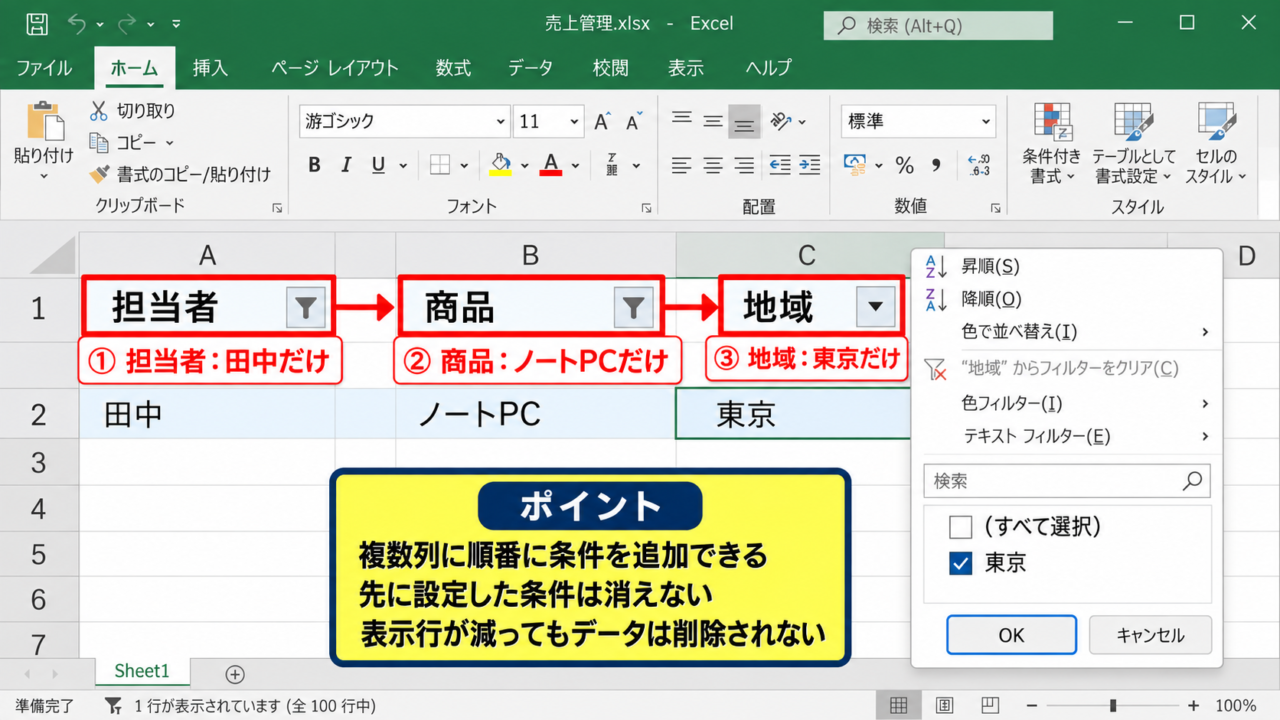
最初に担当者列の▼をクリックし、田中だけにチェックを残してOKを選択します。
続けて商品列の▼をクリックし、ノートPCだけにチェックを入れます。
さらに地域列の▼をクリックし、東京だけを選択すると、担当者が田中で、商品がノートPCで、地域が東京の行だけが表示されます。
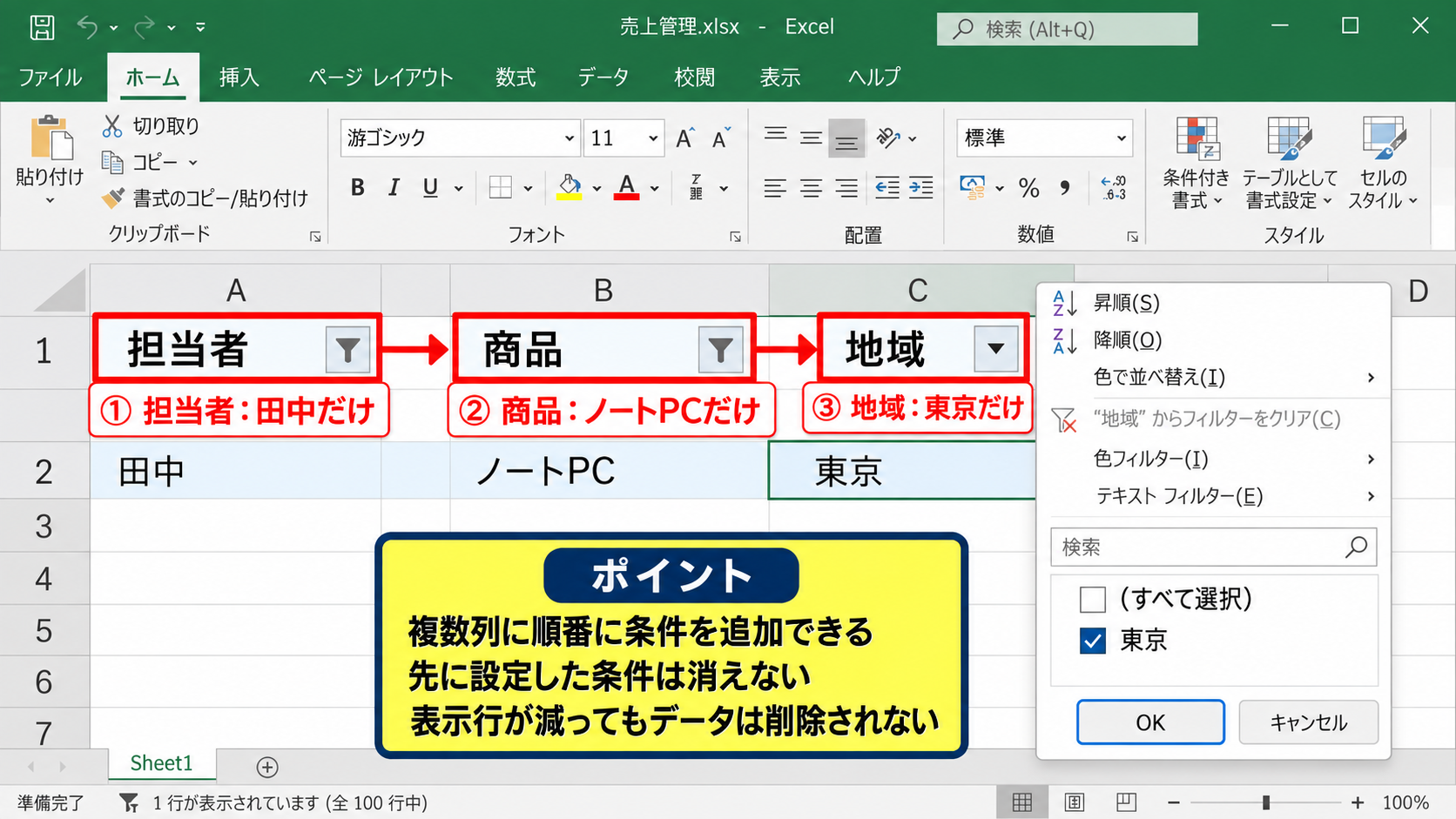
フィルターを設定した列の▼には漏斗のようなアイコンが表示されるため、どの列に条件がかかっているかを確認できます。
複数の列へ順番に条件を加えても、先に設定した条件が消えることはありません。
表示される行数が減った場合も、データが削除されたわけではなく、一時的に非表示になっている状態です。
複数列フィルターの判定順序
異なる列に設定したフィルターは、基本的にAND条件として判定されます。
つまり、担当者が田中という条件、商品がノートPCという条件、地域が東京という条件のすべてを満たす必要があります。
複数列のフィルター条件
担当者が田中 かつ 商品がノートPC かつ 地域が東京
このため、田中が担当するモニターのデータや、別の地域のノートPCのデータは表示対象外です。
条件を増やすほど、表示されるデータは少なくなる傾向があります。
途中の見出しで設定した条件は、ステータスバーの件数表示や行番号の飛び方からも確認できます。
【操作のポイント】最初の条件から一気に絞り込みすぎず、列を一つずつ追加して表示結果を確認すると、選択ミスを見つけやすくなります。
同じ列で複数条件を指定する方法【チェックボックスの活用】
続いては、同じ列で複数の候補を選んで絞り込む方法を確認していきます。
| 担当者 | 商品 | 地域 | 売上 |
|---|---|---|---|
| 田中 | ノートPC | 東京 | 150000 |
| 鈴木 | モニター | 東京 | 90000 |
| 高橋 | キーボード | 名古屋 | 30000 |
複数の項目へチェックを入れる操作
商品列の▼をクリックすると、列内にある商品名がチェックボックスの一覧として表示されます。
いったんすべて選択のチェックを外し、ノートPCとモニターにだけチェックを入れてOKをクリックします。
これにより、商品がノートPCまたはモニターである行が表示されます。
同一列の複数選択は、どちらか一方に該当すれば表示されるOR条件です。
同じ列に対してノートPCかつモニターという判定はできないため、複数の候補を残すときはOR条件と考えると理解しやすいでしょう。
| A | B | C | D | |
|---|---|---|---|---|
| 1 | 担当者 | 商品 ▼ | 地域 | 売上 |
| 2 | 田中 | ノートPC | 東京 | 150000 |
| 3 | 鈴木 | モニター | 東京 | 90000 |
☐ すべて選択
☑ ノートPC
☑ モニター
☐ キーボード
OK
検索欄を使った候補の絞り込み
項目数が多い列では、チェックボックス一覧の上部にある検索欄を使うと便利です。
たとえば商品名が数百件ある場合、検索欄へモニターと入力すれば、該当する候補だけが一覧に表示されます。
検索後にチェックを入れ、さらに別の語句を検索してチェックを追加する操作も可能です。
検索欄で候補を探しても、すでにチェックした項目は維持されます。
候補が多いときは、すべて選択を解除してから必要な候補だけを検索し、チェックを入れる流れがスムーズです。
選択が終わったらOKをクリックし、表に残った行が想定どおりか確認しましょう。
OR条件とAND条件の組み合わせ
商品列でノートPCまたはモニターを選び、地域列で東京を選んだ場合を考えます。
商品列の内部ではノートPCまたはモニターというOR条件ですが、地域列の東京とはAND条件で結びつきます。
組み合わせの考え方
商品がノートPCまたはモニター かつ 地域が東京
この設定では、東京で販売されたノートPCとモニターの両方が表示されます。
列の中はOR、異なる列の間はANDと覚えると、フィルター結果を予測しやすくなります。
【操作のポイント】チェック項目を複数選ぶ前後で、見出しの▼がフィルターアイコンに変わったかを確認すると、条件の適用漏れを防げます。
数値フィルターによる金額と件数の絞り込み【比較条件の指定】
続いては、売上金額や数量などの数値を条件にして、複数列のデータを絞り込む方法を確認していきます。
| 担当者 | 地域 | 売上 | 数量 |
|---|---|---|---|
| 田中 | 東京 | 150000 | 5 |
| 佐藤 | 大阪 | 80000 | 2 |
| 田中 | 東京 | 220000 | 8 |
指定の値以上と以下の設定
売上列の▼をクリックすると、通常のチェックボックスの下に数値フィルターという項目が表示されます。
数値フィルターから指定の値以上を選択し、150000と入力すると、売上が15万円以上の行だけを表示できます。
反対に、指定の値以下を選べば、一定額以下の取引だけを抽出できます。
売上のセルが文字列として保存されていると、数値フィルターが正しく使えないことがあります。
数値が左揃えになっていたり、セル左上に緑の三角が出ていたりする場合は、数値へ変換してから操作することが大切です。
指定の範囲内による金額条件
売上が100000以上かつ200000以下のように、上下限を同時に指定したい場合は、数値フィルターの指定の範囲内を使います。
表示された設定画面で、1つ目の条件に以上、2つ目の条件に以下を選び、それぞれの値を入力します。
売上の範囲指定
100000 ≦ 売上 ≦ 200000
この条件に地域が東京、担当者が田中というフィルターを加えれば、東京の田中担当で売上が10万円から20万円のデータだけを確認できます。
範囲指定は、予算内の案件、目標未達の案件、一定単価の商品を探す場面で役立ちます。
上位項目と平均より上の抽出
数値フィルターには、上位10項目や平均より上といった便利な条件も用意されています。
上位10項目では、件数を上位10件から上位20件へ変更したり、上位10パーセントへ切り替えたりできます。
平均より上を選択すると、その列の平均値を超えるデータだけが表示されます。
このフィルターに地域や商品分類の条件を重ねることで、特定地域における高売上商品の分析も可能です。
【操作のポイント】金額の区切り記号や通貨記号は表示形式であれば問題ありませんが、文字として入力された値は数値へ直してからフィルターを設定します。
日付フィルターによる期間条件の設定【年月と期限の抽出】
続いては、受注日や締切日などの日付を使い、3つ以上の条件へ期間指定を加える方法を確認していきます。
| 受注日 | 担当者 | 地域 | 売上 |
|---|---|---|---|
| 2026/04/08 | 田中 | 東京 | 150000 |
| 2026/05/12 | 田中 | 東京 | 220000 |
| 2026/06/03 | 佐藤 | 大阪 | 80000 |
日付フィルターの期間指定
日付として認識された列の▼をクリックすると、日付フィルターを選択できます。
指定の期間内を選ぶと、開始日と終了日を入力して任意の期間に絞り込めます。
たとえば2026年4月1日から2026年5月31日までを指定すれば、4月と5月の受注データだけが残ります。
日付フィルターを使うには、セル内の日付が文字列ではなくExcelの日付シリアル値として認識されている必要があります。
日付が左揃えで表示される場合は、DATEVALUE関数や区切り位置機能を使って日付に変換する方法を検討しましょう。
月別と四半期別の選択
日付フィルターの一覧では、年、月、日が階層表示される場合があります。
特定の年だけ、あるいは特定の月だけにチェックを残す操作でも、簡単に月別集計の対象を抽出できます。
今年、先月、今四半期といった動的な条件を使えば、毎回日付を入力せずに直近のデータを確認できます。
月別のフィルターに担当者と地域のフィルターを追加すると、特定の担当者が特定地域で獲得した月次売上だけを確認できます。
定例会議用の資料を作る際にも、期間ごとの抽出条件を再利用できるため便利です。
日付と数値を組み合わせた抽出
受注日を2026年4月から5月に設定し、地域を東京、売上を150000以上に設定する例を考えます。
この場合は、期間内で東京の取引であり、売上条件も満たす行だけが表示されます。
複数条件の例
受注日が2026年4月から5月 かつ 地域が東京 かつ 売上が150000以上
日付、文字列、数値のフィルターは同時に使えるため、実務に近い細かな条件指定が可能です。
【操作のポイント】日付を指定した後は、意図しない年が残っていないか、見出しのフィルターアイコンと表示行を確認してから集計へ進みます。
詳細設定と関数を使った複数条件の抽出【条件範囲の活用】
続いては、通常の▼フィルターだけでは表現しにくい条件を、詳細設定や関数で扱う方法を確認していきます。
| 担当者 | 商品 | 地域 | 売上 |
|---|---|---|---|
| 田中 | ノートPC | 東京 | 150000 |
| 鈴木 | モニター | 東京 | 90000 |
| 田中 | キーボード | 大阪 | 30000 |
詳細設定での条件範囲の作成
データタブの詳細設定では、表とは別の場所に条件範囲を作成して、より複雑な抽出を行えます。
条件範囲の1行目には、元データと完全に同じ見出し名を入力します。
同じ行に担当者、地域、売上の条件を並べるとAND条件になり、別の行へ条件を記載するとOR条件として扱われます。
詳細設定では、見出し名の表記が元データと一文字でも違うと条件として認識されません。
抽出先を別の場所に指定できるため、元の一覧を残したまま対象データだけを別表として作りたい場合にも適しています。
FILTER関数による抽出結果の作成
Microsoft 365などで利用できるFILTER関数を使うと、数式によって複数条件の抽出結果を別のセルへ表示できます。
元データがA1からD10にあり、A列が担当者、C列が地域、D列が売上の場合を考えます。
=FILTER(A2:D10,(A2:A10=”田中”)*(C2:C10=”東京”)*(D2:D10>=150000),”該当なし”)
この式では、各条件が真の場合に1、偽の場合に0として扱われ、掛け算によってすべての条件を満たす行だけが抽出されます。
最後の該当なしは、条件に一致するデータがないときに表示する文字です。
FILTER関数の結果は元データが更新されると自動的に変わるため、繰り返し確認する抽出に向いています。
条件式の入力時に注意する点
FILTER関数で文字列を比較する場合は、田中のような条件を二重引用符で囲みます。
金額の比較では、150000以上のように演算子を使い、対象範囲と条件の長さをそろえる必要があります。
日付を条件に含める場合は、DATE関数を使うと環境による入力形式の違いを避けやすくなります。
=FILTER(A2:D10,(A2:A10=”田中”)*(B2:B10>=DATE(2026,4,1))*(B2:B10<=DATE(2026,5,31)),”該当なし”)
この数式では、担当者が田中で、日付が2026年4月1日から5月31日までの行を抽出します。
【操作のポイント】通常のフィルターは一時的な確認、詳細設定は抽出リストの作成、FILTER関数は自動更新したい一覧というように目的で使い分けましょう。
フィルターがうまくできない場合の確認項目【解除と再設定】
続いては、3つ以上のフィルターを設定したのに結果が表示されない場合や、条件を解除したい場合の確認項目を解説していきます。
| 確認項目 | 主な症状 | 対処 |
|---|---|---|
| 空白行 | 表の一部だけにフィルター | 範囲を選び直す |
| 文字列の数値 | 数値フィルター不可 | 数値へ変換する |
| 重複条件 | 該当データなし | 条件を一つずつ確認する |
該当データがゼロ件になる原因
複数の列にフィルターを設定すると、条件の組み合わせによっては該当データがゼロ件になります。
これはExcelの故障ではなく、すべての条件を満たす行が存在しないことを示す場合が多いです。
まずは一つの列のフィルターをクリアし、どの条件を加えた時点で結果がなくなるかを確認します。
条件を一度に多く設定したときは、最後に追加した条件から見直すと原因を追いやすくなります。
全角と半角の違い、セル末尾の空白、表記ゆれも、文字列フィルターでデータが出ない原因になります。
特定列だけのフィルター解除
特定の列だけ条件を外したい場合は、その列の▼をクリックし、フィルターをクリアを選択します。
この操作では、ほかの列に設定済みのフィルターは維持されます。
すべての条件をまとめて解除する場合は、データタブのクリアを選択します。
フィルターボタン自体を消す操作と、条件だけをクリアする操作は異なります。
データタブのフィルターをもう一度クリックすると▼ボタンが消えますが、通常は条件を見直す目的ならクリアを使うほうが安全です。
テーブル機能による管理
データ範囲を選択してCtrlキーとTキーを押すと、Excelのテーブルとして変換できます。
テーブルでは見出しにフィルターが自動で付き、行の追加後も範囲が広がりやすいため、継続的に使う一覧表に便利です。
テーブル名を設定しておけば、FILTER関数や集計関数の参照先もわかりやすくなります。
日々データが追加される売上表では、最初にテーブル化してから複数条件フィルターを使うと、範囲漏れを防ぎやすくなります。
【操作のポイント】フィルターの不具合に見える現象の多くは、空白行、データ型の不一致、条件の重なりが原因です。条件を一つずつ外して確認しましょう。
まとめ エクセルでフィルターを3つ以上設定する方法【複数条件での絞り込み】
エクセルでフィルターを3つ以上設定する場合は、各列の▼から条件を順番に選択します。
異なる列に設定した条件はすべて満たす必要があるAND条件となり、同じ列で複数の候補を選んだ場合はOR条件になります。
担当者、地域、売上、日付を組み合わせれば、実務で必要な対象データを短時間で抽出できます。
数値フィルターでは以上、以下、範囲内、上位項目を利用でき、日付フィルターでは月別や任意期間での抽出が可能です。
より複雑な条件や、別の場所へ抽出結果を表示したい場合は、詳細設定やFILTER関数も役立ちます。
該当データが表示されないときは、条件の組み合わせ、空白行、数値や日付のデータ形式を順番に確認しましょう。
フィルターを使いこなして、必要な情報を迷わず取り出せる表づくりを進めていきましょう。