Excelで表を作ったものの、印刷するとA4用紙からはみ出したり、意図しない場所で2ページに分かれたりして困ることがあります。
画面上では整って見える表でも、用紙サイズ、印刷範囲、余白、拡大縮小の設定がそろっていなければ、紙では読みづらいレイアウトになるかもしれません。
この記事では、Excelの表をA4サイズに合わせ、横向きや縦向き、印刷範囲、ページ設定を使い分ける方法をわかりやすく解説します。
A4印刷では、最初に印刷範囲を決めてから用紙サイズと向きを設定することが基本です。
最後に拡大縮小と改ページを確認すると、表の途中で列や行が切れるトラブルを減らせます。
サンプルでは1行目を見出し行とし、A列からE列までに売上管理表を作成したケースで説明します。
エクセルをA4サイズで作成する基本設定
それではまず、A4用紙に収まる表を作るための基本設定について解説していきます。
| 商品名 | 単価 | 数量 | 売上 | 担当者 |
|---|---|---|---|---|
| ノート | 120 | 15 | 1800 | 田中 |
| ペン | 80 | 20 | 1600 | 佐藤 |
作成前に決める用紙の向き
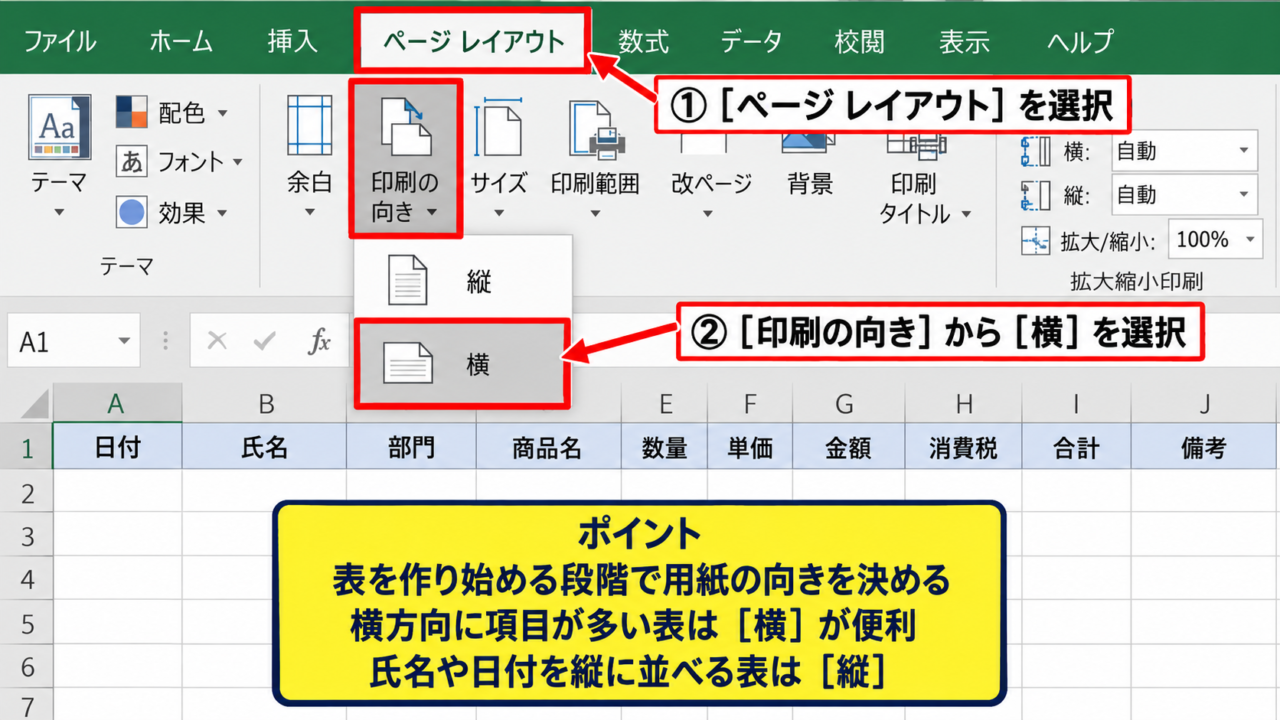
横方向に項目が多い表なら横向き、氏名や日付などを縦に並べる表なら縦向きが向いています。
A4横向きは横幅を広く使えるため、複数の数値列を含む集計表で特に便利です。
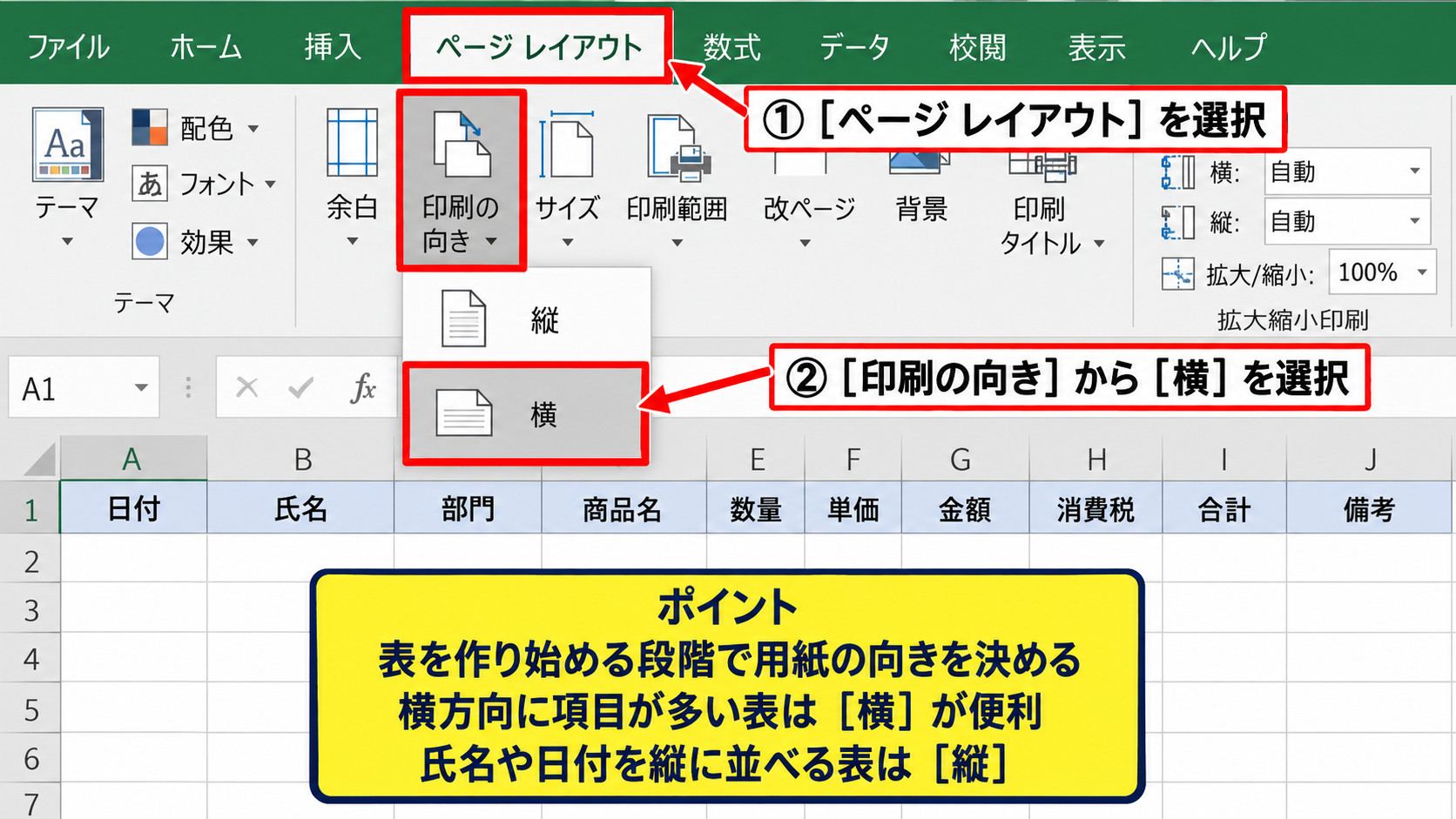
Excelでは[ページ レイアウト]タブの[印刷の向き]から、[縦]または[横]を選択できます。
後から向きを変えることもできますが、列幅を大きく調整した後では全体の見直しが必要になるため、表を作り始める段階で決めると効率的です。
A4用紙サイズの選択
用紙サイズは[ページ レイアウト]タブにある[サイズ]から設定します。
一覧に表示された[A4]を選ぶと、ワークシートの印刷設定にA4サイズが記録されます。
画面のセルの大きさと、実際に印刷される用紙の大きさは同じではありません。
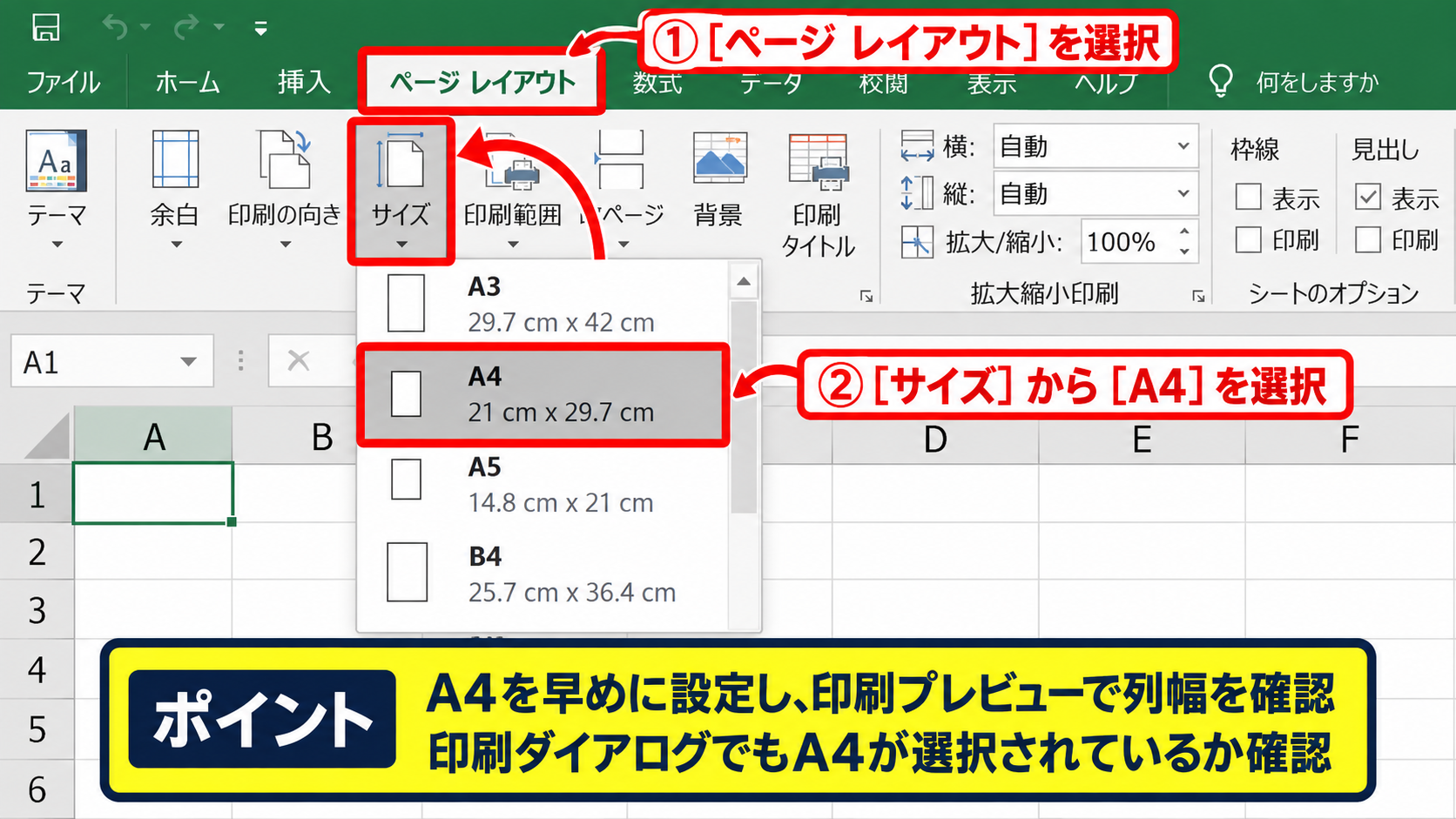
そのため、セルを増やしてから印刷直前に設定するより、早い段階でA4を選び、印刷プレビューを確認しながら列幅を整えることが大切です。
プリンター側で別の用紙が指定されている場合もあるため、印刷ダイアログでA4が選択されているか確認しましょう。
表の幅を整えるセル操作
列幅は、列見出しの境界線をドラッグして調整できます。
文字が途中で切れる列では、列幅を少し広げるか、[ホーム]タブの[折り返して全体を表示する]を使う方法があります。
A4に無理に収めるために文字を極端に小さくするより、不要な列を省き、見出しを短くするほうが読みやすい印刷物になります。
数値列は右寄せ、見出し行は中央揃えにすると、紙に出したときも内容を追いやすくなります。
【操作のポイント】表の列数が多いときは、先に横向きを選択し、重要度の低い列を印刷対象から外すとA4に収めやすくなります。
印刷範囲を指定する操作
続いては、A4で出力したいセルだけを指定する印刷範囲について確認していきます。
| A | B | C | D | E |
|---|---|---|---|---|
| 商品名 | 単価 | 数量 | 売上 | 担当者 |
| ノート | 120 | 15 | 1800 | 田中 |
印刷したいセル範囲の選択
まず、見出しを含めて印刷したいセル範囲をドラッグして選択します。
たとえば売上表がA1からE20にある場合は、A1からE20を選択します。
1行目の見出しを選択から漏らすと、印刷した表だけでは項目の意味が分からなくなるため注意が必要です。
離れた場所にある表を同時に印刷したい場合は、Ctrlキーを押しながら複数範囲を選べますが、レイアウトが複雑になりやすいため、基本は連続した範囲にまとめるとよいでしょう。
印刷範囲の設定メニュー
セルを選択したら、[ページ レイアウト]タブの[印刷範囲]をクリックし、[印刷範囲の設定]を選択します。
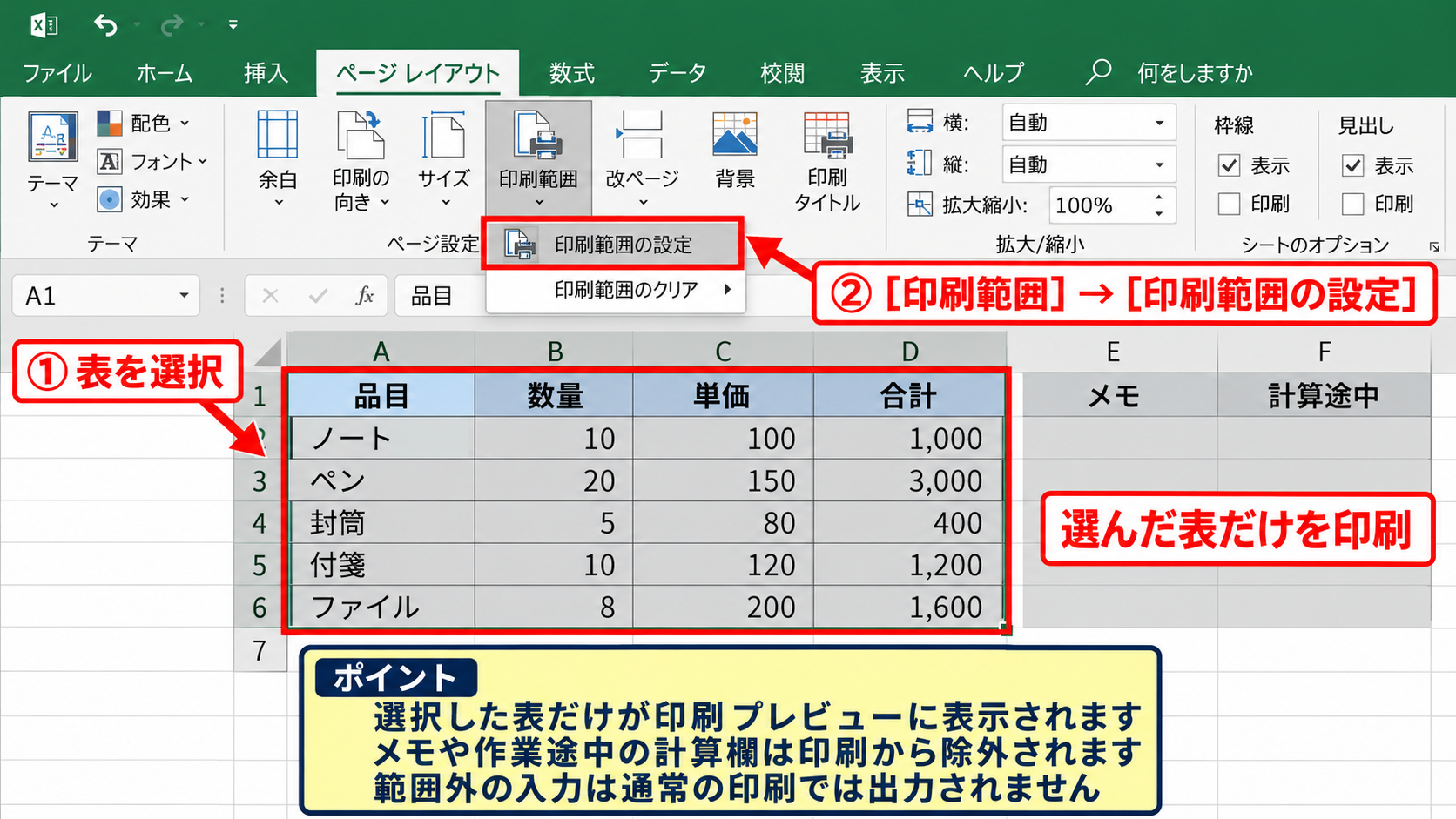
指定が完了すると、[ファイル]から[印刷]を開いたプレビューに、選んだ表だけが表示されます。
印刷範囲を設定すると、ワークシート上の不要なメモや作業途中の計算欄を印刷から除外できます。
設定した範囲の外に入力があっても、通常の印刷では出力されない状態です。
印刷範囲の追加とクリア
表を後から増やした場合、元の範囲だけでは新しい行や列が印刷されないことがあります。
このときは、印刷したい範囲を選択し、[印刷範囲]から[印刷範囲に追加]を選びます。
一度設定をやり直したいときは、同じメニューの[印刷範囲のクリア]を使用します。
印刷範囲のクリアはセルのデータを消す操作ではなく、印刷対象の指定だけを解除する操作です。
作業用の範囲を含めず、提出用の表だけを再選択して設定し直しましょう。
【操作のポイント】印刷範囲は表の完成後に確認し、追加した最終行や合計欄が範囲内にあるか印刷プレビューで必ず確認します。
ページ設定によるA4レイアウト調整
続いては、余白や拡大縮小を使ってA4の見た目を整えるページ設定を確認していきます。
| 商品名 | 単価 | 数量 | 売上 | 担当者 |
|---|---|---|---|---|
| ノート | 120 | 15 | 1800 | 田中 |
余白と中央配置の設定
[ページ レイアウト]タブの[余白]では、標準、広い、狭いといった余白を選択できます。
表がA4の端まで広がりすぎると見づらくなるため、通常は標準の余白から確認すると安心です。
横幅が少しだけ足りない場合は、文字サイズを下げる前に余白を狭くできるか確認します。
ただし余白を小さくしすぎると、プリンターの印刷可能領域によっては端が欠けることがあります。
[ページ設定]ダイアログの[余白]タブでは、ページの中央に水平または垂直に配置する設定も選べます。
横を一ページに収める拡大縮小
列が少しだけA4の幅からはみ出す場合は、[拡大縮小印刷]の設定が役立ちます。
[ページ レイアウト]タブで[横]を[1ページ]に設定すると、横方向の列が1枚の用紙に収まるように縮小されます。
横を1ページにし、縦を自動にする設定は、幅を維持しつつ長い表を複数ページに分けたい場合に適しています。
横も縦も1ページに設定すると、行数が多い表では文字が非常に小さくなる可能性があります。
必要に応じて、横だけを1ページ、縦は自動として設定しましょう。
ページ設定ダイアログの確認
[ページ レイアウト]タブの右下にある小さな起動ツールをクリックすると、詳細な[ページ設定]ダイアログを開けます。
[ページ]タブでは用紙サイズ、印刷の向き、拡大縮小倍率をまとめて確認できます。
倍率をパーセントで直接指定する場合は、印刷プレビューで文字が読める大きさかを必ず確認してください。
一般的な一覧表では、読みやすさを保つため、極端な縮小を避けることが重要です。
【操作のポイント】横幅の調整は、余白、列幅、用紙の向き、横1ページの順に確認すると、文字を小さくしすぎずに済みます。
改ページと印刷タイトルの設定
続いては、複数ページにわたる表を見やすく印刷する改ページと印刷タイトルを確認していきます。
| 商品名 | 単価 | 数量 | 売上 | 担当者 |
|---|---|---|---|---|
| ノート | 120 | 15 | 1800 | 田中 |
改ページプレビューの確認
[表示]タブの[改ページ プレビュー]を選ぶと、青い線でページの区切りを確認できます。
点線はExcelが自動で決めた改ページ、実線は手動で設定した改ページです。
表の見出しとデータが別ページに分かれていないかを確認するには、改ページプレビューが便利です。
青い線をドラッグすると、どの行または列でページを切り替えるかを調整できます。
任意位置での改ページ挿入
特定の行から新しいページにしたい場合は、その行のセルを選択します。
その後、[ページ レイアウト]タブの[改ページ]から[改ページの挿入]を選択します。
たとえば20行ごとに担当者別の集計表を分けたい場合は、次の担当者の開始行で改ページを入れると読みやすい構成になります。
改ページは印刷レイアウトを調整する機能であり、セルの入力内容や数式を変更するものではありません。
見出し行を各ページに表示する印刷タイトル
表が2ページ以上になる場合は、1行目の見出しを各ページに繰り返す設定がおすすめです。
[ページ レイアウト]タブの[印刷タイトル]を選び、[タイトル行]に1行目を指定します。
タイトル行には、シート上の1行目を指定します。
売上表の見出しが1行目にあるなら、印刷時にも各ページの上部へ同じ見出しが表示されます。
2ページ目以降にも商品名、単価、数量といった列見出しが出るため、資料をめくったときの確認がしやすくなります。
【操作のポイント】複数ページの表は、改ページだけでなく印刷タイトルも設定し、2ページ目以降で列の意味が分からなくなる状態を防ぎます。
数式を含む表のA4印刷調整
続いては、数式を含むExcel表をA4に印刷するときの整え方を確認していきます。
| 商品名 | 単価 | 数量 | 売上 | 担当者 |
|---|---|---|---|---|
| ノート | 120 | 15 | 1800 | 田中 |
売上計算の数式入力
売上列には、単価と数量を掛け合わせる数式を入力できます。
D2セルには、=B2*C2 と入力します。
B2が単価、C2が数量であり、D2には120と15を掛けた1800が表示されます。
サンプルデータでは1行目が見出しのため、最初の計算式は2行目に入力します。
数式を入力したセルは、数値の桁数に応じて表示幅を確認しましょう。
金額が大きくなる可能性があるなら、桁区切りの表示形式を使うと印刷後も読み取りやすくなります。
オートフィルによる数式コピー
D2セルを選択すると、右下に小さな四角形のフィルハンドルが表示されます。
このハンドルを下方向へドラッグすると、D3以降にも相対参照で数式がコピーされます。
2行目の数式が=B2*C2なら、3行目へコピーした数式は=B3*C3に変わります。
各行の単価と数量を自動的に参照するため、行ごとに数式を書き直す必要はありません。
数式をコピーした後は、最終行まで計算結果が表示され、印刷範囲に含まれているか確認します。
計算列をA4に収めるために列幅を狭めすぎると、数値がシャープ記号の表示になる場合があります。
その場合は列幅を広げるか、表示形式と小数点以下の桁数を調整しましょう。
合計行と印刷範囲の見直し
表の最終行に合計を表示する場合は、売上データの下に合計行を作成します。
D21セルに =SUM(D2:D20) と入力すると、D2からD20までの売上を合計できます。
SUM関数は指定範囲の数値を足し合わせるため、売上合計や数量合計の計算に便利です。
合計行は印刷範囲の外に残りやすいため、プレビューで最終行まで表示されているか確認することが重要です。
合計行に上罫線を付け、文字を太字にすると、紙で見たときに明細と合計を区別しやすくなります。
【操作のポイント】数式を含む表では、計算結果の桁数、合計行、印刷範囲の最終行をセットで見直すと、A4印刷の失敗を防げます。
まとめ エクセルをA4サイズで作成する方法(ページ設定・印刷範囲)
Excelで表をA4サイズに合わせるには、表を作成する前後で用紙設定と印刷レイアウトを確認することが大切です。
まず[ページ レイアウト]タブからA4を選び、表の横幅に応じて縦向きまたは横向きを決めましょう。
次に、必要なセルだけを選択して印刷範囲を設定すると、作業用のデータを除いた見やすい資料になります。
横幅が収まらないときは、横を1ページにする拡大縮小、余白、列幅の順に調整する方法が有効です。
複数ページになる表では、改ページプレビューで区切りを確認し、1行目を印刷タイトルとして繰り返すと読みやすさが高まります。
数式や合計行を使った表は、最後の計算結果まで印刷範囲に含まれているか、印刷プレビューで確認してください。
こうした設定をひと通り行えば、Excelの表をA4用紙に収め、配布や提出に適した形で印刷できるようになります。