Excelで入力した文字や数字の全角と半角が混在すると、検索できない、並べ替え結果が不自然になる、他システムへ取り込めないといった困りごとが起こります。
たとえば見た目は同じ数字でも、全角の「123」と半角の「123」はExcelでは別の文字列として扱われるため、データ集計や照合では注意が必要です。
この記事では、手作業による変換、関数を使った一括変換、置換機能を使う場合の考え方まで、文字・英字・数字を整える方法を詳しく解説します。
全角英数字を半角へ変える関数はASC関数です。
半角英数字やカタカナを全角へ変える関数はJIS関数です。
変換前の列を残し、新しい列に数式を入力して確認してから値に置き換えると安全です。
なお、ExcelのバージョンやWindowsの言語設定によって、一部の記号やカタカナの変換結果が異なることがあります。
それでは、目的に合う変換方法を順番に確認していきましょう。
エクセルで全角を半角に変換する方法【ASC関数】
それではまず、全角の英字・数字・記号を半角へ変換するASC関数について解説していきます。
| A列 元データ | B列 半角へ変換 |
|---|---|
| 商品A 123 | 商品A 123 |
| TOKYO-01 | TOKYO-01 |
| 受付番号:008 | 受付番号:008 |
ASC関数の入力手順
ASC関数は、指定した文字列に含まれる全角のアルファベット、数字、記号、カタカナを半角へ変換する関数です。
変換したい元データがA列にあり、1行目が見出しなら、B2セルへ数式を入力します。
=ASC(A2)
この式では、A2セルにある文字列だけを参照して変換します。
入力後にEnterキーを押すと、B2セルに変換後の文字列が表示されます。
数値として入力された値ではなく、文字列の中に含まれる全角数字を半角文字へ整える用途に向く関数です。
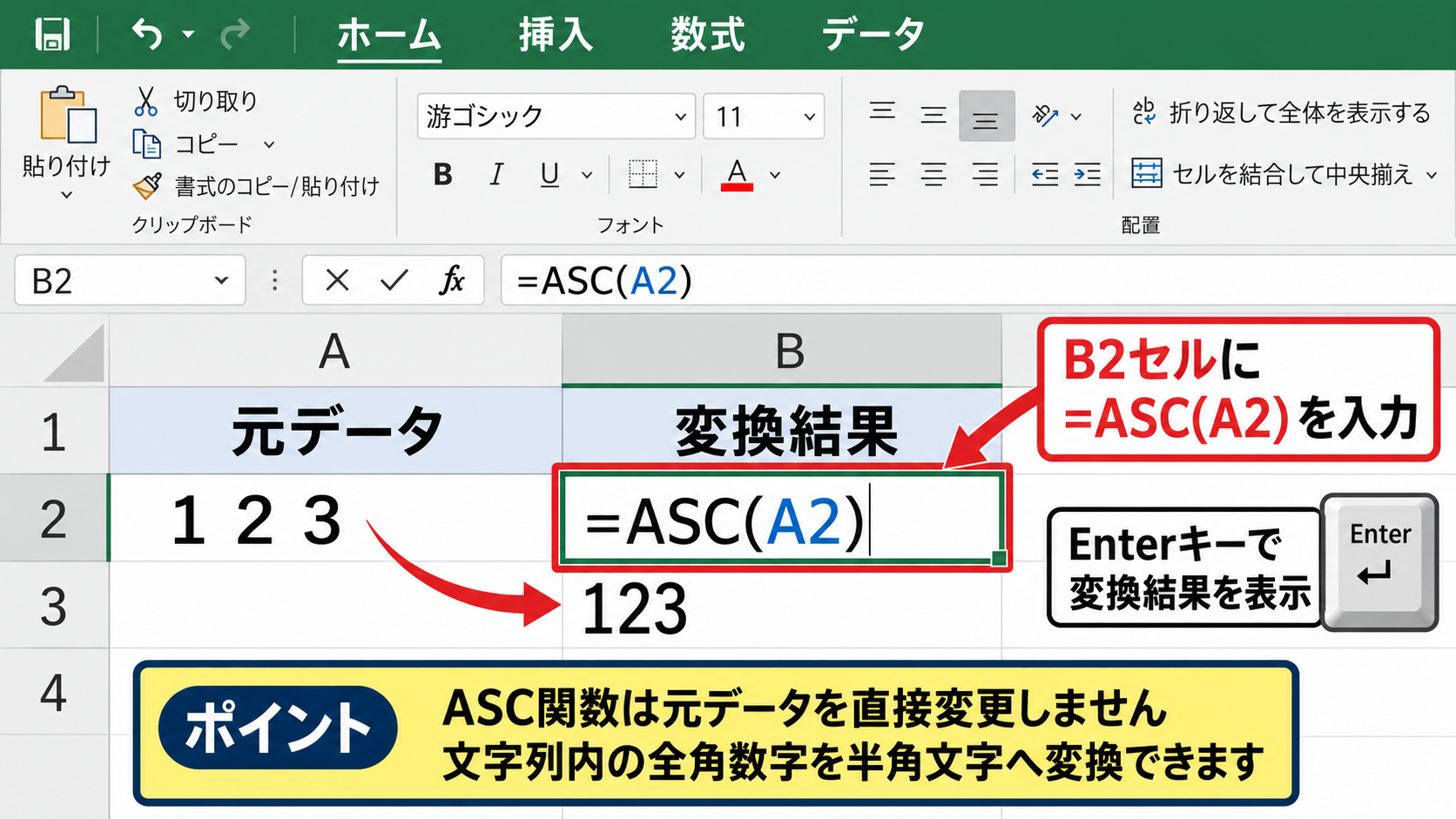
変換対象の文字列が「123」の場合、結果は「123」となります。
一方で、セルに数値の123が数値として保存されている場合は、表示形式を確認したほうが適切なこともあります。
【操作のポイント】ASC関数は元データを直接変更しないため、変換結果を確認しながら作業できます。
オートフィルによる複数行への適用
B2セルで結果を確認できたら、同じ数式をB列の下方向へコピーします。
B2セル右下に表示される小さな四角形であるフィルハンドルを、データ最終行までドラッグしてください。
隣接するA列に連続したデータがある場合は、フィルハンドルをダブルクリックする方法も便利です。
ExcelがA列のデータ範囲を認識し、B列へ数式を自動入力します。
B3では自動的に=ASC(A3)、B4では=ASC(A4)というように参照先が変わります。
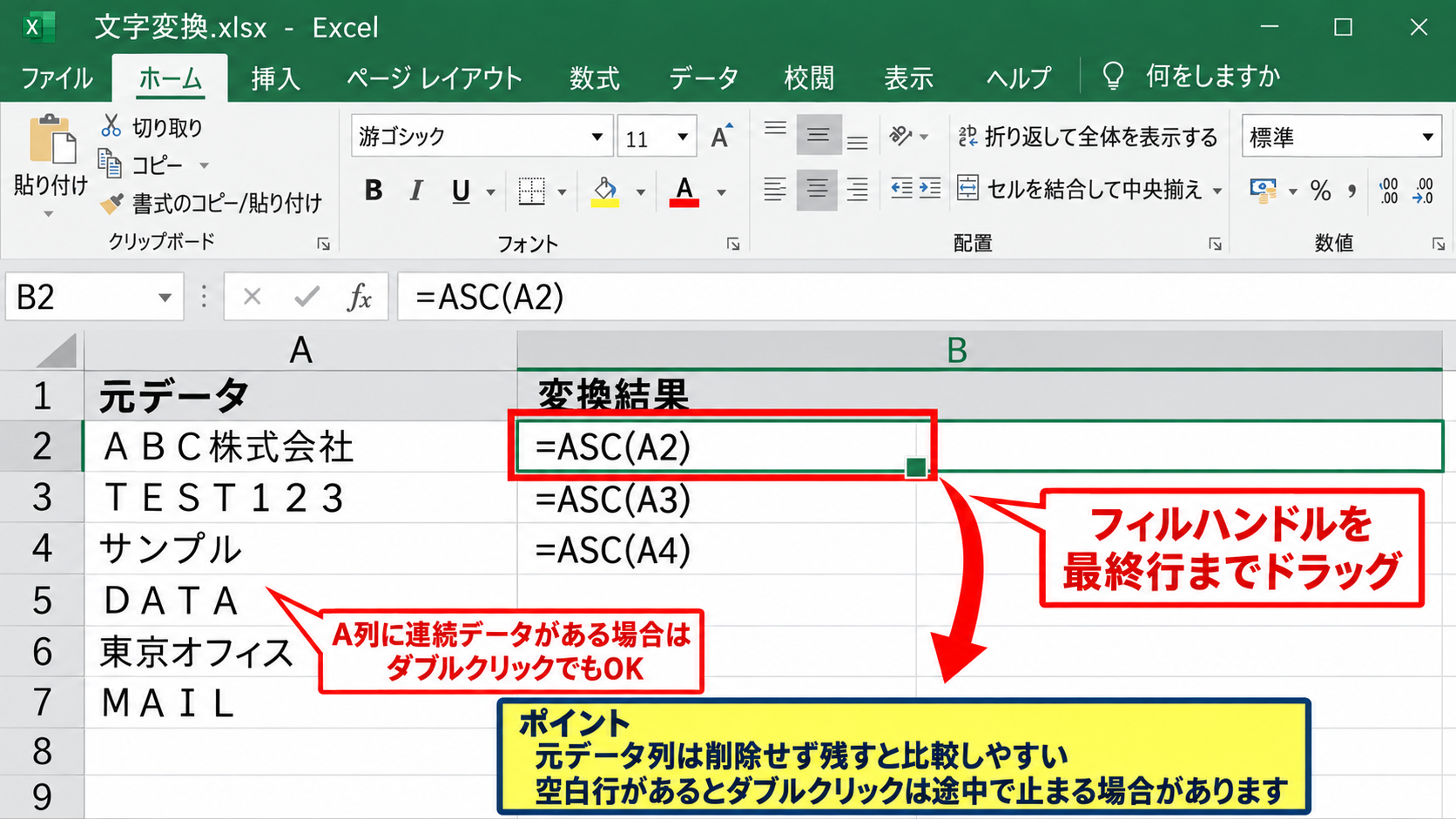
途中に空白行があるとダブルクリックによるコピーが途中で止まる場合があるため、件数が多い表では最終行を確認しましょう。
テーブル形式に変換しているデータなら、数式を一度入力するだけで列全体に自動反映されることもあります。
【操作のポイント】変換列に数式を入れる前に、元データ列は削除せず残しておくと比較しやすくなります。
数式結果を文字列として確定する方法
ASC関数の結果は数式なので、元データを削除すると参照エラーになる可能性があります。
変換後の結果だけを残したい場合は、B列をコピーしてから値貼り付けを行います。
B列の対象範囲を選択し、CtrlキーとCキーを押してコピーします。
続けて同じ範囲または別の列を右クリックし、貼り付けオプションから値を選択してください。
値貼り付けを行うとASC関数の式は消え、表示されている半角文字だけがセルに残ります。
元のA列とB列を見比べ、必要な行がすべて変換されていることを確認してから元データ列を整理しましょう。
【操作のポイント】元の列を置き換えるときは、別シートへバックアップを複製してから進めると安心です。
エクセルで半角を全角に変換する方法【JIS関数】
続いては、半角の英数字やカタカナを全角へそろえるJIS関数を確認していきます。
| A列 元データ | B列 全角へ変換 |
|---|---|
| ABC-123 | ABC-123 |
| カナ 45 | カナ 45 |
| Code 001 | Code 001 |
JIS関数の基本式
JIS関数は、半角英数字や半角カタカナを全角文字へ変換するための関数です。
元データがA2セルにあるときは、変換先のB2セルへ次の数式を入力します。
=JIS(A2)
Enterキーを押すと、A2に含まれる半角文字が全角へ変換されて表示されます。
帳票の文字幅をそろえたい場合や、全角入力を求める外部システム用のデータを作る場合に役立つ関数です。
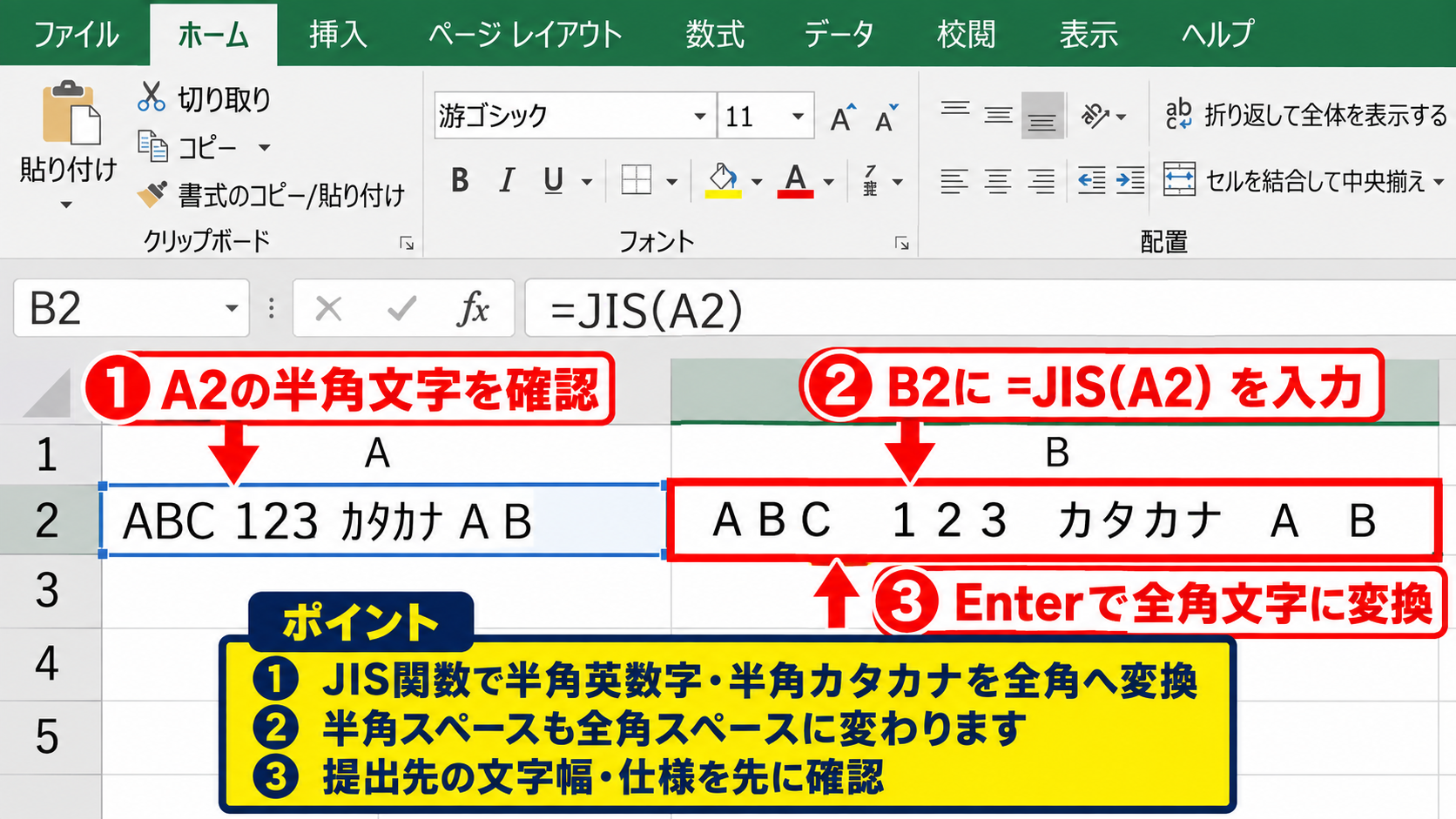
日本語のひらがなや漢字は、もともと全角文字のため通常は変換対象になりません。
英字や数字だけでなく、半角スペースが全角スペースへ変わる点も確認しておきましょう。
【操作のポイント】JIS関数は見た目だけでなく文字コード上の幅も変えるため、提出先の仕様を先に確認します。
半角カタカナを全角カタカナへ整える手順
名簿や商品名では、半角カタカナと全角カタカナが混ざっているケースがよくあります。
たとえばA2に「エクセル」と入力されている場合、=JIS(A2)の結果は「エクセル」です。
濁点や半濁点を含む半角カタカナも、基本的には全角カタカナとして扱える形式に変換されます。
検索や重複チェックの前に文字幅を統一すると、同じ名前を別データと誤認する可能性を減らせます。
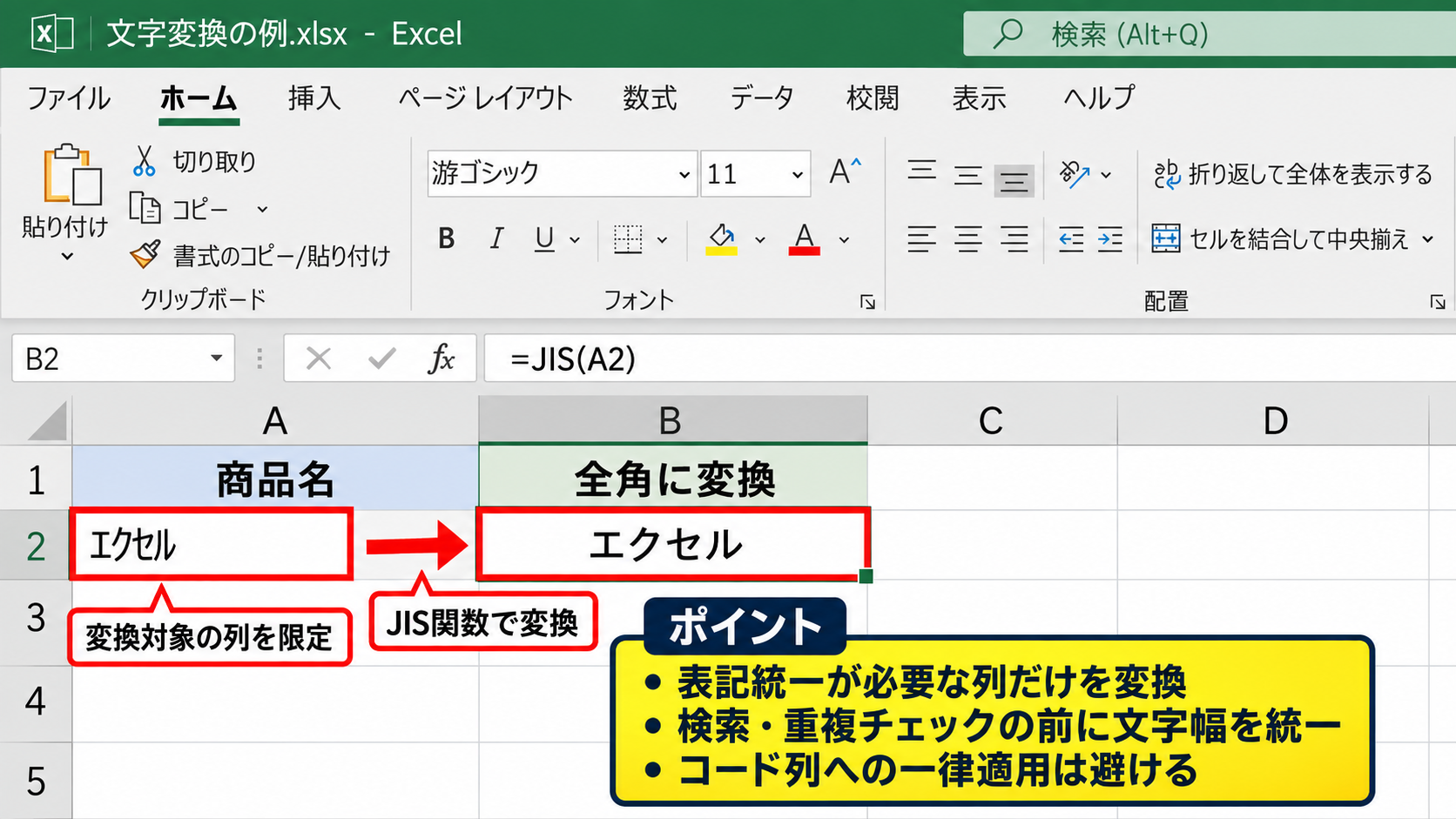
ただし、社内コードや商品コードでは半角カタカナを意図的に使っている場合もあります。
変換作業は対象列を限定し、すべての列へ一律に適用しないことが大切です。
【操作のポイント】氏名、住所、商品名など、表記統一が必要な列だけをコピーして変換すると事故を防げます。
全角変換後の値貼り付けと確認
JIS関数を下方向へコピーした後は、変換結果の列を値として固定するか判断します。
ほかの計算式から参照する途中データなら、数式のまま残しておく選択肢もあります。
外部へCSV形式で渡すデータや、完成版の名簿として保存するデータなら、値貼り付けで確定すると扱いやすくなります。
CSV保存前には、全角スペースと半角スペースが混在していないかも目視で確認しましょう。
必要に応じてLEN関数を使い、想定外に文字数が変化していないか確認することも可能です。
=LEN(B2)
この式はB2セル内の文字数を返します。
【操作のポイント】提出用ファイルは別名保存し、変換前の原本をいつでも戻せる状態に保ちます。
全角半角変換に使う数式の組み合わせ
続いては、ASC関数やJIS関数と他の関数を組み合わせて、実務データを整える方法を確認していきます。
| A列 入力値 | B列 処理例 |
|---|---|
| ABC 123 | 前後の空白を削除して半角化 |
| 12-34-56 | 半角数字と半角ハイフンへ統一 |
ASC関数とTRIM関数の組み合わせ
全角文字だけでなく、文字列の先頭や末尾に余分な空白が入っているデータも少なくありません。
そのような場合は、ASC関数をTRIM関数で包む方法が便利です。
=ASC(TRIM(A2))
TRIM関数は、文字列の前後にある不要な半角スペースを削除し、途中に連続する半角スペースを一つに整えます。
その結果をASC関数へ渡すことで、全角英数字を半角化しながら不要な空白も整理できます。
住所や商品名のようにコピー元によって空白の入り方が異なるデータで有効な組み合わせです。
ただし、全角スペースはTRIM関数だけでは完全に処理できない場合があります。
【操作のポイント】空白の種類が不明なデータは、変換前後を並べて表示し、数件だけ先に検証します。
SUBSTITUTE関数による全角スペースの置換
全角スペースを半角スペースへ変えたい場合は、SUBSTITUTE関数とASC関数を組み合わせます。
=ASC(SUBSTITUTE(A2,” ”,” “))
この数式では、最初にA2の全角スペースを半角スペースへ置き換え、その後にASC関数で全角英数字を半角化します。
全角スペースは数式内で見分けにくいため、コピーする際はスペース部分を不用意に削除しないよう注意が必要です。
見た目では同じように見える空白でも、Excelでは異なる文字として扱われることがあります。
置換後にTRIM関数も加えたい場合は、=TRIM(ASC(SUBSTITUTE(A2,” ”,” “)))のように記述できます。
【操作のポイント】全角スペースの置換は氏名や住所の途中にある必要な空白まで変えないか確認してから適用します。
文字列と数値の判定
セルに入っている数字が全角文字なのか、数値データなのかを区別することも重要です。
数値として保存されている123は、ASC関数で変換する対象ではなく、通常は右寄せで表示されます。
一方、文字列として保存された「123」は、左寄せになることが多く、数値計算では期待どおりに扱えません。
=ISNUMBER(A2)
結果がTRUEなら数値、FALSEなら文字列として扱われています。
合計や平均を計算したい数字は、全角から半角へ直すだけでなく数値へ変換する必要がある場合があります。
変換後も数値として認識されないときは、VALUE関数や区切り位置機能を使って数値化を検討しましょう。
【操作のポイント】計算対象の列では、変換後にSUM関数で集計できるかを必ず試します。
置換機能による文字と数字の表記統一
続いては、関数を使わずに一部の文字をまとめて直したいときの置換機能を確認していきます。
| 置換前 | 検索する文字列 | 置換後 |
|---|---|---|
| 東京都 新宿区 | 全角スペース | 半角スペースまたは空欄 |
| 電話番号- | 全角ハイフン | 半角ハイフン |
検索と置換ダイアログの開き方
置換機能は、特定の文字だけを別の文字へまとめて変更したい場合に便利です。
対象範囲を選択してから、CtrlキーとHキーを押すと検索と置換の画面を開けます。
検索する文字列へ変更前の文字を入力し、置換後の文字列へ変更後の文字を入力します。
たとえば全角ハイフンを半角ハイフンへ統一したい場合は、両方の記号を正確に入力してください。
置換対象をシート全体にする前に、必要な列だけを選択してから操作すると安全です。
置換前にコピーを保存しておけば、意図しない変更が起きても元に戻せます。
【操作のポイント】最初はすべて置換ではなく、次を検索で対象を一件ずつ確認する方法がおすすめです。
全角数字を置換だけで処理しにくい理由
置換機能は、一文字または決まった文字列を変更する処理には向いています。
しかし全角数字を半角数字へすべて直すには、「0」から「9」までを個別に置換する必要があります。
十種類の数字に加えて英字や記号もそろえるなら、操作回数が増え、誤置換のリスクも高まります。
全角英数字が広く混在する列には、置換よりASC関数を使うほうが効率的です。
一方で、電話番号の区切り記号だけを統一したい、特定の単位記号だけを直したい場合には置換が適しています。
目的に応じて、関数と置換を使い分けることが作業時間の短縮につながります。
【操作のポイント】変換対象が文字種全体なら関数、特定の表記ゆれだけなら置換を選びます。
置換後のデータ確認
置換を実行すると、Excelは何件置換したかをメッセージで表示します。
件数が想定より多い場合は、対象範囲を誤って広く選んだ可能性があります。
すぐにCtrlキーとZキーで元に戻し、選択範囲や検索条件を確認してください。
表記統一後は、フィルターや並べ替えを行い、同じ種類のデータが意図どおりにまとまるかを見る方法も有効です。
検索機能で残っている全角記号や半角記号を調べると、変換漏れを見つけやすくなります。
【操作のポイント】大量置換の直後は保存せず、数行の表示と置換件数を確認してから上書き保存します。
全角半角変換で起こりやすい注意点
続いては、全角半角の変換でデータ不備を防ぐために知っておきたい注意点を確認していきます。
| 確認項目 | 注意する内容 |
|---|---|
| 先頭のゼロ | 郵便番号や社員番号では数値化しない |
| 記号 | ハイフンや波ダッシュには複数の種類がある |
| 外部連携 | 相手先システムの文字種ルールを確認する |
先頭ゼロを含む番号の扱い
郵便番号、社員番号、伝票番号、口座番号などは、数字に見えても文字列として保存すべき場合があります。
たとえば「00123」を数値へ変換すると、先頭のゼロが消えて「123」になるためです。
ASC関数は文字幅を変換する処理なので、変換後に先頭ゼロを残したい場合にも使いやすい方法です。
番号の意味を持つデータは、計算用の数値ではなく文字列として管理するケースがあります。
セルの表示形式を文字列に設定するか、先頭にアポストロフィを付けて入力する方法もあります。
【操作のポイント】番号列は変換前後で桁数を比較し、先頭ゼロが消えていないか確認します。
似ている記号の違い
ハイフン、長音記号、マイナス記号、波ダッシュなどは、見た目が近くても別の文字であることがあります。
ASC関数やJIS関数で変換しても、すべての記号が期待した一種類に統一されるとは限りません。
電話番号の区切りには半角ハイフン、住所の丁目表記には業務ルールで定めた記号を使うなど、基準を決めることが重要です。
記号の統一が必要な場合は、関数で文字幅を整えた後に置換機能で最終調整する流れが実用的です。
外部システムのエラーが続くときは、文字をコピーして別セルに貼り付け、違いを調べると原因を見つけやすくなります。
【操作のポイント】見た目だけで判断せず、提出先の入力例と同じ記号をコピーして使うと確実です。
CSV保存前の確認項目
CSVファイルは文字装飾や数式を保持せず、セルの値を区切り文字で並べた形式です。
そのため、ASC関数やJIS関数を使った列をCSVへ出力する前には、値貼り付けで確定するか確認しましょう。
また、CSVを別のソフトで開くと文字コードの違いによって文字化けすることがあります。
全角半角の問題と文字コードの問題は別ですが、どちらも外部連携時のエラー原因になりやすい要素です。
CSV提出前には、指定された文字コード、文字幅、区切り記号、先頭ゼロの扱いをまとめて確認します。
【操作のポイント】完成したCSVは一度コピーを作り、テキストエディターでも内容を確認すると安心です。
まとめ エクセルで全角と半角を変換する方法
Excelで全角と半角を変換する方法は、対象となる文字と作業量によって選ぶことが大切です。
全角の英字・数字・記号を半角へ変えたいときは、=ASC(A2)を使います。
半角英数字や半角カタカナを全角へそろえたいときは、=JIS(A2)が便利です。
前後の空白も整理したい場合は、TRIM関数やSUBSTITUTE関数を組み合わせると、表記ゆれをより細かく整えられます。
特定の記号だけを直す作業には、検索と置換機能も役立ちます。
大量データを直接書き換える前に、別列で変換結果を確認してから値貼り付けする手順が安全です。
特に郵便番号や社員番号のような先頭ゼロを含むデータは、数値化してしまわないよう注意しましょう。
文字幅、空白、記号、文字コードまで意識してデータを整えれば、検索、集計、CSV出力、外部システム連携をスムーズに進められます。