PowerPointの資料は、内容が正しくても配色がちぐはぐだと読みにくく、伝えたい結論が相手に届きにくくなります。
反対に、使う色の役割を先に決めておけば、デザイン経験が少なくても、見やすさとおしゃれさを両立したスライドに整えられます。
この記事では、パワポでわかりやすい配色を作る基本ルール、実際の色の選び方、資料別の考え方、避けたい失敗までを順番に解説します。
配色で迷ったときの基本は、ベースカラー、メインカラー、アクセントカラーの3役を分けることです。
色数を増やすよりも、使う色を絞り、文字と背景のコントラストを確保することが重要です。
読み手が一目で重要箇所を理解できるよう、色を飾りではなく情報整理のための道具として使っていきましょう。
パワポの配色を整える基本ルール
それではまず、わかりやすくおしゃれなパワポに仕上げるための結論となる配色ルールについて解説していきます。
1枚のスライドで主役にする色を決め、役割のない色を増やさないことが、最も再現しやすいコツです。
背景には白や淡いグレーを使い、見出しには濃い色、強調したい数値や結論にはアクセントカラーを使うと、視線の流れが安定します。
三色に役割を分ける考え方
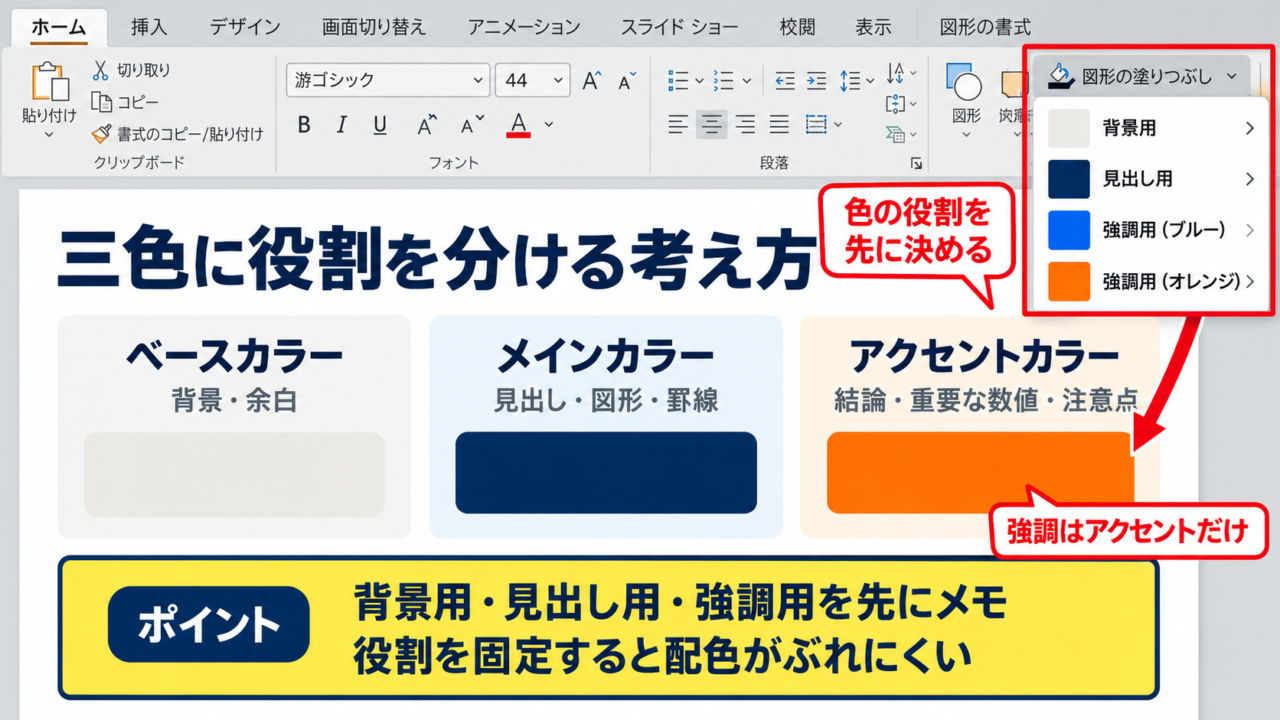
まずはベースカラー、メインカラー、アクセントカラーの3色を中心に考えます。
ベースカラーは背景や余白に使う色であり、白、アイボリー、薄いグレーのように情報を邪魔しない色が向いています。
メインカラーは見出し、図形、罫線などに使う資料の中心色です。
アクセントカラーは、結論、重要な数値、注意点、ボタン風の図形など、読者に最初に見てほしい場所へ限定して使います。
たとえば信頼感を出す営業資料なら、白をベースにネイビーをメイン、明るいブルーかオレンジをアクセントにすると、落ち着きと行動を促す力を両立しやすくなります。
同じ赤でも、すべての文字に使う色と、例外的に注意を促す色では役割が異なります。
役割を決めずに色を追加すると、どこが重要なのかが読み手に伝わらなくなります。
【操作のポイント】配色を決める前に、各色を背景用、見出し用、強調用とメモしておくと、スライド全体で色がぶれにくくなります。
背景と文字の明暗差
続いては、文字を読みやすくする背景と文字の明暗差を確認していきます。
おしゃれな配色を意識して淡い文字と淡い背景を組み合わせると、投影時やオンライン会議で文字が見えなくなることがあります。
本文は白い背景なら黒に近い濃いグレー、濃い背景なら白に近い色を選ぶと安全です。
純粋な黒と純粋な白だけでは硬い印象になる場合は、文字を濃いチャコールグレー、背景をごく淡いグレーに調整しても構いません。
色相の違いより、明るさの違いを大きくすることが可読性を高める近道です。
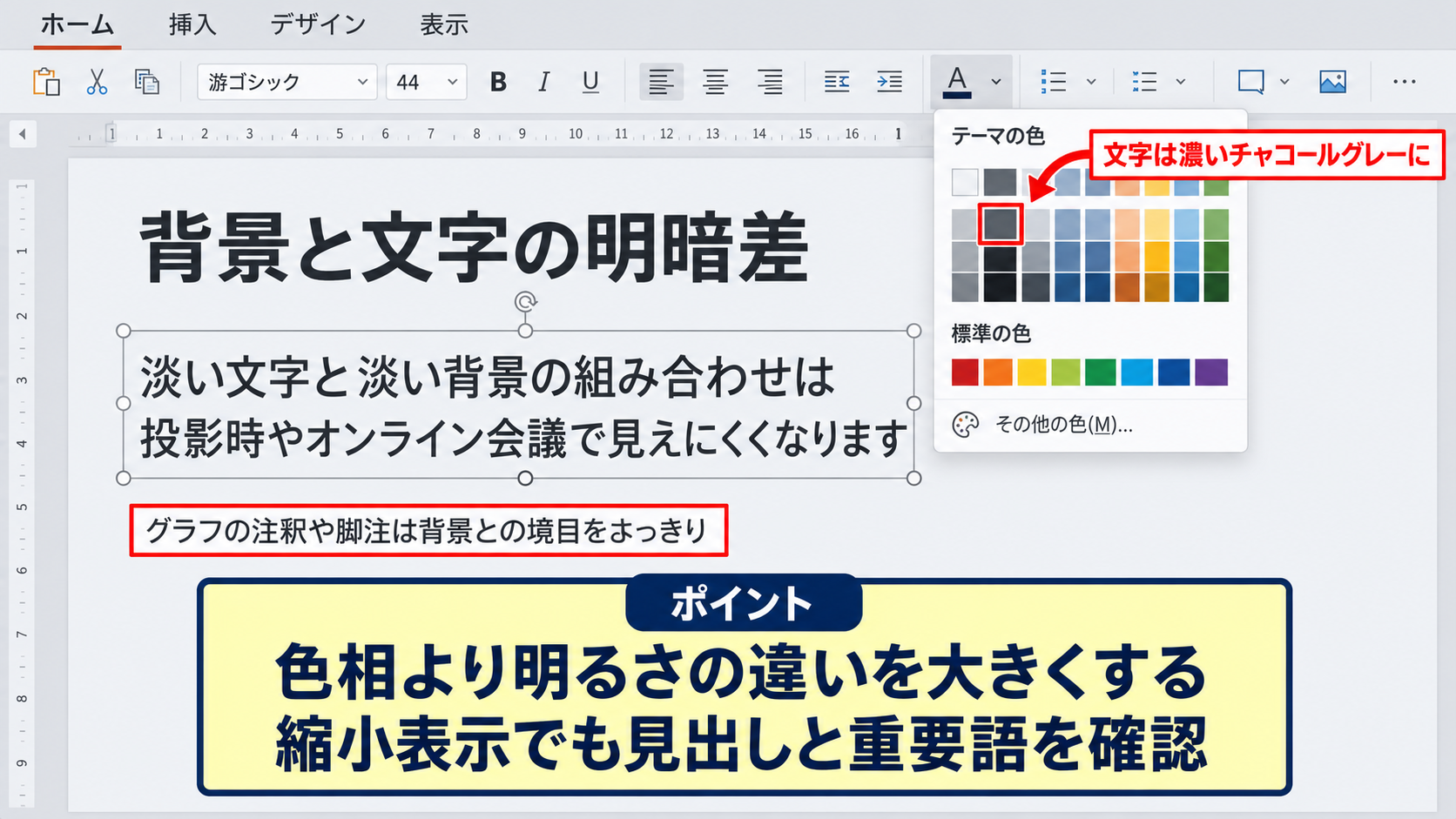
特にグラフの注釈や脚注は文字が小さくなりやすいため、背景との境目をはっきりさせる必要があります。
プロジェクターで投影する資料では、作成画面で見えていても会場で薄く見えることがあるため、少し濃いめに仕上げる意識が大切です。
【操作のポイント】文字色を変えたら、スライドを縮小表示しても見出しと重要語が読めるか確認しましょう。
色数を絞る基準
続いては、色数を増やしすぎないための基準について解説していきます。
基本色が3色でも、グラフや図解に必要な補助色を含めると、実際には5色前後になることがあります。
その場合も、同系色の濃淡を使えば、色数が多く見えずに情報の段階を表現できます。
たとえば青をメインにした資料では、濃い青を見出し、中間の青を図形、淡い青を補足エリアに使う方法が有効です。
赤、青、緑、紫、黄を同じ強さで並べると、資料よりも色そのものに注意が向きます。
色を追加したくなったときは、その色がないと区別できない情報なのかを考える習慣が大切です。
【操作のポイント】新しい色を使う前に、既存の色の濃淡や透明度で代用できないかを確認すると統一感を保てます。
テーマカラーを使った統一感の作り方
続いては、複数枚のスライドでも配色を統一しやすいテーマカラーの使い方を確認していきます。
PowerPointのテーマカラーを設定すると、図形、表、グラフ、SmartArtの色候補が連動するため、手作業で色を合わせる負担を減らせます。
テーマカラーは資料全体の色見本です。
最初に設定しておくと、後からスライドを追加しても同じ配色を再利用しやすくなります。
デザインタブからテーマを選ぶ手順
まずは、PowerPointに用意されているテーマを選ぶ操作について解説していきます。
リボンのデザインタブを開くと、テーマの一覧が表示されます。
テーマを選択すると、フォント、背景、見出しの色、図形に使われる色がまとめて切り替わります。
最初から好みに近いテーマを選び、必要な色だけを調整すると、ゼロから作るよりも短時間で整います。
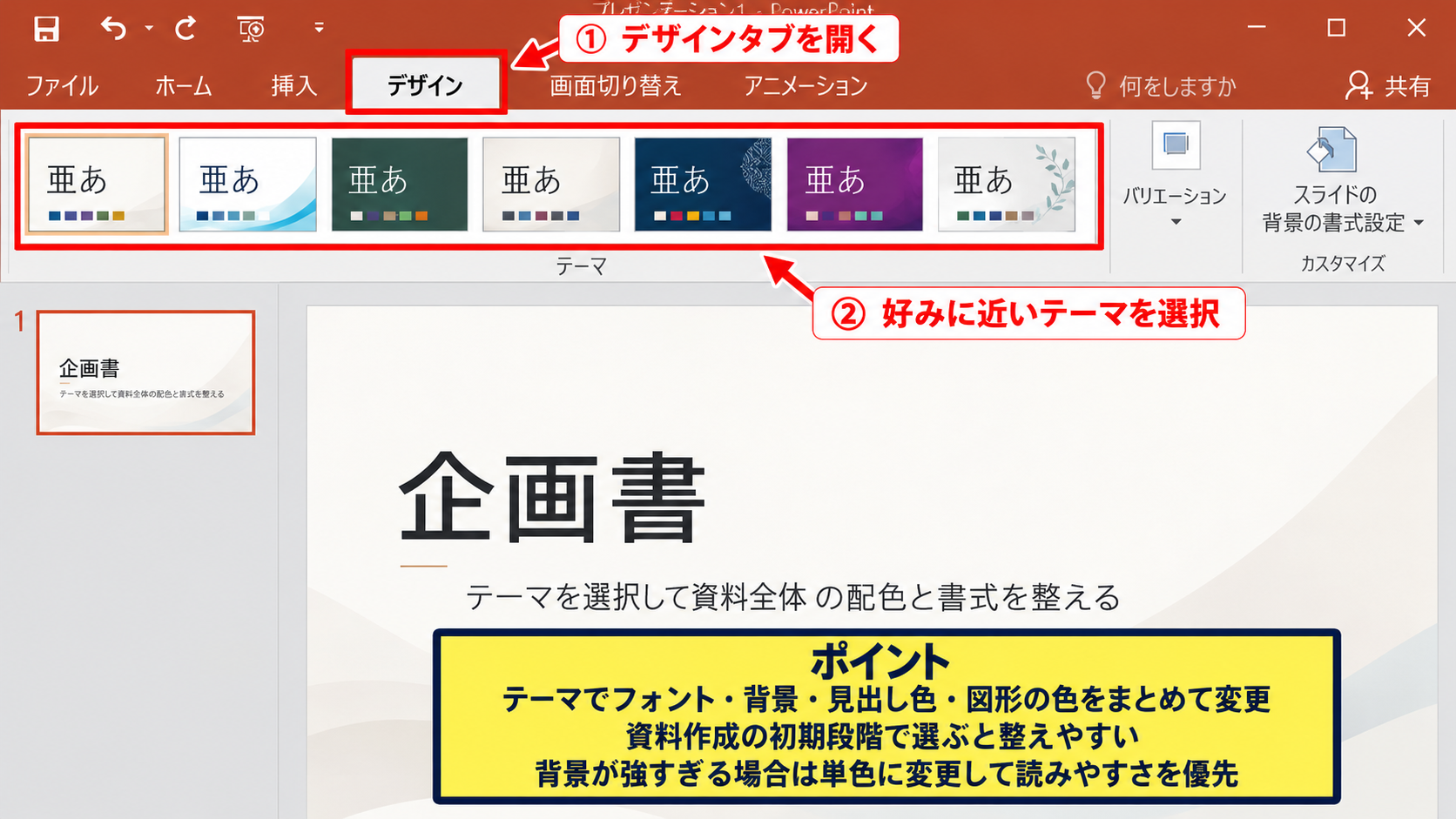
ただし、テーマの背景画像や装飾が強すぎる場合は、読みやすさを優先して背景の書式設定から単色に変更しても問題ありません。
テーマは完成品ではなく、配色と書式をそろえるための土台として使うものです。
【操作のポイント】資料作成の途中でテーマを大きく変えると図表の印象も変わるため、できるだけ初期段階で選びましょう。
バリエーションから色を調整する手順
続いては、テーマを保ちながら色だけを調整する方法について解説していきます。
デザインタブのバリエーションから色を選ぶと、同じテーマの雰囲気を残したまま、青系、緑系、暖色系などへ切り替えられます。
会社のロゴやブランドカラーがある場合は、ブランドの主色に近いバリエーションを選ぶと資料の印象が合いやすくなります。
ブランドカラーをそのまま広い背景に使うと強すぎるときは、薄い背景色にし、濃いブランドカラーは見出しや線に限定すると上品です。
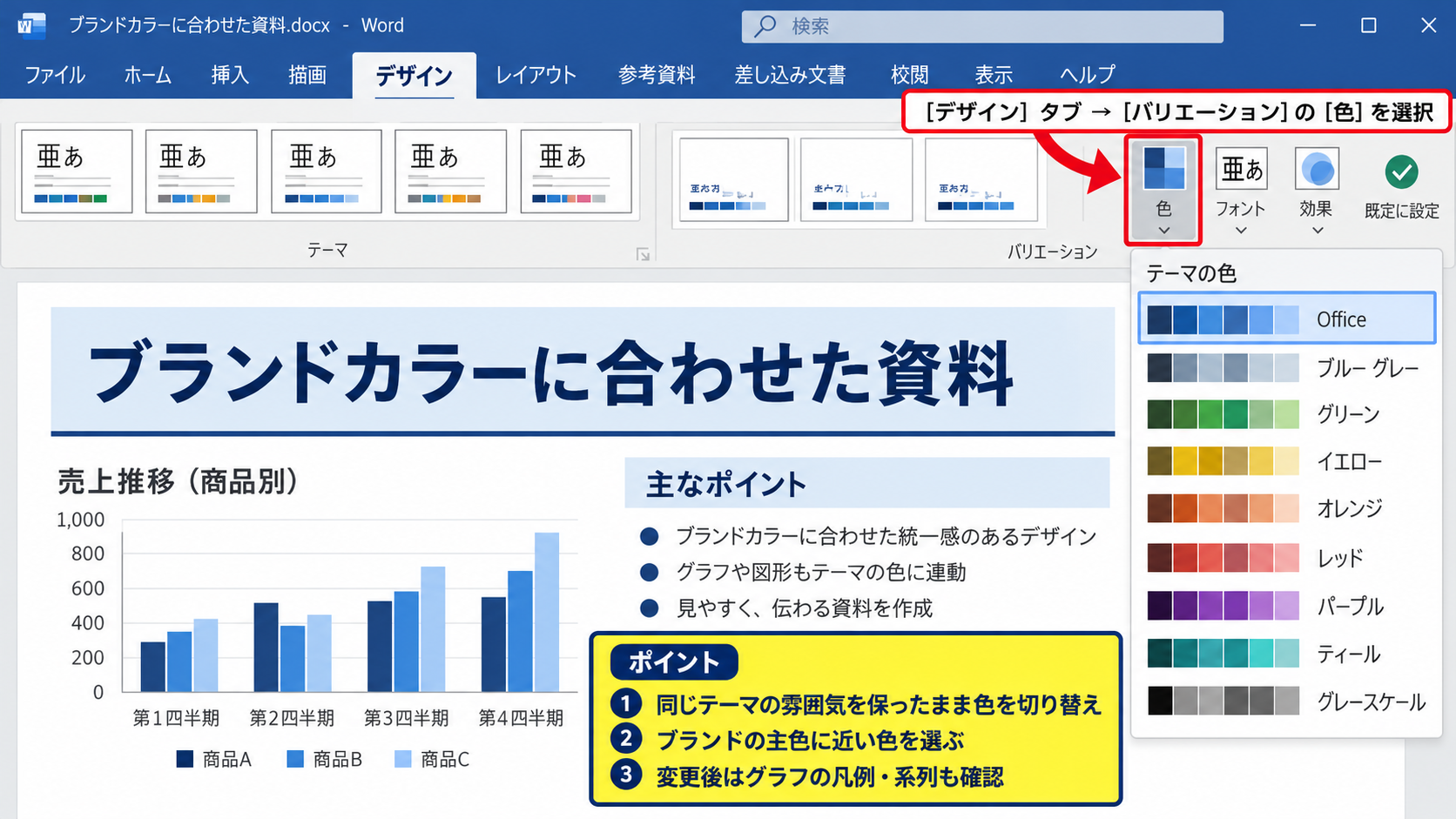
補助色を選ぶときは、メインカラーと競争しない色を選びます。
ネイビーを主役にする場合、淡い水色やグレーは補助色として使いやすく、鮮やかな紫を追加する場合は用途を限定したほうがよいでしょう。
【操作のポイント】テーマの色を変更した後は、既存のグラフや図形も確認し、凡例やデータ系列が見分けられるかをチェックします。
スライドマスターによる配色管理
続いては、資料全体の配色を後から管理しやすくするスライドマスターについて解説していきます。
スライドマスターでは、タイトル、本文、フッター、共通図形などの見た目をまとめて設定できます。
部署内でテンプレートを共有する場合や、数十枚以上の提案資料を作る場合には特に便利です。
各スライドで個別に文字色を指定すると、修正時に見落としが起こりやすくなります。
共通部分をマスターに集約すると、配色の統一と更新作業の両方が楽になります。
タイトル帯は濃いメインカラー、本文エリアは白、補足エリアは淡い補助色というように、レイアウト単位で役割を固定すると安定します。
【操作のポイント】マスターで設定する色は、見出しや背景など頻繁に使う要素に絞り、例外的な強調色は各スライドで使い分けましょう。
図形と文字色をそろえる編集画面
続いては、図形と文字の色をそろえ、実際の編集画面で配色を整える流れを確認していきます。
資料の見た目を整えるときは、文字、図形、線、グラフの色を別々に考えるのではなく、同じ色の役割に沿って配置することが重要です。
見出し図形の塗りつぶし設定
まずは、見出し図形へメインカラーを設定する手順について解説していきます。
タイトルの後ろに帯状の図形を置く場合は、図形の塗りつぶしをメインカラーにし、文字を白にすると視認性が高まります。
図形の枠線は塗りつぶしと同じ色にするか、枠線なしにすると、余計な線が減ってすっきり見えます。
このように見出し帯を一つ選択し、ホームまたは図形の書式から塗りつぶしを設定します。
同じ役割の見出し帯には、スポイトではなくテーマカラーから同じ色を選ぶと、資料内で微妙な色差が生まれません。
【操作のポイント】見出し帯の色を濃くしたときは、白文字の太さも少し上げると、投影時に輪郭が残りやすくなります。
本文と強調語の文字色
続いては、本文と強調語の文字色を使い分ける方法について解説していきます。
本文の文字色は、ほとんどの文章で共通に使うため、黒に近い濃いグレーを基本にします。
強調語だけをメインカラーやアクセントカラーに変えると、文章を流し読みした場合でも要点が目に入りやすくなります。
しかし、一文の中に複数色を混ぜると、かえって読みづらくなります。
強調色は一つの段落に一か所程度を目安にし、太字やサイズ変更と組み合わせすぎないことが大切です。
数字、期限、結論、比較結果など、意味が明確に異なる語だけにアクセントカラーを割り当てると、色が情報の記号として機能します。
本文は濃いグレー、見出しはメインカラー、決定的な数値はアクセントカラーというように、文字色の用途を固定すると読み手の理解が早まります。
【操作のポイント】本文全体を強調色にせず、読み手に覚えてほしい単語だけを選択して色を変更しましょう。
整列と余白による色の見え方
続いては、配色を生かす整列と余白について解説していきます。
同じ配色でも、図形の幅や位置がそろっていないと、雑然とした印象になります。
図形の配置では、PowerPointの配置機能を使って左揃え、中央揃え、上下に整列を行うと、色の面積も安定します。
背景色のついた図形を並べるときは、図形同士の間隔をそろえ、周囲に十分な白い余白を残します。
余白は何もない空間ではなく、色や文字を読みやすくするための重要なデザイン要素です。
特にアクセントカラーは面積が大きくなるほど強く見えるため、小さなラベルや数値の囲みとして使うほうが、品よく仕上がる場合があります。
【操作のポイント】図形を複数選択して配置メニューを使うと、間隔と端の位置をまとめてそろえられます。
資料の目的別に選ぶ配色
続いては、資料の目的や伝えたい印象に合わせた配色の選び方を確認していきます。
正解となる色は一つではなく、営業資料、社内報告、研修資料、企画書では求められる雰囲気が異なります。
信頼感を伝える青系の配色
まずは、提案書や報告書で使いやすい青系の配色について解説していきます。
青は誠実さ、信頼感、落ち着きといった印象を与えやすく、ビジネス資料で広く使われる色です。
濃いネイビーを見出しにし、白や薄いブルーグレーを背景にすると、端正で読みやすい構成になります。
アクセントには明るいブルー、または少量のオレンジを使うと、重要な箇所を見つけやすくなります。
青系の資料では、同じ青でも濃淡を使い分けることで、情報の優先順位を自然に示せます。
ネイビーはタイトルや大見出し、青は図形や補助見出し、淡い青は背景や補足欄という分担が扱いやすい組み合わせです。
【操作のポイント】青を多用する資料では、本文の文字まで青にせず、本文は濃いグレーにして読みやすさを保ちましょう。
親しみやすさを出す暖色系の配色
続いては、研修資料やサービス紹介で活用しやすい暖色系の配色について解説していきます。
オレンジや黄色は明るく前向きな印象を作りやすく、参加を促したい案内資料にも向いています。
ただし、鮮やかな暖色を広い背景に使うと目が疲れやすいため、白やクリーム色を背景にして、暖色は見出しやアイコンのような小さな面積に使うのが基本です。
オレンジを主役にするなら、文字はダークブラウンや濃いグレー、補助色はベージュや淡いグレーにすると柔らかくまとまります。
黄色は明るい色なので、白文字を重ねるよりも濃い文字を置いたほうが読みやすくなります。
【操作のポイント】暖色をアクセントに使う場合は、重要な数値、申込期限、結論など、読者の行動に直結する箇所に絞りましょう。
比較グラフでの色分け
続いては、グラフや比較表における色分けについて解説していきます。
グラフでは、すべての系列を目立たせようとすると、かえって比較しにくくなります。
最も見せたいデータだけをアクセントカラーにし、その他のデータはグレーや淡い同系色にすると、読み手の視線を誘導できます。
前年と今年を比べる棒グラフでは、今年をメインカラー、前年を淡いグレーにする方法がわかりやすい例です。
良い結果と悪い結果を示す場合は、緑と赤を使うこともありますが、色だけで意味を伝えず、数値、ラベル、上向き下向きの記号も添えます。
色覚の違いがある人にも伝わるよう、色以外の情報でも差を読み取れる設計が必要です。
【操作のポイント】グラフの凡例とデータ系列の色を必ず一致させ、強調したい系列だけ彩度を上げましょう。
おしゃれさを損なう配色の失敗
続いては、パワポの配色で起こりやすい失敗と、見やすく修正する考え方を確認していきます。
配色の失敗は、色の知識不足よりも、情報の優先順位が整理されていないことから起こる場合が少なくありません。
鮮やかな色を並べすぎる問題
まずは、鮮やかな色を多用したときの問題について解説していきます。
赤、青、緑、黄、紫のような強い色を同じ面積で並べると、どの要素も主張しすぎて、読み手の目が休まりません。
カテゴリを区別する必要がある場合でも、すべてを原色にする必要はありません。
主役のカテゴリだけを濃くし、残りは淡い色やグレーを混ぜた色にすると、比較がしやすくなります。
目立つ色は、数が増えるほど目立たなくなるという性質があります。
【操作のポイント】配色に迷ったら、一度すべての図形をグレー系にし、本当に重要な要素だけへ色を戻す方法が有効です。
背景画像と文字が重なる問題
続いては、背景画像の上に文字を置くときの注意点について解説していきます。
写真を背景にすると華やかになりますが、画像の明暗や模様によって文字が読めなくなることがあります。
文字の後ろに半透明の白い図形を置く、画像に黒または白の透明なオーバーレイを重ねるなど、文字の領域を分ける工夫が必要です。
写真の上に小さな本文を大量に載せるよりも、写真は片側に寄せ、文章は白い余白へ配置したほうが読みやすくなります。
装飾性の高い背景は、表紙や区切りスライドに限定すると、本文スライドとのメリハリもつきます。
【操作のポイント】背景画像を使ったら、スライドショー表示で確認し、文字の下にある明るい部分と暗い部分の両方で読めるかを見ましょう。
スライドごとに色が変わる問題
続いては、スライドごとに配色が変わってしまう問題について解説していきます。
作成途中で気に入った色を追加していくと、最終的にタイトル、図形、グラフの色がばらばらになることがあります。
これを防ぐには、テーマカラーを使うことに加えて、資料の最初に簡単な配色ルールを決めておくことが効果的です。
たとえば、タイトルはネイビー、通常の説明図形は淡いブルー、注意点はオレンジ、補足はグレーというルールです。
配色ルールは、自分のための制作メモであると同時に、共同編集者との認識を合わせるための基準にもなります。
統一感は同じ色を繰り返すことではなく、同じ意味には同じ色を使うことから生まれます。
【操作のポイント】完成前にスライド一覧表示へ切り替え、全体を縮小して眺めると、色の偏りや例外的なスライドを見つけやすくなります。
まとめ パワポの配色をわかりやすくおしゃれに仕上げるコツ
パワポの配色をわかりやすくおしゃれに仕上げるには、まず背景、見出し、強調に使う色の役割を決めることが基本です。
ベースカラー、メインカラー、アクセントカラーを中心にし、色数を増やしすぎないだけでも、資料の印象は大きく変わります。
特に重要なのは、文字と背景の明暗差を確保し、読めることを装飾より優先する姿勢です。
テーマカラーやスライドマスターを活用すれば、複数ページの資料でも配色の統一感を保ちやすくなります。
青系は信頼感、暖色系は親しみやすさを演出しやすい一方で、資料の目的に合わせて使う面積と強さを調整する必要があります。
グラフでは主役のデータだけを色で強調し、その他を控えめにすると、伝えたい比較結果が明確になります。
完成後はスライド一覧やスライドショー表示で全体を確認し、色に役割がない箇所や、文字が読みにくい箇所を修正しましょう。
配色を感覚だけで決めず、情報の優先順位を示す仕組みとして扱うことで、伝わるPowerPoint資料へ近づけます。