Excelで計算結果が空白になり、0を表示したいのに表示されないと困ることがあります。
セルの表示形式、ワークシートの設定、数式の書き方など、原因によって対処法は異なります。
この記事では、エクセルで0を表示する方法を、表計算でよく使う場面に分けて解説します。
0を表示する主な方法です。
・シート全体の表示設定を確認する
・ユーザー定義の表示形式を変更する
・IF関数などの数式で0を返す
数値の0と空白は見た目が似ていても、集計や印刷では大きな違いになります。
用途に合う方法を選び、見やすく間違いにくい表へ整えましょう。
エクセルで0を表示する方法1【ワークシートの設定変更】
| 商品名 | 在庫数 | 表示結果 |
|---|---|---|
| ノート | 12 | 12 |
| ペン | 0 | 0を表示したい |
それではまず、シートの設定で非表示になった0を表示する方法について解説していきます。
シート全体で0が見えない場合は、セルの数式より先に表示オプションを確認することが近道です。
オプション画面からの表示設定
Excelでは、特定のワークシートだけ数値の0を表示しない設定にできます。
意図せずこの設定が有効になると、セルに0が入っていても画面上は空白に見えます。
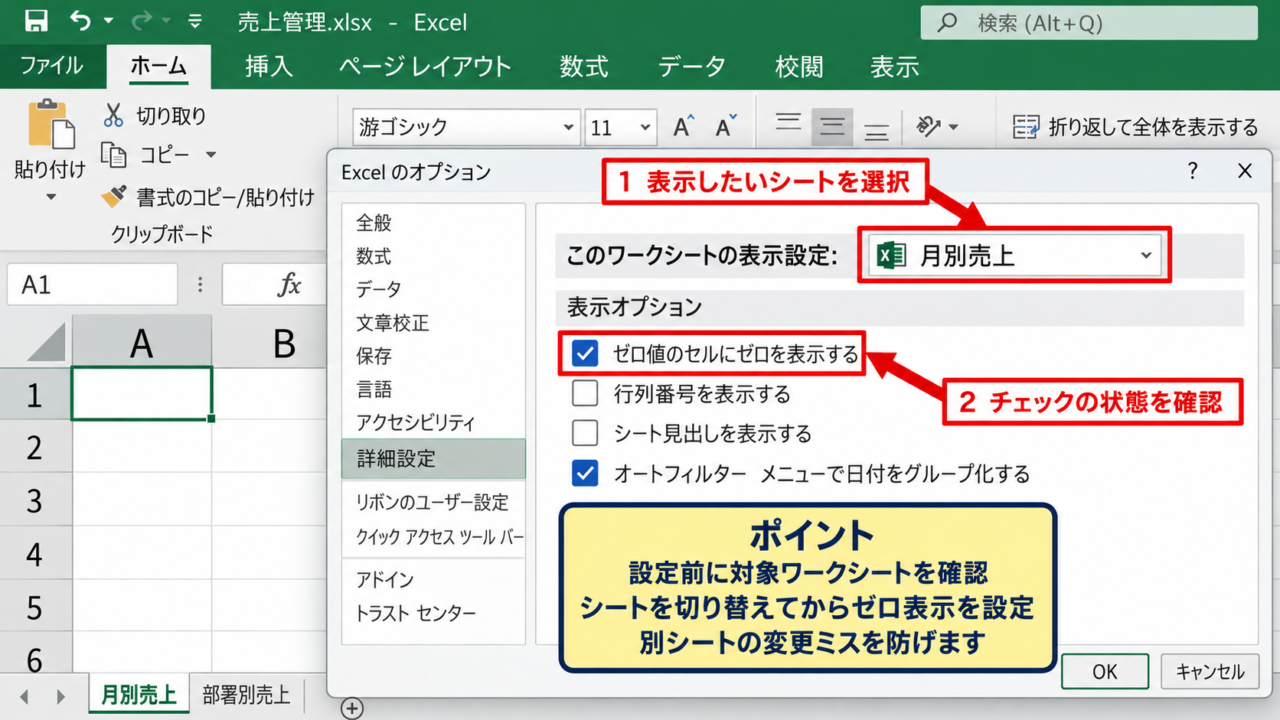
まず、対象のブックを開き、リボンのファイルを選択します。
次に、左下のオプションを選び、詳細設定を開きましょう。
画面を下へ進めると、このワークシートの表示設定という項目があります。
対象のシート名を確認してから、ゼロ値のセルにゼロを表示するにチェックを入れます。
OKを選択すると、空白に見えていたセルの0が表示されます。
この設定はブック全体ではなく、選択しているワークシートごとに適用される点が重要です。
複数のシートで同じ現象が出るときは、各シートの設定も確認しましょう。
対象ワークシートの確認
設定を変えても0が出ないときは、詳細設定の対象シートが違っている可能性があります。
特に月別シートや部署別シートをコピーして使うブックでは、設定の状態が混在しやすいものです。
詳細設定の上部にあるワークシートの選択欄で、0を表示したいシートを選択してください。
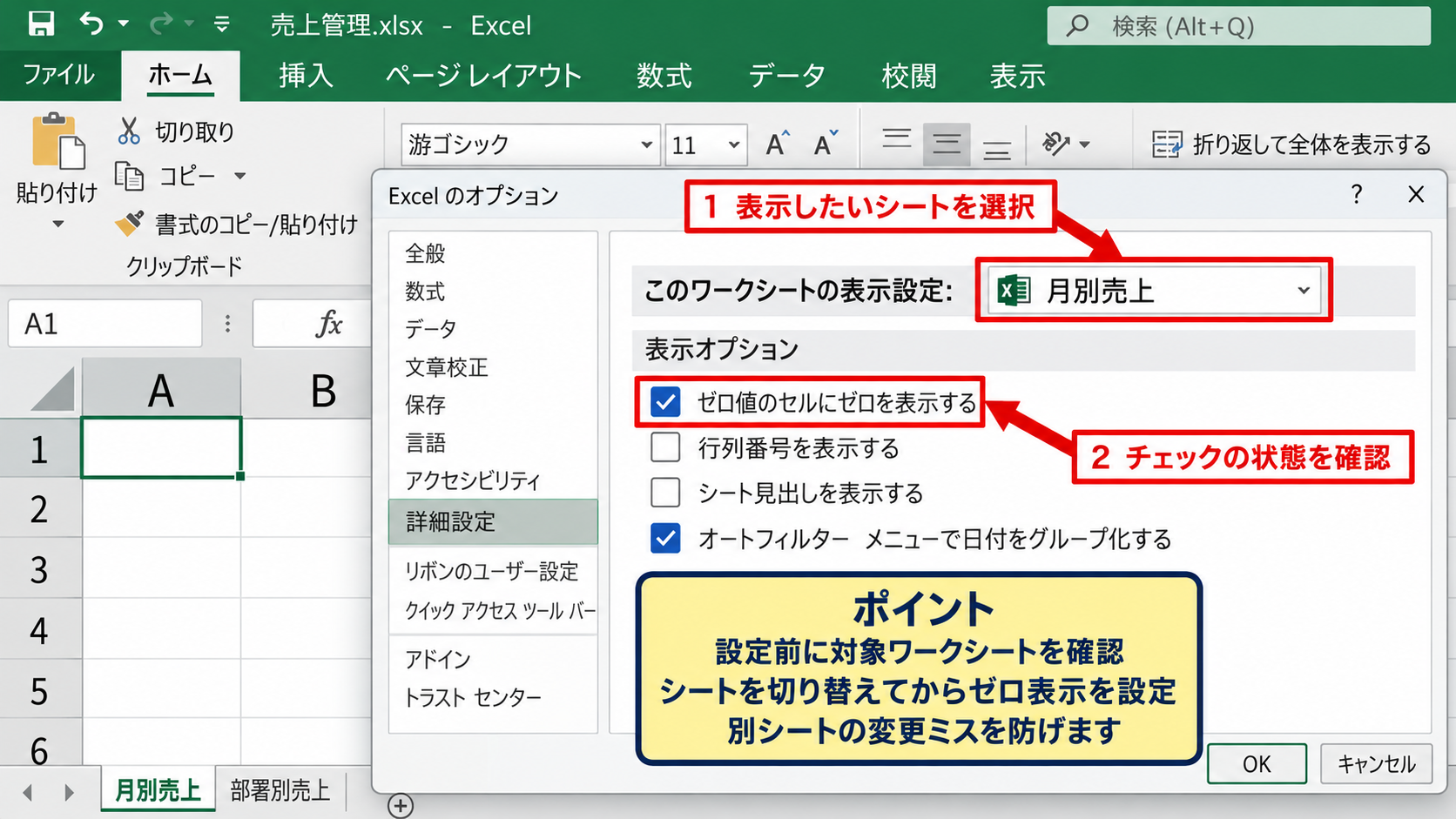
その後でゼロ値のセルにゼロを表示するチェックボックスの状態を確認します。
表示したいシートを切り替えてから設定することで、別シートだけを誤って変更するミスを防げます。
シート見出しの色や名称を確認しながら作業すると安心です。
設定変更後の確認方法
設定を保存した後は、実際に0が入っているセルをクリックして数式バーを確認します。
セル内に0が見え、数式バーにも0または計算式が表示されていれば設定は完了です。
見た目だけでは判定しにくい場合、数式バーは値の確認に役立ちます。
数式バーに値がないなら、もともとセルが空欄である可能性があります。
【操作のポイント】0の非表示設定はワークシート単位です。作業前に対象シートを必ず確認します。
エクセルで0を表示する方法2【セルの表示形式変更】
| 売上 | 表示形式 | 画面表示 |
|---|---|---|
| 0 | 0;-0;;@ | 空白 |
| 0 | 0;-0;0;@ | 0 |
続いては、セルの書式設定によって0が消えている場合を確認していきます。
値は0なのに画面上だけ空白になる現象は、ユーザー定義の表示形式が原因となることがあります。
ユーザー定義書式の仕組み
ユーザー定義の表示形式は、正の数、負の数、ゼロ、文字列の順に表示方法を指定できます。
正の数;負の数;ゼロ;文字列
例として、0;-0;;@ はゼロの部分が空欄です。
3番目の指定を空欄にすると、セルには0が保存されていても表示されません。
これは帳票で不要な0を隠すときに便利ですが、在庫表や実績表では誤解の原因になることもあります。
0を明示したい表では、ゼロの表示指定を空欄にしないことが基本です。
書式設定画面での修正
対象セルを選択して右クリックし、セルの書式設定を選択します。
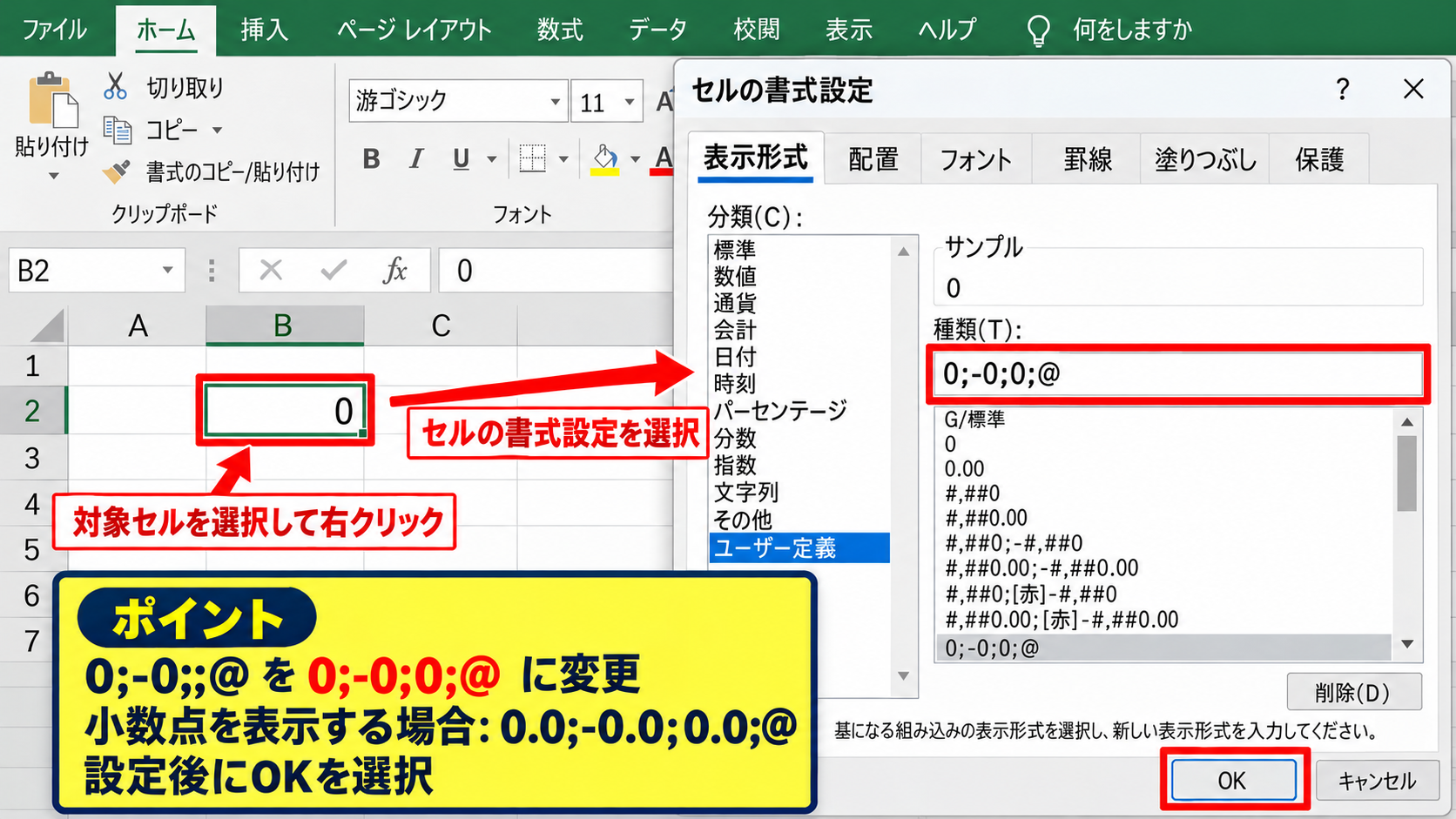
表示形式タブからユーザー定義を開き、種類の内容を確認してください。
0;-0;;@ となっている場合は、0;-0;0;@ に変更します。
小数点以下を表示したいなら、0.0;-0.0;0.0;@ のように桁数をそろえる方法もあります。
設定後にOKを選べば、0のセルにも数値が表示されます。
会計表記とゼロ表示の使い分け
金額表では、0をハイフンで表す運用もよくあります。
その場合は、0;-0;-;@ のように3番目の指定へハイフンを入力します。
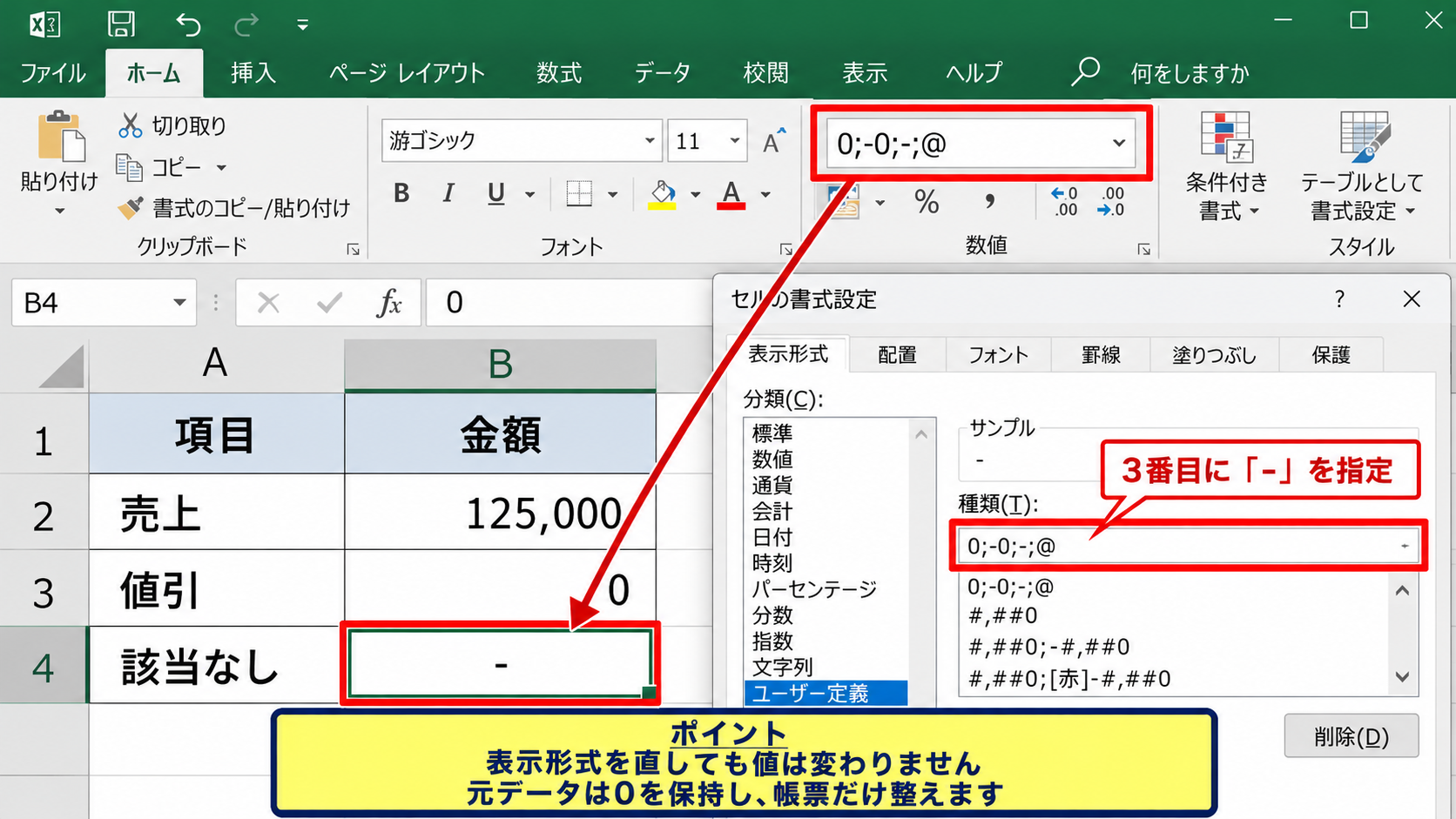
空欄、0、ハイフンは読み手に伝わる意味が異なります。
空欄は未入力、0は数値がゼロ、ハイフンは該当なしとして扱われることが多いためです。
集計用の元データでは数値の0を保持し、見せる帳票だけ表示形式で整えると管理しやすくなります。
【操作のポイント】表示形式を直しても値は変わりません。表示だけを変えたいときに適した方法です。
エクセルで0を表示する方法3【IF関数と計算式の見直し】
| A列 商品名 | B列 売上 | C列 判定式 |
|---|---|---|
| りんご | 0 | =IF(B2=””,0,B2) |
| みかん | 120 | =IF(B3=””,0,B3) |
続いては、数式の結果として0を表示する方法を確認していきます。
空白なら空白を返す数式になっている場合は、表示形式を変えても0にはなりません。
数式で空文字列を返す指定をしていないかを確認しましょう。
空文字列と数値ゼロの違い
IF関数では、条件に応じて表示する値を切り替えられます。
たとえば、=IF(B2=””, “”, B2) は、B2が空欄なら空文字列を返す式です。
この式の結果は数値の0ではなく、見た目が空白の文字列になります。
=IF(B2=””,0,B2)
B2が空欄なら0を表示し、値があればその値を表示する数式です。
0を表示したい場合は、ダブルクォーテーションで囲んだ空欄ではなく数値の0を指定します。
この違いはSUM関数やCOUNT関数の結果にも影響することがあります。
数式を入力してオートフィルする手順
サンプルでは1行目を見出しとし、データは2行目から入力されているものとします。
C2セルに =IF(B2=””,0,B2) と入力してください。
| A | B | C | |
|---|---|---|---|
| 1 | 商品名 | 売上 | 表示用 |
| 2 | りんご | 0 | 0 |
| 3 | みかん | 120 | 120 |
入力後、C2セル右下の小さな四角であるフィルハンドルを下方向へドラッグします。
すると、C3以降では参照行が自動的に変わり、同じ判定を各行へ適用できます。
オートフィル後のC3では、数式が =IF(B3=””,0,B3) へ自動調整されます。
演算で発生するエラーの処理
割り算の結果を表示する表では、分母が0のときにエラーが出る場合があります。
単に0を表示したいなら、IFERROR関数を組み合わせる方法が便利です。
=IFERROR(B2/C2,0)
計算でエラーが起きたときに0を返す数式です。
ただし、エラーの原因まで0で隠れるため、分析用の表では注意が必要です。
エラーを隠す目的と、実際に数値がゼロであることは分けて考えると、表の信頼性を保てます。
【操作のポイント】数式で0を返すと集計対象になります。空白を返す数式との違いを意識します。
エクセルで0を表示する方法4【条件付き書式の確認】
| 達成率 | 設定内容 | 確認点 |
|---|---|---|
| 0% | 文字色を白に変更 | 背景と同色ではないか |
続いては、条件付き書式によって0が見えなくなっているケースを確認していきます。
文字色と背景色の確認
セルの値が0でも、文字色が白で背景も白なら画面では空白に見えます。
条件付き書式で0の場合だけ文字色を背景色と同じにするルールが設定されていることがあります。
セルを選択して数式バーには0があるのに見えない場合は、書式を疑いましょう。
ホームタブの条件付き書式からルールの管理を開くと、適用中のルールを確認できます。
ルールの管理画面での調整
ルールの管理では、現在の選択範囲に適用される条件付き書式が一覧で表示されます。
値が0のときに文字色を白へ変えるルールがあれば、編集または削除を検討してください。
一時的に判断したい場合は、ルールを削除せず適用先を確認する方法もあります。
表の意味を保つため、0を隠すルールは印刷用の範囲だけに限定する運用が有効です。
表示形式との重なり
条件付き書式とユーザー定義書式が両方あると、原因の切り分けが難しくなります。
まず条件付き書式を確認し、次にセルの書式設定を調べる順番がおすすめです。
数値そのものを削除する必要はありません。
表示ルールだけを整えれば、計算結果と元データを保ったまま改善できます。
【操作のポイント】数式バーで0を確認できるなら、値ではなく書式や色の問題を優先して調べます。
エクセルで0を表示する方法5【ピボットテーブルの空白設定】
| 部門 | 集計値 | 空白セルの表示 |
|---|---|---|
| 営業部 | 0 | 0 |
| 企画部 | 0を指定可能 |
続いては、ピボットテーブルで空白を0として表示する設定を確認していきます。
空白セルに表示する値の設定
ピボットテーブルでは、元データに該当する組み合わせがないと空白セルになることがあります。
ピボットテーブル内を選択し、ピボットテーブルのオプションを開きます。
レイアウトと書式タブにある空白セルに表示する値へチェックを入れ、入力欄に0を入力してください。
集計表で空白とゼロを統一して見せたい場合に役立つ設定です。
元データの0との違い
この設定で表示される0は、必ずしも元データに0が登録されたことを意味しません。
元データに記録がないために生じた空白を、見た目として0へ置き換えている場合があります。
売上がゼロだったのか、データが未登録なのかを区別したい業務では注意しましょう。
ピボットテーブルの0表示は、帳票の見やすさを整える機能です。
更新後の表示確認
元データを変更した後は、ピボットテーブルの更新を実行します。
更新しないままでは、新しい数値や空白の状態が集計表へ反映されません。
表示設定を変えた後も更新結果を確認することで、報告用の表を正確に保てます。
【操作のポイント】ピボットテーブルの空白表示は、元データの値を変更する設定ではありません。
まとめ エクセルで0を表示する方法
エクセルで0を表示するには、まずワークシートのゼロ表示設定を確認します。
セルに0があるのに見えない場合は、ユーザー定義の表示形式や条件付き書式も確認しましょう。
数式の結果を0にしたいときは、IF関数で空文字列ではなく数値の0を返すようにします。
ピボットテーブルでは、空白セルに表示する値として0を指定することもできます。
空白、数値の0、ハイフンは意味が異なるため、表の用途と読み手に合わせて使い分けることが大切です。
設定と数式を適切に組み合わせ、誰が見ても判断しやすいExcel表を作りましょう。