エクセルで入力する内容が決まっている場合、セルにプルダウンを設定すると、担当者名やステータス、商品区分などを同じ表記で選択できます。
手入力による表記ゆれや入力ミスを防げるため、集計表、申請書、在庫管理表、アンケート集計などで役立つ機能です。
この記事では、エクセルのプルダウンを設定する基本操作から、選択肢の追加、削除、別シートの一覧を参照する応用方法まで解説します。
プルダウンの設定はデータの入力規則から行うことが基本です。
選択肢を直接入力する方法と、セル範囲を参照する方法を使い分けると、表の管理がしやすくなります。
サンプルでは、1行目にヘッダーがあり、B列のステータスへ選択肢を設定するケースを扱います。
それでは、入力しやすく見直しやすいプルダウンリストを作成していきましょう。
エクセルのプルダウンを設定する基本操作
| 案件名 | ステータス | 担当者 |
|---|---|---|
| 見積書作成 | 未着手 ▼ | 田中 |
| 商品登録 | 進行中 ▼ | 佐藤 |
それではまず、セルに選択肢を表示する基本的な設定について解説していきます。
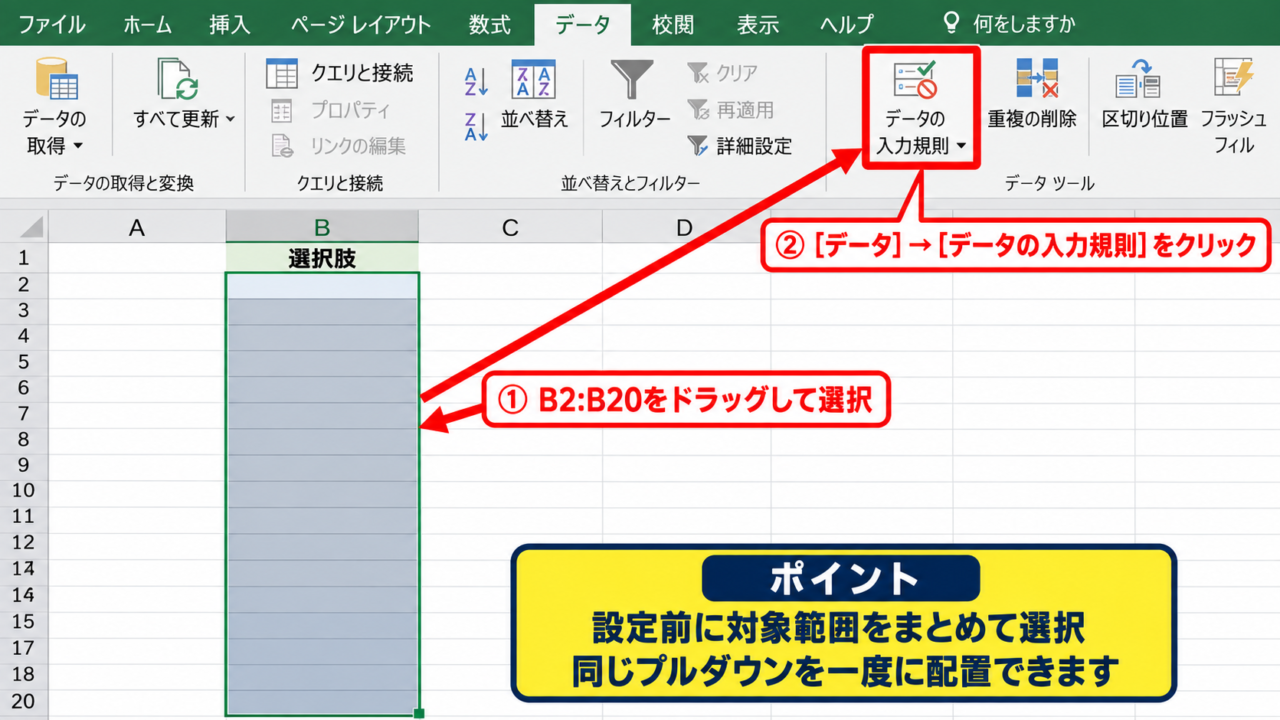
最初に設定対象のセル範囲を選択し、データタブのデータの入力規則を開くと、プルダウンを作成できます。
データの入力規則を開く操作
プルダウンを入れたいセルをクリックします。
複数行へ同じ設定を入れる場合は、たとえばB2からB20までのように対象範囲を先にドラッグして選択しましょう。
続いて、エクセル上部のデータタブをクリックし、データツールの中にあるデータの入力規則を選択します。
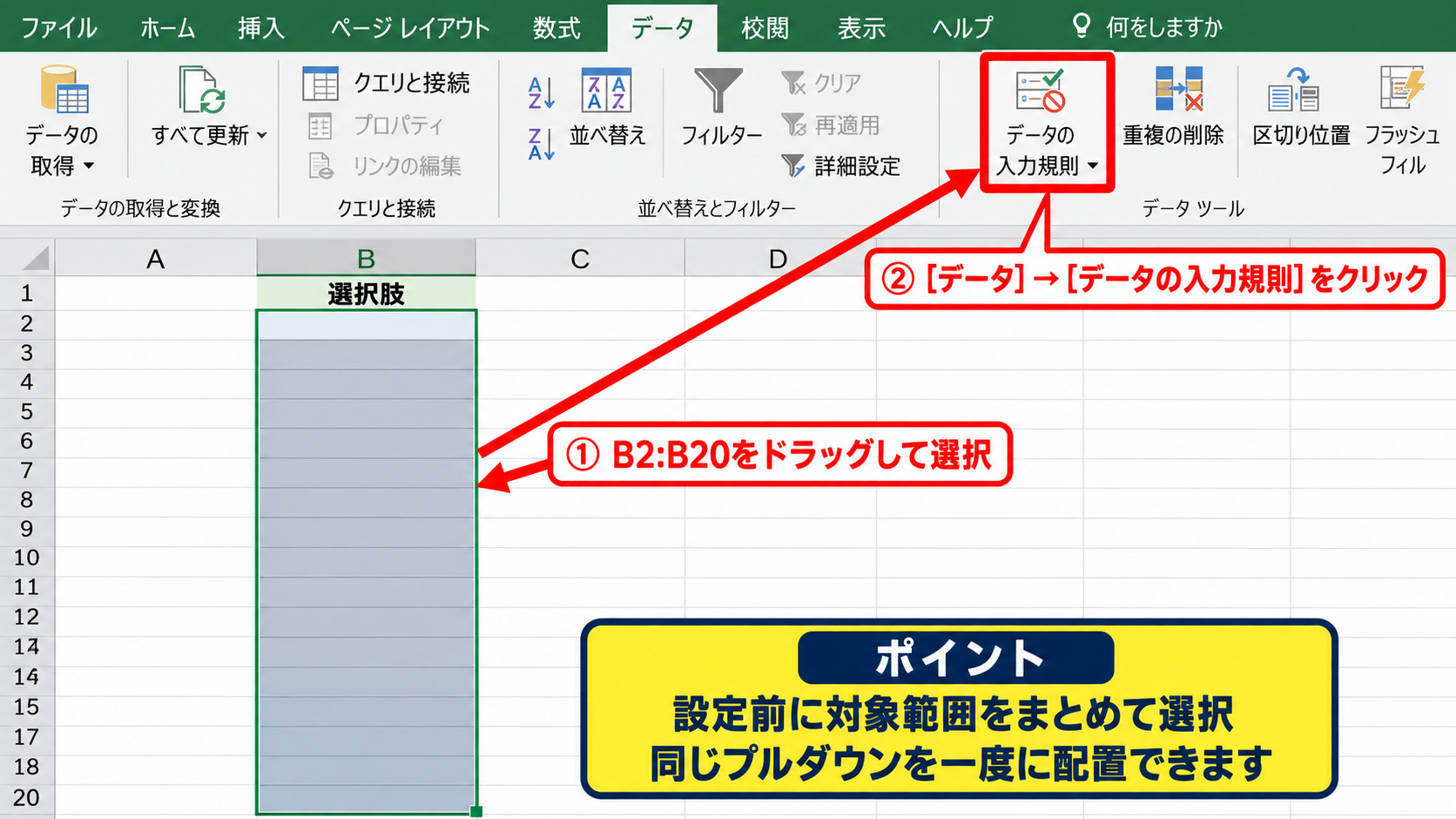
データの入力規則は、指定した条件に合わない値を入力しにくくする機能です。
数値の範囲、日付、文字数なども設定できますが、セル内の選択肢を作る場合はリストを使います。
【操作のポイント】設定前に対象範囲をまとめて選択すると、同じプルダウンを一度に配置できます。
リスト形式と元の値の入力
データの入力規則のダイアログボックスが開いたら、設定タブの入力値の種類をリストへ変更します。
元の値の欄には、未着手、進行中、確認待ち、完了のように、表示したい項目を半角または全角のカンマで区切って入力します。
たとえば「未着手,進行中,確認待ち,完了」と入力すると、その4項目がセルの候補になります。
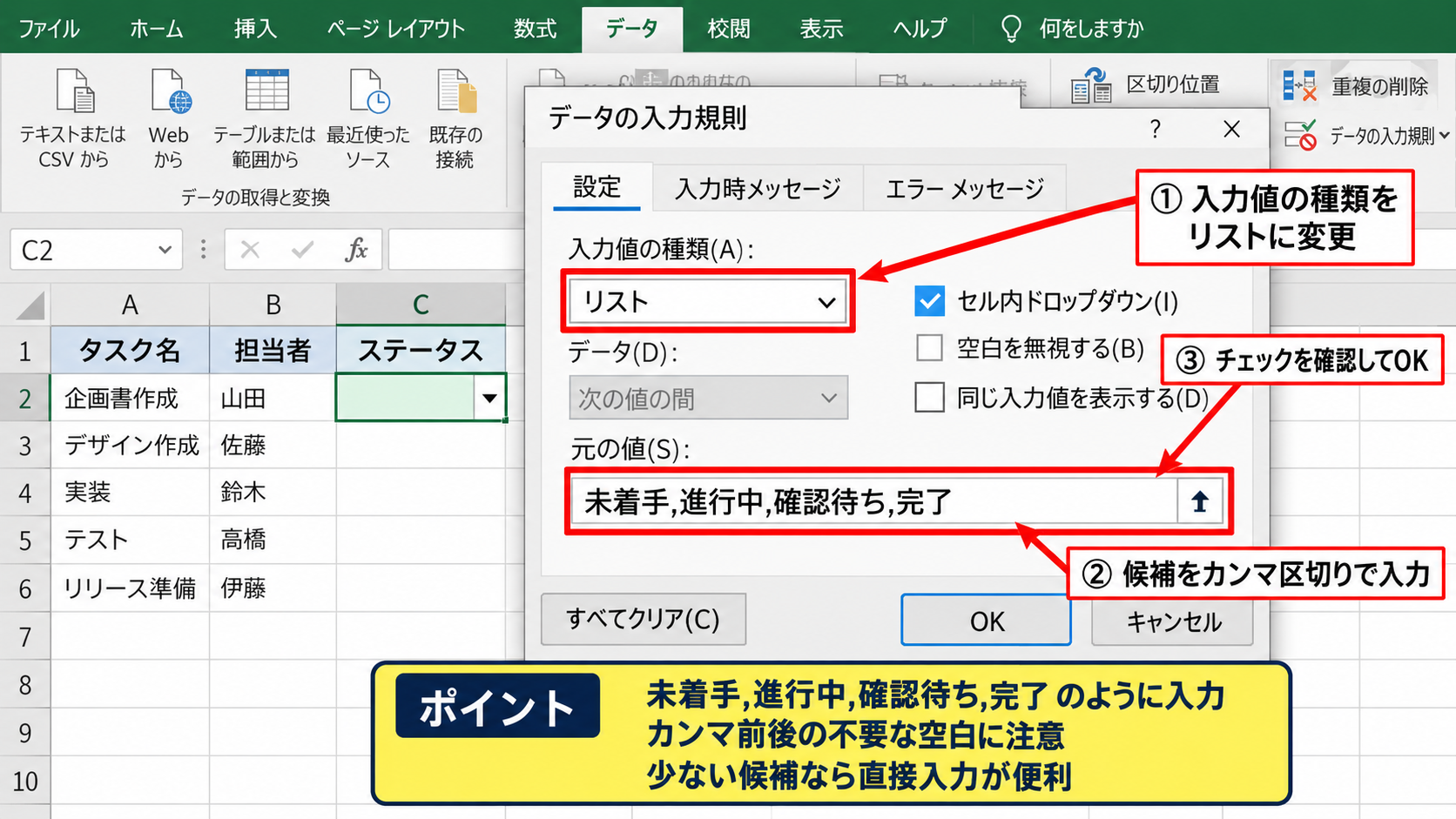
セル内ドロップダウンのチェックが付いていることを確認し、OKをクリックしてください。
対象セルを選ぶと右端に小さな下向き三角が現れ、クリックすると登録した候補を選べるようになります。
少ない選択肢を一時的に使う表なら、元の値へ直接入力する方法が手早く便利です。
【操作のポイント】カンマの前後に不要な空白を入れると、候補にも空白が含まれるため注意が必要です。
設定結果と入力時の確認
設定後はB2セルの矢印をクリックし、候補が意図した順番で表示されるかを確認します。
候補から進行中を選ぶと、セルには進行中だけが入力され、手入力は不要になります。
入力規則は値を選択させる仕組みですが、標準設定では候補外の文字を直接入力できる場合があります。
表記を必ず統一したいときは、エラーアラートを停止ではなく停止スタイルにしておくことが大切です。
入力規則のエラーメッセージタブで、無効なデータが入力されたらエラーメッセージを表示する設定を確認しましょう。
【操作のポイント】設定直後に候補を一つ選び、別の文字を入力しようとしてエラーが出るかまで確認すると安心です。
セルの選択肢を追加・変更する手順
| ステータス一覧 | 追加後の候補 |
|---|---|
| 未着手、進行中、確認待ち、完了 | 未着手、進行中、保留、確認待ち、完了 |
続いては、作成済みのプルダウンへ項目を追加したり、候補名を修正したりする方法を確認していきます。
直接入力で作ったリストと、セル範囲を参照して作ったリストでは、修正する場所が異なります。
直接入力した候補へ項目を加える方法
候補を直接入力したプルダウンは、設定済みセルを選択してから、データの入力規則をもう一度開きます。
設定タブの元の値に表示されている文字列へ、追加したい候補をカンマ区切りで追記してください。
たとえば「未着手,進行中,確認待ち,完了」を「未着手,進行中,保留,確認待ち,完了」に変更します。
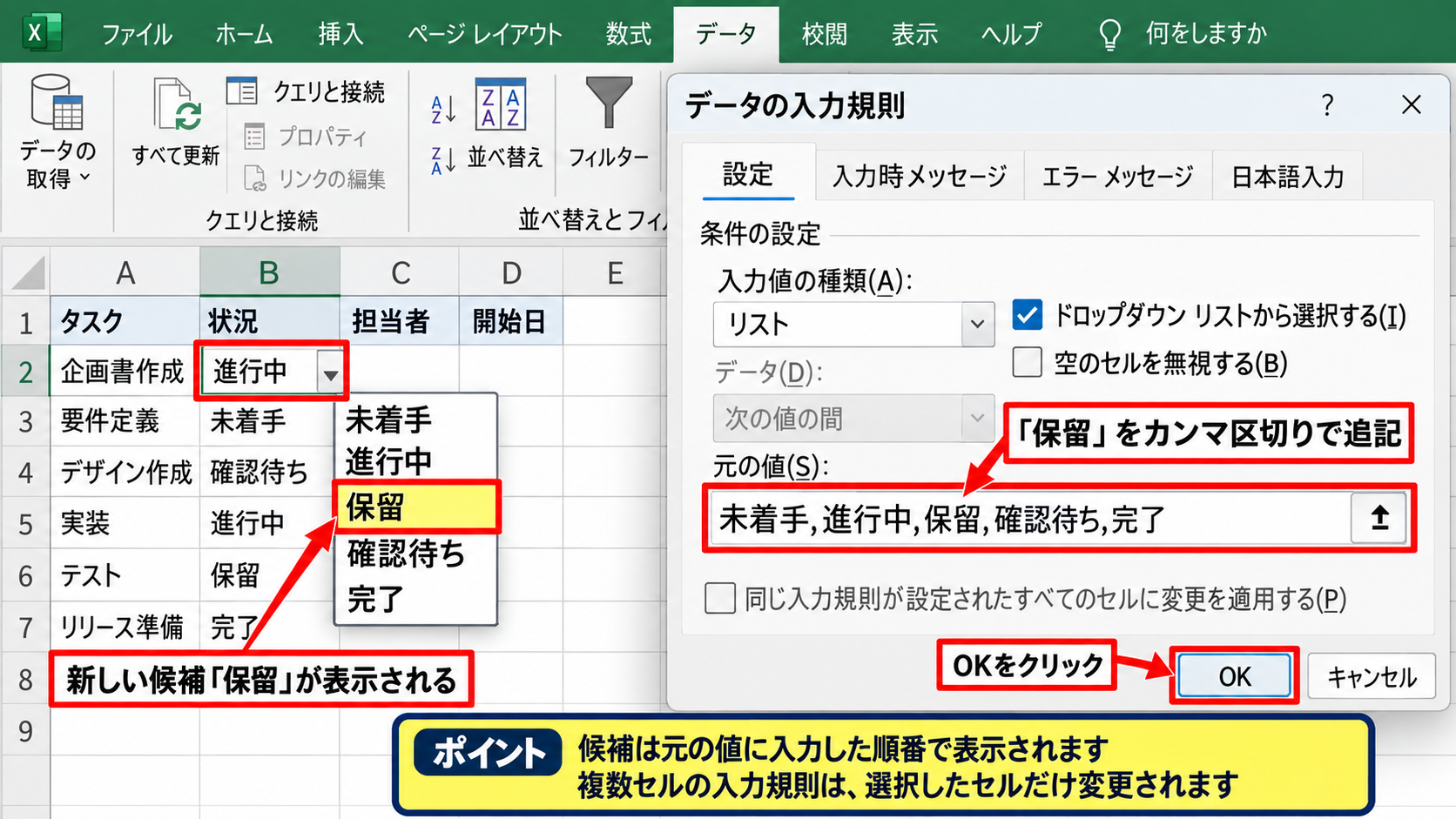
OKをクリックしてセルを開くと、新しい保留が候補に表示されます。
この方法では、候補の表示順が元の値に入力した順番になるため、業務の流れに合わせて並べると選びやすくなります。
【操作のポイント】複数セルに別々の入力規則が混在していると、選択したセルだけが変更される点に注意しましょう。
不要な候補名を変更する方法
候補の名称だけを修正したい場合も、データの入力規則の元の値を編集します。
たとえば確認待ちを承認待ちに変えたいときは、元の値の文字列を置き換えてOKを押します。
ただし、すでにセルへ入力済みの確認待ちは、自動的に承認待ちへ変わるわけではありません。
既存データも統一する必要があるなら、検索と置換を使って入力済みセルの文字列を修正します。
プルダウンの候補変更と、すでに入力されたセルの値の変更は別の操作です。
候補だけ変えた後は、過去データに古い表記が残っていないか確認しましょう。
【操作のポイント】候補名を変更する前に、同じ言葉が数式や集計条件に使われていないかを確認すると集計ミスを防げます。
コピーによるプルダウンの追加
同じプルダウンを別の列や別の行へ追加するなら、設定済みセルをコピーして貼り付ける方法も使えます。
通常の貼り付けでは値もコピーされるため、貼り付け先では形式を選択して貼り付けから入力規則を選ぶと便利です。
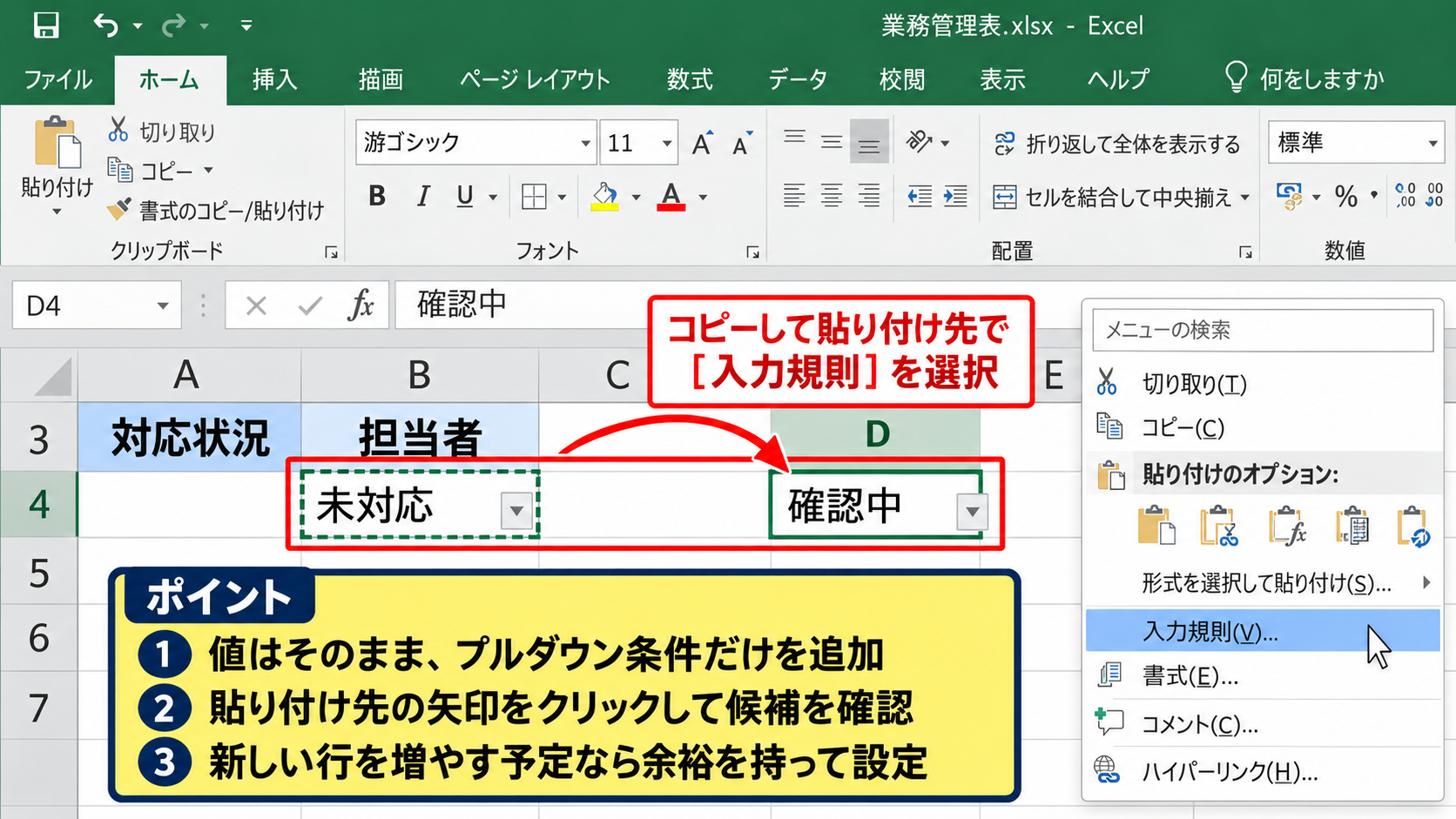
これにより、セルに入力されている文字は変えず、プルダウンの条件だけを追加できます。
表の途中に新しい行を増やす予定がある場合は、あらかじめ余裕を持った行数まで入力規則を設定する方法も実務的です。
【操作のポイント】コピー後は貼り付け先セルの矢印をクリックし、元の候補と一致するかを確認してください。
別シートの一覧を使うプルダウン管理
| 一覧シート A列 | 入力シート B列の候補 |
|---|---|
| 未着手 | 未着手 ▼ |
| 進行中 | 進行中 ▼ |
| 完了 | 完了 ▼ |
続いては、別シートに作成した一覧表を参照して、選択肢を管理する方法を確認していきます。
候補が多い場合や、後から頻繁に項目を追加する場合は、直接入力よりも一覧表を参照する方式が向いています。
選択肢一覧の作成
まず、新しいシートを追加し、シート名を一覧など分かりやすい名称に変更します。
A1にはステータス、A2以降には未着手、進行中、確認待ち、完了のように、候補を1セルずつ縦方向へ入力します。
1行目はヘッダーとして使い、実際の候補はA2から始める構成にすると、範囲を指定しやすくなります。
参照する候補範囲の例は、一覧シートのA2からA5です。
ヘッダーであるA1を候補範囲に含めないことが、誤選択を防ぐ基本です。
【操作のポイント】一覧シートは誤って削除されないよう、入力用シートとは役割を分けて管理しましょう。
名前の定義と入力規則への指定
別シートのセル範囲は、そのまま入力規則の元の値へ指定できない環境があります。
そこで、数式タブの名前の管理、または名前の定義を使い、候補範囲に名前を付けます。
たとえば名前をステータス一覧、参照範囲を「=一覧!$A$2:$A$5」と設定します。
| A | B | C | |
|---|---|---|---|
| 1 | 案件名 | ステータス | 担当者 |
| 2 | 見積書作成 | 未着手 ▼ | 田中 |
次に入力用シートへ戻り、対象セルを選択してデータの入力規則を開きます。
入力値の種類をリストにし、元の値へ「=ステータス一覧」と入力してOKをクリックします。
等号から始めて定義した名前を指定すると、別シートの候補がプルダウンに表示されます。
【操作のポイント】名前には空白を使わず、内容が分かる日本語または英数字で付けると管理しやすくなります。
候補追加を反映させる範囲の工夫
一覧シートのA6へ保留を追加しても、参照範囲がA2からA5のままなら、新しい候補はプルダウンに表示されません。
候補を追加したときは、名前の管理を開き、参照範囲を「=一覧!$A$2:$A$6」へ修正します。
候補が増えることを前提にするなら、一覧をテーブルとして管理する方法も有効です。
テーブル化した一覧は行を追加した際に範囲が拡張されやすく、管理の手間を減らせます。
選択肢が頻繁に変わる業務表では、一覧シートと名前の定義を組み合わせる管理が適しています。
【操作のポイント】候補を追加した後は、入力シートの矢印を開いて新しい項目が表示されるかを必ず確認しましょう。
プルダウンの削除と解除の手順
| 操作前 | 削除後 |
|---|---|
| B2に未着手 ▼ の候補がある | B2に入力規則がなく、自由に入力できる |
続いては、不要になったプルダウンを削除し、セルを通常の入力状態へ戻す方法を確認していきます。
セルに表示されている文字を消すだけでは、プルダウンの設定自体は残ります。
データの入力規則から削除する操作
削除したいプルダウンが入っているセル、またはセル範囲を選択します。
データタブからデータの入力規則を開き、すべてクリアのボタンをクリックしてください。
OKを押すと、そのセルに設定されていたリストや数値制限などの入力規則が解除されます。
すべてクリアはセルの内容ではなく、入力規則の条件を削除する操作です。
【操作のポイント】削除後もセルに残っている文字は消えないため、必要に応じてDeleteキーで値を削除します。
複数セルのプルダウンをまとめて解除する方法
B2からB100までのように広い範囲でプルダウンを削除する場合は、対象範囲をまとめて選択してから入力規則を開きます。
選択範囲に同じ入力規則が設定されていれば、すべてクリアを一度実行するだけでまとめて解除できます。
列全体を対象にすると必要な見出しや別用途のセルまで解除する可能性があるため、実データの範囲を選ぶのが安全です。
作業前にファイルを保存し、削除対象のセル範囲を確認しておくと、誤操作に対応しやすくなります。
【操作のポイント】異なる入力規則が混在する範囲では、解除したくないセルが含まれていないかを先に確認しましょう。
矢印が消えない場合の確認
入力規則を削除したのに矢印が残って見える場合は、対象セルではなく別のセルを操作していた可能性があります。
セルを一つずつクリックし、数式バーの左側に表示される名前ボックスで位置を確認してください。
また、テーブルのフィルターボタンとセルのプルダウンは別機能です。
ヘッダー行にある矢印は並べ替えや絞り込み用のフィルターであり、データの入力規則を消しても削除されません。
セル内の候補と、表のフィルターを区別して確認することが解決の近道です。
【操作のポイント】矢印がある場所がヘッダーか入力セルかを確認してから、解除する機能を選びましょう。
プルダウン設定時のエラーと注意点
| 症状 | 確認する内容 |
|---|---|
| 候補が表示されない | セル内ドロップダウン、参照範囲、名前の定義 |
| 追加した候補が出ない | 元の値または参照範囲の拡張 |
続いては、プルダウンが表示されない、候補が更新されないといったトラブルの確認ポイントを解説していきます。
セル内ドロップダウンのチェック
データの入力規則を開き、入力値の種類がリストになっているかを確認します。
さらに、セル内ドロップダウンのチェックが外れていると、候補の矢印が表示されません。
設定したはずなのに選択肢が出ない場合は、まずこの項目を確認しましょう。
矢印が見えない場合でも、入力規則そのものが残っていることがあります。
【操作のポイント】設定画面の条件を確認してから、OKを押してセルへ戻る流れが確実です。
参照範囲の空白セルと重複項目
一覧シートの参照範囲に空白セルが多いと、プルダウンの候補一覧にも空白行が現うことがあります。
また、同じ名称が複数回入力されていると、候補にも重複して表示されます。
一覧表は空白をできるだけ含めず、候補名を一つずつ整理しておくことが重要です。
候補一覧はマスターデータとして扱い、重複や表記ゆれを定期的に見直すと集計品質が上がります。
【操作のポイント】候補一覧の並び順は利用者の操作性にも影響するため、よく使う項目を上に置く方法もおすすめです。
入力済みデータと数式への影響
プルダウンの候補を削除しても、すでにセルへ入力されている値は通常そのまま残ります。
SUMIF関数やCOUNTIF関数で特定のステータスを集計している場合、候補名の変更によって集計結果が変わる可能性があります。
たとえば、完了件数を数える数式は次のようになります。
=COUNTIF(B2:B100,”完了”)
この数式では、B2からB100のうち完了と完全に一致するセルだけを数えます。
候補を完了済みに変更した場合は、数式内の条件も「完了済み」へ変更しなければ正しい件数になりません。
選択肢の名称変更は、数式、ピボットテーブル、条件付き書式にも影響する場合があります。
【操作のポイント】候補名を変更した後は、集計セルの数値が意図どおりかを確認しましょう。
まとめ エクセルのプルダウンを削除・追加・設定する方法
エクセルのプルダウンは、データタブのデータの入力規則で入力値の種類をリストに設定すると作成できます。
候補が少ない場合は元の値へカンマ区切りで直接入力し、候補数が多い場合や更新が多い場合は、別シートの一覧と名前の定義を使う方法が便利です。
選択肢を追加する際は、直接入力の元の値または一覧シートの参照範囲を修正します。
削除したいときは、対象セルを選択してデータの入力規則を開き、すべてクリアを実行してください。
また、候補名を変更すると、入力済みデータやCOUNTIFなどの数式に影響することがあります。
プルダウンを適切に使えば、入力作業の速度とデータの正確さを両立しやすくなります。
入力する人が迷わない候補名と並び順を整え、一覧シートを定期的に見直すことが、使いやすいエクセル表づくりのポイントです。