Excelで作成した見積書、顧客一覧、給与データなどには、第三者に見られたくない情報が含まれることがあります。
このようなファイルは、開くときに求めるパスワードや、編集だけを制限するパスワードを設定すると、管理しやすくなります。
一方で、以前に設定したパスワードを解除したい場合や、パスワード入力を毎回求められて困る場合もあるでしょう。
Excelのパスワード設定で押さえたいポイントです。
・ファイルを開くためのパスワードは、内容の閲覧そのものを制限します。
・書き込みパスワードは、閲覧を許可しつつ編集を制限できます。
・パスワードを忘れると、正規の方法で復元できないことがあります。
この記事では、Windows版Excelを使い、ブックにパスワードを設定する手順、解除する手順、シート保護との違い、安全に管理する考え方を順番に解説します。
操作前には、念のため元ファイルのコピーを作成しておくと安心です。
エクセルで開くパスワードを設定する方法
それではまず、Excelファイルを開く段階でパスワードを要求する設定について解説していきます。
| A | B | C |
|---|---|---|
| 氏名 | 部署 | 売上 |
| 田中 | 営業 | 450000 |
| 佐藤 | 企画 | 380000 |
開くパスワードは、ファイルを開く前に本人確認を行うための機能です。
パスワードを知らない人は、通常はセルの内容を確認できません。
特に個人情報や社外秘の数値を含むファイルでは、閲覧制限を目的として開くパスワードを設定します。
ファイルメニューからの暗号化設定
ここでは、保存済みのExcelブックにパスワードを付ける基本操作を確認していきます。
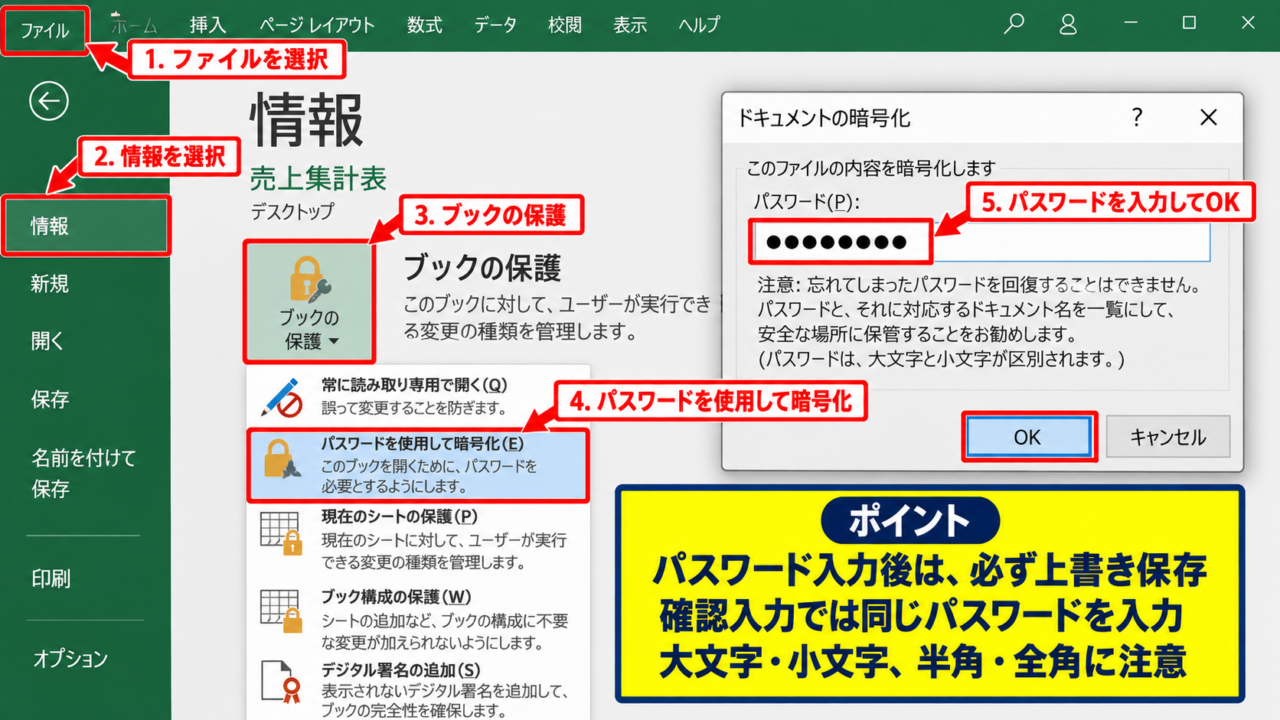
対象のExcelファイルを開き、画面左上のファイルタブを選択します。
表示された画面で情報を選び、ブックの保護をクリックします。
メニュー内にあるパスワードを使用して暗号化を選択してください。
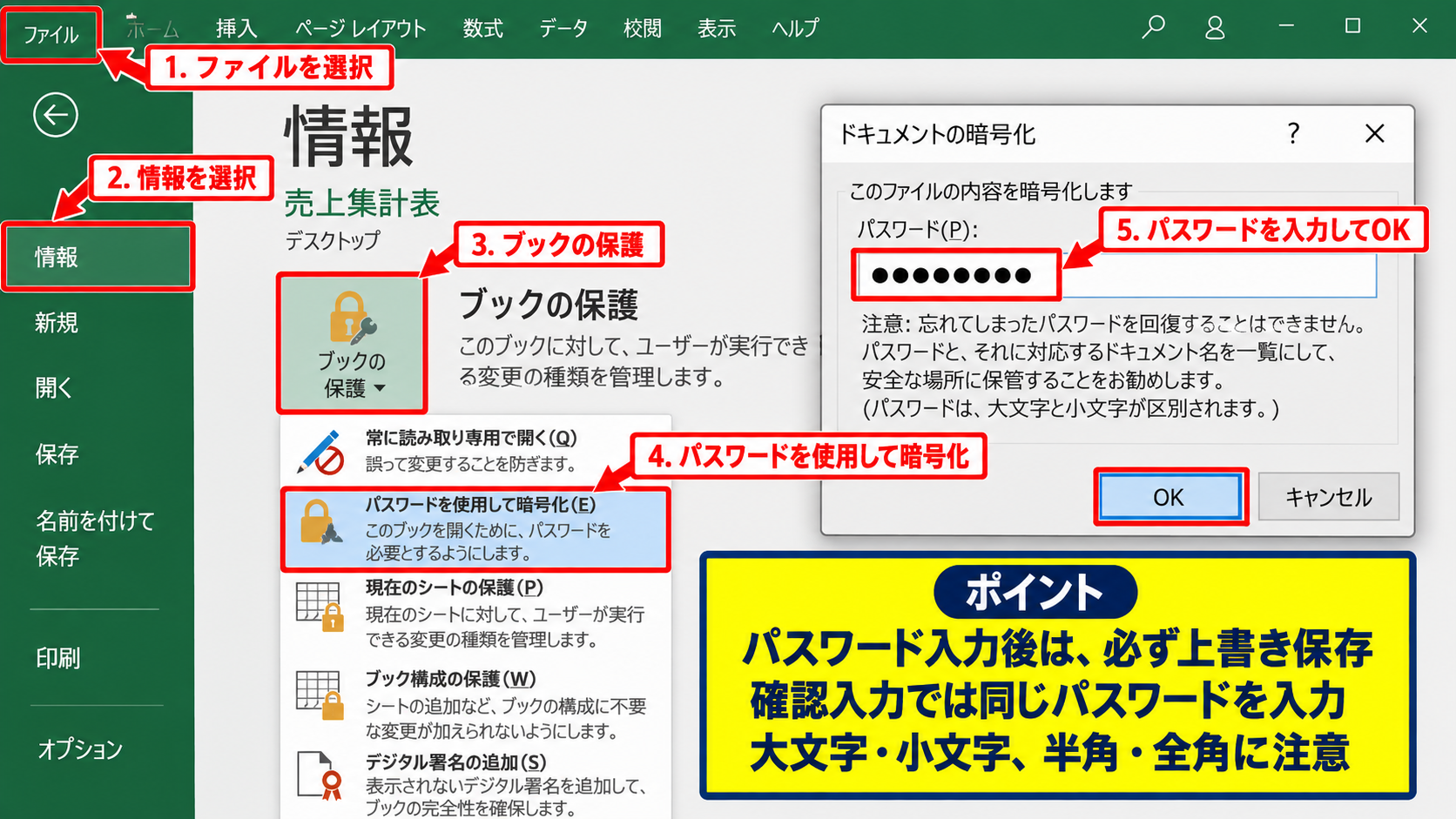
パスワードを入力する小さな画面が表示されたら、設定したい文字列を入力してOKを押します。
次に確認入力の画面が出るため、同じパスワードをもう一度入力します。
入力後に保存すると、次回からそのファイルを開く際にパスワード入力画面が表示される仕組みです。
大文字と小文字、半角と全角は別の文字として扱われるため、入力内容は正確に控えましょう。
【操作のポイント】パスワードを入力した直後だけでは設定が確定しません。必ず上書き保存まで完了させます。
推測されにくい文字列の考え方
続いては、安全性を意識したパスワードの作り方を確認していきます。
氏名、生年月日、会社名、電話番号の一部などは、本人を知る人に推測されやすい文字列です。
短く単純なパスワードほど、偶然に試されてしまう可能性が高まります。
英大文字、英小文字、数字、記号を組み合わせ、十分な長さを持たせると推測されにくくなります。
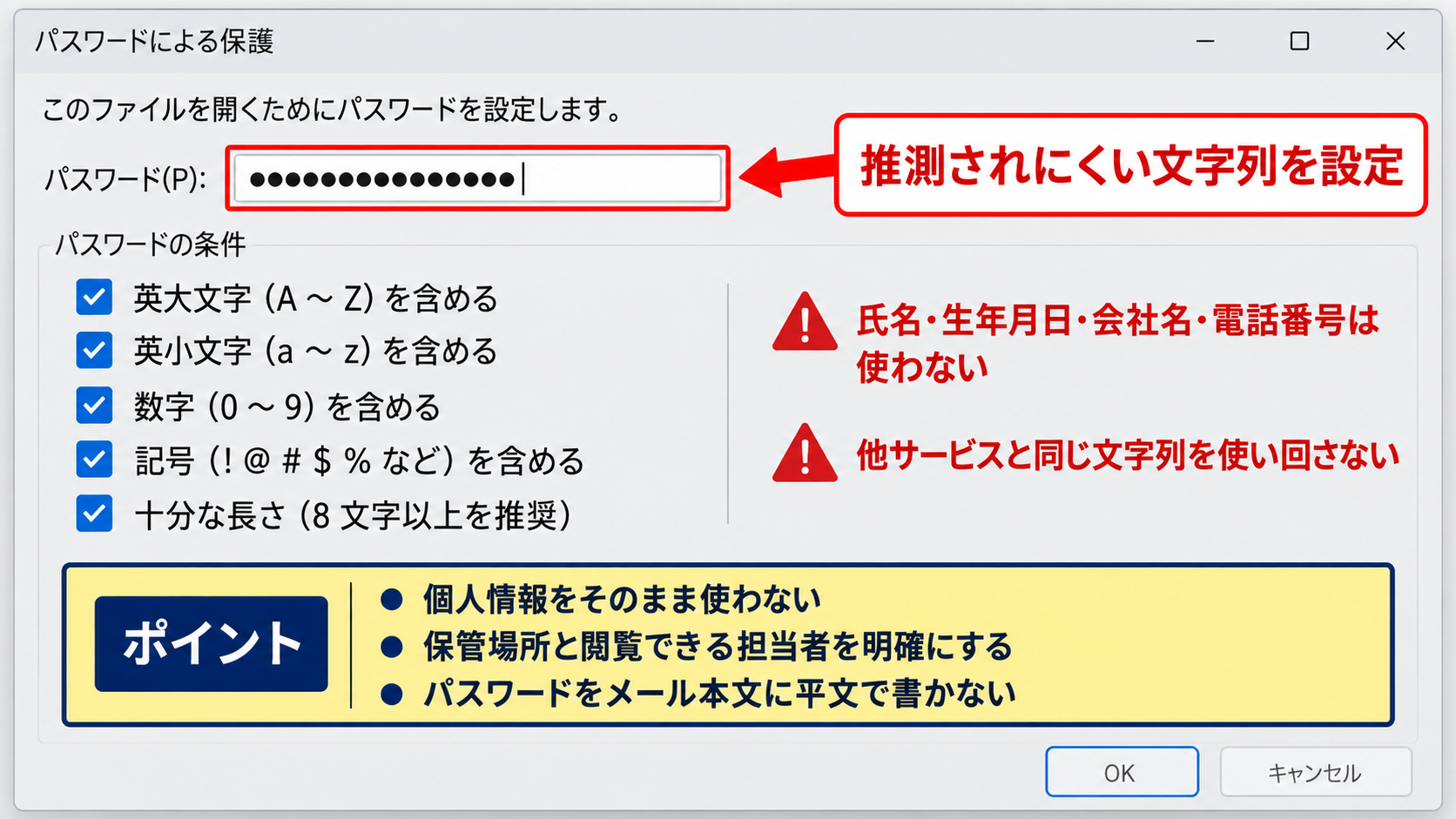
ただし、複雑すぎて本人が忘れてしまえば、ファイルを開けなくなるおそれがあります。
意味のない単語を複数つなげる方法や、信頼できるパスワード管理ツールを利用する方法も有効です。
部署で共有するファイルなら、退職者や担当変更があった場合の引き継ぎ方法も決めておくとよいでしょう。
安全性と管理しやすさを両立させる例です。
・私的な情報をそのまま使わない。
・他サービスと同じ文字列を使い回さない。
・保管場所と閲覧できる担当者を明確にする。
【操作のポイント】パスワードをメール本文へ平文で記載し、ファイルと同じ経路で送る方法は避けましょう。
保存後に確認する手順
続いては、設定内容が正しく反映されたかを確認していきます。
ファイルを保存したら、一度Excelを終了します。
もう一度対象ファイルをダブルクリックし、パスワード入力画面が表示されるか確認してください。
正しい文字列を入力してブックが開けば、暗号化設定は完了です。
この確認を行うことで、保存忘れや誤入力を早い段階で発見できます。
共有フォルダーに置く場合でも、ファイル名だけで内容が推測されないように配慮すると、さらに管理しやすくなります。
【操作のポイント】設定直後は、パスワードを安全な場所に記録したうえで、必ず開き直しテストを行います。
エクセルでパスワードを解除する手順
続いては、設定済みの開くパスワードを不要にする操作について確認していきます。
| 設定状態 | 解除後 | 必要な操作 |
|---|---|---|
| 開くときに入力 | 入力なしで開く | 暗号化画面を空欄にする |
| 編集を制限 | 通常編集 | 保存オプションを変更 |
パスワード解除には、現在設定されている正しいパスワードが必要です。
ファイルを開ける状態であれば、設定時とほぼ同じ画面から解除できます。
解除した後は、ファイルを受け取った人が閲覧できる状態になります。
共有先や保存先を見直してから実行することが大切です。
暗号化画面で文字列を削除する操作
ここでは、開くパスワードを解除する具体的な操作を解説していきます。
まず対象ファイルを開き、必要なパスワードを入力してブックを表示します。
ファイルタブから情報を選び、ブックの保護、パスワードを使用して暗号化の順に進みます。
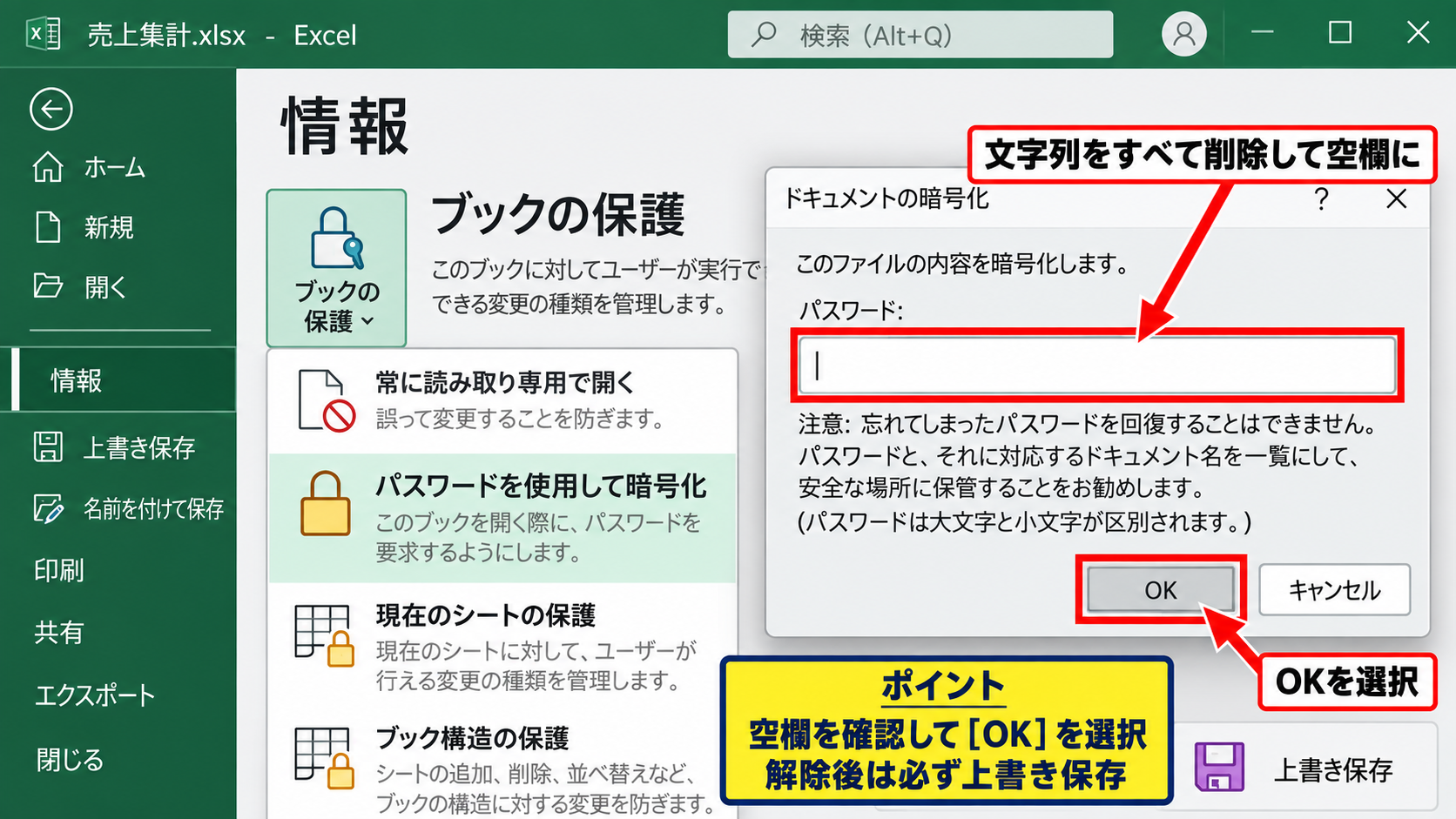
表示される入力欄には、設定済みの文字列が伏せ字で表示されています。
入力欄の文字をすべて削除して空欄にし、OKを選択します。
その後で上書き保存すると、開く際に表示されていたパスワード入力画面が出なくなります。
入力欄に空白文字を残すと意図しない設定になる可能性があるため、完全に空欄であることを確認しましょう。
【操作のポイント】解除は空欄にしてOKを押すだけでは終わりません。上書き保存が必要です。
別名保存時の編集パスワード解除
続いては、書き込みを制限するパスワードを外す操作を確認していきます。
Excelでは、ファイルを開くパスワードとは別に、変更を加える際だけ入力を求める設定を使えます。
この設定は、ファイルタブから名前を付けて保存を選び、参照画面を開いて保存オプションから確認します。
全般オプションには、読み取りパスワードと書き込みパスワードの入力欄があります。
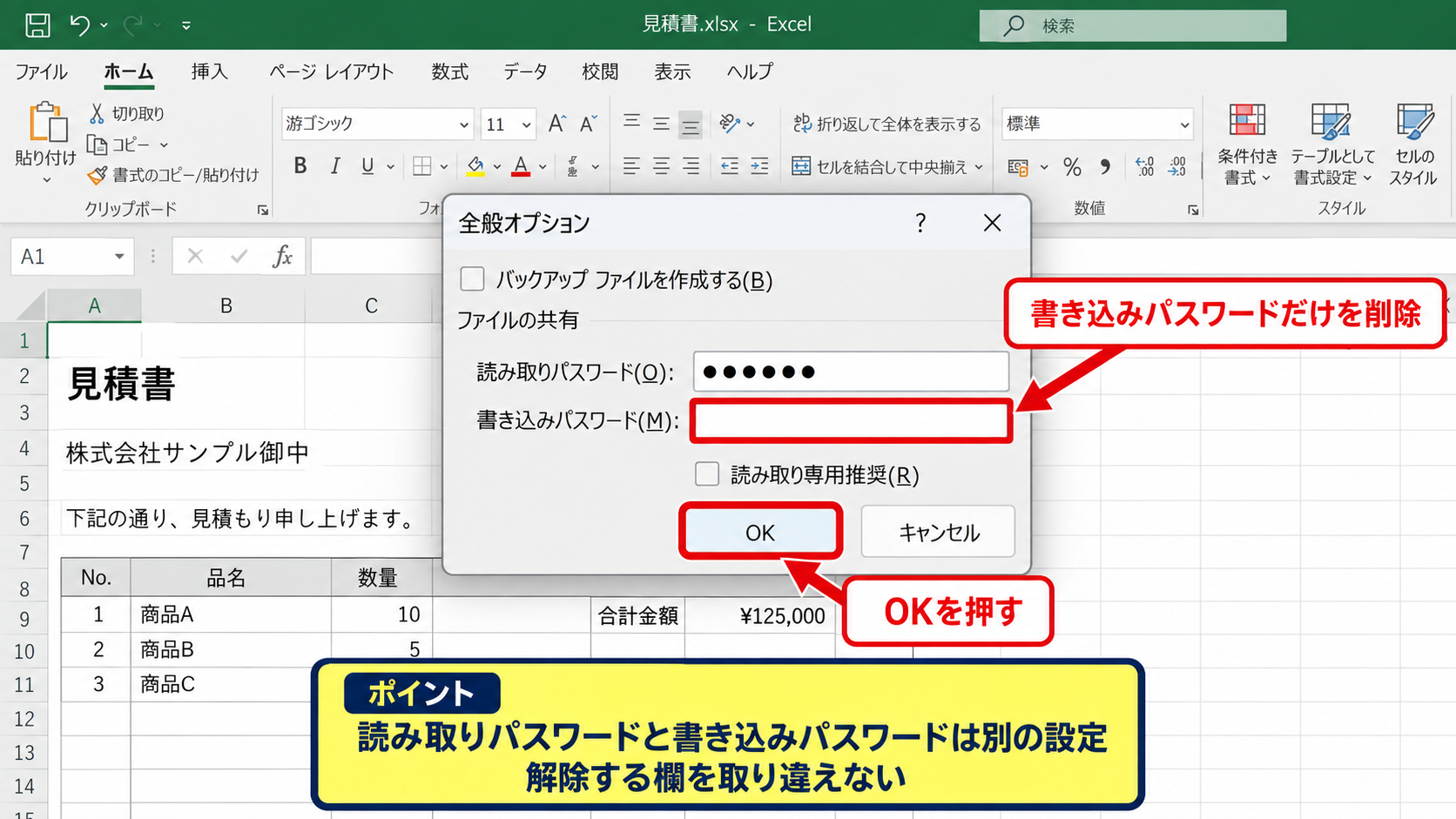
書き込みパスワードを解除するときは、該当欄の文字を削除してOKを押します。
その後に保存すると、以後は読み取り専用として開くかどうかを選ぶ画面が表示されなくなります。
閲覧は許可しながら編集だけを抑えたい場合には、書き込みパスワードが役立ちます。
【操作のポイント】読み取りパスワードと書き込みパスワードは別の設定です。解除する欄を取り違えないようにします。
解除後のファイルを確認する方法
続いては、解除後に確認したい項目について解説していきます。
保存後はExcelを閉じ、エクスプローラーからファイルを開き直します。
パスワードの入力画面が出ず、通常どおりブックが開けば解除は成功です。
編集パスワードを外した場合は、セルに値を入力して保存できるかも確認しましょう。
共有用フォルダーへ移す前に、別のアカウントや同僚の環境で確認すると確実です。
解除したファイルを誤って外部公開しないよう、メール添付先やクラウドの共有設定も見直してください。
【操作のポイント】パスワード解除後は、入力画面の有無と編集保存の可否を分けて確認します。
ブック保護とシート保護の使い分け
続いては、Excelのパスワード機能と保護機能の違いを確認していきます。
| 保護の種類 | 主な目的 | 対象 |
|---|---|---|
| 開くパスワード | 閲覧の制限 | ファイル全体 |
| シート保護 | セルの誤操作防止 | ワークシート |
| ブック保護 | 構成の変更防止 | シート構成 |
パスワードという言葉が共通していても、保護する対象と目的は異なります。
閲覧そのものを制限したい場合は開くパスワード、計算式を誤って消されたくない場合はシート保護を検討します。
B
罫線
配置
| A | B | C | |
|---|---|---|---|
| 1 | 氏名 | 部署 | 売上 |
| 2 | 田中 | 営業 | 450000 |
| 3 | 佐藤 | 企画 | 380000 |
| 4 | 合計 | =SUM(C2:C3) |
シート保護による入力ミス対策
それではまず、シート保護の役割について解説していきます。
シート保護は、特定のセルを勝手に変更されたくないときに使う機能です。
たとえば、1行目を見出しとし、C2からC4に売上を入力し、C5に合計式を置く表を考えます。
C5セルの合計は、次の数式で計算できます。
=SUM(C2:C4)
この数式では、C2からC4までの数値を合計します。
1行目はヘッダーなので、集計範囲に含めない点が重要です。
計算式が入ったセルをロックし、シート保護をかけると、集計結果を誤って上書きする事故を減らせます。
ただし、シート保護はファイル内容を隠す仕組みではありません。
【操作のポイント】入力欄だけロック解除してからシート保護を設定すると、利用者が入力すべきセルを残せます。
ブック保護による構成変更の制限
続いては、ブック保護の対象を確認していきます。
ブック保護は、シートの追加、削除、移動、名前変更といった構成変更を抑える機能です。
月別シートや部署別シートを持つ集計ブックでは、シートが削除されると参照式が崩れる場合があります。
ブックの構成を固定したい場合は、校閲タブにあるブックの保護を利用します。
この保護にもパスワードを設定できますが、閲覧のための暗号化とは目的が異なります。
ファイルを開ける人を絞るなら開くパスワード、構成を壊されないようにするならブック保護という使い分けです。
【操作のポイント】ファイルを開く制限と、シート構成を変える制限は併用できます。
用途別に選ぶ保護方法
続いては、目的に応じた保護方法を確認していきます。
取引先へ配布する見積書で、内容の書き換えを防ぎたいだけなら、シート保護やPDF化が候補になります。
社内の人事情報のように閲覧者自体を限定したいなら、開くパスワードに加えて保存場所のアクセス権も整える必要があります。
一つの設定だけで、すべての情報漏えいリスクを防げるわけではありません。
用途、共有相手、保管期間、更新担当者を考え、必要な範囲で保護を組み合わせましょう。
【操作のポイント】誤編集対策と閲覧制限を混同せず、守りたい対象から機能を選びます。
読み取り専用と書き込みパスワードの設定
続いては、閲覧を許可したまま変更を抑える設定について確認していきます。
| 利用場面 | 向く設定 |
|---|---|
| 原本を確認してもらう | 読み取り専用の推奨 |
| 修正者を限定する | 書き込みパスワード |
| 閲覧も禁止する | 開くパスワード |
読み取り専用は、閲覧者が内容を確認しつつ、元ファイルの不用意な変更を避けるための選択肢です。
書き込みパスワードを設定しても、閲覧まで完全に秘匿する機能ではありません。
全般オプションへの進み方
それではまず、書き込みパスワードの設定画面について解説していきます。
ファイルタブから名前を付けて保存を選び、保存先を指定する画面を表示します。
画面下部にあるツール、または保存オプションから全般オプションを選択します。
ここには、読み取りパスワードと書き込みパスワードの欄があります。
書き込みパスワードは、変更保存を許可する人を限定するための設定です。
設定後はファイルを上書き保存し、実際に開き直して動作を確認します。
【操作のポイント】画面の名称や位置はExcelのバージョンで多少異なるため、保存画面内のツールを探します。
読み取り専用を推奨する設定
続いては、読み取り専用を推奨する設定について確認していきます。
全般オプションには、読み取り専用を推奨するチェック項目があります。
これを有効にしておくと、ファイルを開く人に読み取り専用で開くかを確認する画面を表示できます。
重要な原本を配るときには便利ですが、利用者は通常編集を選択できるため、強い制限ではありません。
変更を絶対に防ぐ目的ではなく、原本への上書きを気づかせるための注意喚起として使う機能です。
より確実に原本を残したい場合は、共有前に別コピーを作る運用も組み合わせましょう。
【操作のポイント】原本と配布用ファイルを分けると、読み取り専用の設定に頼りすぎずに済みます。
共同編集時の注意点
続いては、OneDriveやSharePointで共同編集する場合の注意点を解説していきます。
クラウド上のExcelでは、複数人が同時に編集する共同編集機能を使える場合があります。
このとき、ローカルファイルに強いパスワードを設定すると、共有方法や編集フローに影響することがあります。
共同編集が必要なチームでは、フォルダーの閲覧権限と編集権限を管理する方法が適することもあります。
誰がいつ変更したかを確認したい場合は、クラウド側のバージョン履歴も有効です。
機密性と業務効率のバランスを考え、チームのルールに沿って設定しましょう。
【操作のポイント】共同編集を始める前に、パスワード付きファイルでの運用可否を所属組織のルールで確認します。
パスワードを忘れた場合の対応
続いては、Excelのパスワードを忘れてしまった場合に確認すべきことを解説していきます。
| 状況 | 確認したい内容 |
|---|---|
| ファイルを開けない | 開くパスワードの管理記録 |
| 編集できない | シート保護か書き込み制限か |
| 共有ファイルである | 管理者と正規のバックアップ |
パスワードを忘れたときは、焦って不明なソフトウェアを利用する前に、設定の種類を見極めることが大切です。
正規の権限を持つ利用者であれば、バックアップ、共有者、組織の管理者へ確認する方法があります。
開くパスワードを忘れた場合
それではまず、ファイルを開くためのパスワードを忘れた場合について解説していきます。
暗号化されたファイルでは、正しいパスワードなしに内容を開けないことがあります。
Excelには、忘れた開くパスワードを簡単に表示する標準機能はありません。
そのため、パスワード管理ツール、引き継ぎ資料、信頼できる共有者の記録を確認することが基本です。
社内ファイルなら、作成者本人、管理担当者、情報システム部門に正規の手順で相談しましょう。
同じ内容の未暗号化バックアップや、メール送信前の原本が残っていないかも確認対象です。
【操作のポイント】パスワードを何度も推測入力するより、作成時の管理記録とバックアップを先に確認します。
シート保護と入力制限の見分け方
続いては、セルだけ編集できない場合の確認方法を解説していきます。
ファイルは開けるのにセルの変更ができない場合、開くパスワードではなくシート保護が原因かもしれません。
校閲タブを開き、シート保護の解除と表示される場合は、現在シート保護が有効です。
解除を選択するとパスワードを求められることがあります。
保護されたセル、データの入力規則、読み取り専用の状態は、見た目が似ていても原因が異なります。
エラーメッセージの内容や、編集できない範囲を確認すると切り分けしやすくなります。
【操作のポイント】ファイルを開けるなら、まずシート保護と読み取り専用の状態を確認します。
正規のバックアップを活用する考え方
続いては、データを失わないためのバックアップについて確認していきます。
重要なExcelファイルは、パスワード設定前の原本や、定期的な世代バックアップを保管しておくと安心です。
クラウドストレージを利用している場合は、バージョン履歴から以前の状態を確認できることがあります。
ただし、復元操作によって新しい内容が失われる可能性もあるため、現在のファイルをコピーしてから進めましょう。
組織の機密データは、個人判断で外部の解析サービスへアップロードしないことが重要です。
【操作のポイント】復元前には現行ファイルを別名で保存し、戻せる状態を確保します。
まとめ エクセルでパスワードを設定・解除する方法
Excelでパスワードを設定するには、ファイルタブの情報からブックの保護を選び、パスワードを使用して暗号化を利用します。
この設定は、ファイルを開く人そのものを制限したい場合に適しています。
解除するときは、同じ暗号化画面を開き、パスワード欄を完全に空欄にしてから上書き保存します。
書き込みパスワード、読み取り専用の推奨、シート保護、ブック保護は、それぞれ守る対象が異なります。
閲覧を制限するなら開くパスワード、数式や入力欄の誤操作を防ぐならシート保護、シート構成を守るならブック保護という整理が分かりやすい考え方です。
パスワードを忘れるとファイルにアクセスできなくなることがあるため、推測されにくい文字列を設定しつつ、安全な方法で管理しましょう。
解除後は、開き直して入力画面が消えたこと、編集と保存ができることを確認すると確実です。
大切なデータは、パスワード設定だけに頼らず、アクセス権限、共有先、バックアップも含めて管理していきましょう。