Excelでグラフを作成した後に、縦軸の目盛りが細かすぎる、数値の差が見えにくい、売上の推移が意図と違って見えると感じることがあります。
縦軸はグラフの印象と読み取りやすさを左右する重要な要素であり、最小値と最大値の固定、表示順序の反転、対数目盛の設定を使い分けることが大切です。
特に複数のグラフを比較する資料では、縦軸の範囲が自動のままだと、同じような増減でも大きく見えたり小さく見えたりするかもしれません。
縦軸の編集は、グラフを選択して縦軸を右クリックし、軸の書式設定を開くことが基本です。
固定では最小値と最大値を指定し、反転では値を逆順にし、対数では桁の大きく異なる数値を見やすく整理します。
この記事では、Excelの縦軸を見やすく編集する操作と、固定、反転、対数目盛を設定するときの考え方を解説していきます。
サンプルデータは1行目が見出しである表を前提に進めます。
エクセルの縦軸を固定する方法
それではまず、縦軸の最小値と最大値を固定する方法について解説していきます。
| 月 | 売上高 |
|---|---|
| 4月 | 820 |
| 5月 | 1,050 |
| 6月 | 970 |
| 7月 | 1,180 |
縦軸を固定すると、グラフの比較基準をそろえられます。
例えば毎月の売上グラフを並べる場合、片方だけ縦軸が0から1,500、もう片方が800から1,200では、棒や折れ線の高さだけを見て正しい比較をすることが難しくなります。
報告書や会議資料では、比較対象となるグラフで縦軸の範囲を統一することが読み手への配慮につながります。
グラフ要素と縦軸の選択
最初に、編集したいグラフと縦軸を選択する操作を確認していきます。
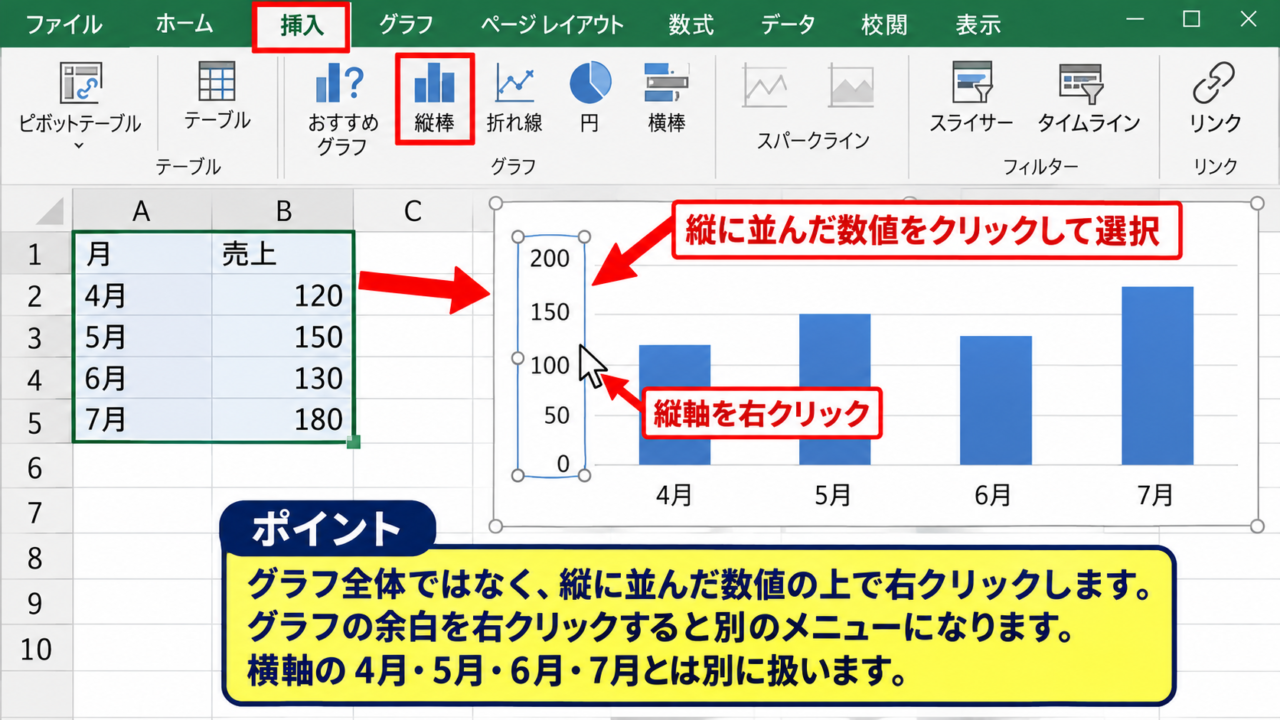
表のA1からB5を選択して、挿入タブのグラフから集合縦棒グラフまたは折れ線グラフを作成します。
グラフ内の左側にある数値の並びが縦軸です。
横方向に並ぶ4月、5月、6月、7月は横軸であり、縦軸の設定とは別に扱われます。
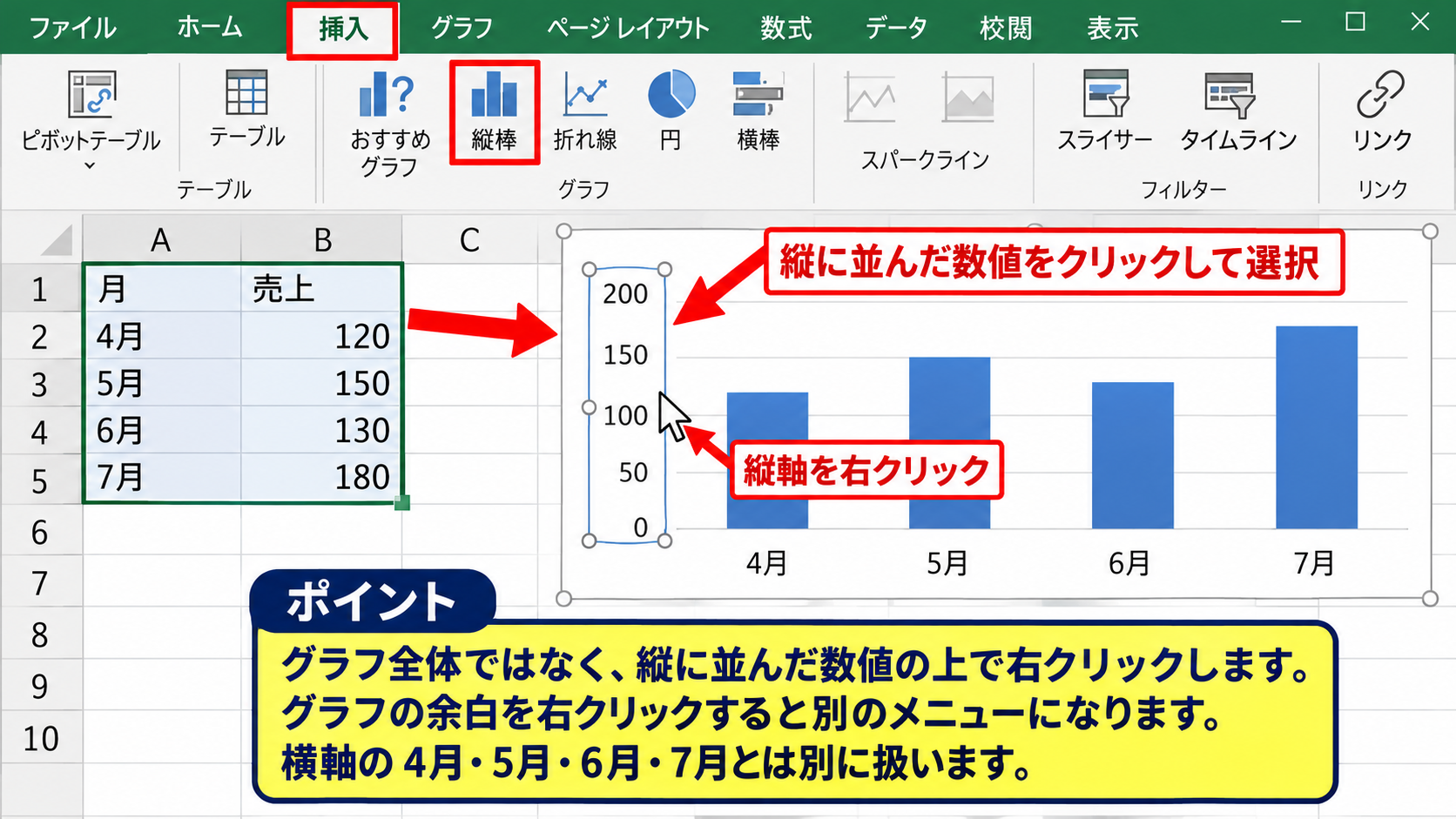
縦軸の数値を一度クリックすると、軸全体が選択された状態になります。
選択できたか不安なときは、数値の周辺に選択用の枠が表示されるかを確認しましょう。
グラフ全体ではなく縦軸そのものを右クリックすることが、次の設定画面へ進むポイントです。
【操作のポイント】グラフの余白を右クリックすると別のメニューが表示されます。必ず縦に並んだ数値の上で右クリックします。
軸の書式設定と境界値
続いては、軸の書式設定から境界値を入力する手順を確認していきます。
縦軸を右クリックし、表示されたメニューから軸の書式設定を選択します。
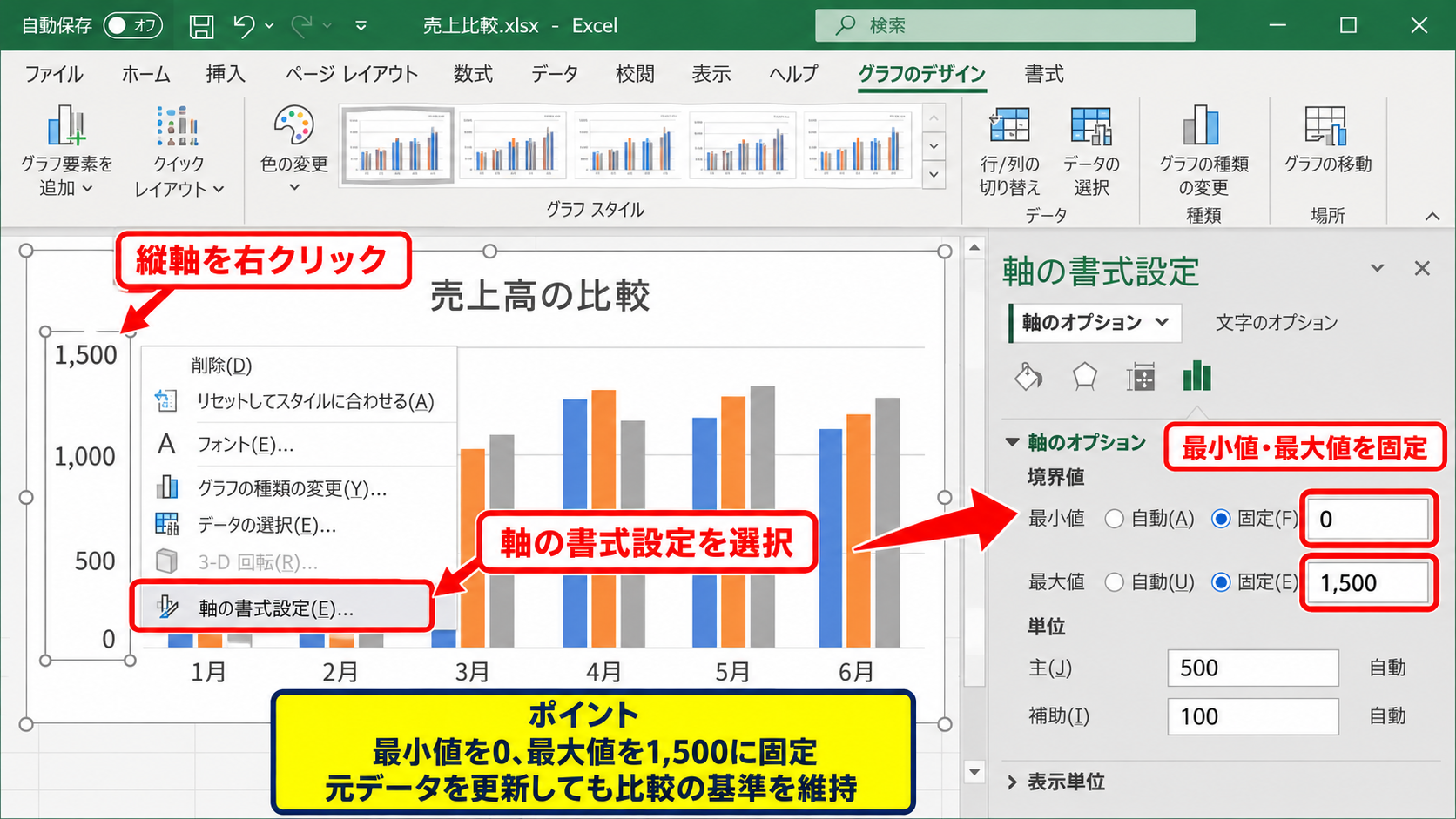
画面右側に作業ウィンドウが開いたら、軸のオプションにある境界値を探します。
最小値と最大値が自動になっている場合、Excelは入力データに合わせて最適と判断した範囲を表示します。
最小値の自動を固定へ切り替え、たとえば0を入力します。
最大値も固定へ切り替え、今回の例なら1,500と入力すると、縦軸は0から1,500の範囲で表示されます。
固定した値は、元データを更新しても勝手に変わらないため、比較グラフの基準を維持できます。
売上高の比較では、最小値を0にすると棒の長さを実際の量に近い感覚で読み取れます。
一方で変化率だけを強調したい場合には、最小値を0以外にする見せ方もあります。
【操作のポイント】最小値と最大値は、データの最大値より少し大きい切りのよい数値にすると、グラフ上部に余白が生まれて見やすくなります。
主単位と補助目盛の調整
続いては、縦軸の目盛間隔を整える主単位と補助単位について確認していきます。
境界値のすぐ下には、単位の設定項目があります。
主単位は、縦軸に表示される大きな目盛りの間隔です。
0から1,500までの売上高を表示するなら、主単位を250または500にすると、数値の変化を読み取りやすくなります。
補助単位は、主単位の間をさらに細かく区切る補助目盛線の間隔です。
主単位を細かくしすぎると目盛線と数字が増え、かえってグラフが読みにくくなります。
資料を投影する場合は、主単位を大きめにして情報量を抑える考え方が有効です。
一方、品質管理や細かな実績確認では、補助目盛線を表示して差を追いやすくする方法もあります。
主単位が500の場合、縦軸は0、500、1,000、1,500のように表示されます。
主単位が250の場合、0、250、500、750、1,000、1,250、1,500のように細かく表示されます。
【操作のポイント】軸の数値、目盛線、データラベルのすべてを表示する必要はありません。目的に合う情報だけを残すことが重要です。
エクセルの縦軸の表示範囲と単位
続いては、縦軸の表示範囲と表示単位を読みやすく整える方法を確認していきます。
| 年度 | 累計売上高 |
|---|---|
| 2023年度 | 12,450,000 |
| 2024年度 | 13,120,000 |
| 2025年度 | 14,860,000 |
| 2026年度 | 15,340,000 |
金額が大きいグラフでは、縦軸に長い数字が並ぶことでグラフ領域が狭くなることがあります。
そのような場合は、表示単位を千、百万、億などに変更すると、数値を簡潔に示せます。
表示単位を変えても元データの値は変更されず、グラフ上の見え方だけが整理されます。
表示単位の切り替え
それではまず、表示単位を変更する操作について解説していきます。
縦軸を右クリックして軸の書式設定を開き、表示単位の項目を確認します。
既定ではなしになっていますが、数値の規模に応じて千、百万、十億などを選択できます。
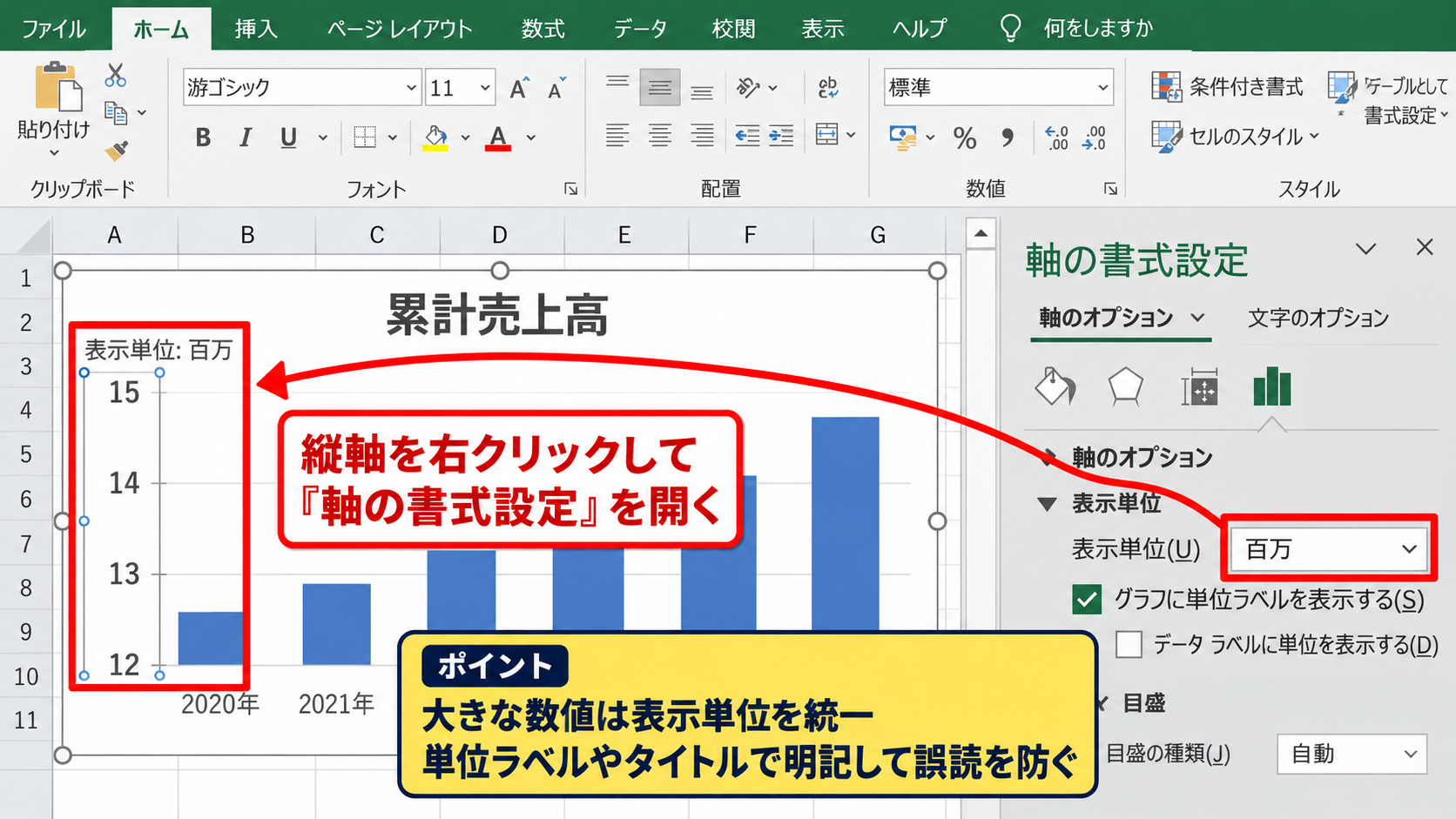
累計売上高が12,450,000の場合、表示単位を百万にすると、縦軸では12や13、14、15のような短い数値で把握できます。
このとき、グラフの近くに単位を表示する設定を有効にすると、読み手は数値が百万円単位であることを判断しやすくなります。
単位ラベルを非表示にする場合は、グラフタイトルや注記に単位を明記して誤読を防ぎましょう。
【操作のポイント】売上、予算、人口などの大きな数値では、単位を統一すると複数グラフの視認性が高まります。
表示形式と桁区切り
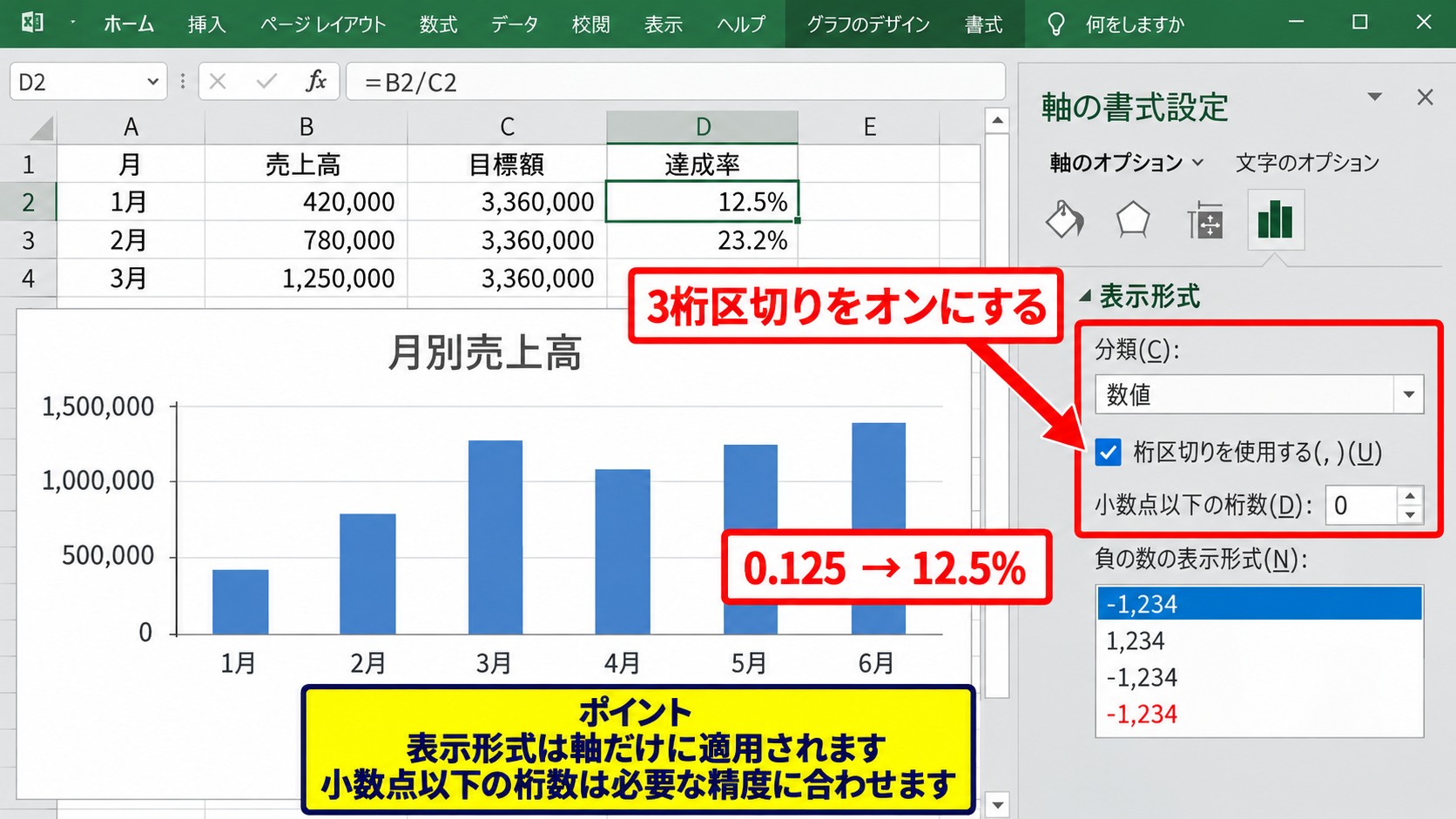
続いては、縦軸の表示形式と桁区切りを整える方法を確認していきます。
軸の書式設定にある表示形式では、数値、通貨、パーセンテージ、ユーザー定義などを指定できます。
金額を表すグラフでは、数値に3桁区切りを付けると、1000000よりも1,000,000のほうが一目で読み取りやすくなります。
パーセンテージのデータでは、セルに0.125と入力されていても、表示形式をパーセンテージにすれば12.5パーセントとして表示できます。
表示形式は軸だけに適用されるため、元データの入力形式を変更せずに見せ方を調整できます。
割合を求める数式の例です。
売上高がB2、目標額がC2の場合、達成率は次のように計算できます。
=B2/C2
結果のセルをパーセンテージ表示にしてからグラフ化すると、縦軸にも割合を設定しやすくなります。
数式を入力したセルは、右下のフィルハンドルを下方向へドラッグすると、3行目以降にも同じ計算をコピーできます。
【操作のポイント】表示形式の小数点以下の桁数は、比較に必要な精度に合わせます。細かすぎる小数は資料の可読性を下げます。
データ範囲の追加と軸の再確認
続いては、データを追加した後に縦軸を再確認する場面について解説していきます。
新しい月や年度の行を追加すると、グラフのデータ範囲に新しい値が含まれる場合があります。
縦軸が自動なら、最大値の更新に合わせて表示範囲も変わります。
縦軸を固定している場合は、新しい売上が最大値を超えても、グラフ上端でデータが切れて見える可能性があります。
固定設定を使うグラフは、データ更新のタイミングで最大値が足りているかを確認する習慣が必要です。
系列を追加したときは、グラフを選択してグラフデザインタブのデータの選択を開き、参照範囲が正しいかも確認しましょう。
表をテーブルとして登録しておくと、行の追加に合わせてグラフ範囲が拡張されやすくなります。
【操作のポイント】定例資料では、月ごとに軸の範囲を確認するチェック項目を用意すると、見切れや誤解を防げます。
エクセルの縦軸を反転する方法
続いては、縦軸の値を反転して表示する方法について解説していきます。
| 工程 | 不良率 |
|---|---|
| 工程A | 4.8% |
| 工程B | 3.2% |
| 工程C | 1.7% |
| 工程D | 0.9% |
縦軸の反転は、通常は下から上へ増える数値を、上から下へ増えるように並べ替える設定です。
深さ、順位、残日数、地下の位置など、数値が大きくなる方向を下向きに見せたいグラフで使われます。
ただし売上高や件数のように、一般的には上へ伸びるほど大きいと理解されるデータで反転を使うと、読み手が混乱することがあります。
縦軸を反転する前に、データの意味と読み手の直感が合っているかを考えることが大切です。
値を逆順にする設定
それではまず、縦軸を逆順にする設定について解説していきます。
グラフの縦軸を右クリックし、軸の書式設定を開きます。
軸の書式設定
軸のオプション
☑ 値を逆順にする
➤
ここにチェックを入れます
軸のオプションにある値を逆順にするへチェックを入れると、縦軸の配置が反転します。
設定直後は、横軸がグラフ上部へ移動することがあります。
これは値の小さい側と大きい側の位置関係が変化するためであり、異常ではありません。
反転後は横軸の位置も確認し、必要に応じて横軸との交点を調整します。
【操作のポイント】反転はチェックを外せば元へ戻せます。意図した見え方かをプレビューで確認してから資料を保存しましょう。
横軸との交点の調整
続いては、縦軸を反転した後の横軸の位置を調整する方法を確認していきます。
縦軸を逆順にすると、カテゴリを示す横軸がグラフの上側に表示される場合があります。
横軸を下側に置きたいときは、縦軸の軸の書式設定で横軸との交点に関する項目を確認します。
最大値のときに横軸と交差する設定を選ぶと、反転後の横軸が下側へ戻ることがあります。
ただし、グラフの種類やExcelのバージョンによって表記が少し異なることがあります。
縦軸だけでなく横軸のラベル位置まで確認すると、反転後のグラフが自然な配置になります。
深度のグラフでは、地表を上部に、深い地点を下部に置くほうが直感に合います。
このように、実際の位置関係を表す目的がある場合に反転設定は効果を発揮します。
【操作のポイント】反転した軸では、タイトルに深さや残日数などの単位と意味を添え、読み方を迷わせないようにします。
反転設定が向くデータ
続いては、縦軸の反転設定が向くデータについて解説していきます。
反転を検討しやすいのは、深さ、地下水位、海抜からの距離、順位、カウントダウンの残日数などです。
例えば深さ10メートルは深さ2メートルよりも下にあるため、値が大きいほど下に表示するほうが現実の感覚に近づきます。
反転が向く例として、地表を0メートル、地下をマイナスではなく深さとして正の値で入力したデータがあります。
この場合は値を逆順にすることで、深い地点ほどグラフ下方に示せます。
一方で、売上、利益、数量、得点などは、通常の上向きの軸が読み手に理解されやすい形式です。
見栄えだけを理由に反転するのではなく、データの意味を優先して選択することが重要です。
【操作のポイント】反転グラフは初見の読者が誤読しやすいため、軸タイトルと説明文をセットで用意しましょう。
エクセルの縦軸を対数目盛にする方法
続いては、桁の差が大きい数値を見やすくする対数目盛について解説していきます。
| 商品 | アクセス数 |
|---|---|
| 商品A | 12 |
| 商品B | 120 |
| 商品C | 1,200 |
| 商品D | 12,000 |
対数目盛は、一定の差ではなく一定の倍率で目盛りを並べる表示方法です。
通常の目盛では12と12,000の差が大きすぎるため、12や120の棒がほとんど見えなくなることがあります。
対数目盛では10倍、100倍、1,000倍という倍率の差を同じ感覚で比較できます。
対数目盛のチェック設定
それではまず、縦軸を対数目盛に切り替える操作について解説していきます。
縦軸を右クリックして軸の書式設定を開き、軸のオプションを表示します。
対数目盛を表示するという項目にチェックを入れると、縦軸は対数スケールへ変更されます。
通常は底が10に設定され、10、100、1,000、10,000のような目盛が表示されます。
この設定では、10から100までの距離と、100から1,000までの距離が同じになります。
対数目盛の基本的な考え方です。
10の1乗は10、10の2乗は100、10の3乗は1,000、10の4乗は10,000です。
対数目盛では、値そのものの差ではなく、何倍になったかを視覚的に比較します。
【操作のポイント】対数目盛に変更したら、通常の目盛ではないことが分かるように、グラフタイトルや注記へ対数軸であることを記載します。
ゼロと負の数の注意点
続いては、対数目盛で扱えないゼロと負の数について確認していきます。
対数は正の数だけを対象とするため、データに0またはマイナスの値が含まれる場合、Excelでは対数目盛を正しく設定できません。
例えばアクセス数が0件の商品を含む表では、そのまま対数グラフを作るとエラーや意図しない表示につながることがあります。
対数目盛を使う前に、元データに0、空白、負の数が含まれていないかを必ず確認しましょう。
0を除外できない分析では、通常の線形目盛を使うか、データの意味を損なわない範囲で別の表示方法を検討します。
空白セルはグラフ上で欠損として扱われることがありますが、数式の結果が空文字の場合も含めて確認する必要があります。
対数変換した数値を別の列に計算する場合、正の数だけを処理する条件式を使う考え方もあります。
B2が正の数である場合だけ常用対数を計算する数式です。
=IF(B2>0,LOG10(B2),””)
この数式はB2が0以下のときに空白を返します。
数式をC2へ入力した後、フィルハンドルを下へ引っ張れば、C3以降にも同じ判定と計算を適用できます。
【操作のポイント】0を1へ置き換える処理は見え方を変えるため、実施する場合は元データと処理内容を必ず注記します。
対数目盛の用途と読み方
続いては、対数目盛が役立つ用途と読み方について解説していきます。
対数目盛は、Webアクセス、細菌数、化学濃度、地震の規模、企業規模、投資の成長率など、数値の幅が非常に大きいデータで役立ちます。
通常のグラフでは小さな値の違いが見えなくなる場面でも、対数目盛なら低い値の変化を確認しやすくなります。
たとえば100から1,000への増加と、1,000から10,000への増加は、どちらも10倍です。
対数目盛では、縦方向の同じ距離が同じ倍率の変化を表す点が最大の特徴です。
一方で、対数目盛に慣れていない人には直感的ではないことがあります。
社内報告や一般向けの資料では、通常目盛のグラフも併記すると、値そのものと倍率の両方を伝えやすくなります。
【操作のポイント】対数目盛は差額を見るグラフではなく、成長倍率や規模の違いを見るグラフとして使い分けます。
エクセルの縦軸の数値書式とラベル
続いては、縦軸の数値書式、ラベル、目盛線を整える方法について解説していきます。
| 月 | 達成率 |
|---|---|
| 8月 | 92% |
| 9月 | 98% |
| 10月 | 105% |
| 11月 | 111% |
縦軸は範囲だけでなく、数字の書式やラベルの位置、目盛線の濃さを整えることで読みやすくなります。
細かな装飾を増やすよりも、何の数値をどの単位で示しているかが即座に分かる状態を目指しましょう。
パーセンテージ表示の設定
それではまず、縦軸をパーセンテージ表示にする方法について解説していきます。
達成率や構成比のグラフでは、縦軸を0パーセントから100パーセント、または120パーセントまでに設定することがあります。
軸の書式設定から表示形式を選び、パーセンテージを指定します。
セルの値が0.92であれば、パーセンテージ表示により92パーセントと表示されます。
セルに92と入力している場合は、表示形式だけを変えると9,200パーセントになるため注意が必要です。
割合の元データが0.92なのか92なのかを確認してから、軸の表示形式を設定します。
目標達成率を計算する基本式です。
実績がB2、目標がC2なら、=B2/C2で達成率を求められます。
結果をパーセンテージ表示にしたうえでグラフを作成すると、縦軸も一貫した単位で表示できます。
【操作のポイント】100パーセントが目標であることを示したい場合は、100パーセントの位置に目標線や注記を追加すると理解しやすくなります。
軸タイトルとラベル位置
続いては、軸タイトルとラベル位置を整える方法を確認していきます。
グラフを選択し、グラフ要素の追加から軸ラベルを表示すると、縦軸が何を表すかを書き込めます。
売上高であれば売上高、単位千円、達成率であれば達成率、単位パーセントのように、意味と単位を明確にします。
縦軸の数値ラベルが長い場合は、ラベルの位置を高、低、軸の近くなどへ変更して、グラフ領域との重なりを避けます。
単位が不明なグラフは、数値が正しくても誤解を招くため、軸タイトルまたはグラフタイトルで補います。
横長のグラフでは縦軸ラベルが窮屈になりやすいため、グラフの幅を少し広げる方法も有効です。
ラベルを回転させる必要があるときも、読みやすさを最優先にします。
【操作のポイント】資料内の複数グラフでは、売上高、千円、パーセントなどの表記ルールを統一すると、比較時の迷いを減らせます。
目盛線と配色の整理
続いては、縦軸に関わる目盛線と配色の整理について解説していきます。
主横目盛線は、データの高さを読み取る補助になります。
ただし濃い罫線や多すぎる補助目盛線は、データ系列より目立ってしまうことがあります。
目盛線の色を薄いグレーにし、線を細くすると、数値を読める状態を保ちながらグラフをすっきり見せられます。
縦軸の線も、必要以上に太くしたり濃い色にしたりする必要はありません。
グラフで最も目立たせるべき対象は、通常はデータ系列であり、軸や目盛線ではありません。
系列が複数ある場合は、色だけで区別せず、凡例、データラベル、線種も利用すると印刷時にも判別しやすくなります。
【操作のポイント】目盛線を削除する前に、読み手が数値を推測できるかを確認します。必要最小限の主目盛線を残す構成が扱いやすい方法です。
まとめ エクセルの縦軸を編集する方法(対数:反転:固定)
エクセルの縦軸は、軸を右クリックして軸の書式設定を開くことで編集できます。
比較しやすいグラフにしたいときは、最小値と最大値を固定し、主単位を目的に合わせて整えましょう。
固定した縦軸は資料間の比較に有効ですが、データ更新後に上限不足がないか確認することが必要です。
深さや順位のように下方向へ値が大きくなるほうが自然なデータでは、値を逆順にする反転設定が役立ちます。
アクセス数や濃度など、桁の差が非常に大きいデータでは、対数目盛を使うと倍率の変化を読み取りやすくなります。
ただし対数目盛では0と負の数を扱えないため、設定前に元データを確認してください。
表示単位、桁区切り、パーセンテージ、軸タイトル、目盛線まで整えると、伝わるグラフへ近づきます。
グラフの目的に合わせて縦軸を編集し、数値の意味を正確に伝えられるExcel資料を作成していきましょう。