Excelでフィルターの降順を選んでも並び順が変わらない、日付や数値が思った順番にならない、並べ替えボタンが押せないと困ることがあります。
こうした現象は、数値が文字列として入力されている、空白行や結合セルが混ざっている、フィルターの範囲が途中で切れているなど、表の状態に原因があるケースがほとんどです。
この記事では、フィルターで降順にならない原因を確認し、数値、日付、文字列を正しい順序で並べ替えるための対処法を解説します。
降順にならない問題は、並べ替え操作そのものよりもデータ形式と表の構造を整えることで解決しやすくなります。
確認する順番は、対象範囲、セルの形式、空白と結合、フィルター設定、並べ替え条件です。
フィルターで降順に並べ替える基本操作【対象範囲の選択】
それではまず、フィルターを使って正しく降順に並べ替える基本操作について解説していきます。
| 商品名 | 売上日 | 売上金額 |
|---|---|---|
| りんご | 2026/10/03 | 1200 |
| みかん | 2026/10/08 | 850 |
| ぶどう | 2026/10/01 | 2450 |
この例では、1行目を見出しとして、売上金額列を大きい順、または売上日列を新しい順に並べ替えます。
フィルターボタンからの降順指定
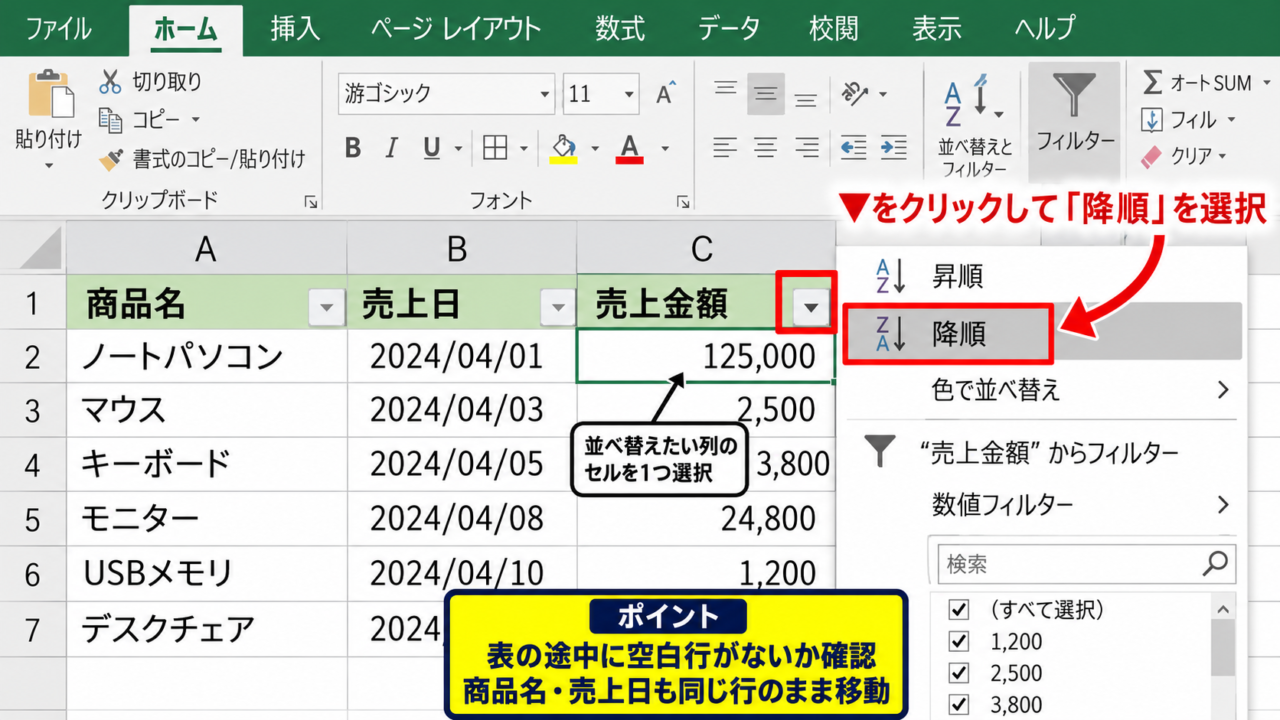
フィルターが設定されている表では、見出しセル右側の▼をクリックして降順を選択します。
数値列では「降順」、日付列では「新しい順」、文字列列では「降順」と表示されますが、いずれも対象列を大きい順または後ろの順へ整列する操作です。
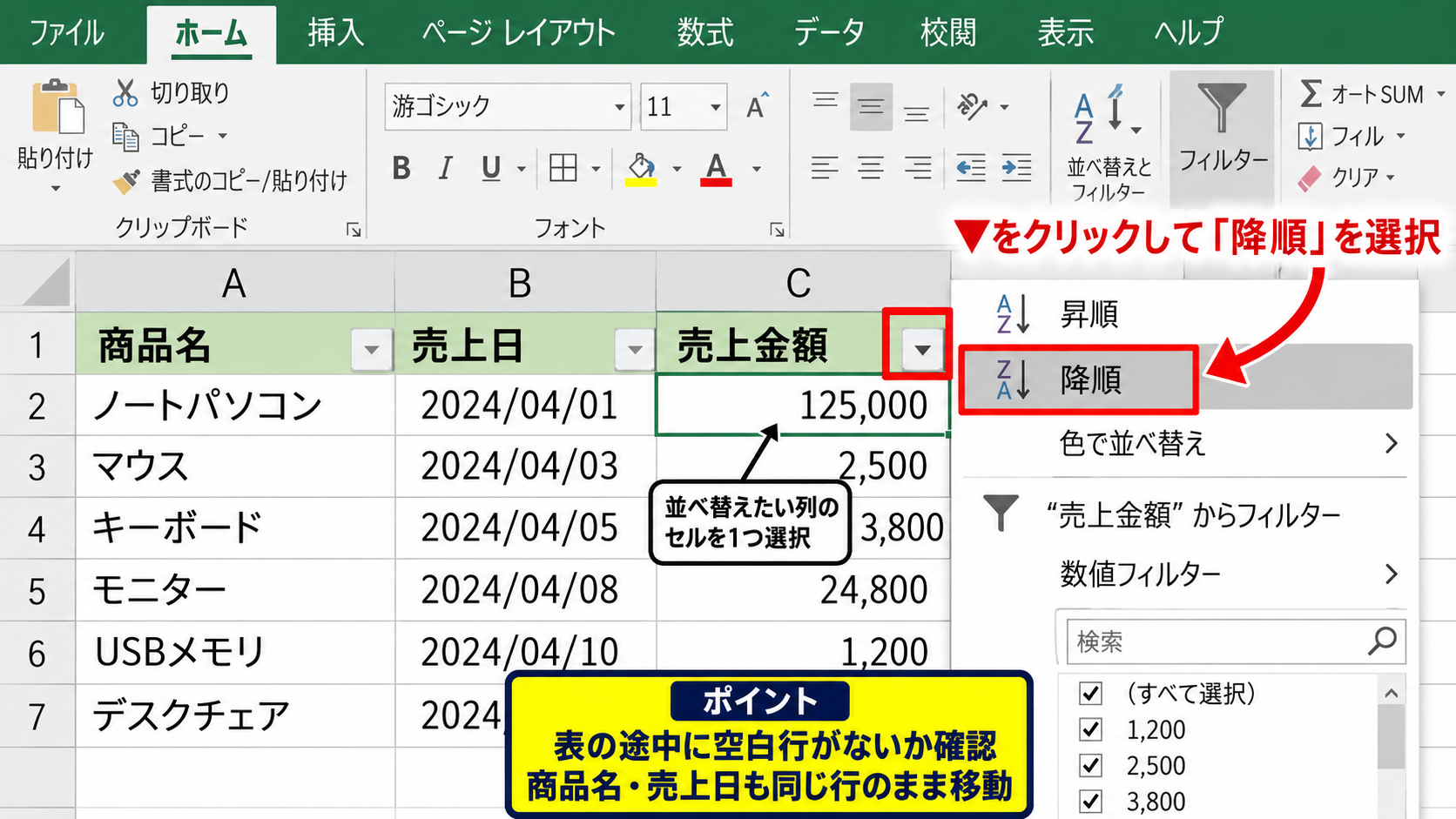
並べ替えたい列のセルを1つ選んでから操作すると、Excelが連続した表全体を対象として判断しやすくなります。
売上金額だけではなく、同じ行にある商品名や売上日も一緒に移動することが正しい並べ替えです。
【操作のポイント】見出しの▼から操作する前に、表の途中に空白行がないか確認しましょう。
データタブの並べ替えボタンの利用
フィルターの▼が表示されていない場合は、対象表のセルを選択してから、リボンの「データ」タブにある並べ替え機能を使えます。
「Z→A」のボタンは、文字列を降順に並べる操作であり、数値や日付では大きい順または新しい順として扱われます。
確認画面が表示されたときは、「選択範囲を拡張する」を選ぶことが重要です。
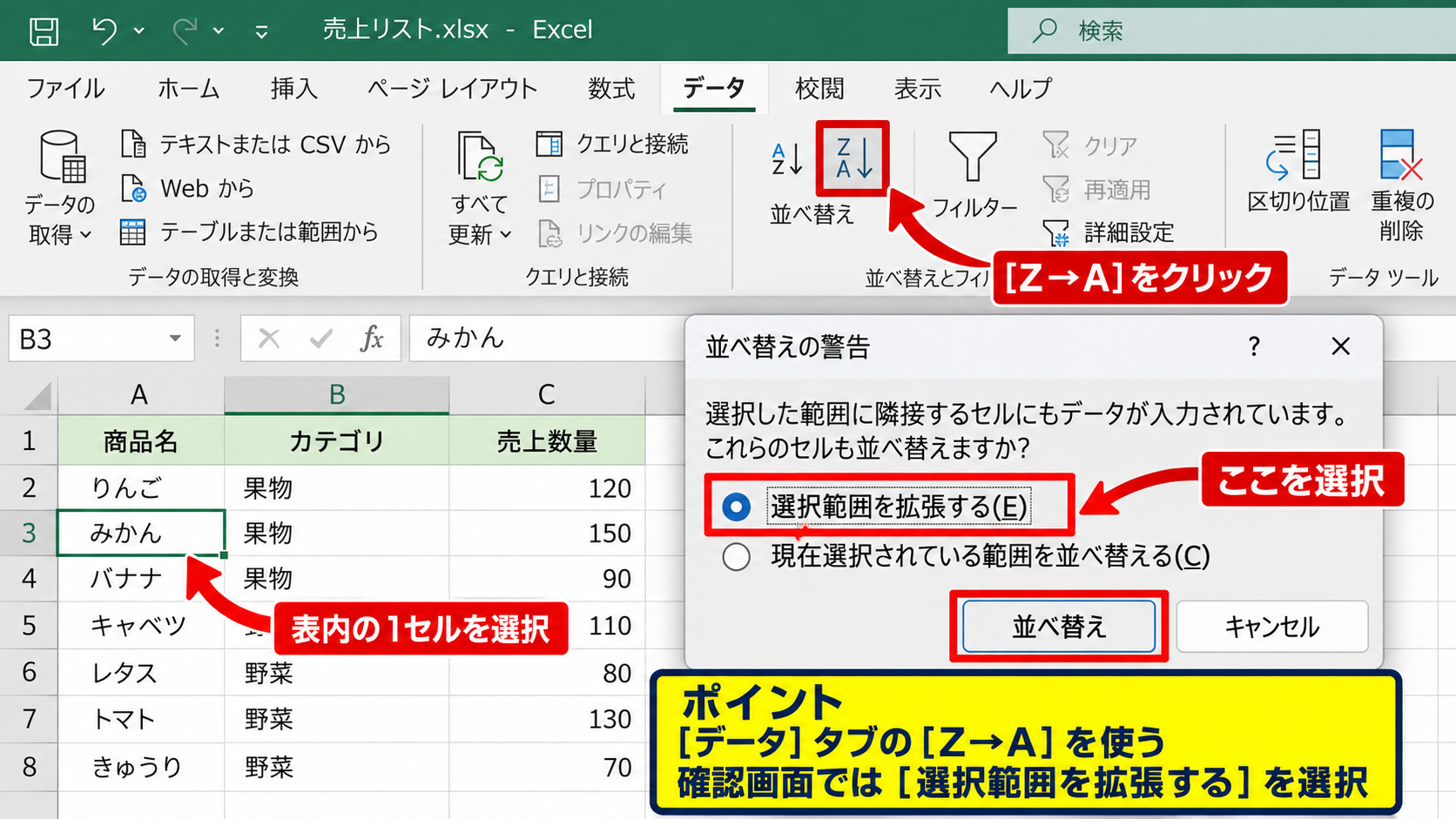
「現在選択されている範囲を並べ替える」を選ぶと、1列だけが移動して行内の対応関係が崩れる可能性があります。
表全体を選択しなくても、表内の1セルを選択してから並べ替える方法が安全です。
【操作のポイント】データタブの並べ替えでは、選択範囲を拡張する設定を確認してから実行します。
見出し行を含む表の確認
1行目に項目名がある表では、並べ替えの設定画面で「先頭行をデータの見出しとして使用する」が認識されている必要があります。
見出しが正しく認識されないと、「売上金額」や「売上日」まで通常データとして並べ替えられ、表の意味が分からなくなるかもしれません。
フィルターを設定し直す場合は、表内のセルを選択してから「データ」タブの「フィルター」をクリックします。
各見出しに▼が付けば、列ごとに条件の絞り込みと昇順、降順の切り替えが可能です。
【操作のポイント】1行目には空白ではない見出しを入れ、データ行と同じ形式の値を置かないようにします。
数値が文字列になっている場合の修正
続いては、数値を降順にしても正しい大きさの順番にならない場合を確認していきます。
| 入力値 | 実際の形式 | 並び方の例 |
|---|---|---|
| 100 | 文字列 | 9、80、100のように見える場合 |
| 100 | 数値 | 100、80、9の順番 |
数値に見えるセルでも、文字列形式なら桁の大きさではなく文字の並び順で比較されます。
セル左上の緑色三角形の確認
金額列のセル左上に緑色の三角形が表示されているなら、数値が文字列として保存されている可能性があります。
該当セルを選択すると警告マークが表示されるため、メニューから「数値に変換」を選びます。
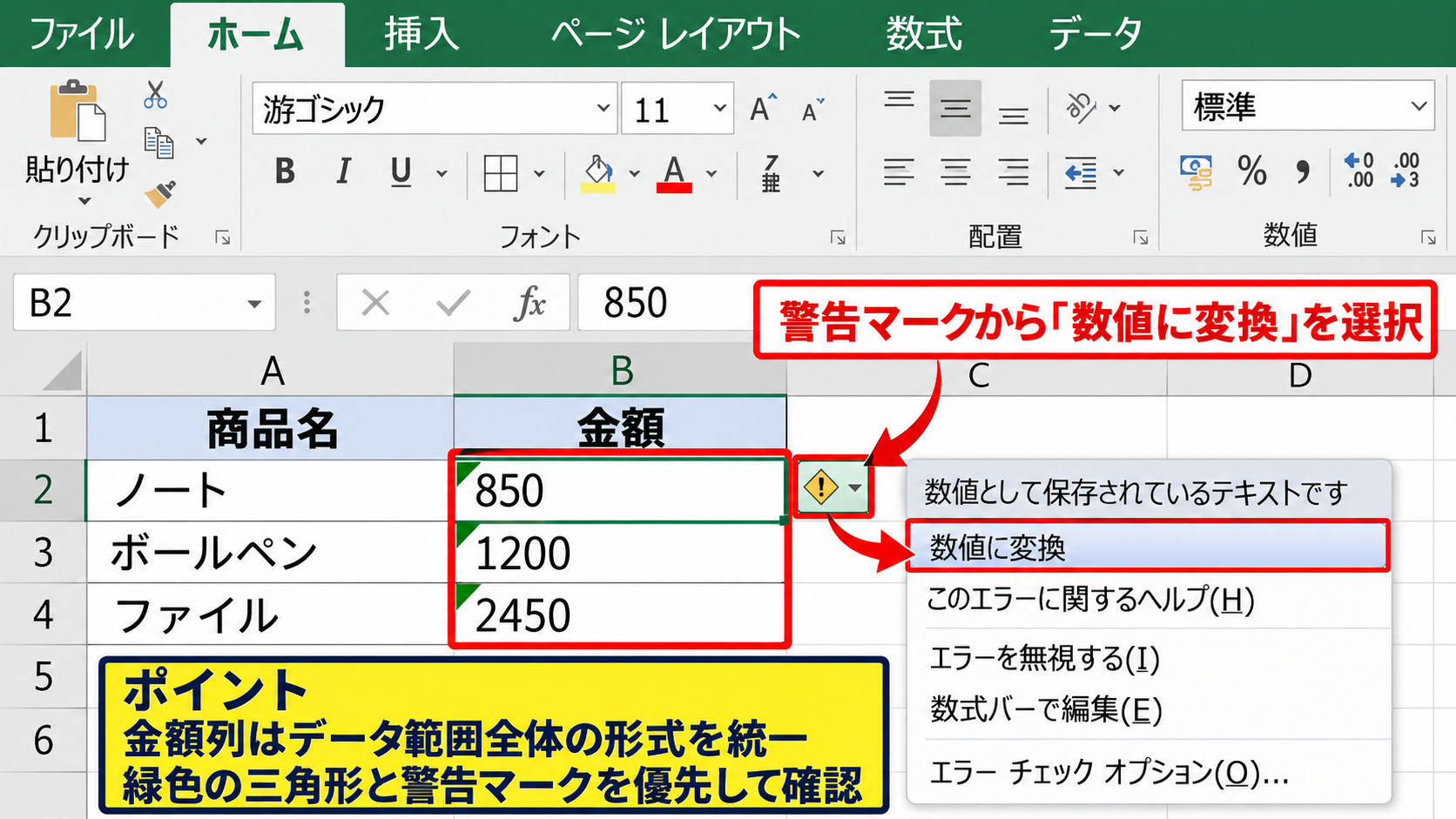
変換後に改めて降順を実行すると、2450、1200、850のように数値の大きさで並びます。
セルが左寄せになっていることも文字列形式を見分ける目安ですが、配置設定を変更している場合もあるため警告マークを優先して確認します。
【操作のポイント】金額列は一部だけを変換せず、データ範囲全体の形式を統一しましょう。
区切り位置機能による数値変換
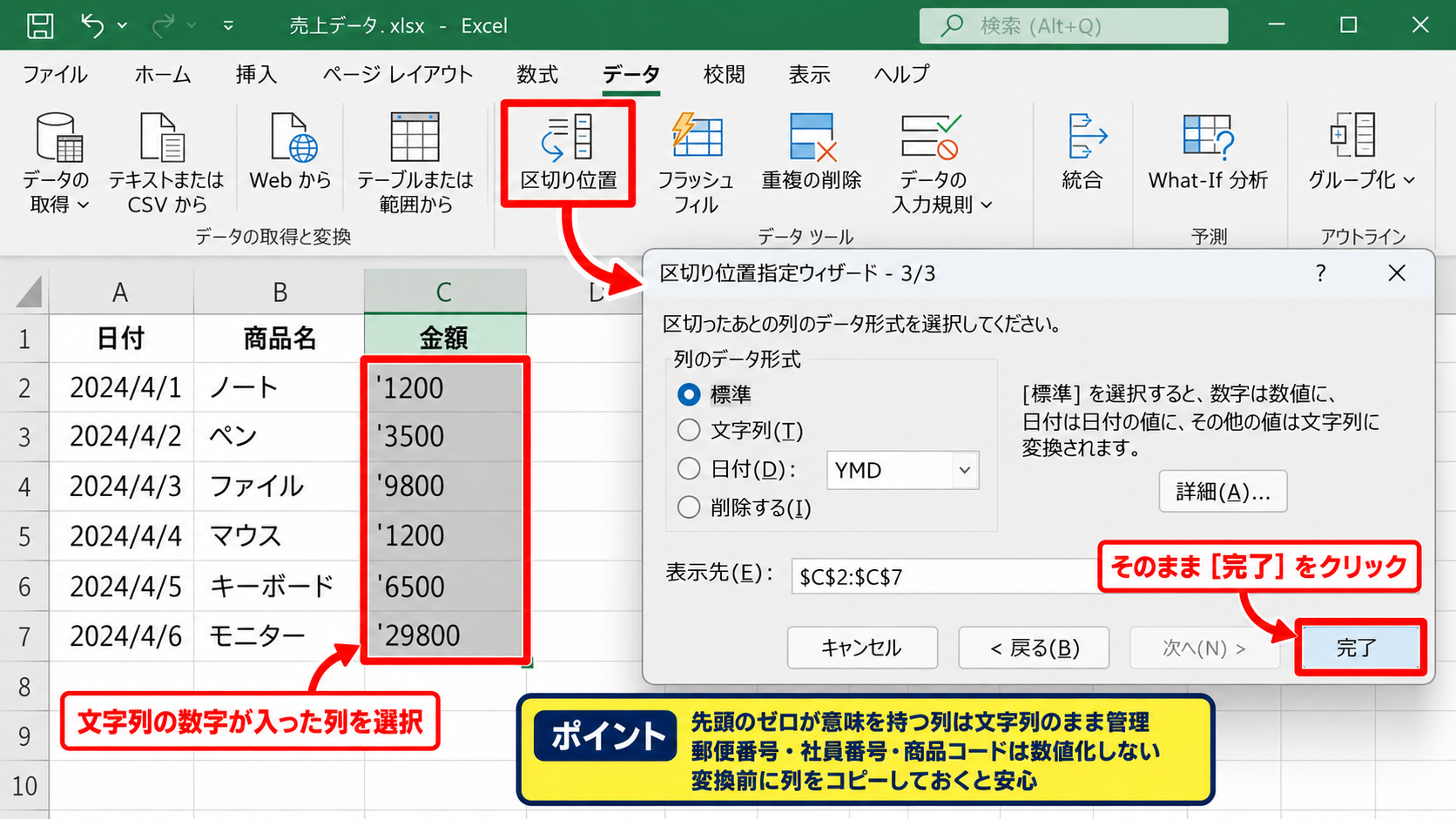
警告マークが出ない場合は、対象列を選択して「データ」タブの「区切り位置」を使う方法があります。
ウィザードでは特別な区切り記号を選ばず、そのまま「完了」をクリックするだけで、文字列の数字を数値へ変換できることがあります。
先頭にアポストロフィが付いている値、外部システムから貼り付けた数字、CSVから読み込んだ金額にも有効な方法です。
変換前に列のコピーを作成しておけば、先頭のゼロが必要なコードを誤って数値化する事故を防げます。
【操作のポイント】郵便番号、社員番号、商品コードのように先頭のゼロが意味を持つ列は、数値へ変換せず文字列のまま管理します。
VALUE関数を使った補助列の作成
元データを直接変更したくないときは、隣に補助列を作り、VALUE関数で数値だけを取り出します。
=VALUE(C2)
この例では、C列に文字列として保存された売上金額があり、D2に数式を入力する想定です。
1行目がヘッダーであるため、D1には「数値化した売上金額」などの見出しを入力し、D2の数式を下方向へオートフィルします。
VALUE関数は文字列の「1200」を数値の1200として返すため、補助列を基準に降順へ並べ替えられます。
エラーが出る場合は、全角数字、通貨記号、余分な空白が含まれていないか確認しましょう。
【操作のポイント】数式の結果を使って並べ替えるときは、元データと補助列を同じ表の範囲に含めます。
日付の表示形式と実データの確認
続いては、日付を新しい順にしたのに順番がおかしい場合の確認方法を解説していきます。
| 売上日 | 正しい扱い | 降順の結果 |
|---|---|---|
| 2026/10/03 | 日付シリアル値 | 2026/10/08より後ろ |
| 2026年9月30日 | 文字列の可能性 | 表記順に混在する場合 |
日付は見た目が同じでも、Excel内部では連続番号として保存される日付と、単なる文字列の2種類があります。
日付として認識されているかの判定
日付セルを選択し、数式バーに表示される内容と、ホームタブの表示形式を確認します。
日付として認識されている値は、表示形式を「標準」にすると5桁程度の数値へ変わります。
一方で、標準にしても「2026/10/03」という文字のままであれば、文字列として扱われている可能性があります。
日付の並べ替えは、表示の見栄えではなくExcelが日付シリアル値として認識しているかで決まります。
【操作のポイント】日付列では、年月日の表記を統一し、途中にメモ文字列を入れないようにします。
日付列を数値へ変換する操作画面
文字列の日付は、対象列を選択してから「データ」タブの「区切り位置」を開き、最後の画面で列のデータ形式を「日付」に指定して変換できます。
区切り位置
➤
日付 YMD
| A | B | C | |
|---|---|---|---|
| 1 | 商品名 | 売上日 | 売上金額 |
| 2 | りんご | 2026/10/03 | 1200 |
| 3 | みかん | 2026/10/08 | 850 |
日本語形式の日付が混在するときは、元データの年月日の並びに合わせてYMD、MDY、DMYを選びます。
変換後にセルの表示形式を「yyyy/m/d」などへ整えてから、新しい順で並べ替えましょう。
【操作のポイント】月日だけではなく年を含む日付へ統一すると、年をまたぐデータでも並び順を確認しやすくなります。
DATEVALUE関数による補助列の利用
日付の文字列を直接変換できない場合は、DATEVALUE関数を補助列で使用します。
=DATEVALUE(B2)
1行目をヘッダーとした表で、B列に文字列の日付があるなら、C列または空いている列の2行目へ数式を入力します。
数式を下の行までオートフィルすると、日付として解釈できる文字列は日付シリアル値に変換されます。
結果の列を日付表示に変更し、新しい順で並べ替えれば、古い日付と新しい日付が正しく並びます。
日付と時刻が混在する場合は、同じ日付でも時刻が遅い値が先に並ぶため、時刻の有無も確認が必要です。
【操作のポイント】DATEVALUE関数でエラーになる文字列は、全角スラッシュや余分な空白を修正してから変換します。
空白行と結合セルによる並べ替え範囲の分断
続いては、フィルターの範囲が途中までしか並べ替わらない原因を確認していきます。
| 行の状態 | 起きやすい問題 |
|---|---|
| 表の途中に完全な空白行 | 下側のデータが並べ替え対象から外れる |
| 結合された見出しやセル | 並べ替えが実行できない |
Excelは連続したセル範囲を1つの表として認識するため、空白や結合があると自動選択の範囲が期待どおりになりません。
表の途中にある空白行の削除
商品データの途中に完全な空白行があると、上側と下側が別の表として扱われることがあります。
フィルターで降順を実行した際に一部の行だけ動く場合は、最終行までスクロールして空白行を探します。
意図しない空白行を削除し、表を連続した状態にしてからフィルターを設定し直しましょう。
見た目の区切りを付けたいだけなら、空白行ではなく罫線、塗りつぶし、またはテーブルのデザインで区別する方法が適しています。
【操作のポイント】表の下にある集計行は、元データの表と1行空けるか、集計範囲を別の場所に作成します。
結合セルを解除してから並べ替える手順
「この操作を行うには、すべての結合セルを同じサイズにする必要があります」という表示が出る場合は、結合セルが原因です。
ホームタブの「結合して中央揃え」から「セル結合の解除」を選び、データ行にある結合を解消します。
特に担当者名や分類名を複数行で結合している表は、並べ替えに向いていません。
並べ替え用の一覧表では、1行に1件のレコードを置き、各列を結合しない構造が基本です。
【操作のポイント】見出しの装飾で結合セルを使う場合でも、並べ替え対象のデータ範囲には含めないようにします。
Excelテーブルへの変換
範囲の認識を安定させたいときは、表内のセルを選択して「挿入」タブの「テーブル」を実行します。
「先頭行をテーブルの見出しとして使用する」にチェックを入れると、フィルターと書式が自動で設定されます。
テーブルではデータを最終行の下へ追加しても範囲が自動拡張されやすく、並べ替え漏れを抑えられます。
毎月追記する売上台帳や顧客リストは、通常の範囲よりもテーブルとして管理するほうが便利です。
【操作のポイント】テーブル名を分かりやすく設定すると、数式やピボットテーブルでデータ範囲を参照しやすくなります。
複数条件の並べ替えとフィルター設定
続いては、同じ値が多い表や、優先順位を付けて降順にしたい場合の設定を確認していきます。
| 優先順位 | 列 | 順序 |
|---|---|---|
| 1 | 売上金額 | 降順 |
| 2 | 売上日 | 新しい順 |
複数条件を設定すると、売上金額が同じ行だけを売上日の新しい順で整えるといった管理ができます。
並べ替えダイアログでの条件追加
データタブの「並べ替え」をクリックすると、最優先されるキーを指定できます。
最初に売上金額を選び、順序を「降順」に設定します。
次に「レベルの追加」をクリックし、売上日を選んで「新しい順」に設定すれば、同額データの順序も整います。
上から順に条件が評価されるため、最も重要な列を一番上のレベルに置くことが大切です。
【操作のポイント】設定後は、並べ替えダイアログに表示される列名と順序を実行前に読み直します。
フィルターの解除と再設定
以前に設定した絞り込み条件が残っていると、表示中の一部データだけを見て並び順が正しくないと感じることがあります。
データタブの「クリア」を使うと、列ごとの絞り込み条件を解除して全件を表示できます。
フィルターボタン自体を一度オフにしてから再度オンにすると、ヘッダーや範囲を認識し直せる場合もあります。
漏斗の形のアイコンが表示された列には、何らかの抽出条件が残っています。
【操作のポイント】並べ替え前は、必要な行がすべて表示されているかを確認してからフィルター条件を調整します。
ユーザー設定リストと文字列の順序
「高」「中」「低」や「至急」「通常」のような文字列は、五十音順や文字コード順では業務上の優先順位にならないことがあります。
並べ替えダイアログの順序で「ユーザー設定リスト」を選ぶと、任意の順番を登録して並べ替えられます。
たとえば重要度を「高、 中、 低」の順に登録すると、降順の数値とは別に業務用の優先順位を反映できます。
【操作のポイント】ユーザー設定リストは共有ブックを使うメンバー間で運用ルールを合わせてから利用しましょう。
まとめ フィルターで並べ替えできないエクセルの降順対処法
エクセルで降順にならないときは、最初に表内のセルを1つ選び、フィルターまたはデータタブの並べ替えから対象範囲を確認します。
数値が文字列として保存されている場合は「数値に変換」、日付が文字列の場合は区切り位置やDATEVALUE関数による変換が有効です。
表の途中にある空白行、結合セル、見出しのない列も、並べ替えできない原因になります。
特に、1行目をヘッダーにして1行を1件のデータとして扱う表へ整えることが、フィルターと降順を安定して使う近道です。
複数の条件で並べたいときは、並べ替えダイアログで売上金額、日付、商品名のように優先順位を追加しましょう。
データ形式と表の構造を確認してから操作すれば、フィルターで並べ替えできない問題の多くを解消できます。