Excelで計算式をコピーした際に、参照するセル番地までずれてしまい、想定と異なる結果になることがあります。
このようなときは、セル参照を固定する絶対参照を使うことが重要です。
特に単価、税率、割引率、基準値など、コピー先でも変えてはいけないセルがある場合は、ドル記号を使った数式の固定が役立ちます。
数式を固定する主な方法は、セル参照にドル記号を付ける方法です。
たとえば、B2を完全に固定する場合は、$B$2と入力します。
この記事では、絶対参照、複合参照、F4キーが使えない場合の対処法まで、サンプル表と操作イメージを交えて解説します。
エクセルで数式を固定する方法【絶対参照の入力】
それではまず、コピーしても参照先を変えない絶対参照について解説していきます。
| A | B | C |
|---|---|---|
| 商品 | 金額 | 消費税額 |
| りんご | 500 | =B2*$F$1 |
| みかん | 800 | =B3*$F$1 |
上の例では、F1セルに消費税率が入力されている想定です。
ドル記号によるセル参照の固定
数式内でセル番地を固定するには、列番号または行番号の前にドル記号を付けます。
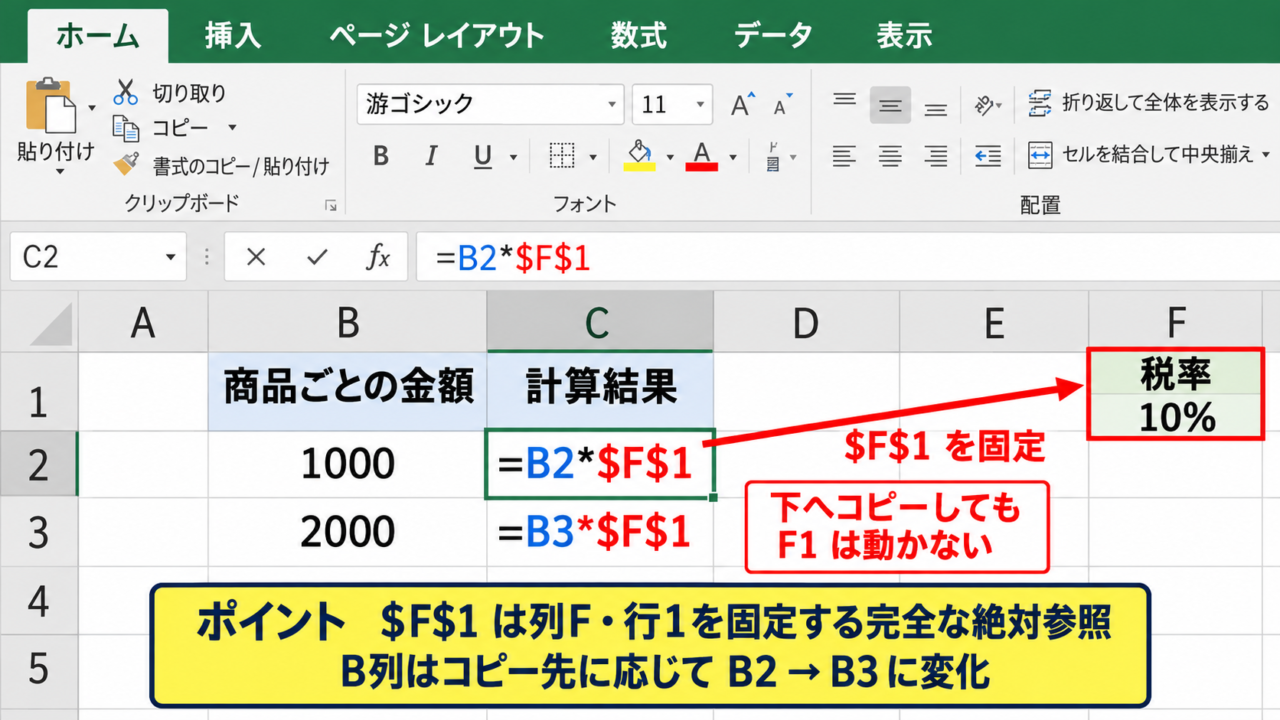
たとえば、C2セルへ=B2*$F$1と入力すると、B2はコピー先に応じて変化し、F1だけは常に固定されます。
$F$1は列Fと行1の両方を固定する完全な絶対参照です。
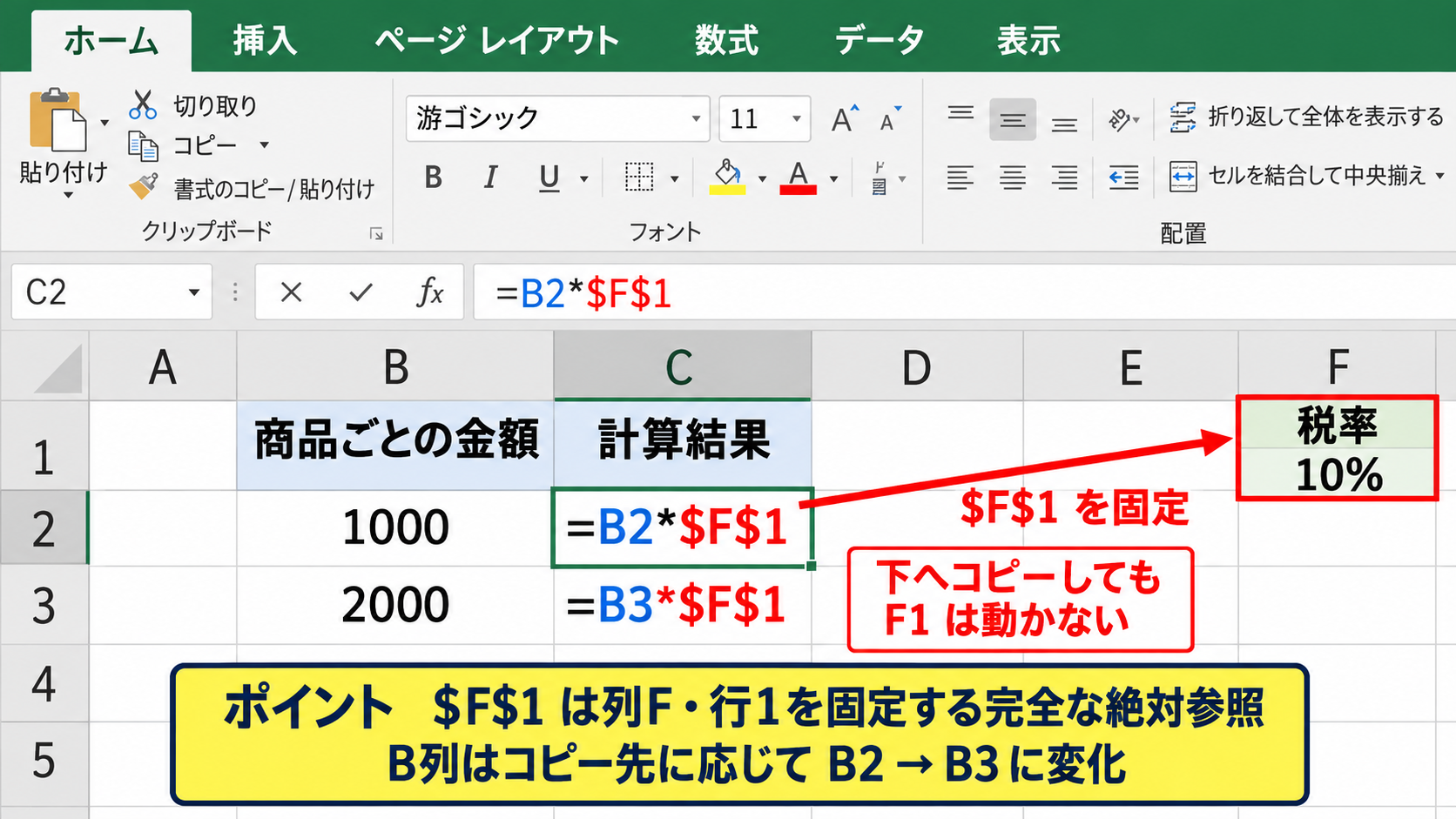
この式をC3へコピーすると、式は=B3*$F$1になります。
商品ごとの金額を参照するB列は自動的に移動し、税率のF1セルは動きません。
通常のセル参照は相対参照です。
相対参照はコピー先に合わせて変わるため、計算対象のセルには便利ですが、税率や係数には固定指定が必要です。
入力時にドル記号を忘れると、下へコピーしたときにF1がF2、F3へとずれてしまうため注意しましょう。
数式バーでの絶対参照の確認
固定したいセルを選んだ状態で、数式バーに表示される参照を確認する方法も確実です。
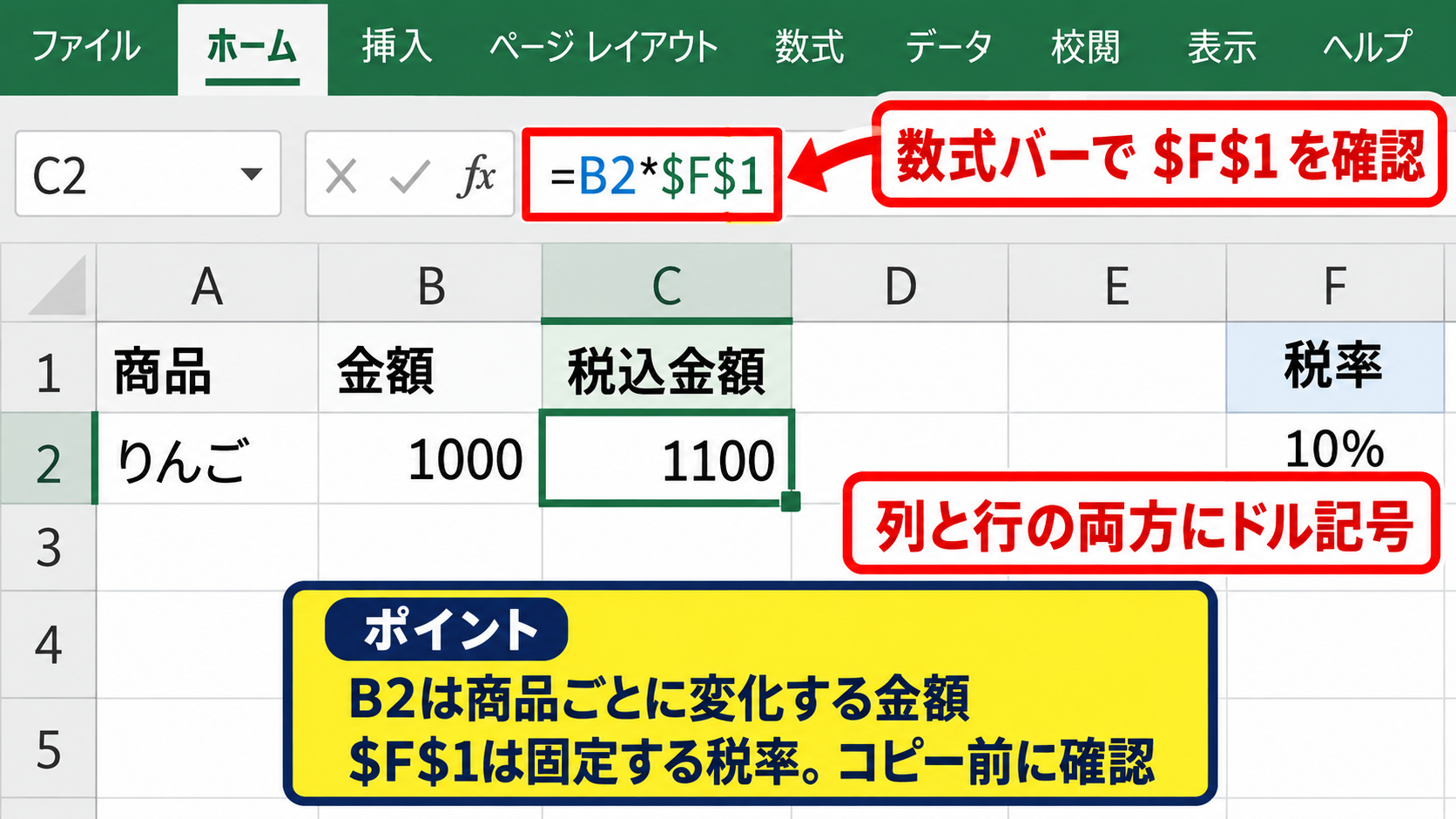
C2セルをクリックし、数式バーに=B2*$F$1と表示されていれば、税率セルは正しく固定されています。
数式バーで編集するときは、固定したいセル番地の列と行の両方にドル記号があるかを見比べましょう。
特に複数のセルを組み合わせた計算式では、見た目だけで参照先を判断しにくいことがあります。
計算結果が正しくても、コピー後にエラーになる場合があるため、最初の数式を作成した時点で参照形式を確認することが大切です。
数式の例
=B2*$F$1
B2は商品ごとに変化する金額、$F$1は固定する税率です。
入力した数式を確定する前に、数式バー内でドル記号の位置を確認すると、修正の手間を減らせます。
オートフィルによる数式のコピー
最初の計算式を作成したら、セル右下のフィルハンドルを下へドラッグしてオートフィルします。
フィルハンドルは、選択セル右下に表示される小さな四角形です。
絶対参照を含む数式は、オートフィルでコピーしても固定部分だけが維持されます。
たとえばC2の=B2*$F$1をC10までコピーしても、税率はすべてF1を参照したままです。
【操作のポイント】最初のセルだけで式を完成させ、固定箇所を確認してからオートフィルを実行します。
F4キーによる絶対参照の切り替え
続いては、キーボードでドル記号を素早く付けるF4キーの操作を確認していきます。
| 入力中の参照 | F4を押した後 | 参照の種類 |
|---|---|---|
| F1 | $F$1 | 絶対参照 |
| $F$1 | F$1 | 行固定 |
| F$1 | $F1 | 列固定 |
F4キーは同じセル参照を複数の形式で切り替えられる便利なショートカットです。
数式編集時のF4キー操作
まず、数式を入力している途中で固定したいセル番地をクリックします。
たとえば=B2*F1まで入力し、数式バー内のF1部分にカーソルがある状態でF4キーを押します。
するとF1が$F$1に切り替わります。
セルを選択しているだけの状態ではなく、数式を編集している状態でF4キーを押すことがポイントです。
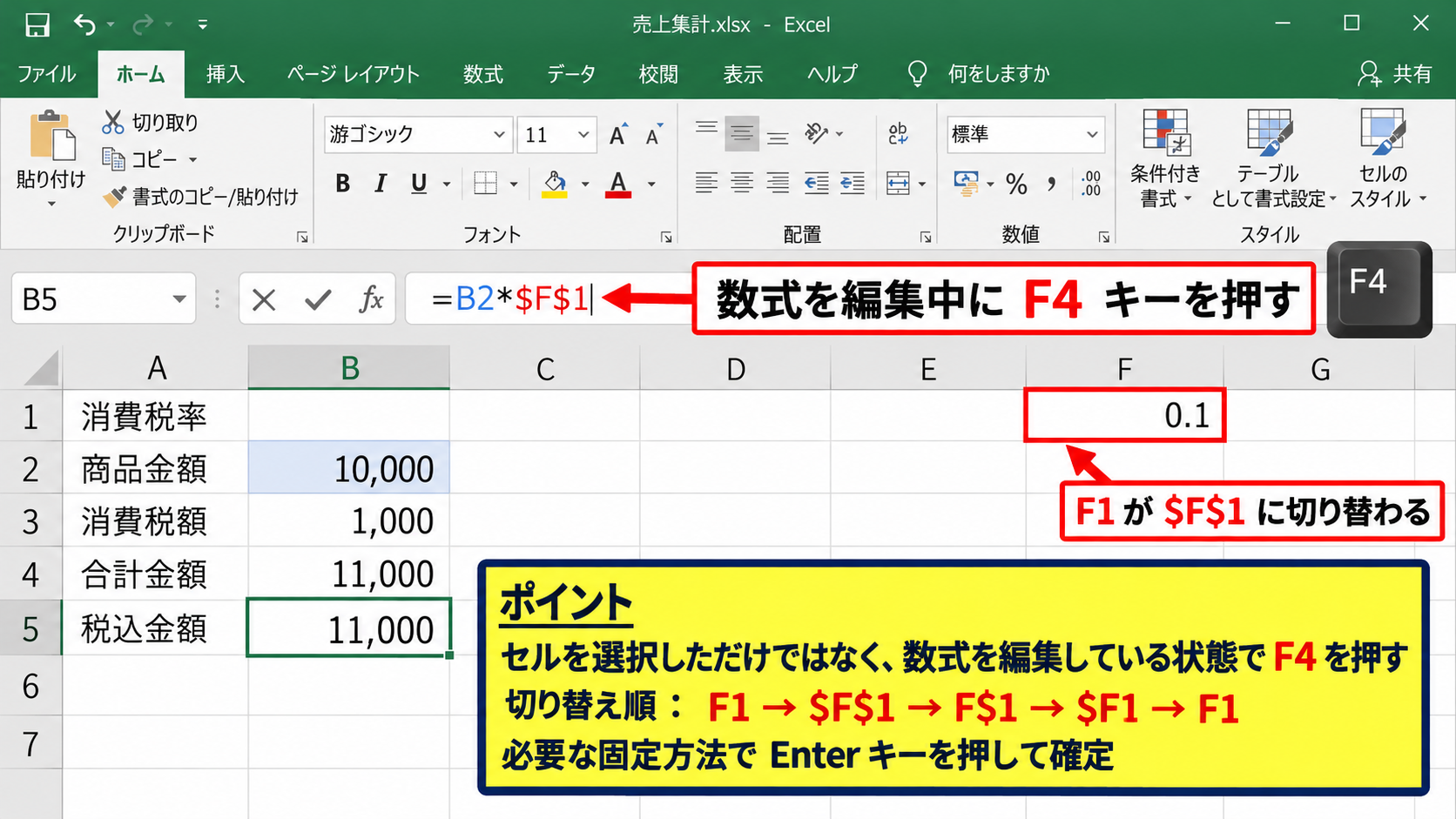
続けてF4キーを押すと、F$1、$F1、F1の順に変化します。
必要な固定方法になったところでEnterキーを押し、数式を確定しましょう。
F4キーの切り替え順
F1 → $F$1 → F$1 → $F1 → F1
ノートパソコンでF4が使えない場合の操作
ノートパソコンでは、F4キーが音量や画面の明るさなどの機能キーに割り当てられていることがあります。
その場合は、Fnキーを押しながらF4キーを押すと、Excelの絶対参照切り替えができる場合があります。
機種によってはFn Lockを解除または切り替える必要があるかもしれません。
Fn+F4でも切り替わらない場合は、ドル記号を手入力しても同じ結果です。
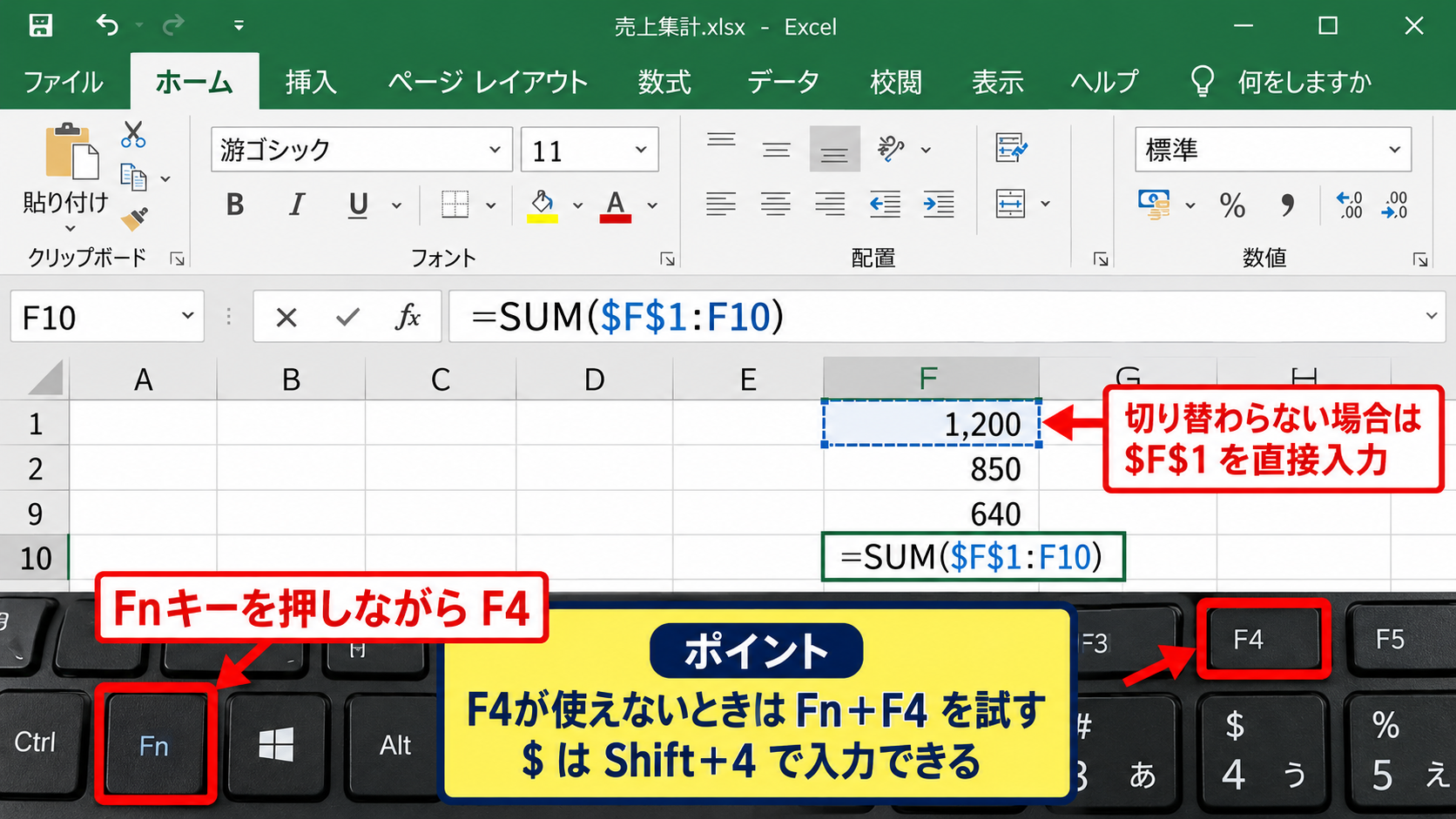
日本語キーボードでは、ドル記号はShiftキーを押しながら4キーを押して入力できます。
急いでいるときでも、$F$1のように直接入力すれば、F4キーの設定に左右されません。
【操作のポイント】F4キーが反応しないときは、Fnキーとの同時押しとドル記号の直接入力を試します。
セル参照の選択範囲と編集位置
F4キーを使う際は、固定したいセル番地だけを対象にしているか確認します。
数式全体が選択されている状態では、意図した参照に切り替わらないことがあります。
数式バー内をクリックし、F1やB2など、変更したい参照の文字列の上にカーソルを置く方法が安全です。
複数の参照がある式では、一つずつ固定方式を選ぶとミスを防げます。
【操作のポイント】複雑な計算式では、固定する参照と動かす参照を紙に書き出してから入力すると整理しやすくなります。
相対参照と複合参照の使い分け
続いては、列だけまたは行だけを固定する複合参照について確認していきます。
| 参照形式 | 固定される場所 | 利用例 |
|---|---|---|
| A1 | なし | 通常の一覧計算 |
| $A1 | 列A | 横方向へのコピー |
| A$1 | 行1 | 縦方向へのコピー |
複合参照を理解すると、表全体へ計算式を展開する作業が効率化します。
列だけを固定する$A1の考え方
$A1は列Aだけを固定し、行番号はコピー先に応じて変える書き方です。
たとえば、商品の分類がA列にあり、複数の月の列へ同じ分類を参照したい場合に使えます。
右方向へ数式をコピーしても、$A1の列Aは列Bや列Cへ移動しません。
一方で下方向へコピーすると、$A1は$A2、$A3へと変化します。
列固定の例
=$A2*B$1
商品単価をA列から取得し、計算係数を1行目から取得するような表で利用できます。
【操作のポイント】横方向へコピーする数式では、参照元の列を固定する必要があるか確認します。
行だけを固定するAの考え方
A$1は行1だけを固定し、列番号はコピー先に合わせて変える参照です。
月別の係数や見出しが1行目に横並びで配置されている表では、行固定が役立ちます。
右へコピーするとA$1はB$1、C$1へ変わりますが、行番号の1は常に維持されます。
下へコピーしても、A$1の行番号は変わりません。
【操作のポイント】見出しや単価表が最上行にある場合は、行番号だけを固定する数式を検討します。
掛け算表で確認する複合参照
複合参照の仕組みを確認するには、掛け算表を作る方法が分かりやすいでしょう。
1行目に1から10までの数値、A列に1から10までの数値を入力し、B2セルに=$A2*B$1と入力します。
この数式を右と下へコピーすると、縦の数字と横の数字を正しく掛け合わせる表が完成します。
列固定と行固定を一つの式に組み合わせる代表例です。
掛け算表の先頭セルの数式
=$A2*B$1
【操作のポイント】複合参照は、どの方向へコピーするかを先に決めてからドル記号を付けます。
固定セルを使う計算式の作成
続いては、実務で使いやすい数式固定セルの例を確認していきます。
| A | B | F |
|---|---|---|
| 商品名 | 税抜価格 | 税率 |
| ノート | 300 | 0.1 |
| ペン | 150 |
固定セルを使うと、共通の条件を一か所だけ変更して、計算結果全体を更新できます。
税率を固定した税込価格の計算
税抜価格がB列、税率がF1セルにある場合、税込価格は=B2*(1+$F$1)で計算できます。
この数式では、B2が商品ごとの価格として変化し、F1の税率だけが固定されます。
税率を変更する必要が生じても、F1セルだけを書き換えれば一覧全体へ反映されます。
計算式を各行へコピーする前に、F1セルに0.1のような数値が入力されていることも確認しましょう。
税込価格の数式
=B2*(1+$F$1)
【操作のポイント】税率は10パーセントなら10ではなく、0.1または10パーセント表示のセルとして入力します。
割引率を固定した値引き後の計算
セールの割引率をF1セルに入力し、商品金額がB2セルにある場合は、=B2*(1-$F$1)と入力します。
割引率が20パーセントなら、F1には0.2を入力します。
この形式なら、キャンペーンの割引率が変わっても、数式を作り直す必要はありません。
固定セルは変更頻度が低い共通条件を置く場所として有効です。
値引き後金額の数式
=B2*(1-$F$1)
【操作のポイント】元の金額、税率、割引率のセルを分けると、後から数式を確認しやすくなります。
固定セルがずれたときの確認
コピー後に計算結果が0やエラーになる場合は、数式中の固定参照がずれている可能性があります。
セルをダブルクリックして編集モードにすると、参照しているセルが色付きの枠で表示されます。
本来F1を参照すべき式がF2やF3を参照していたら、ドル記号が不足しています。
一つの正しい数式を作り直し、オートフィルで再展開する方が修正しやすい場合もあります。
【操作のポイント】コピー後の数式は、先頭行、中間行、最終行の三か所を確認すると参照ミスを見つけやすくなります。
数式固定で起こりやすいエラーと対処
続いては、セル参照を固定するときに起こりやすい問題と確認方法を見ていきます。
| 症状 | 主な原因 | 確認箇所 |
|---|---|---|
| 結果が同じになる | 計算対象まで固定 | B2が$B$2になっていないか |
| 結果がずれる | 固定セルの指定漏れ | $F$1のドル記号 |
| F4が動かない | 機能キー設定 | Fnキーの併用 |
エラーの原因を参照形式から確認すると、短時間で修正できます。
計算対象まで固定してしまうケース
税込価格を計算する式で=$B$2*(1+$F$1)と入力すると、どの行でもB2セルだけを参照します。
この状態で下へコピーすると、すべての商品が最初の商品と同じ価格で計算されます。
商品ごとの金額を変化させたい場合は、B2を相対参照のままにします。
固定するべきなのは共通条件であり、行ごとに異なる計算対象ではありません。
【操作のポイント】コピー先ごとに変わる値はドル記号なし、全行共通の値はドル記号ありで考えます。
表示形式と計算結果の違い
税率セルを10パーセントと表示していても、実際の値が10になっていると計算結果が大きく狂います。
10パーセントを計算に使う場合は、0.1を入力してパーセント表示にする方法が分かりやすいでしょう。
数式は正しく固定されていても、元データの数値形式が違えば期待した結果になりません。
数式バーを確認し、セルに保存されている実際の値を確かめることが重要です。
【操作のポイント】計算式だけでなく、固定セルの数値、表示形式、単位もセットで確認します。
別シート参照を固定する方法
別シートのセルを参照する場合も、同様にドル記号を使えます。
たとえば設定シートのB2セルを固定する数式は、=A2*設定!$B$2のように入力します。
シート名に空白がある場合は、=’単価 設定’!$B$2のようにシート名をシングルクォーテーションで囲みます。
別シートでも、セル番地の前に付くドル記号の意味は同じです。
【操作のポイント】設定値を別シートへまとめると、入力欄と計算表を分けられ、誤操作を減らせます。
まとめ エクセルで数式を固定する方法(セル参照を絶対参照にするには)
Excelで数式を固定するには、変化させたくないセル参照にドル記号を付けます。
$F$1は列と行を両方固定する絶対参照、$F1は列固定、F$1は行固定です。
数式入力中にF4キーを押すと参照形式を順番に切り替えられますが、使えない場合はFnキーとの同時押しやドル記号の直接入力で対応できます。
税率、割引率、単価、係数などの共通条件は固定セルへ置き、商品ごとに変わる金額や数量は相対参照のままにすることが基本です。
数式をコピーした後は、先頭と途中、最後のセルの数式を確認しましょう。
絶対参照と複合参照を使い分ければ、表の作成や更新をより正確かつ効率的に進められます。