エクセルを1つだけ開いたはずなのに、同じブックが別ウィンドウで表示されたり、ファイルを開くたびにエクセルの画面が増えたりすると、作業がしづらくなります。
特に、保存先が分からなくなったり、片方の画面だけを閉じて編集内容まで失ったように見えたりすると、不安になるものです。
エクセルが複数開く現象には、ブックの表示設定、Excelの起動方法、アドイン、Windowsのファイル関連付けなど、複数の原因が関係します。
同じブックが複数表示される場合は、まず表示タブの新しいウィンドウを確認することが近道です。
別のExcelアプリが何個も起動する場合は、起動中のExcelを終了してから開き直すと改善することがあります。
ファイルをダブルクリックするたびに画面が増える場合は、DDE設定やアドインも確認対象です。
この記事では、エクセルが勝手に複数ウィンドウで開く原因と、状況に応じた対処法を分かりやすく解説します。
なお、ここで紹介する操作は主にWindows版Excelを想定しています。
エクセルの表示ウィンドウを閉じる方法
| 確認する状況 | 主な対処 |
|---|---|
| 同じファイルが左右に2枚見える | 表示タブから余分なウィンドウを閉じる |
| ファイル名に 1 や 2 が付く | 新しいウィンドウで開かれていないか調べる |
| シートを並べて比較したい | 片方だけ閉じてもブック自体は削除されない |
それではまず、同じブックが複数の画面で見えるときの閉じ方について解説していきます。
新しいウィンドウで開かれたブックの確認
Excelでは、1つのブックを複数の表示ウィンドウで開く機能があります。
これは表の離れた場所を見比べたり、別シートの数値を参照しながら入力したりする際に便利な機能です。
しかし、意図せず表示タブの新しいウィンドウを選ぶと、同じファイルが2つ開いたように見えます。
タイトルバーに表示されるブック名の後ろに、1や2などの番号が付いている場合は、この機能で開かれている可能性が高いでしょう。
ファイルが2個に複製されたわけではなく、同じブックを別の窓から表示している状態です。
まずは、上部リボンの表示タブをクリックします。
表示グループの中に新しいウィンドウを開くというボタンがあるため、誤って選択していないか確認しましょう。
このボタンを選ぶと、同じブックの別表示が即座に追加されます。
作業者が比較表示を目的に開いたまま、閉じ忘れていることも少なくありません。
余分な表示だけを閉じる操作
余分な表示ウィンドウを閉じるときは、閉じたい側のExcel画面を前面に表示します。
そのうえで、右上にある閉じるボタンをクリックしてください。
この操作で閉じるのは表示ウィンドウであり、通常はブックの内容そのものではありません。
ただし、編集後にまだ保存していない場合は、保存確認のメッセージが表示されることがあります。
保存する内容があれば、はいを選んでから閉じましょう。
複数の画面に同じデータが表示されている場合、片方で入力した値はもう一方にも反映されます。
そのため、片方だけに入力したつもりでも、実際には同じブックを編集している点に注意が必要です。
閉じる前に、タイトルバーのファイル名と番号を確認すると、不要な表示を判断しやすくなります。
並べて表示と整列の設定
複数ウィンドウが開いているとき、Excelは画面を左右または上下に並べて表示することがあります。
これは表示タブの整列や並べて比較といった機能によるものです。
比較作業が終わった後は、使わないウィンドウを閉じれば通常の1画面表示に戻せます。
ウィンドウを閉じても元データが消えるわけではないため、必要以上に心配する必要はありません。
同じブックの複数表示は、表示設定が原因であるケースが多く、ファイル破損とは限りません。
【操作のポイント】タイトルバーの番号を確認してから閉じると、必要なブックまで終了するミスを防げます。
タスクバーから起動したExcelの終了手順
| 表示される状態 | 考えられる原因 |
|---|---|
| タスクバーにExcelが複数並ぶ | Excelのプロセスが複数残っている |
| 空白のブックが何枚も開く | 起動を繰り返した、またはファイルを複数回開いた |
| 閉じてもExcelが残る | バックグラウンドで処理が継続している |
続いては、Excelアプリ自体が複数起動している場合の終了手順を確認していきます。
タスクバーに表示されるExcelの見分け方
WindowsのタスクバーにあるExcelアイコンへマウスポインターを合わせると、起動中のブックやExcel画面の一覧が表示されます。
ここで同じファイル名が複数見える場合は、複数のExcelウィンドウが開かれています。
Excel 2013以降では、ブックごとに独立したウィンドウのように表示される仕様のため、別々のアプリが起動しているように見えることがあります。
実際には、複数ブックを開いているだけの場合もあるため、ファイル名をよく確認しましょう。
タスクバーのアイコン数だけで異常と判断せず、同じブックが重複しているかを確認することが大切です。
不要なブックだけを閉じたい場合は、サムネイルに表示される閉じるボタンを使うと、対象を選んで終了できます。
複数の作業中ファイルがあるときは、保存していないブックを閉じないよう注意しましょう。
すべてのExcel画面を終了する方法
Excelの挙動がおかしいときは、開いているすべてのExcel画面をいったん終了し、再起動する方法が有効です。
まず必要なブックを保存し、各ウィンドウ右上の閉じるボタンで終了します。
1つのブックを閉じた後もExcelが残る場合は、別のブックや空白のブックが開いていないか確認してください。
最後のExcelウィンドウを閉じると、通常はタスクバー上のExcelも消えます。
閉じたはずなのにアイコンが残る場合は、少し待ってからもう一度確認しましょう。
アドインや外部データ接続の処理中は、完全に終了するまで時間がかかる場合があります。
タスクマネージャーによるプロセス終了
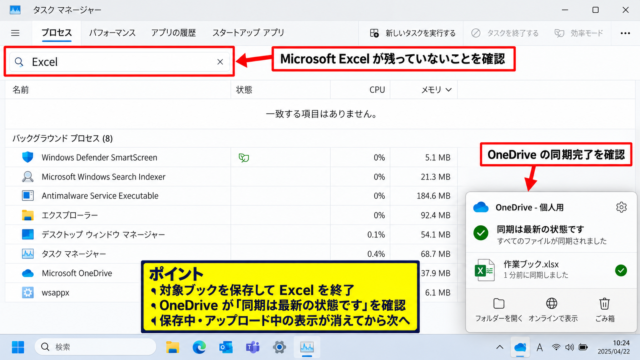
画面が表示されず、Excelだけが起動中のまま残る場合は、タスクマネージャーで確認できます。
キーボードでCtrl、Shift、Escを同時に押すと、タスクマネージャーを開けます。
プロセスタブでMicrosoft Excelを探し、保存が不要な状態であることを確認してからタスクの終了を実行します。
この方法は強制終了になるため、未保存の編集内容がある場合は失われる可能性があります。
通常の閉じる操作で終了できないときだけ、タスクマネージャーを利用しましょう。
【操作のポイント】強制終了の前に、他のExcel画面や保存確認ダイアログが隠れていないか確かめます。
ファイルを開くたびにExcelが増える場合の設定
| 症状 | 確認場所 |
|---|---|
| ダブルクリックで別のExcelが起動する | Excelの詳細設定 |
| 既に開いたブックに追加されない | DDEを使用する他のアプリケーションを無視する設定 |
| ファイルが正しく開かない | 関連付けとOfficeの修復 |
続いては、ファイルをダブルクリックするたびにExcelが増える場合の設定を確認していきます。
DDE設定の確認手順
Excelでは、エクスプローラーからブックをダブルクリックしたときに、DDEという仕組みを使って起動済みのExcelへファイルを渡します。
この連携がうまく動かないと、新しいExcel画面が何度も起動したり、ファイルが開かないように見えたりします。
Excelを開き、ファイル、オプション、詳細設定の順に進みます。
全般の項目にある、Dynamic Data Exchangeを使用する他のアプリケーションを無視するという設定を確認してください。
この項目にチェックが入っている場合は、チェックを外してOKを選び、Excelを再起動します。
DDEを無視する設定は、通常はチェックを外した状態にします。
設定変更後は、開いているすべてのExcelを終了してから、ファイルをもう一度ダブルクリックして動作を確認しましょう。
ファイル関連付けの再確認
拡張子xlsxやxlsmの関連付けが崩れていると、Excelファイルを開く動作が不安定になることがあります。
エクスプローラーで対象ファイルを右クリックし、プログラムから開く、別のプログラムを選択の順に進みます。
一覧からMicrosoft Excelを選び、常にこのアプリを使ってファイルを開く設定を有効にします。
これにより、別の表計算ソフトや古いOfficeコンポーネントに誤って関連付けられている問題を直せる場合があります。
会社のPCなどで設定変更が制限されているときは、管理者へ相談することも必要です。
Officeのクイック修復
DDE設定や関連付けを確認しても改善しない場合は、Office本体の修復を試します。
Windowsの設定からアプリを開き、インストールされているアプリの一覧でMicrosoft 365またはMicrosoft Officeを探します。
変更を選択すると、クイック修復とオンライン修復が表示されます。
まずは短時間で終わるクイック修復を実行し、改善しない場合にオンライン修復を検討しましょう。
オンライン修復では再サインインや再設定が必要になる場合があるため、先にクイック修復から試す方法が適しています。
【操作のポイント】設定変更後はExcelを完全に終了し、ファイルのダブルクリックで再現するか確認します。
アドインとスタートアップフォルダーの確認
| 確認対象 | 影響する現象 |
|---|---|
| Excelアドイン | 起動時に別ブックや画面が開く |
| COMアドイン | Excelの起動遅延や不安定な動作 |
| XLSTARTフォルダー | 特定のブックが毎回自動で開く |
続いては、起動時に勝手にファイルや画面が増える場合のアドインとスタートアップ設定について確認していきます。
Excelアドインを一時的に無効にする方法
集計ツール、帳票作成ツール、セキュリティソフトなどがExcelアドインとして組み込まれていると、Excelの起動動作に影響することがあります。
Excelのファイル、オプション、アドインを開くと、現在有効になっているアドインを確認できます。
画面下部の管理でExcelアドインを選び、設定へ進みます。
最近追加したアドインや、用途が分からないアドインのチェックを一時的に外して、Excelを再起動してください。
症状が消えた場合は、無効にしたアドインが原因候補になります。
アドインを削除する前に、まず無効化して挙動を比較する方法が安全です。
COMアドインの影響
COMアドインは、Excel以外のソフトウェアとも連携する拡張機能です。
メールソフト、PDF作成ソフト、会計ソフトなどが導入することがあり、Excelアドインとは別に管理されます。
アドイン画面下部の管理でCOMアドインを選ぶと、対象一覧を表示できます。
原因の切り分けでは、すべてを一度に変更せず、1つずつ無効化してからExcelの起動状態を確認しましょう。
業務用アドインを無効にすると業務機能が使えなくなることがあるため、会社の環境では担当部署へ確認してから作業するのが安心です。
XLSTARTフォルダーの自動起動
Excelには、起動時にフォルダー内のファイルを自動的に開くXLSTARTという仕組みがあります。
ここに個人用マクロブックやテンプレートが保存されていると、Excelを起動するたびに追加のブックが開きます。
空白ブック以外に毎回同じファイルが表示されるなら、XLSTARTフォルダーを確認しましょう。
代表的な保存場所は、Windowsのユーザーフォルダー内にあるAppData、Roaming、Microsoft、Excel、XLSTARTです。
必要なファイルか判断できない場合は削除せず、別の場所へ移動する前にバックアップを取ると安心です。
XLSTART内のPERSONAL.XLSBは、個人用マクロを保存するために使われることがあります。
このファイルをむやみに削除すると、登録済みのマクロが使えなくなるため注意しましょう。
【操作のポイント】アドインと自動起動ファイルは、1項目ずつ無効化して原因を切り分けます。
ブックの表示設定と保存状態の見直し
| 見直す項目 | 確認内容 |
|---|---|
| 非表示の解除 | 隠れたブックがないか |
| 個人用ビュー | 表示状態が保存されていないか |
| 自動回復ファイル | 回復用のブックを開いていないか |
続いては、ブックの表示設定や保存状態が複数ウィンドウのように見せているケースを確認していきます。
非表示と再表示の状態
Excelではブック全体を非表示にすることができます。
表示タブの再表示を選ぶと、非表示になっているブックが一覧に現れます。
作業中に再表示を行ったことで、別ファイルが突然開いたように感じる場合があります。
ただし、再表示されたブックは新規作成されたものではなく、以前から開かれていたブックです。
表示と非表示はデータの削除や複製とは異なり、画面への表示状態を切り替える機能です。
回復用ファイルの表示
Excelが強制終了した後、次回起動時にドキュメントの回復ペインが表示されることがあります。
ここには自動保存された回復ファイルや、終了前の状態を復元する候補が表示されます。
元のブックと似た名前のファイルが開くため、複数起動したように見えることがあります。
内容を確認して不要な回復ファイルを閉じ、必要なものだけを別名保存すると整理しやすくなります。
回復ファイルは念のために作られたものであり、元のファイルと同一とは限りません。
保存先と同名ファイルの確認
デスクトップ、OneDrive、ダウンロード、共有フォルダーなどに同じ名前のExcelファイルがあると、別ファイルを同じものと勘違いしやすくなります。
Excelのタイトルバーだけでは保存先が分かりにくいこともあるため、ファイル、情報からファイルの場所を確認しましょう。
OneDriveの同期中に競合コピーが作成されると、ファイル名にコンピューター名や競合コピーの文字が追加される場合があります。
見た目が同じでも保存先が異なれば別ファイルなので、更新日時とパスを確認することが重要です。
確認したい項目は、ファイル名、保存場所、更新日時、タイトルバーに付いた番号です。
この4点を見比べると、同じブックの別表示なのか、別ファイルなのかを判断しやすくなります。
【操作のポイント】同名ファイルが疑われる場合は、タイトルだけで判断せず保存場所まで確認します。
まとめ エクセルが複数開く原因と対処法
エクセルが複数開くときは、まず同じブックを新しいウィンドウで表示しているだけではないか確認しましょう。
タイトルバーに番号が付いている場合は、余分な表示ウィンドウを閉じることで解決できるケースがあります。
タスクバーにExcelが複数見える場合でも、複数のブックを開いているだけなら異常とは限りません。
ファイルをダブルクリックするたびにExcelが増えるときは、DDEを使用する他のアプリケーションを無視する設定を確認します。
DDE設定はチェックを外し、Excelを完全に終了してから動作を確認する流れが基本です。
改善しない場合は、ファイル関連付け、Officeのクイック修復、アドイン、COMアドイン、XLSTARTフォルダーを順番に見直しましょう。
同じ名前のブックが開く場合には、保存先や更新日時も確認すると、別ファイルとの取り違えを防げます。
対処の順番は、表示ウィンドウの確認、Excelの再起動、DDE設定の見直し、アドイン確認、Office修復の順に進めると効率的です。
原因を1つずつ切り分ければ、エクセルが勝手に複数ウィンドウで開く問題は落ち着いて対処できます。