Excelを使い始めると、セルに文字や数値を入力するだけでも、思うように操作できず戸惑うことがあります。
セルの選択、入力、編集、コピー、移動といった基本操作は、表計算を正確かつ速く進めるための土台です。
特に複数セルの選択方法やショートカットキーを知ると、マウスだけで作業する場合よりも入力や修正の時間を大きく減らせます。
この記事で押さえるポイント
・セルを選択してから入力する基本の流れ
・数式バーとダブルクリックを使った編集方法
・連続範囲と離れたセルを効率よく選択する方法
・コピー、移動、オートフィルを使った入力の時短術
セル操作は、選択してから実行するという順番を意識することが最も重要です。
ここではWindows版Excelを例に、入力、編集、選択を中心としたセルの基本操作を、表の例とともに詳しく解説していきます。
セルへの入力と確定操作
それではまず、セルにデータを入力して確定する基本操作について解説していきます。
| 商品名 | 単価 | 数量 |
|---|---|---|
| りんご | 120 | 3 |
| みかん | 80 | 5 |
セルを1回クリックして選択し、文字または数値を入力してEnterキーを押すと、入力内容が確定して下のセルへ移動します。
アクティブセルの確認方法
最初に、入力先となるアクティブセルの見分け方を確認していきましょう。
ワークシート内で現在選ばれているセルは、通常より太い緑色の枠線で囲まれます。
この枠線が付いたセルをアクティブセルと呼び、キーボードで入力した文字、数値、日付、数式はすべてこのセルに入ります。
たとえばA2セルをクリックしてから「りんご」と入力すると、A2セルに文字が表示されます。
セルを選択せずに文字を入力し始めた場合でも、直前に選ばれていたアクティブセルへ入力されるため、入力前に枠線の位置を確かめる習慣が大切です。
セル番地は、列を表すアルファベットと行を表す数字を組み合わせたものです。
A2はA列の2行目、C10はC列の10行目を意味します。
数式を作るときや他の人へ入力箇所を伝えるときにもセル番地を使うため、早いうちに見慣れておくと便利です。
数式バーの左側にある名前ボックスには、アクティブセルの番地が表示されます。
名前ボックスへ直接「D8」などと入力してEnterキーを押せば、離れた位置にあるセルへすぐ移動できます。
【操作のポイント】入力前に緑色の枠線と名前ボックスを確認すると、意図しないセルへの入力を防げます。
文字と数値の入力手順
続いては、文字列や数値をセルへ入力する手順を確認していきます。
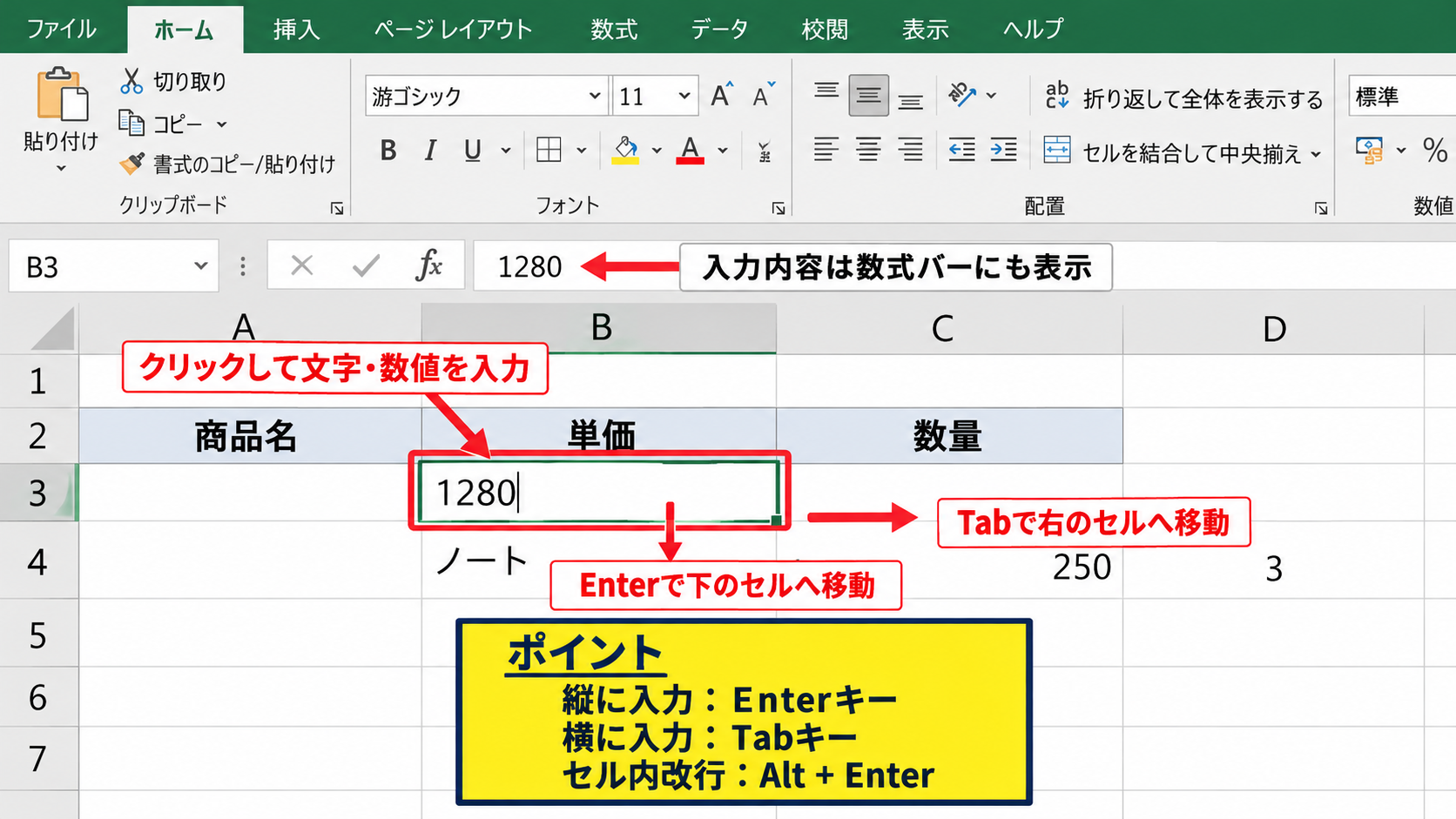
入力したいセルをクリックし、キーボードから文字または数値を入力します。
入力中の内容はセル内だけでなく、数式バーにも同時に表示されます。
入力を終えたらEnterキーを押しましょう。
Enterキーで確定すると、通常は一つ下のセルが自動的に選択されるため、縦方向に連続入力する作業に向いています。
右側のセルへ移動しながら入力したい場合は、Tabキーを使います。
Tabキーで確定すると、選択位置が右へ移動するため、商品名、単価、数量のように横並びの項目を入力するときに便利です。
同じセル内で改行を入れたいときは、EnterキーではなくAltキーを押しながらEnterキーを押します。
セル内改行を使うと、住所や注記など長い文字列を見やすく配置できます。
先頭のゼロを残したい郵便番号や社員番号は、入力前にセルの表示形式を文字列へ変更する方法が安全です。
急いで入力する場合は、先頭にアポストロフィを付けて文字列として扱う方法もあります。
【操作のポイント】縦に入力するときはEnterキー、横に入力するときはTabキーを使い分けると、手をマウスへ移す回数を減らせます。
入力内容の確定と取り消し
続いては、入力を確定するキーと取り消すキーの使い分けを確認していきます。
文字や数値を入力している途中でEscキーを押すと、まだ確定していない入力内容を取り消せます。
入力ミスに気付いた直後なら、Escキーで元のセル内容へ戻せるため、慌ててBackspaceキーを何度も押す必要はありません。
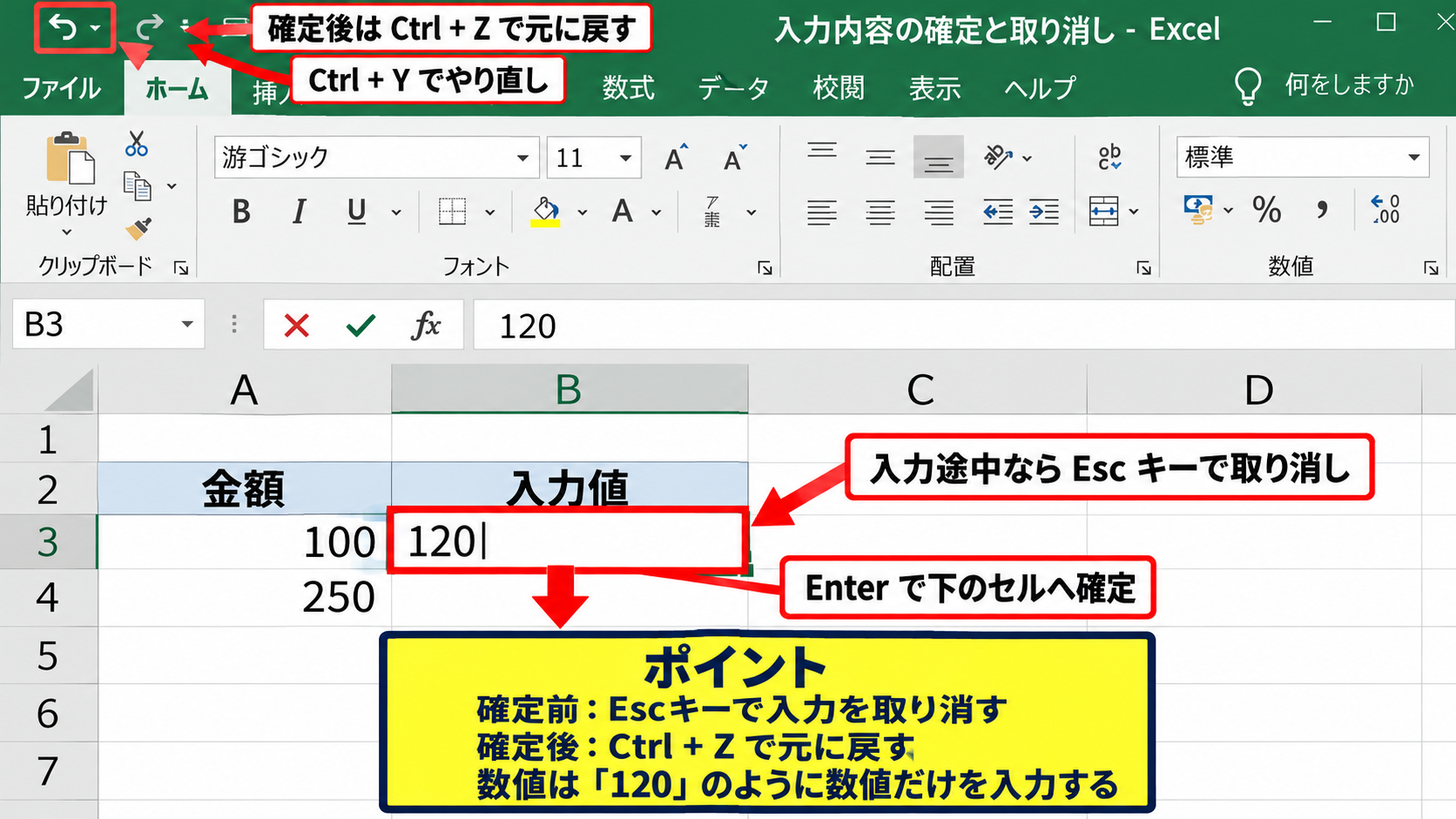
すでに入力を確定した内容を取り消したい場合は、Ctrlキーを押しながらZキーを押します。
この操作は元に戻す機能であり、直前の入力、削除、貼り付け、書式変更などを一段階ずつ取り消せます。
反対に、取り消した操作をやり直す場合は、Ctrlキーを押しながらYキーを押します。
数値を入力してEnterキーを押すと、Excelは自動的に数値として認識します。
たとえば「120」と入力したセルは数値として計算に使えますが、「120円」のように単位まで入力すると文字列になる場合があります。
計算に使う表では、金額の数値と「円」という表示を分け、数値は数値として入力してから表示形式で通貨や桁区切りを設定する考え方が基本です。
入力を確定する代表的なキー
・Enterキーは下のセルへ移動
・Tabキーは右のセルへ移動
・Escキーは入力途中の内容を取り消し
・CtrlキーとZキーは確定後の操作を元に戻す操作
【操作のポイント】確定前ならEscキー、確定後ならCtrlキーとZキーを使うと、修正の手順が整理できます。
セル内容の編集と削除操作
続いては、入力済みのセルを修正したり内容を消したりする操作について解説していきます。
| 商品名 | 単価 | 数量 |
|---|---|---|
| りんご | 120 | 3 |
| みかん | 80 | 5 |
セルを選択して文字を入力し直すと、元の内容は新しい入力で置き換わります。
一方で、文字列の一部分だけを直したい場合は、編集モードを使うと効率的です。
ダブルクリックによるセル内編集
それではまず、セルを直接編集する方法について解説していきます。
修正したいセルをダブルクリックすると、セル内にカーソルが表示され、文字列の途中へカーソルを置けるようになります。
たとえば「みかん」を「温州みかん」に変えたいときは、セルをダブルクリックして先頭へカーソルを移動し、「温州」と追加します。
セル内でカーソルを動かすときは、左右の矢印キーを使えます。
不要な文字はBackspaceキーまたはDeleteキーで削除できます。
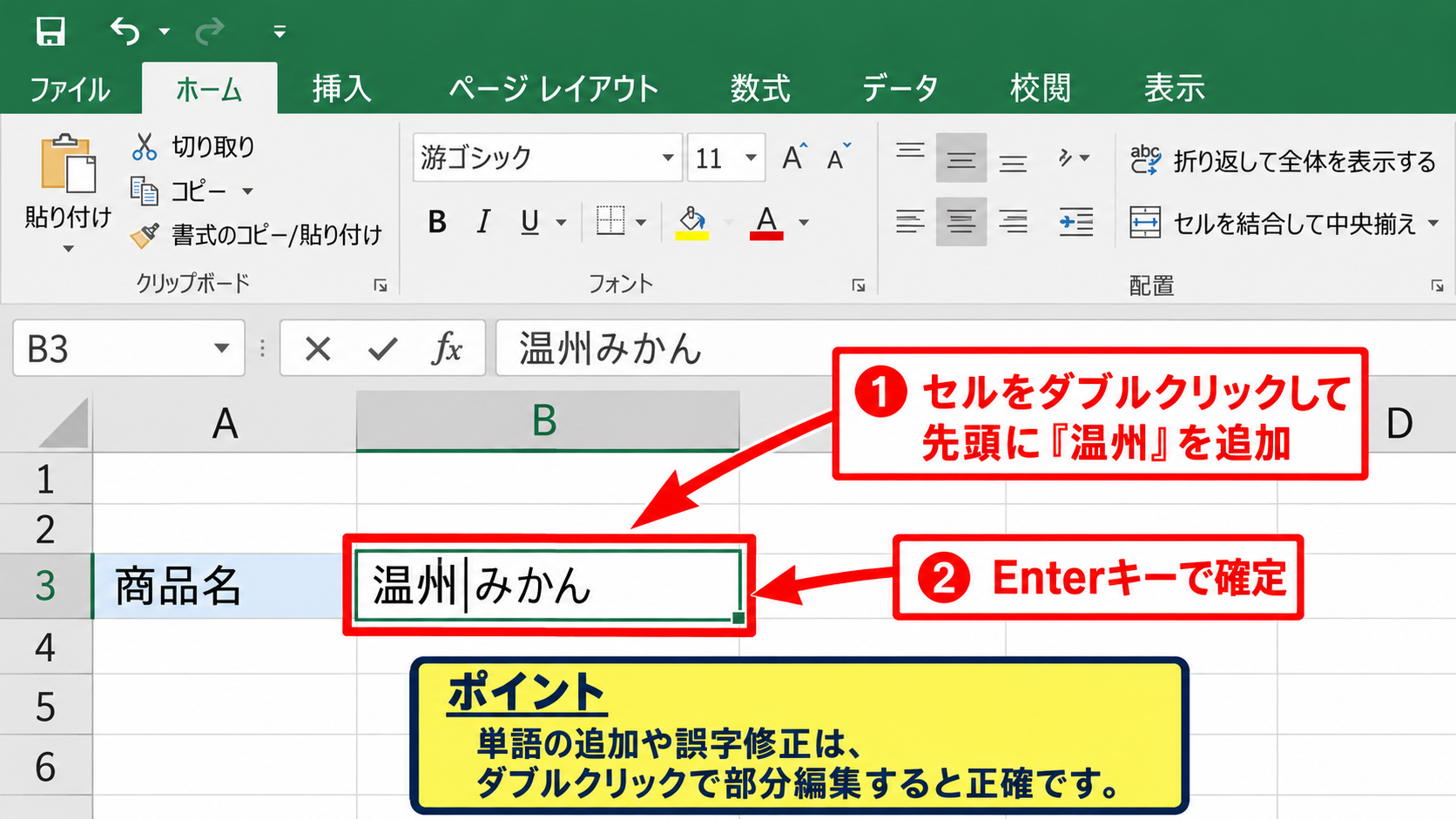
編集が終わったらEnterキーを押して確定します。
セルの中身が長く、列幅より表示がはみ出している場合でも、ダブルクリックすれば全文を確認しながら編集できます。
ダブルクリックは、既存の内容を残したまま一部だけ修正したいときに役立つ操作です。
ただし、空白セルの近くにある長い文字列は、隣のセルへ表示がはみ出して見えることがあります。
見た目だけで内容が入力されているセルを判断せず、実際にセルを選択して数式バーの内容も確認しましょう。
【操作のポイント】単語の追加や誤字修正は、入力し直すよりダブルクリックで部分編集すると正確です。
数式バーを使った編集操作
続いては、数式バーを使って長いデータを編集する方法を確認していきます。
編集したいセルを1回クリックすると、数式バーにセルの内容が表示されます。
数式バーの入力欄をクリックすると、セル内を直接操作しなくても内容を修正できます。
文章が長いセル、複雑な数式が入ったセル、列幅が狭くてセル内の文字が読みづらい場面では、数式バーから編集すると見やすくなります。
数式バーで修正した後は、入力欄の左にあるチェックマークをクリックするか、Enterキーを押して確定します。
編集を取り消す場合は、数式バー左側のキャンセルボタンをクリックするか、Escキーを押します。
セル内の数式は、先頭がイコール記号で始まります。
たとえばD2セルで単価と数量を掛ける数式は次のようになります。
=B2*C2
この数式では、B2セルの単価とC2セルの数量を掛け、D2セルへ計算結果を表示します。
数式バーを見ると、計算結果ではなく実際に入力されている数式そのものを確認できます。
数式の参照先を直すときは、数式バー上でセル番地を修正する方法が分かりやすいでしょう。
【操作のポイント】長文や数式の確認は、セルを広げる前に数式バーを見ると、表のレイアウトを崩さずに済みます。
内容の削除と書式の保持
続いては、セルの内容を削除する操作について確認していきます。
削除したいセルを選択してDeleteキーを押すと、セルに入力された文字、数値、数式だけを消去できます。
この方法では、罫線、背景色、表示形式、条件付き書式などの書式は残ります。
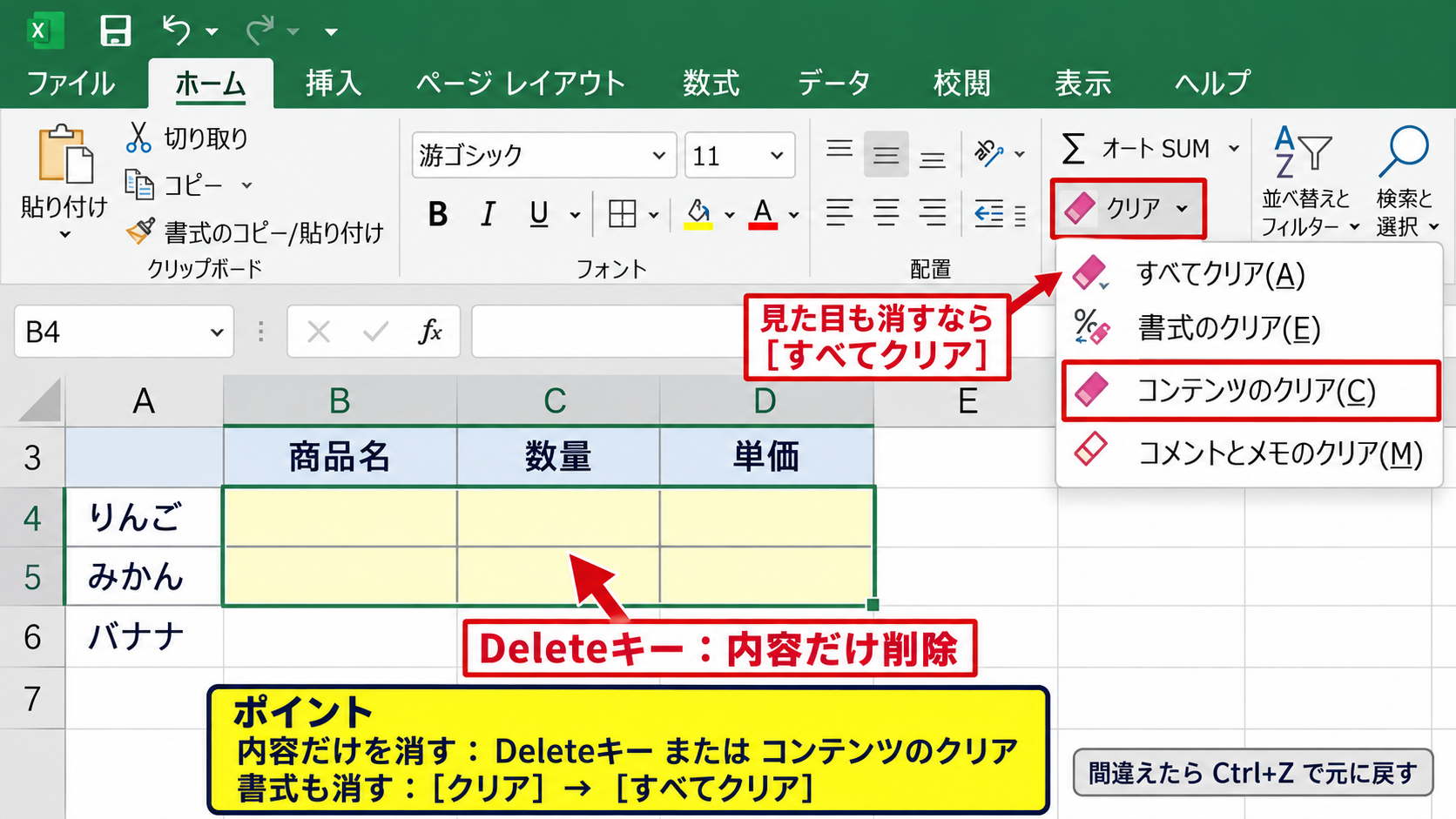
表の見た目を保ったままデータだけを消したいときは、Deleteキーによる削除が適しています。
一方で、セルの内容だけでなく書式も含めて初期状態へ戻したいときは、ホームタブのクリアからすべてクリアを選択します。
クリアには、すべてクリア、書式のクリア、コンテンツのクリア、コメントとメモのクリアなど複数の項目があります。
誤ってすべてクリアを選ぶと罫線や色も消えるため、単に入力内容だけを消すならDeleteキーまたはコンテンツのクリアを選びましょう。
Backspaceキーはセルの編集モード中に左側の文字を消すキーであり、選択したセル全体を空にする操作とは役割が異なります。
削除後に間違いへ気付いた場合は、すぐにCtrlキーとZキーで元に戻すことができます。
【操作のポイント】内容だけを消す場合はDeleteキー、見た目も消す場合はクリア機能という使い分けが基本です。
連続範囲と複数セルの選択
続いては、入力、コピー、書式設定の前提となるセル選択の方法について解説していきます。
| 商品名 | 単価 | 数量 | 金額 |
|---|---|---|---|
| りんご | 120 | 3 | =B2*C2 |
| みかん | 80 | 5 | =B3*C3 |
| バナナ | 150 | 2 | =B4*C4 |
複数セルを選択してから操作すると、同じ入力、削除、書式設定、コピーをまとめて実行できます。
ドラッグによる連続セルの選択
それではまず、隣り合ったセルをまとめて選択する方法について解説していきます。
選択したい範囲の左上にあるセルをクリックし、マウスの左ボタンを押したまま右下のセルまで動かす操作をドラッグと呼びます。
たとえばA2からD4までをドラッグすると、商品名、単価、数量、金額を含む表のデータ部分を一度に選択できます。
選択された範囲は薄い色で表示され、左上のセルがアクティブセルとして白く見えることがあります。
選択範囲に数値を入力してCtrlキーとEnterキーを押すと、選択したすべてのセルへ同じ値を一括入力できます。
たとえば空白の複数セルを選んで「未確認」と入力し、CtrlキーとEnterキーを押せば、各セルへ同じ文字列が入ります。
複数セル選択は、同じ処理を繰り返す手間を減らすための基本技術です。
選択を解除したい場合は、範囲外のセルを1回クリックします。
ドラッグ中に範囲を間違えたときは、マウスボタンを離す前なら反対方向へ戻して調整できます。
【操作のポイント】表全体を選ぶときは左上から右下へドラッグすると、選択漏れを確認しやすくなります。
Shiftキーを使った範囲選択
続いては、Shiftキーを使って広い範囲を正確に選択する方法を確認していきます。
まず選択範囲の始点となるセルをクリックします。
次にShiftキーを押したまま、選択範囲の終点となるセルをクリックしましょう。
始点から終点までの四角い範囲が一度に選択されます。
たとえばA2セルをクリックしてからShiftキーを押しながらD20セルをクリックすると、A2からD20までを選択できます。
スクロールが必要な大きい表では、ドラッグよりもShiftキーによる選択の方が安定することがあります。
キーボードだけで選択範囲を広げるなら、Shiftキーを押しながら矢印キーを押します。
現在の選択範囲を1セルずつ上下左右へ拡張できるため、細かな調整にも便利です。
CtrlキーとShiftキーと矢印キーを組み合わせると、入力が続く範囲の端まで素早く選択できます。
たとえば表の先頭セルでCtrlキーとShiftキーを押しながら下矢印キーを押すと、連続したデータの最後まで選択できます。
【操作のポイント】離れた終点を指定する範囲選択には、ドラッグよりShiftキーを使うと操作が安定します。
Ctrlキーを使った離れたセルの選択
続いては、離れた場所にあるセルや範囲を同時に選択する方法を確認していきます。
最初のセルまたは範囲を選択した後、Ctrlキーを押したまま別のセルや範囲をクリックすると、離れた場所を追加で選択できます。
たとえばA2セルを選択し、Ctrlキーを押したままB3セルとC4セルをクリックすれば、3つの離れたセルを同時に選択できます。
同じ列の飛び飛びのセルだけへ背景色を付けたい場合や、複数箇所のデータだけを削除したい場合に便利です。
Ctrlキーを押し忘れると、先に選んだ範囲は解除されて新しいセルだけが選択されます。
また、Ctrlキーを押したまま選択済みのセルをクリックすると、そのセルを選択範囲から外せます。
離れたセルの複数選択は、必要な場所だけをまとめて処理したい場面で力を発揮します。
範囲選択の使い分け
・隣り合う範囲はドラッグまたはShiftキー
・広い範囲は始点を選んでShiftキーと終点クリック
・離れたセルや範囲はCtrlキーを押しながらクリック
【操作のポイント】Ctrlキーで追加選択する前に、選択済みの範囲が消えていないかを確認すると操作ミスを防げます。
コピーと移動によるセル操作
続いては、入力済みデータを複製したり別の場所へ移したりする操作について解説していきます。
| 商品名 | 単価 | 数量 |
|---|---|---|
| りんご | 120 | 3 |
| みかん | 80 | 5 |
コピーと移動を使い分けると、同じ内容を何度も打ち直す必要がなくなります。
ショートカットキーによるコピーと貼り付け
それではまず、コピーと貼り付けの基本操作について解説していきます。
コピーしたいセルまたは範囲を選択し、Ctrlキーを押しながらCキーを押します。
選択範囲の周囲に動く点線が表示されれば、コピー待ちの状態です。
次に貼り付け先の左上セルを選択し、Ctrlキーを押しながらVキーを押します。
コピー元の内容、数式、書式などが貼り付け先へ複製されます。
コピー後にEscキーを押すと、周囲の動く点線が消え、コピー状態を解除できます。
コピーは元のセルを残したまま複製する操作であり、元データを消さない点が移動との違いです。
表の見出し、繰り返し使う計算式、同じ形式の入力欄などを作るときに活用しましょう。
【操作のポイント】コピーはCtrlキーとCキー、貼り付けはCtrlキーとVキーと覚えると、表作成の速度が上がります。
切り取りによるデータ移動
続いては、セルを別の位置へ移動する切り取り操作を確認していきます。
移動したいセルまたは範囲を選択し、Ctrlキーを押しながらXキーを押します。
コピーと同じように選択範囲の周囲へ点線が表示されますが、これは切り取り状態です。
移動先の左上セルを選択してCtrlキーとVキーを押すと、元の位置から内容が消え、新しい位置へ移動します。
列の順番を変更したいときや、入力したデータを別の表へ移し替えたいときに便利です。
ただし、数式が入ったセルを移動すると、参照先が意図通りに変わるか確認する必要があります。
切り取り後の貼り付けを取り消す場合も、CtrlキーとZキーで元へ戻せます。
【操作のポイント】元データを残すならコピー、元の場所からなくしてよいなら切り取りという基準で選びます。
ドラッグによるセル移動
続いては、マウスのドラッグを使ってセルを移動する方法を確認していきます。
移動したいセルまたは範囲を選択し、選択範囲の外枠へマウスポインターを合わせます。
ポインターが十字矢印の形に変わったら、移動先までドラッグします。
移動先のセル範囲に既存データがある場合は、上書きに関する確認メッセージが表示されることがあります。
意図せず上書きしないよう、移動先が空白かどうかを確認してから実行しましょう。
Ctrlキーを押しながら外枠をドラッグすると、移動ではなくコピーになります。
小さな範囲を視覚的に移動させたいときは便利ですが、大きな表や遠い位置への移動はショートカットキーの方が確実です。
ドラッグ操作では、セル内ではなく選択範囲の外枠をつかむことが成功のコツです。
【操作のポイント】ドラッグ移動は小範囲、CtrlキーとXキーによる切り取りは大きな範囲に向いています。
オートフィルと数式入力の効率化
続いては、連続データや同じ計算式を効率よく入力するオートフィルについて解説していきます。
| 商品名 | 単価 | 数量 | 金額 |
|---|---|---|---|
| りんご | 120 | 3 | =B2*C2 |
| みかん | 80 | 5 | |
| バナナ | 150 | 2 |
金額列の先頭セルD2に入力する数式
=B2*C2
数式を下方向へコピーすると、D3では=B3*C3、D4では=B4*C4のように参照先が自動調整されます。
フィルハンドルによる連続入力
それではまず、フィルハンドルを使って連続データを入力する方法について解説していきます。
セルを選択すると、選択枠の右下に小さな四角が表示されます。
この小さな四角をフィルハンドルと呼びます。
たとえばA2セルへ「1」、A3セルへ「2」と入力し、この2セルをまとめて選択します。
選択範囲の右下にあるフィルハンドルを下へドラッグすると、3、4、5というように連番が自動入力されます。
日付、曜日、月、連番なども、規則性をExcelが認識できれば連続データとして入力できます。
「月曜日」と入力したセルをフィルハンドルで下へ引っ張ると、火曜日、水曜日と続けて入力される場合があります。
オートフィルは、規則的なデータを繰り返し入力する時間を減らせる便利な機能です。
【操作のポイント】連番を作るときは最初の2つの値を入力してから選択すると、増加する規則をExcelへ伝えやすくなります。
数式コピーと相対参照
続いては、数式をオートフィルでコピーする仕組みについて確認していきます。
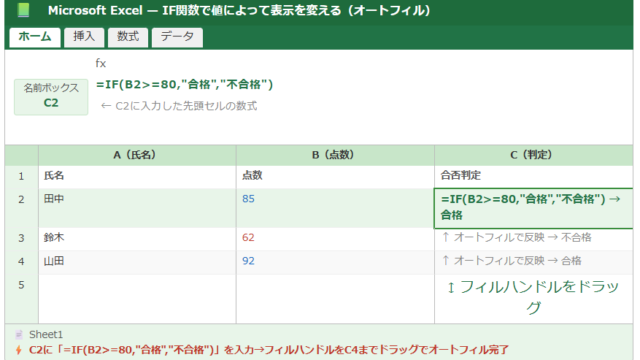
D2セルに=B2*C2と入力すると、単価と数量を掛けた金額が計算されます。
D2セルを選択し、フィルハンドルをD4セルまで下へドラッグすると、数式が下の行へコピーされます。
このときD3セルの数式は=B3*C3、D4セルの数式は=B4*C4へ自動的に変わります。
行番号がコピー先に合わせて変化する参照を相対参照と呼びます。
相対参照は、各行で同じ計算を行う一覧表に適した仕組みです。
コピー後の計算結果だけを見るのではなく、任意のセルを選択して数式バーで参照先が正しいか確認しましょう。
計算式を一度だけ正確に作り、オートフィルで下へコピーする方法は、手入力よりミスを減らせます。
【操作のポイント】数式をコピーした後は、最初の行、中間の行、最後の行を確認すると参照ミスを見つけやすくなります。
絶対参照を使う場面
続いては、コピーしても変えたくないセル番地を固定する絶対参照について確認していきます。
たとえばF1セルに消費税率の「0.1」を入力し、各金額に税率を掛ける場合を考えます。
税抜金額がD2セル、税率がF1セルにある場合の数式
=D2*$F$1
この数式を下へコピーしても、D2はD3、D4へ変化しますが、$F$1は常にF1セルを参照し続けます。
列記号と行番号の前に付くドル記号は、参照位置を固定するための記号です。
数式の編集中に固定したいセル番地へカーソルを置き、F4キーを押すと、相対参照と絶対参照を切り替えられます。
単価表、税率、割引率、基準日など、一つの固定値を複数行で共通して使う場面では絶対参照が役立ちます。
相対参照と絶対参照を使い分けると、コピー後に数式を一つずつ直す作業を減らせます。
【操作のポイント】コピーしても同じセルを参照させたい場合は、F4キーでドル記号を付けて絶対参照にします。
ショートカットキーと作業ミスの防止
続いては、セル操作を速く正確に行うためのショートカットキーと確認方法について解説していきます。
| 操作 | 主なキー | 用途 |
|---|---|---|
| コピー | Ctrl+C | 選択範囲の複製 |
| 貼り付け | Ctrl+V | コピー内容の貼り付け |
| 元に戻す | Ctrl+Z | 直前の操作の取り消し |
基本的なキー操作を少しずつ覚えると、セルの選択、入力、編集を途切れなく進められます。
移動と選択のキーボード操作
それではまず、キーボードでセルを移動したり範囲選択したりする操作について解説していきます。
矢印キーを押すと、アクティブセルを上下左右の隣のセルへ移動できます。
Tabキーは右へ、Enterキーは下へ移動するため、表へ連続入力するときに役立ちます。
Ctrlキーを押しながら矢印キーを押すと、データが連続している範囲の端へ移動します。
Shiftキーを押しながら矢印キーを押すと、選択範囲を1セルずつ広げられます。
CtrlキーとShiftキーを押しながら矢印キーを押すと、データが入った端まで一気に選択できます。
表の大きさに応じてマウス操作とキーボード操作を使い分けるとよいでしょう。
【操作のポイント】同じ列を長く移動する場合は、Ctrlキーと矢印キーを使うとスクロールの手間を抑えられます。
入力済みデータの確認方法
続いては、入力した内容を確認してミスを早めに見つける方法を確認していきます。
数値の桁数、日付形式、文字列のスペルを確認するときは、セル表示だけでなく数式バーも見ます。
セル幅が狭い場合、数値がシャープ記号で表示されたり、文字列が途中までしか見えなかったりすることがあります。
このような場合でも、数式バーには元の値や数式が表示されます。
数値が左寄せになっているときは、数値ではなく文字列として入力されている可能性があります。
反対に、数値は通常右寄せ、文字列は通常左寄せで表示されます。
計算結果がおかしいと感じたら、数値が文字列になっていないか、数式の参照先がずれていないかを先に確認しましょう。
入力を終えた直後に数行ずつ確認する習慣を付けると、大量のデータを後から修正する負担を減らせます。
【操作のポイント】見た目だけで判断せず、数式バーとセルの配置を併せて確認すると入力形式のミスを見つけやすくなります。
保存前の見直し手順
続いては、作業を保存する前に行いたい基本的な見直しについて確認していきます。
まず、表の見出しとデータ行がずれていないかを確認します。
次に、数式が必要な列で空白セルが残っていないか、計算式が最終行までコピーされているかを確認しましょう。
数字の列に文字列が混ざっていないか、日付の表記が統一されているかも重要です。
保存はCtrlキーを押しながらSキーを押すと実行できます。
新しいブックを初めて保存する場合は、保存先、ファイル名、ファイル形式を指定する画面が表示されます。
重要なファイルでは、作業の区切りごとに上書き保存することをおすすめします。
誤操作を防ぐため、元ファイルを残しておきたい場合は名前を付けて保存で別名のコピーを作る方法もあります。
【操作のポイント】保存前は数式の最終行、空白セル、数値の表示形式を確認し、CtrlキーとSキーでこまめに保存します。
まとめ セルの基本操作を効率よく行うExcelの入力編集選択
Excelのセル操作では、最初に入力先となるアクティブセルを確認し、選択してから入力や編集を行う流れが基本です。
文字や数値の入力はEnterキーとTabキーを使い分け、部分修正はダブルクリックまたは数式バーから行うと作業しやすくなります。
連続したセルはドラッグやShiftキーで選択し、離れたセルはCtrlキーを押しながらクリックするとまとめて操作できます。
コピーはCtrlキーとCキー、貼り付けはCtrlキーとVキー、切り取りはCtrlキーとXキーで実行できます。
同じ数式や連続データは、フィルハンドルを使ったオートフィルで効率よく入力できます。
セル操作の基本を身に付けると、表作成、データ入力、集計、数式計算のすべてが進めやすくなります。
最初からすべてのショートカットキーを覚える必要はありません。
まずは選択、入力、編集、コピー、元に戻すという頻度の高い操作から使い、日々の作業に取り入れていきましょう。