Excelを最新の状態へアップデートすると、新機能の追加だけでなく、不具合の修正、セキュリティ対策、他のOfficeアプリとの互換性改善にもつながります。
一方で、更新ボタンが表示されない、ダウンロードが途中で止まる、会社のパソコンで更新できないなど、思うようにアップデートが進まない場面もあります。
Excelの更新は、Excel単体ではなくMicrosoft OfficeまたはMicrosoft 365全体の更新として実行されることが基本です。
Excelを更新するときの要点
・ファイルタブからアカウント画面を開く
・更新オプションから今すぐ更新を選ぶ
・更新できない場合は接続状況、ライセンス、組織の管理設定を確認する
この記事では、Windows版Excelを中心に、アップデートする手順と更新できないときの確認ポイントを詳しく解説します。
エクセルをアップデートする方法【アカウント画面から更新】
それではまず、Excelのアカウント画面から更新する基本操作について解説していきます。
| 確認場所 | 表示内容の例 | 確認する目的 |
|---|---|---|
| 製品情報 | Microsoft 365 Apps | 契約と製品の種類を確認する |
| 更新オプション | 今すぐ更新 | 更新の開始に使う |
| バージョン情報 | バージョンとビルド番号 | 更新後の確認に使う |
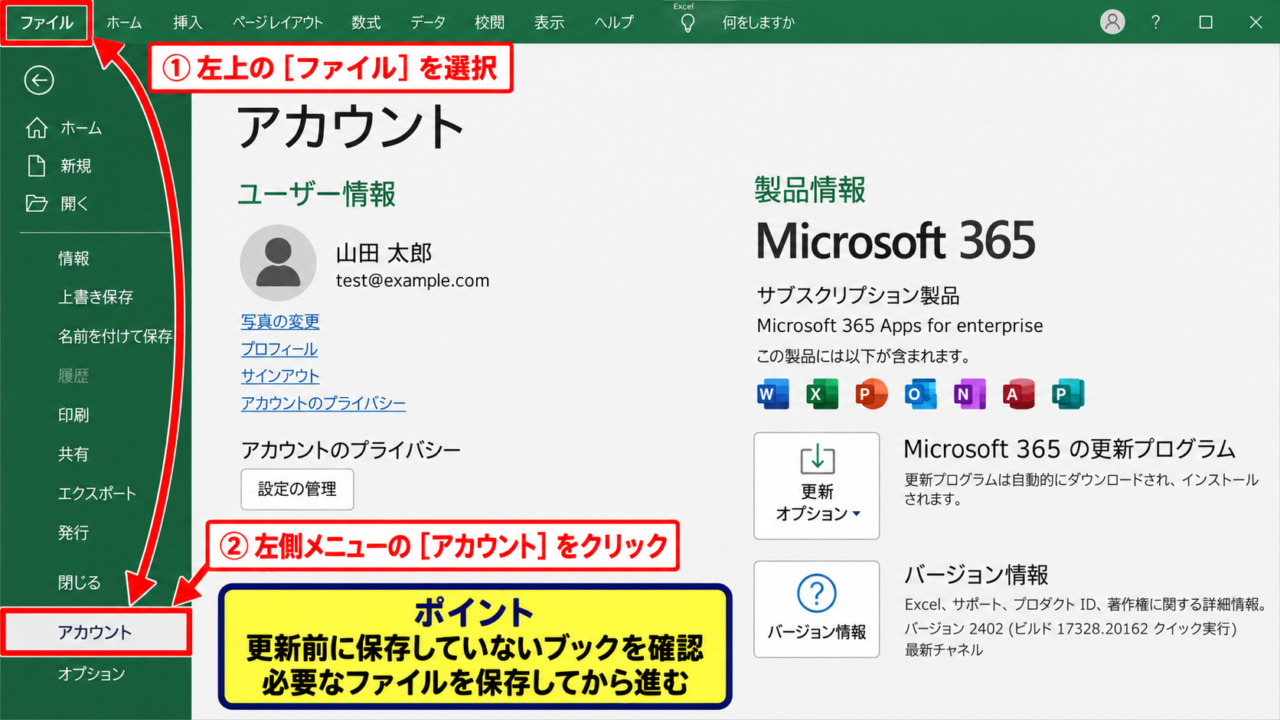
ファイルタブからアカウントを開く
Excelを起動したら、画面左上にあるファイルタブを選択します。
表示された画面の左側メニューを下へ確認し、アカウントをクリックしましょう。
Microsoft 365の環境では、この画面にユーザー情報、製品情報、更新オプション、バージョン情報が集約されています。
更新作業の前に、保存していないブックがないか確認しておくことが大切です。
通常は更新のためにExcelが終了し、WordやOutlookなどOfficeアプリも閉じるよう求められる場合があります。
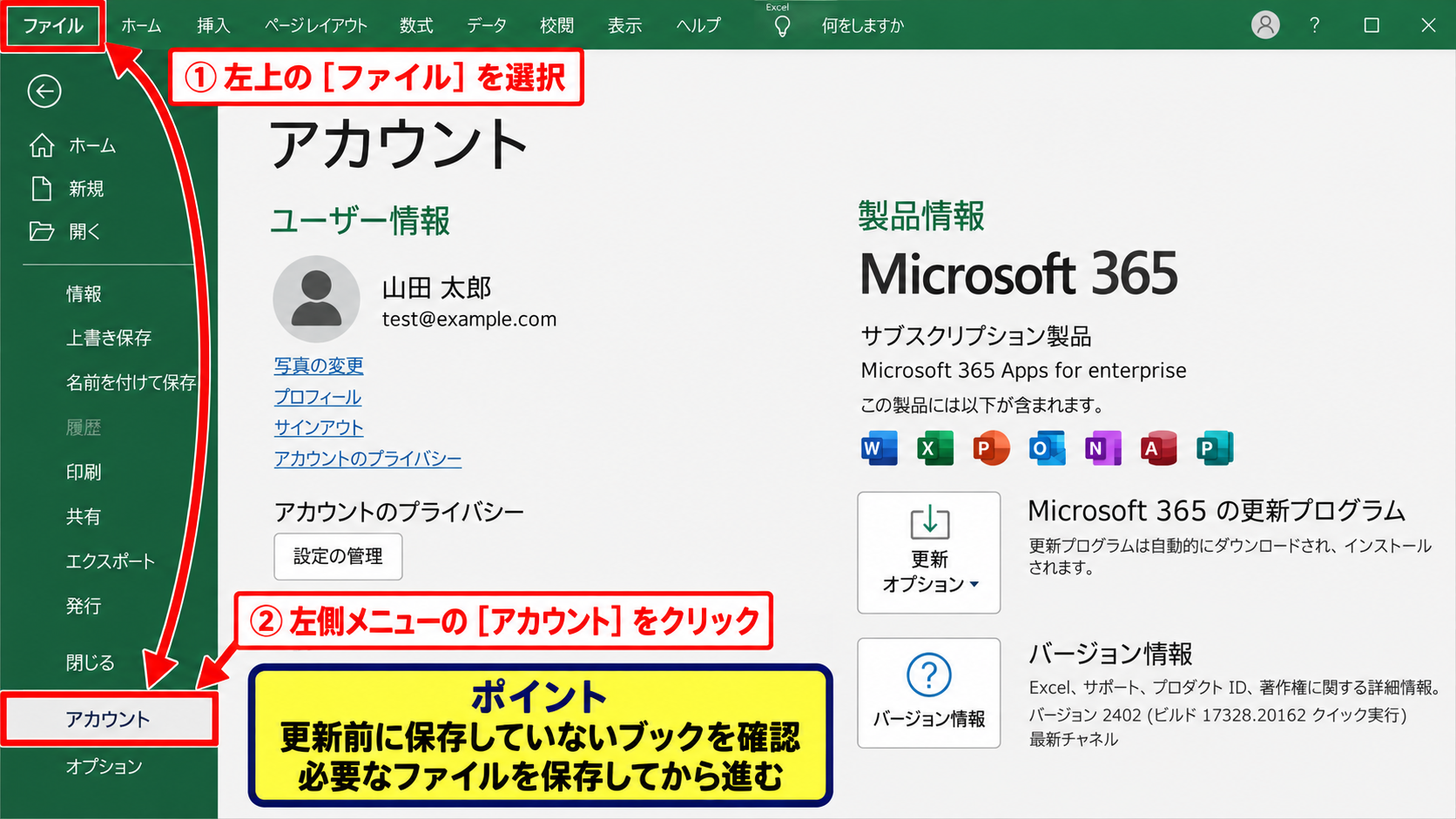
複数のブックを開いているときは、必要なファイルを保存してからアカウント画面へ進みましょう。
アカウントが見当たらない場合は、ファイルタブの左下付近にあるその他からアカウントが表示される構成もあります。
更新オプションから今すぐ更新を実行する
アカウント画面の製品情報にある更新オプションをクリックします。
メニューが開いたら、今すぐ更新を選択してください。
更新プログラムの検索とダウンロードが始まり、必要なファイルが自動でインストールされます。
処理中はExcelの画面が閉じたり、Officeの更新画面が別ウィンドウで表示されたりします。
今すぐ更新が表示されているなら、基本的にはその項目を選ぶだけで最新版の確認と適用を進められます。
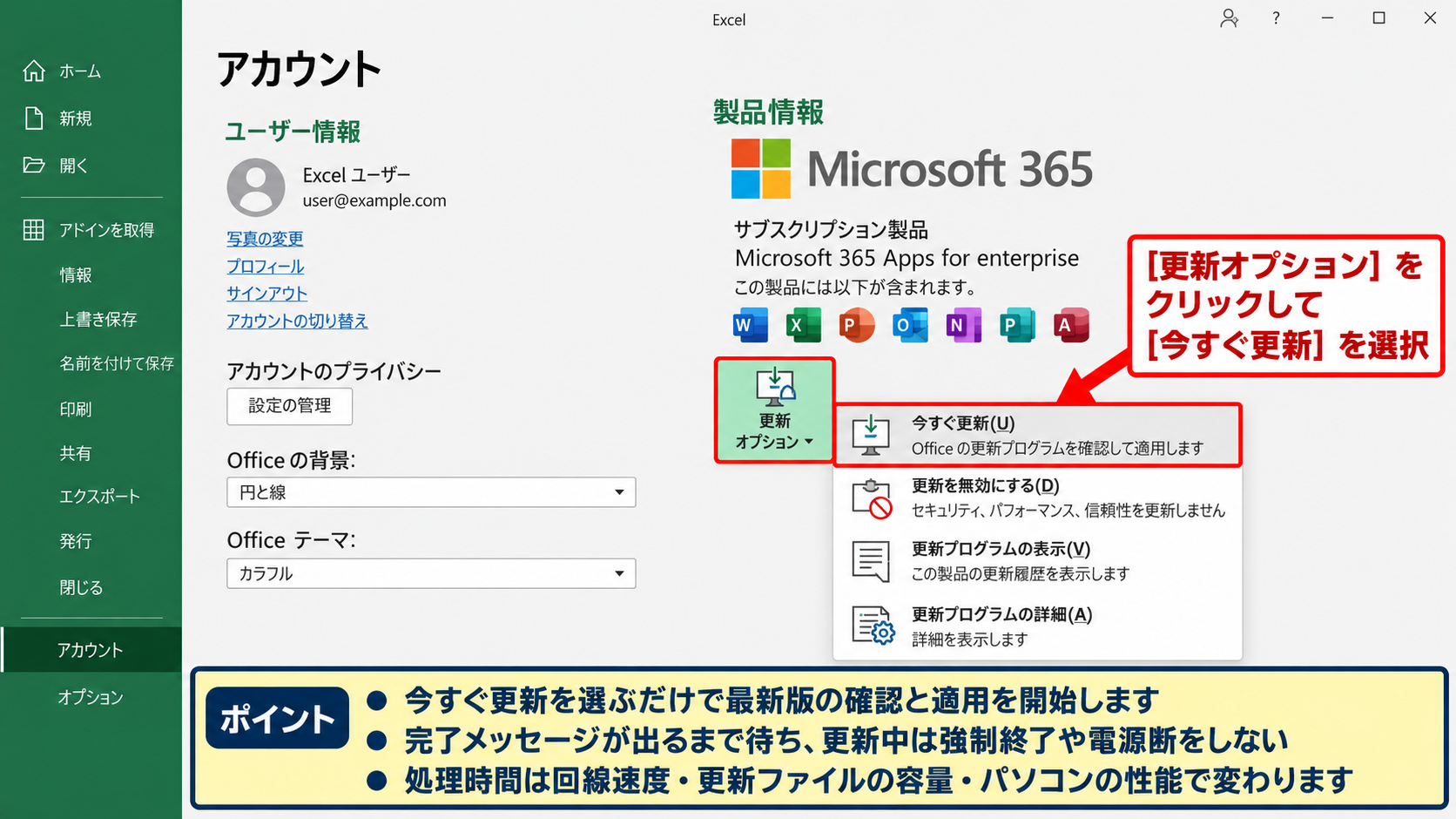
処理時間は回線速度、更新ファイルの容量、パソコンの性能によって変わります。
更新中に強制終了や電源断を行うとOfficeの構成が不完全になる可能性があるため、完了メッセージが出るまで待ちましょう。
バージョン情報で更新完了を確認する
更新後はExcelを再起動し、もう一度ファイルタブからアカウントを開きます。
製品情報の近くにあるExcelのバージョン情報を選ぶと、現在のバージョン、ビルド番号、更新チャネルなどを確認できます。
以前よりビルド番号が変わっていれば、更新が適用された目安になります。
更新後に表示が変わらない場合でも、更新内容が累積的な修正のみで、画面上の機能に目立つ変化がないことは珍しくありません。
ただし、エラーが出た場合や更新日時が極端に古い場合は、次の見出し以降の確認を進めてください。
【操作のポイント】更新後はバージョン情報を確認し、Excelを一度終了してから再起動すると反映状況を把握しやすくなります。
エクセルの自動更新設定【更新オプションの確認】
続いては、Excelを自動で更新する設定と、更新オプションの確認方法を解説していきます。
| 設定項目 | 状態 | 対応 |
|---|---|---|
| Officeの更新 | 自動更新有効 | 通常は定期的に更新される |
| Officeの更新 | 更新が無効 | 更新を有効にする |
| 更新チャネル | 組織管理 | 管理者へ確認する |
更新が無効になっていないかの確認
更新オプションを開いたときに、更新を有効にするという項目が表示される場合があります。
これはOfficeの自動更新が停止している状態を示します。
その場合は更新を有効にするを選択し、続けて今すぐ更新を実行してください。
更新が無効な状態では、Excelを普段どおり使用していても修正プログラムが取り込まれません。
自動更新を有効にしておくと、毎回手動でバージョンを確認する負担を減らせます。
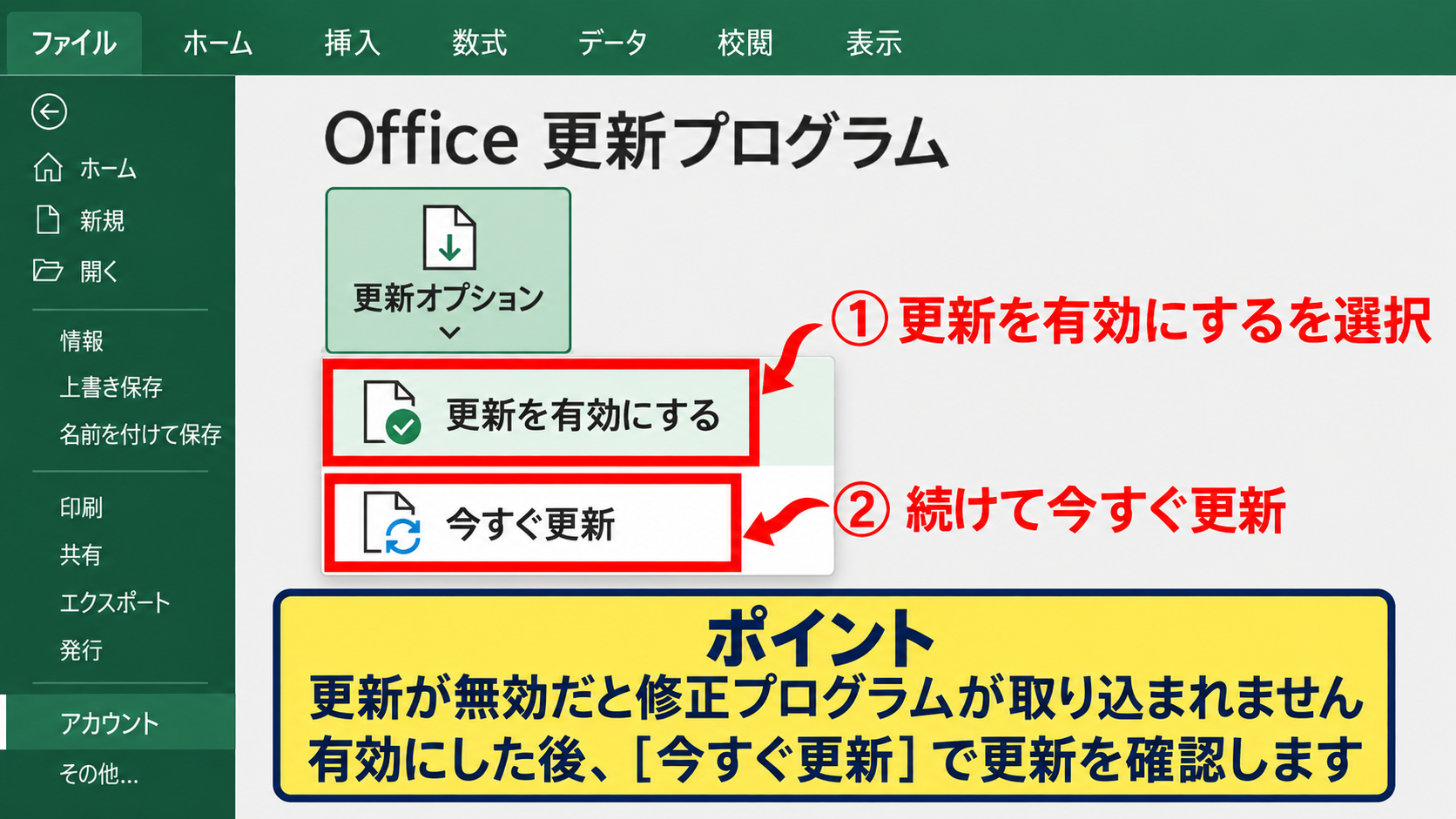
更新を有効にした直後は、すぐに最新版になるとは限りません。
更新オプションから今すぐ更新を選ぶと、その場で更新の有無を確認できます。
Microsoft 365と永続ライセンス版の違い
Microsoft 365はサブスクリプション形式のOfficeであり、Excelの機能追加とセキュリティ更新が継続的に提供されます。
一方、Office 2024やOffice 2021などの永続ライセンス版では、主に品質修正やセキュリティ更新が中心となり、Microsoft 365と同じ新機能が追加されるとは限りません。
そのため、同じExcelという名前でも、画面のボタンや利用できる関数が異なる場合があります。
XLOOKUPや動的配列などの機能を使いたいときは、Excelのバージョンと更新状況の両方を確認する必要があります。
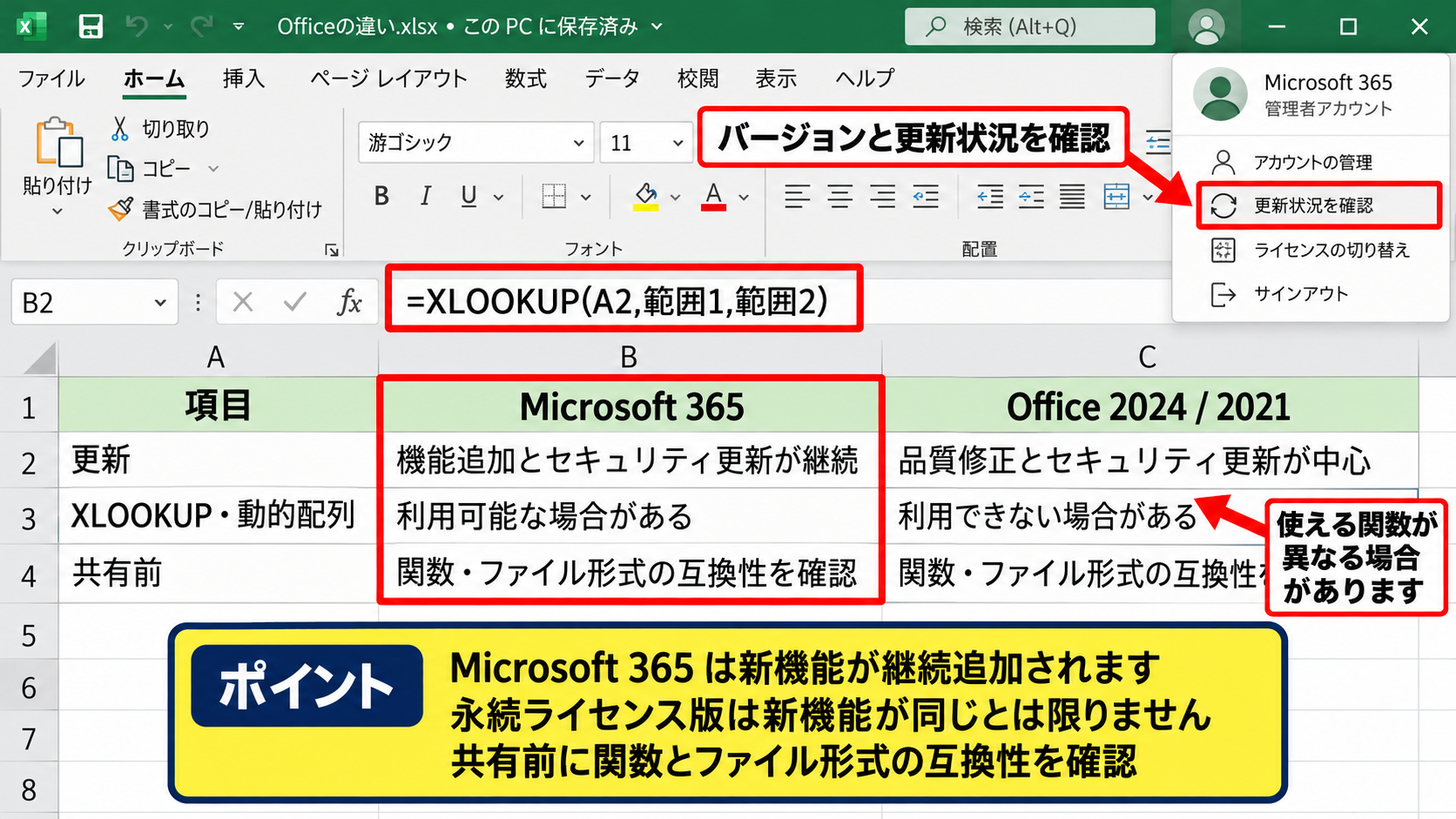
職場と自宅で異なるOfficeを使う場合は、ファイルを共有する前に関数やファイル形式の互換性にも注意しましょう。
更新チャネルと配信時期の確認
Microsoft 365では、更新チャネルによって新機能や修正プログラムが届く時期が異なることがあります。
企業向けのパソコンでは、安定性を優先して更新時期を調整する運用が行われることもあります。
自宅のパソコンでは新機能が利用できるのに、会社のExcelでは表示されないときは、故障ではなく配信設定の違いかもしれません。
更新を急ぐ必要がある場合でも、組織のポリシーで管理されている端末では利用者が設定を変更できないケースがあります。
【操作のポイント】更新オプションが使えない端末では、独自に設定を変えず、社内の情報システム部門や管理者へ確認しましょう。
Windows Updateによる更新確認【Office更新との違い】
続いては、Windows UpdateとOffice更新の違いを確認しながら、Windows側で確認する操作を解説していきます。
| 更新の種類 | 主な対象 | 確認場所 |
|---|---|---|
| Office更新 | Excel、Word、Outlook | Excelのアカウント画面 |
| Windows Update | Windows本体、ドライバー | Windowsの設定 |
| Microsoft Store更新 | ストア版アプリ | Microsoft Store |
Windowsの設定から更新プログラムを確認する
Windowsのスタートボタンを右クリックし、設定を開きます。
Windows Updateを選択すると、パソコン本体に必要な更新プログラムの有無を確認できます。
更新プログラムのチェックを実行し、保留中の更新があればインストールしましょう。
Windows UpdateはExcelそのものの機能更新とは別の仕組みですが、Officeの動作に関わるシステム部品やセキュリティ対策に影響します。
Excelの更新が失敗するときは、先にWindowsを最新にしてから再試行すると改善することがあります。
Office製品の更新と混同しない考え方
Windows Updateを実行しただけでは、すべてのOffice更新が直ちに適用されるとは限りません。
特にMicrosoft 365のClick-to-Run版では、Excelのアカウント画面にある更新オプションが中心となります。
逆に、Excelで更新を実行しても、Windows本体の再起動待ちや保留中の更新が残っている場合は、安定して動作しないことがあります。
更新先を一つに決めつけず、Excel側とWindows側を分けて確認する視点が重要です。
Excelの機能を最新化したい場合はExcelのアカウント画面を確認します。
パソコン全体の更新エラーや再起動通知を解消したい場合はWindows Updateを確認します。
再起動後にExcelを起動する手順
更新プログラムのインストール後に再起動を求められた場合は、作業中のファイルを保存してから再起動します。
再起動を先延ばしにすると、更新済みのファイルが置き換わらず、Excelが古い状態のまま起動することがあります。
パソコンが起動したらExcelを開き、アカウント画面で今すぐ更新を実行し、バージョン情報を確認してください。
再起動は単なる電源の入れ直しではなく、保留された更新を完了させる重要な処理です。
【操作のポイント】Windows UpdateとOffice更新を実行した後は、再起動を挟んでからExcelのバージョンを確認します。
エクセルを更新できないときの確認ポイント【通信とライセンス】
続いては、Excelをアップデートできないときに確認したい通信環境、サインイン状態、保存領域について解説していきます。
| 症状 | 考えられる原因 | 確認内容 |
|---|---|---|
| 更新が始まらない | 通信制限、プロキシ | インターネット接続 |
| ライセンスエラー | サインイン情報の不整合 | アカウントと契約 |
| 途中で失敗する | 空き容量不足 | Cドライブの空き容量 |
インターネット接続と社内ネットワーク
Officeの更新ファイルはインターネット経由で取得されるため、通信が不安定だと更新に失敗することがあります。
Webサイトを閲覧できても、会社のプロキシサーバーやセキュリティソフトの設定により、Officeの更新通信だけが制限される場合もあります。
自宅のWi-Fiが不安定な場合は、ルーターを再起動したり、有線接続へ切り替えたりすることも有効です。
更新中にネットワークを切り替えるとダウンロードが中断することがあるため、安定した回線で実行しましょう。
職場のネットワークを利用している場合は、自己判断でVPNやセキュリティ設定を変更せず、管理者へ状況を伝えるほうが安全です。
Microsoftアカウントとライセンス状態
Excelのアカウント画面では、Officeにサインインしているアカウントと製品のライセンス状態を確認できます。
サブスクリプションの期限切れ、別アカウントでのサインイン、認証情報の不整合があると、更新機能が正常に使えないことがあります。
製品情報にライセンス認証が必要と表示される場合は、契約に使ったMicrosoftアカウントでサインインし直してください。
確認する順番
・Excelの右上に表示されるアカウントを確認する
・ファイルタブからアカウントを開く
・製品情報とライセンス認証の状態を確認する
ライセンス認証の問題と更新エラーは別の原因に見えても、同時に解消される場合があります。
ディスク容量とOfficeアプリの終了
更新プログラムを展開するためには、Cドライブに一定の空き容量が必要です。
容量がほとんど残っていない場合は、不要な一時ファイルを削除したり、ダウンロードフォルダを整理したりして空き領域を確保しましょう。
また、ExcelだけでなくWord、PowerPoint、Outlook、OneNoteなどOfficeアプリが起動していると更新が保留されることがあります。
タスクバーに表示されていなくても、バックグラウンドでOfficeアプリが動いているケースがあります。
すべてのOfficeアプリを閉じ、数分待ってから今すぐ更新を実行してみてください。
【操作のポイント】更新エラーが出るときは、通信、アカウント、Cドライブの空き容量、起動中のOfficeアプリを順番に確認します。
Office修復と管理者設定【更新エラーの対処】
続いては、通常の更新操作で改善しない場合に行うOffice修復と、組織管理の設定について解説していきます。
| 対処法 | 特徴 | 注意点 |
|---|---|---|
| クイック修復 | 比較的短時間で実行 | ネット接続なしでも可能な場合がある |
| オンライン修復 | Officeを再構成する | ネット接続と時間が必要 |
| 管理者確認 | 配信設定を確認する | 会社PCでは優先する |
クイック修復によるOfficeの再確認
Windowsの設定からアプリを開き、インストールされているアプリの一覧でMicrosoft 365またはMicrosoft Officeを探します。
対象製品の変更を選ぶと、クイック修復とオンライン修復を選択できる画面が表示されます。
まずはクイック修復を実行し、終了後にExcelを開いて更新を再試行しましょう。
クイック修復はOfficeの構成を短時間で確認し、不足している設定や破損した部分を修復する方法です。
更新エラーの前後からExcelが起動しにくい場合は、単なる更新失敗ではなくOfficeの構成不良が関係していることがあります。
オンライン修復を行う判断
クイック修復でも改善しない場合は、オンライン修復を検討します。
オンライン修復ではOfficeをインターネットから再取得して再構成するため、修復の効果が期待できる一方、時間と通信容量が必要です。
修復中はOfficeアプリを使用できないため、作業時間に余裕があるときに実行するのが安心です。
オンライン修復の前には、ExcelブックをOneDrive、SharePoint、外付けドライブなどへ保存し、必要なファイルのバックアップを確認しましょう。
通常、保存済みのExcelファイルは削除されませんが、重要なデータを扱う場合は備えておくと安心です。
会社支給パソコンでの管理者確認
会社や学校のパソコンでは、Officeの更新が管理者によって一元管理されていることがあります。
更新オプションがグレーアウトしている、今すぐ更新が表示されない、特定のバージョンから変わらないといった場合は、この可能性を考えましょう。
組織では互換性検証や業務システムとの連携を考慮し、意図的に更新チャネルを固定していることもあります。
管理端末で設定を無理に変更すると、社内規定やセキュリティ運用に影響するおそれがあります。
エラー画面の文言、現在のバージョン、発生日時を控えて管理者へ共有すると、原因確認が進みやすくなります。
【操作のポイント】個人用PCでは修復を試し、組織管理のPCでは更新ポリシーと管理者の案内を優先します。
まとめ エクセルをアップデートする方法【更新できない場合の確認】
Excelをアップデートする基本操作は、ファイルタブからアカウントを開き、更新オプションの今すぐ更新を選ぶ流れです。
Microsoft 365ではOfficeアプリ全体がまとめて更新されるため、Excel以外のOfficeアプリも保存して終了してから操作するとスムーズです。
エクセルの更新で確認したい項目
・Excelのアカウント画面で今すぐ更新を実行する
・更新が無効になっていないか確認する
・Windows Updateと再起動も実施する
・通信、ライセンス、空き容量、Office修復を確認する
更新できない原因は一つとは限らないため、接続環境、アカウント、Windows、Officeの順に切り分けることが近道です。
会社や学校のパソコンで更新オプションを操作できない場合は、組織の管理設定が原因である可能性があります。
その際は無理に設定を変えず、現在のバージョンとエラー内容を確認して管理者へ相談しましょう。
Excelを定期的にアップデートし、安全性と機能性を保ちながら日々の表計算作業に活用してください。