Excelで「分割する」と検索した場合、セルを複数に見せたいのか、ワークシートの表示を上下または左右に分けたいのか、1つのセルに入った文字列を別の列へ取り出したいのかによって、使う機能が変わります。
目的に合わない操作を選ぶと、データが崩れたり、表の見た目だけが変わったりするため、最初に分割したい対象を整理することが大切です。
セルそのものを物理的に切り分けることはできません。
見た目を整えるならセル結合の解除や罫線、画面を見比べるならウィンドウ枠の固定または分割、文字を分けるなら区切り位置・関数・フラッシュフィルを使います。
この記事では、Windows版Excelを前提として、セル、ウィンドウ、文字列を分割する代表的な方法を、サンプルデータと数式を交えながら解説します。
1行目に見出しがある表では、分割対象は通常2行目以降に設定します。
エクセルでセルを分けて見せる方法
それではまず、セルを分けたように見せる基本的な方法について解説していきます。
| A | B | C |
|---|---|---|
| 氏名 | 部署 | 担当 |
| 田中太郎 | 営業部 | 東日本 |
結合セルの解除と列幅の調整
セルを分けたいとき、まず確認したいのは、対象が結合セルになっていないかどうかです。
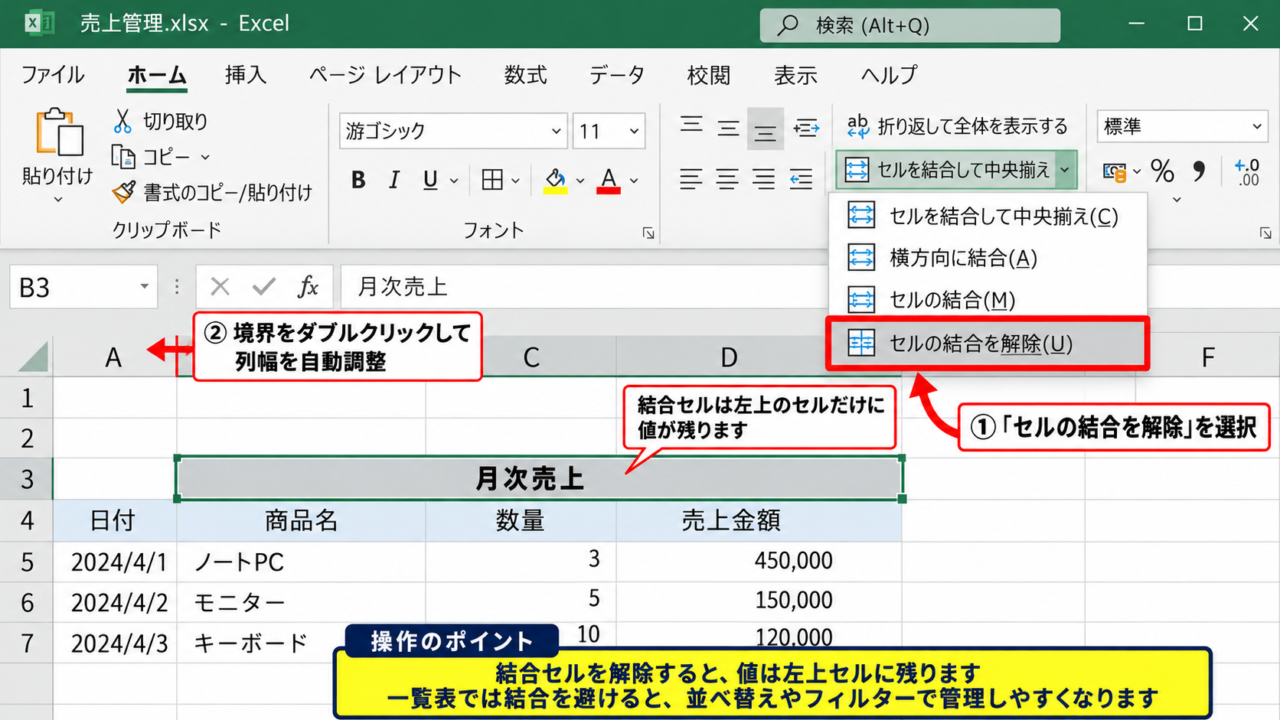
結合されたセルは複数のセルを1つの大きなセルとして表示しているため、直接入力できる場所は左上のセルだけになります。
結合を解除しても、入力されている値は左上セルにだけ残ります。
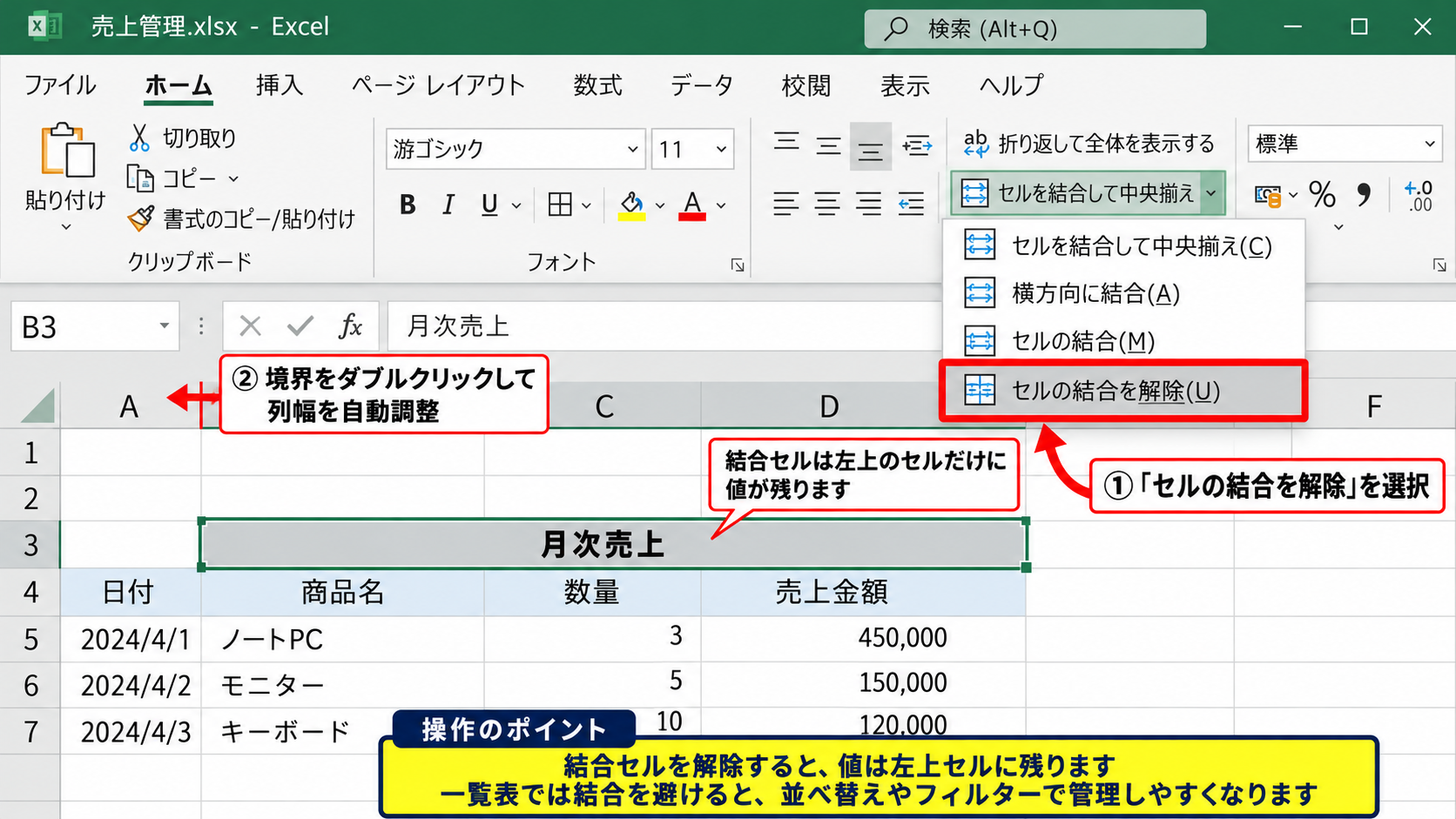
対象セルを選択し、ホームタブの配置グループにある「セルを結合して中央揃え」の▼をクリックします。
表示されたメニューから「セルの結合を解除」を選択すると、元の列ごとのセルに戻せます。
解除後に文字が収まり切らない場合は、列番号の境界をドラッグして列幅を広げましょう。
列幅を自動調整したい場合は、列見出しAとBの間などの境界線をダブルクリックします。
【操作のポイント】結合セルを含む表は並べ替えやフィルターでエラーになりやすいため、一覧表では結合を避けると管理しやすくなります。
罫線による疑似的なセル分割
1つのセルの中を斜線で区切り、左上と右下に異なる項目名を見せたい場面もあります。
この場合はセルを実際に2つへ分割するのではなく、罫線と改行、空白を組み合わせて表現します。
対象セルを選択してホームタブの罫線ボタンから「その他の罫線」を開き、斜線を指定します。
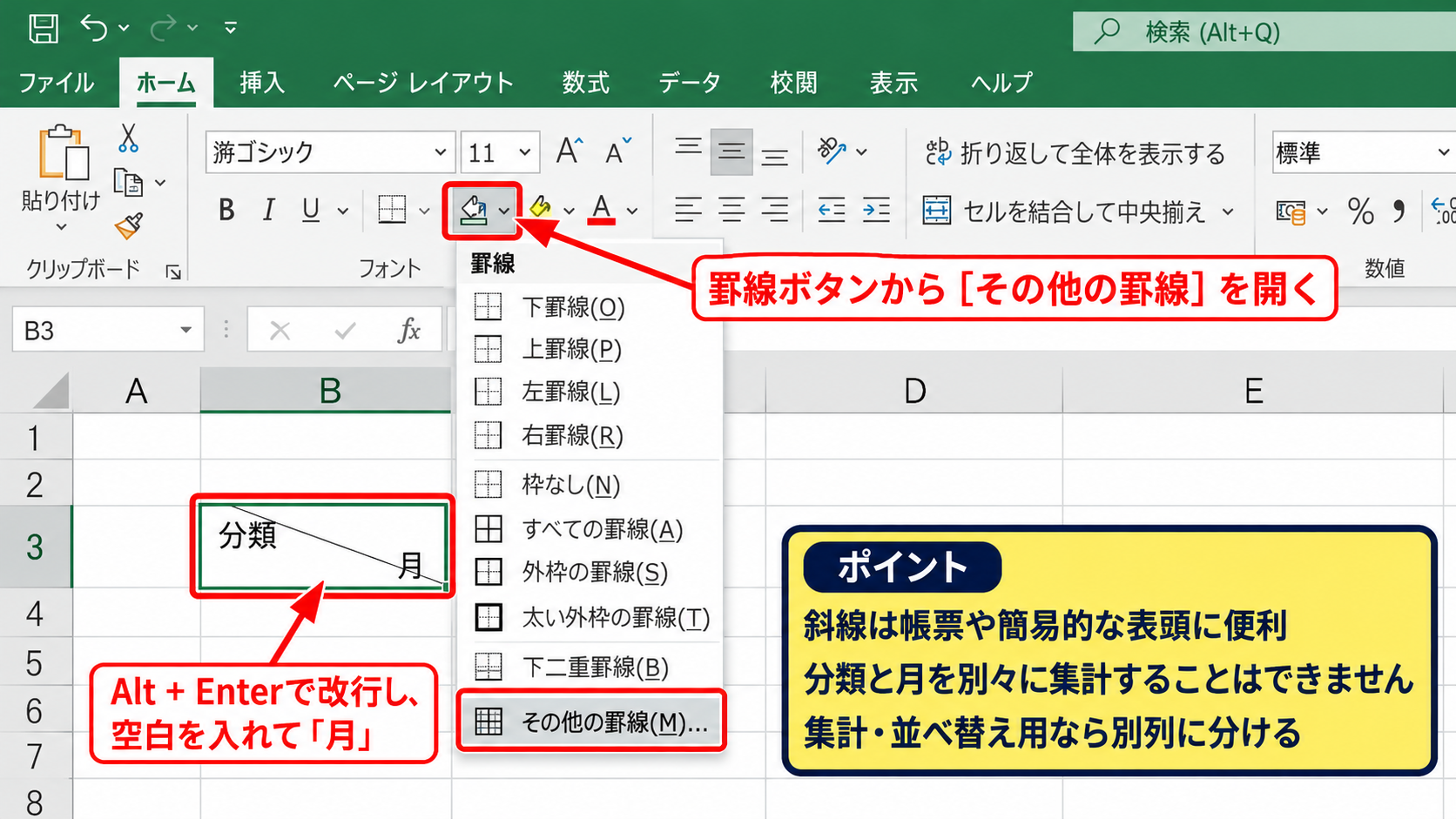
セル内には、たとえば「分類」と入力してAltキーを押しながらEnterキーで改行し、必要な空白を入れた後に「月」と入力します。
斜線入りセルは見出しとしては便利ですが、2つの項目を別々に集計できるわけではありません。
集計や並べ替えに使うデータなら、分類と月を別列に分ける設計のほうが安全です。
【操作のポイント】斜線は印刷用の帳票や簡易的な表頭に向き、データベース形式の表には通常の列見出しを使います。
セル内改行と折り返し表示
住所や商品名のように長い文字列を読みやすく分けたいときは、セルを増やす前にセル内改行も検討しましょう。
編集したい位置をダブルクリックまたはF2キーで選び、改行したい位置でAltキーを押しながらEnterキーを押します。
文字が複数行になったら、ホームタブの「折り返して全体を表示する」を有効にすると、行の高さが内容に合わせて表示されます。
セル内改行は1つのデータを見やすくする機能であり、文字列を別セルに取り出す機能ではありません。
後から都道府県や市区町村ごとに分析したい場合は、次の文字列分割の方法を使うほうが適しています。
【操作のポイント】入力済みの改行を削除したい場合は、セルを編集して改行位置でDeleteキーまたはBackspaceキーを使います。
ウィンドウを上下左右に分割する方法
続いては、離れた行や列を同時に確認するためのウィンドウ分割を確認していきます。
| A | B | C |
|---|---|---|
| 商品コード | 商品名 | 売上 |
| A001 | ノート | 1200 |
| A002 | ペン | 800 |
表示タブの分割機能
ワークシートを上下または左右に区切って表示したい場合は、表示タブの「分割」を使います。
分割したい位置の基準となるセルを選択してから、表示タブのウィンドウグループにある「分割」をクリックします。
たとえばB5セルを選択して分割すると、選択セルの上側と左側を基準にして画面が区切られます。
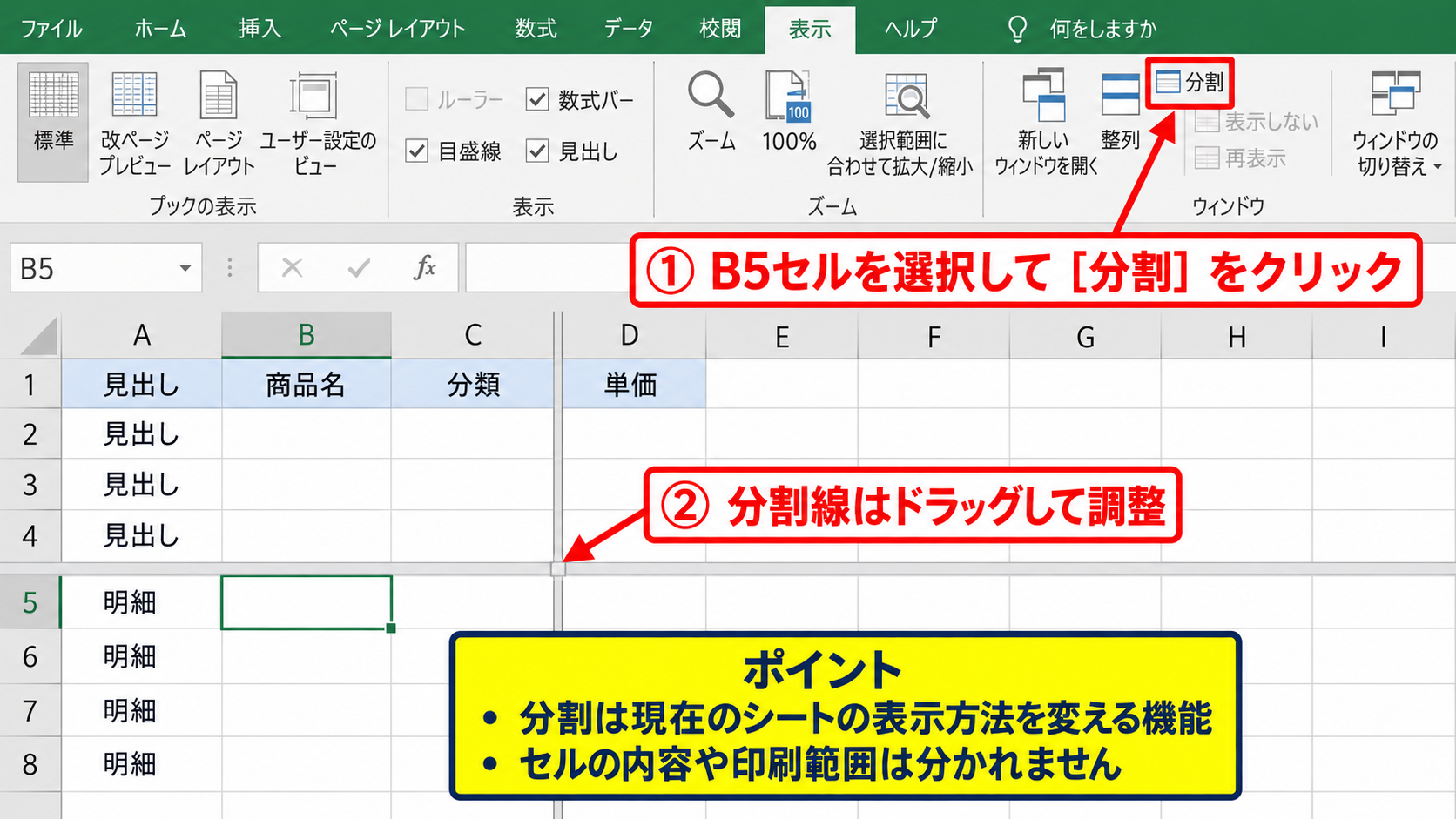
上側と下側、左側と右側はそれぞれ別にスクロールできるため、表の見出し付近と下方の明細を同時に確認できます。
分割線はドラッグできるため、確認したい範囲に合わせて位置を調整できます。
分割をやめるときは、表示タブの「分割」をもう一度クリックしてください。
【操作のポイント】分割は現在のシートの表示方法を変える機能であり、セルの内容や印刷範囲を分ける操作ではありません。
ウィンドウ枠の固定との使い分け
表の先頭行だけを常に表示したいなら、分割よりも「ウィンドウ枠の固定」が便利です。
見出し行が1行目にあるサンプル表では、表示タブから「ウィンドウ枠の固定」を選び、「先頭行の固定」をクリックします。
これにより、2行目以降へスクロールしても1行目のヘッダーが画面上部に残ります。
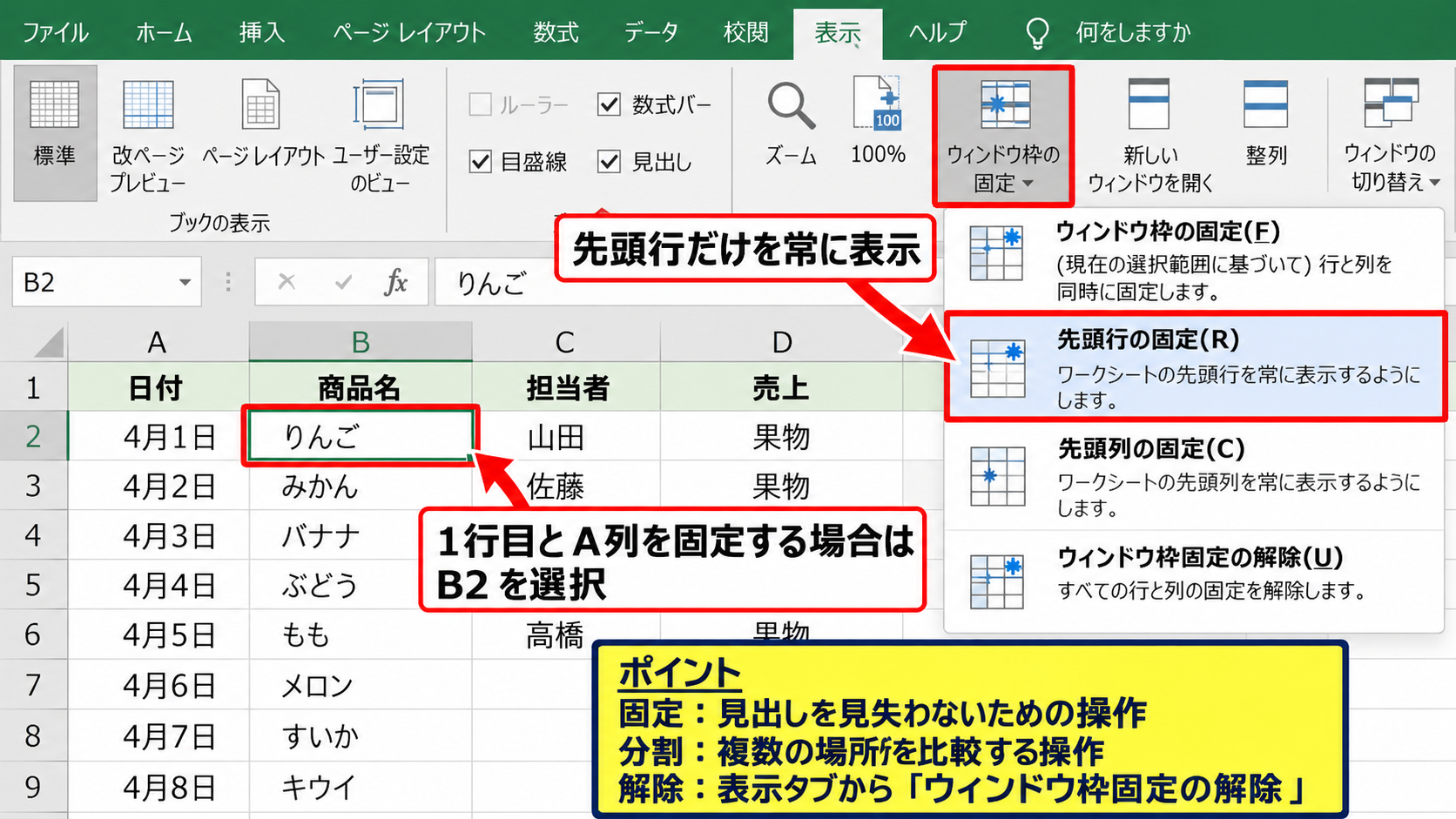
左端の列も同時に残したい場合は、固定したい行の1つ下かつ固定したい列の1つ右にあるセルを選んでから、「ウィンドウ枠の固定」を選択します。
たとえば1行目とA列を固定するなら、B2セルを選択して実行します。
分割は複数の場所を比較する操作、固定は見出しを見失わないための操作と考えると選びやすくなります。
【操作のポイント】固定を解除するときは、表示タブから「ウィンドウ枠固定の解除」をクリックします。
新しいウィンドウによる別シート比較
同じブックの別シートや、同じシートの離れた範囲を大きく比較したい場合は、「新しいウィンドウを開く」を使います。
表示タブのウィンドウグループから「新しいウィンドウを開く」をクリックすると、同じブックが別ウィンドウとして表示されます。
続けて「整列」を選ぶと、上下、左右、並べて表示などの配置を選べます。
片方では売上データ、もう片方では商品マスターを開くと、コードや金額を目視で確認しやすくなります。
新しいウィンドウはファイルのコピーではなく、同じブックを別の視点で開いている状態です。
片方のウィンドウで入力した変更は、もう片方にも反映されます。
【操作のポイント】比較作業が終わったら、追加で開いたウィンドウだけを閉じても、元のブックのデータは削除されません。
区切り位置で文字列を列に分割する方法
続いては、1つのセルに入った文字列を区切り記号ごとに列へ分ける方法を確認していきます。
| A | B | C |
|---|---|---|
| 氏名 | 姓 | 名 |
| 山田,花子 | ||
| 佐藤,一郎 |
区切り位置は、カンマ、タブ、スペース、ハイフンなど、データ内に共通して入っている記号を境目として利用します。
カンマとタブを区切り文字にする設定
氏名が「山田,花子」のようにカンマでつながっている場合は、区切り位置ウィザードを使うと姓と名を別列へ分けられます。
まず、見出しを除いたA2からA列の対象範囲を選択し、データタブの「区切り位置」をクリックします。
1画面目では「カンマやタブなどの区切り文字によってフィールドごとに区切られたデータ」を選び、次へ進みます。
2画面目で「カンマ」にチェックを入れると、プレビュー上で山田と花子の間に分割線が表示されます。
タブで区切られたデータならタブ、半角スペースならスペースにチェックを入れます。
3画面目で出力先をB2に指定して完了すると、B列へ姓、C列へ名を配置できます。
【操作のポイント】分割先に既存データがあると上書きされるため、あらかじめ空白列を確保してから実行します。
固定幅による文字数指定の分割
社員番号や商品コードのように、毎回決まった文字数で区切りたいデータには固定幅を使います。
たとえば「TKY-001-2026」を拠点コード、連番、年度へ分ける場合、区切り位置ウィザードの1画面目で「固定長フィールドのデータ」を選択します。
次の画面のプレビューで、切り分けたい場所をクリックすると分割線を追加できます。
不要な分割線は線をダブルクリックするか、線をドラッグしてプレビュー外へ移動すると削除できます。
文字数が行ごとに変わるデータには固定幅を使わず、区切り記号または関数を使うほうが確実です。
ハイフンそのものを残したい場合は、分割位置をハイフンの前後に置くか、後述する関数で必要な部分だけを取り出します。
【操作のポイント】固定幅では半角と全角で見た目の幅が異なるため、プレビューで各行の分割位置を必ず確認します。
区切り位置での数値と日付の扱い
区切り位置を実行すると、先頭のゼロが消えたり、日付らしい文字列が日付へ自動変換されたりすることがあります。
電話番号の「0120」や商品コードの「00125」をそのまま残したい場合は、ウィザードの最後の画面で対象列をクリックし、列のデータ形式を「文字列」に設定します。
取り込まない列がある場合は、同じ画面で「削除する」を選べます。
郵便番号、会員番号、コード類は数値ではなく文字列として扱うのが基本です。
分割後に値がおかしいと感じたら、元データを残した状態でやり直せるよう、作業前にシートを複製しておくと安心です。
【操作のポイント】区切り位置は元のセルを直接変えるため、重要なデータではコピーを作成してから実行します。
関数で文字列を取り出す方法
続いては、元データを残しながら文字列を分ける関数の使い方を確認していきます。
| A | B | C |
|---|---|---|
| メールアドレス | アカウント | ドメイン |
| sales@example.com |
B2に入力する数式 =TEXTBEFORE(A2,”@”)
C2に入力する数式 =TEXTAFTER(A2,”@”)
TEXTBEFOREとTEXTAFTERによる分割
Microsoft 365やExcel 2021以降の一部環境では、TEXTBEFORE関数とTEXTAFTER関数を使うと、指定した文字の前後を簡潔に取り出せます。
B2セルに「=TEXTBEFORE(A2,”@”)」と入力すると、A2セルの@より前にあるsalesが表示されます。
C2セルに「=TEXTAFTER(A2,”@”)」と入力すると、@より後にあるexample.comが表示されます。
TEXTBEFOREは区切り文字より前、TEXTAFTERは区切り文字より後を返す関数です。
数式を入力したら、セル右下のフィルハンドルをダブルクリックすると、隣接するA列のデータが続く行まで数式をコピーできます。
【操作のポイント】区切り文字がないセルではエラーになるため、データの表記ゆれがないか事前に確認します。
LEFT・RIGHT・MID関数による固定文字数の抽出
文字列の先頭、末尾、途中から決まった文字数だけを抜き出す場合は、LEFT関数、RIGHT関数、MID関数が役立ちます。
たとえばA2セルに「ABC-12345」があり、先頭3文字のABCを取り出すなら「=LEFT(A2,3)」と入力します。
末尾5文字の12345を取り出すなら「=RIGHT(A2,5)」を使います。
4文字目から5文字を取り出したいなら「=MID(A2,4,5)」です。
LEFT関数の基本形 =LEFT(文字列,取り出す文字数)
RIGHT関数の基本形 =RIGHT(文字列,取り出す文字数)
MID関数の基本形 =MID(文字列,開始位置,取り出す文字数)
MID関数の開始位置は1文字目を1として数えます。
ハイフンやスペースも1文字として数えられるため、実際の文字列を見ながら位置を決めましょう。
【操作のポイント】コードの形式が一定でない場合は、固定文字数の関数より区切り文字を探す関数のほうが柔軟です。
FIND関数を組み合わせた可変位置の抽出
区切り文字の位置が一定ではない場合は、FIND関数で記号の位置を求めてから、LEFT関数やMID関数へ渡します。
A2セルの「営業部-田中太郎」から部署名だけを取り出す場合、B2には「=LEFT(A2,FIND(“-“,A2)-1)」と入力します。
この数式では、FIND関数がハイフンの位置を返し、その1文字前までをLEFT関数が取り出します。
氏名を取り出すC2の数式は「=MID(A2,FIND(“-“,A2)+1,LEN(A2))」です。
LEN関数は文字列全体の文字数を返すため、ハイフンの次から末尾までを取り出せます。
区切り文字が複数ある場合は、何番目の記号を基準にするかを先に決める必要があります。
【操作のポイント】数式で分割した結果は元データと連動するため、A列を修正すると分割結果も自動更新されます。
フラッシュフィルで文字列を分ける方法
続いては、数式を書かずに入力例から分割規則を学習させるフラッシュフィルを確認していきます。
| A | B | C |
|---|---|---|
| 氏名 | 姓 | 名 |
| 山田 花子 | 山田 | 花子 |
| 佐藤 一郎 |
入力例からの自動抽出
フラッシュフィルは、隣の列に入力した最初の例を参考にして、続くデータを自動で整形する機能です。
上の例では、B2セルに山田、C2セルに花子と入力します。
次にB3セルを選択してCtrlキーを押しながらEキーを押すと、A列の氏名から姓だけを推測して下の行へ入力します。
同様にC3セルでCtrlキーとEキーを押せば、名だけを抽出できます。
フラッシュフィルは空白、カンマ、ハイフン、大文字小文字などの規則を認識できる場合があります。
データタブの「フラッシュフィル」から実行することも可能です。
【操作のポイント】自動提案の内容が意図どおりかを、実行前または実行直後に複数行で確認します。
フラッシュフィルがうまく働かない原因
フラッシュフィルは便利ですが、データの規則が不統一だと期待した結果にならないことがあります。
たとえば「山田 花子」と「佐藤一郎」が混在し、スペースの有無が異なる場合は、姓と名の境界を判断できません。
メールアドレスや商品コードでも、区切り記号の種類が行ごとに違うと誤った抽出をする可能性があります。
フラッシュフィルの結果は数式ではなく値として入力されます。
元のA列を更新しても、B列やC列の抽出結果は自動更新されない点にも注意が必要です。
【操作のポイント】更新が頻繁な一覧表では、フラッシュフィルより関数を使うと修正漏れを防げます。
数式とフラッシュフィルの選び方
一度だけデータを整える作業で、規則が単純な場合にはフラッシュフィルが短時間で済みます。
毎月追加される売上データや、元データを修正する可能性がある表には、TEXTBEFORE関数やLEFT関数などの数式が向いています。
区切り記号が明確で、大量のデータを一括処理したい場合は、区切り位置が効率的です。
分割後のデータを更新するか、元データを残すか、大量処理かを基準に選ぶと失敗しにくくなります。
一度だけ整形する場合はフラッシュフィル。
元データと連動させる場合は関数。
大量の文字列を固定の区切りで分ける場合は区切り位置。
【操作のポイント】どの方法でも、元の列を残したまま別の空白列へ結果を出すと、やり直しが容易です。
まとめ エクセルでセル・ウィンドウ・文字列を分割する方法
Excelで分割する方法は、何を分けたいかによって使い分けることが重要です。
セルの見た目を整えるなら、結合の解除、罫線、セル内改行を使います。
画面内で離れた場所を確認したいなら、分割、ウィンドウ枠の固定、新しいウィンドウが便利です。
カンマやタブで区切られた文字列を複数列へ展開するなら、区切り位置を選びましょう。
元データを残しながら自動更新させたい場合は、TEXTBEFORE、TEXTAFTER、LEFT、RIGHT、MID、FINDなどの関数が役立ちます。
短時間で表記を整えたい場合には、フラッシュフィルも有効です。
分割前には空白列を用意し、元データを残しておくことが、Excel作業での失敗を減らす基本です。
目的に合う機能を選び、見やすく集計しやすい表へ整えていきましょう。