Excelで「1/2」と入力したのに「1月2日」になったり、「3/4」が日付のシリアル値に変わったりして困ることがあります。
これは入力ミスではなく、Excelがスラッシュを含む文字列を日付として自動認識するためです。
特に品番、分数、作業日、製品コード、管理番号などでは、入力したとおりに/を残したい場面が少なくありません。
この記事では、Excelで日付になる原因と、スラッシュをそのまま表示するための設定、文字列として入力する方法、既に変換されたデータを修正する方法を解説します。
日付への自動変換を防ぐ基本ポイント
・入力前にセルの表示形式を文字列へ変更する
・先頭にアポストロフィを付けて入力する
・既に日付になった値は、元データを確認して修正する
単に表示形式を変えるだけでは元の「1/2」が戻らないケースもあるため、入力前と入力後で対処を分けることが大切です。
エクセルで日付にならないようにする方法【文字列形式の設定】
それではまず、入力前にセルを文字列形式へ変更して、スラッシュを含む値をそのまま保持する方法について解説していきます。
| 入力する値 | 標準形式での結果 | 文字列形式での結果 |
|---|---|---|
| 1/2 | 1月2日 | 1/2 |
| 10/15 | 10月15日 | 10/15 |
| A/001 | A/001 | A/001 |
セルの書式設定を先に済ませておけば、Excelは入力内容を日付ではなく文字として扱います。
ホームタブから文字列へ変更する手順
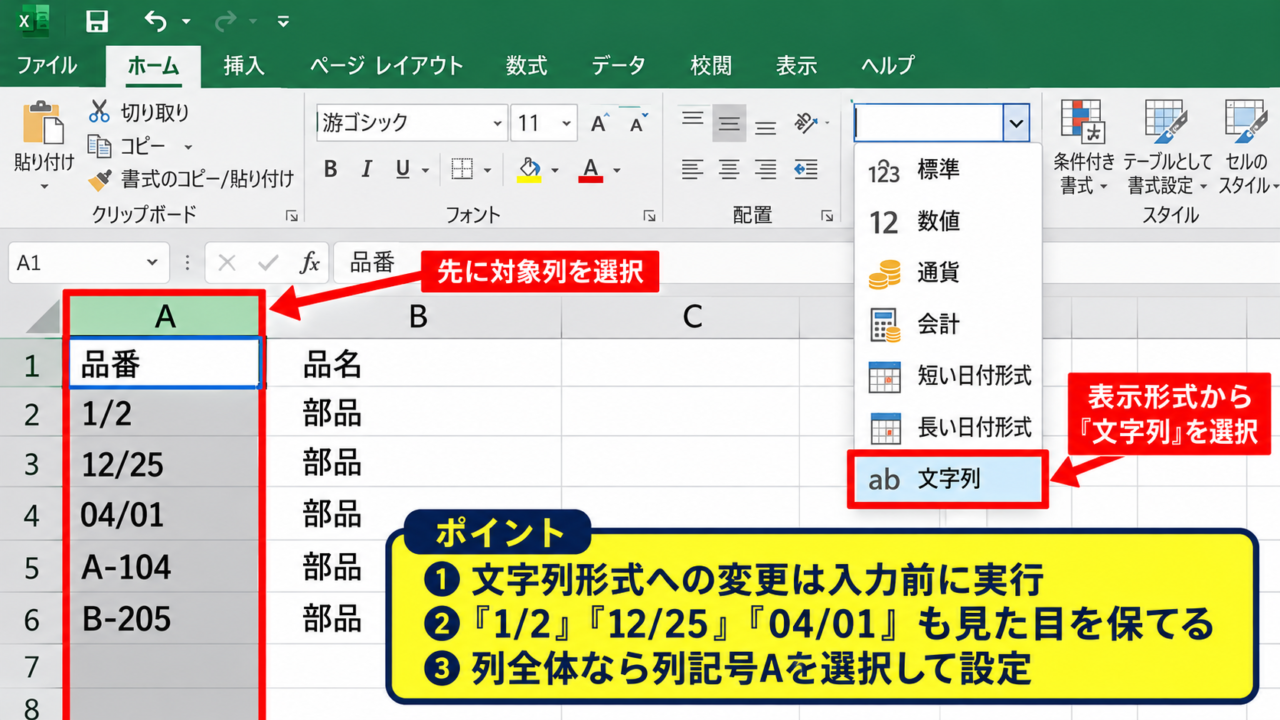
最も手軽なのは、ホームタブの表示形式一覧から文字列を選ぶ操作です。
日付にしたくない値を入力する予定のセル、列、または範囲を選択しましょう。
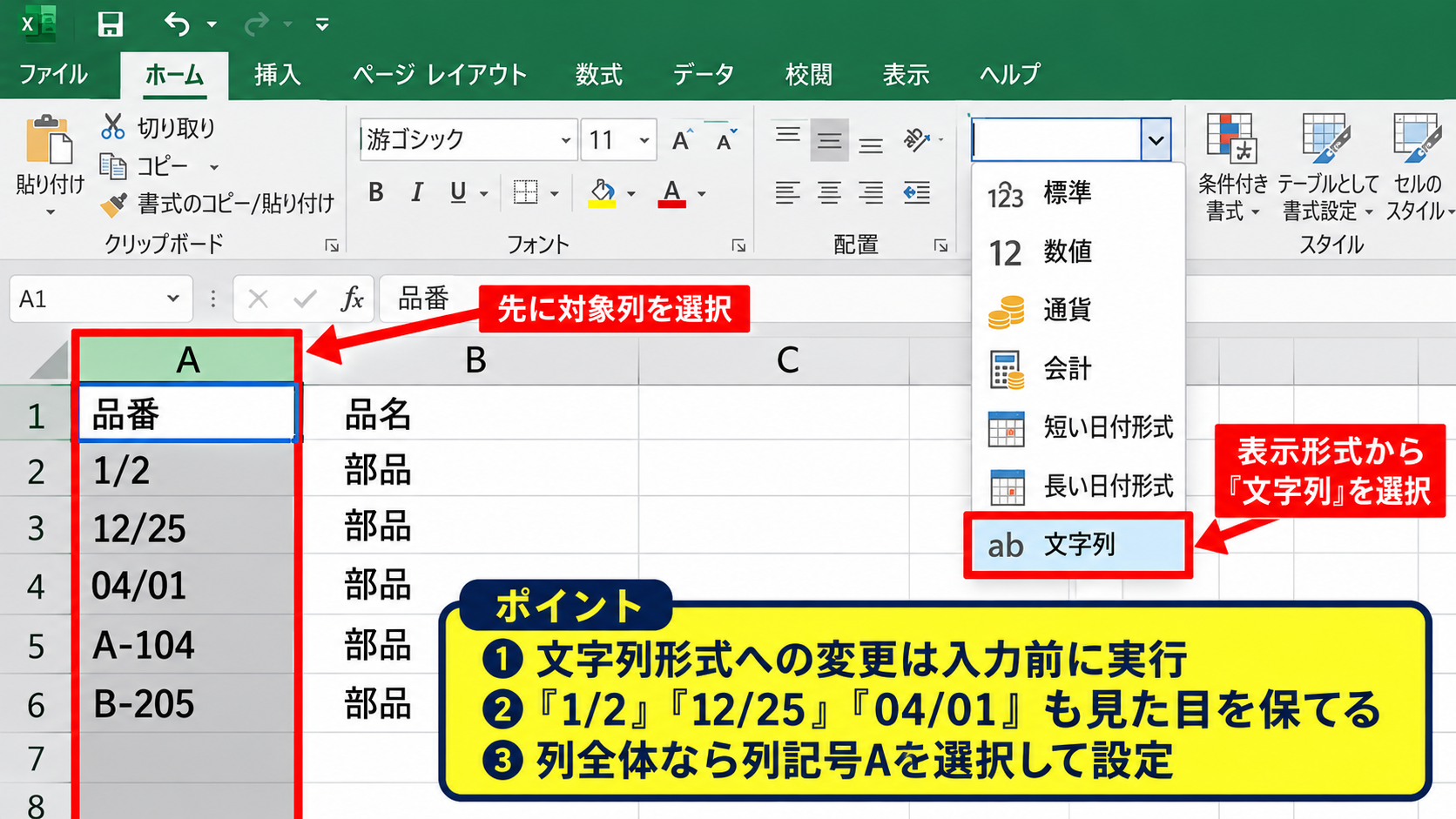
続いて、リボンのホームタブにある表示形式のボックスを開き、一覧から「文字列」をクリックします。
表示形式が標準のままでは、Excelは数値に見える値を計算用のデータとして判断します。
一方で文字列を選んだセルでは、「1/2」「12/25」「04/01」のような値も入力した見た目を保てます。
列全体を対象にしたいときは、列記号のAやBをクリックして列を選択してから文字列に変更すると便利です。
これから複数の品番を入力する表なら、先に対象列を設定しておくと変換漏れを防げます。
【操作のポイント】文字列形式への変更は、原則として入力前に実行します。既に日付へ変換されたセルの値を、表示形式の変更だけで元のスラッシュ表記へ戻せない場合があります。
セルの書式設定から文字列を指定する操作
続いては、セルの書式設定ダイアログから文字列を指定する操作を確認していきます。
対象セルを選択して右クリックし、「セルの書式設定」を選びます。
キーボード操作なら、対象セルを選んだ状態でCtrlキーと1キーを押しても開けます。
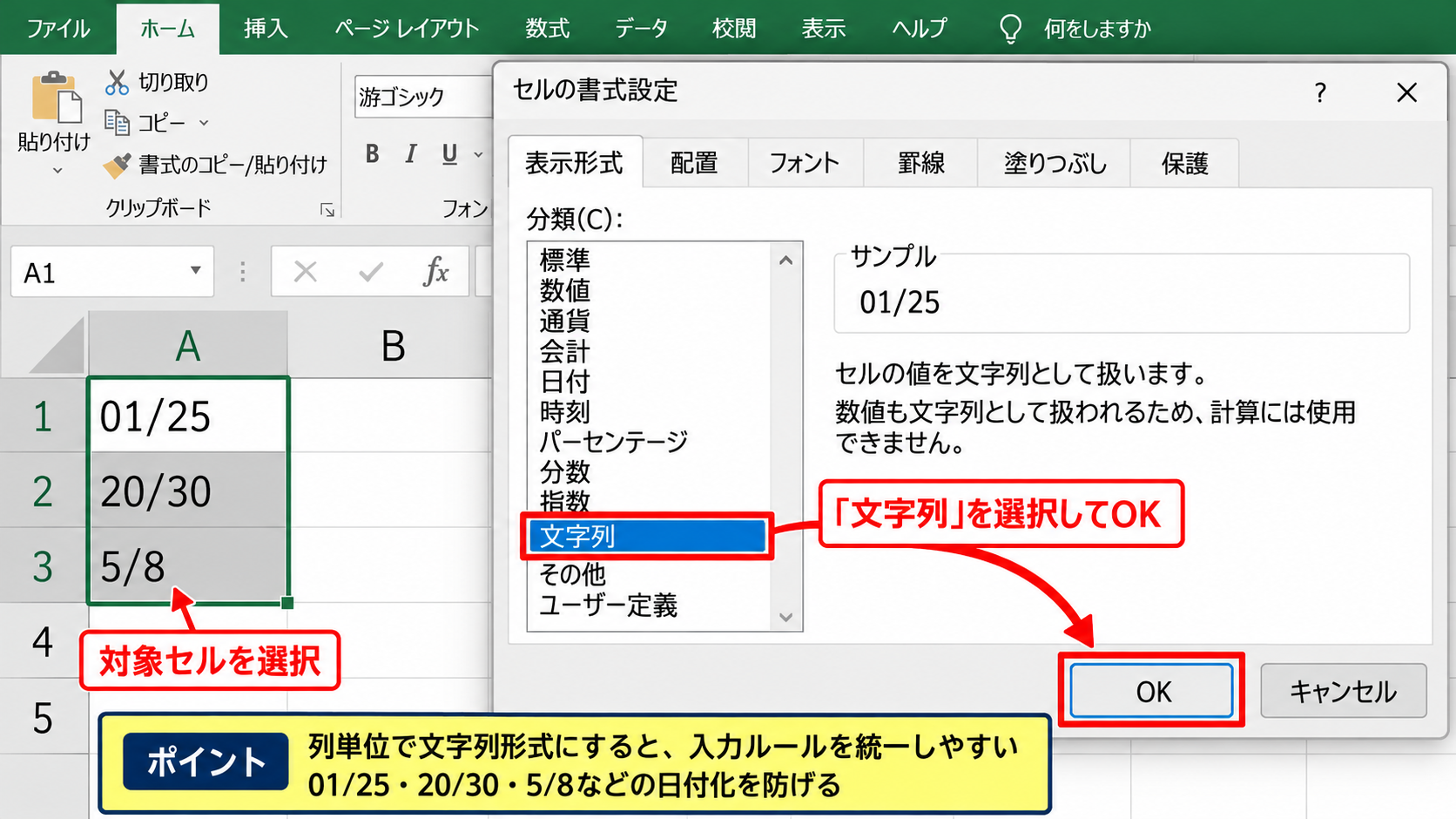
表示形式タブの分類一覧から「文字列」を選択し、OKをクリックしてください。
この方法は、表示形式の選択肢を確実に確認しながら設定したい場合に向いています。
数値、日付、時刻、ユーザー定義などの分類を間違えずに選べる点も利点です。
たとえば社員番号が「01/25」、型番が「20/30」、工程コードが「5/8」のように見える場合、文字列形式にしておけば意図しない日付化を避けられます。
データを他のシステムへCSV出力する予定がある場合も、元のセルを文字列として保持しておくと確認しやすくなります。
【操作のポイント】書式設定を列単位で行うと、後から行を追加しても入力ルールを統一しやすくなります。
文字列形式で入力する際の注意点
続いては、文字列形式を設定したセルで入力するときの注意点を確認していきます。
文字列形式にしたセルへ「1/2」を入力すると、セル内には通常どおり1/2と表示されます。
ただし、その値は日付でも数値でもなく文字として保存されるため、日数計算や月ごとの集計にはそのまま利用できません。
たとえば「1/2」を日付として計算したい列と、製品仕様として表示したい列があるなら、列を分けることが重要です。
見た目が同じでも、Excel内部のデータ型が異なります。
文字列の1/2は、SUM関数や日付関数では計算対象になりません。
数式で使う予定がある値は日付形式または数値形式にし、印刷やラベル表示だけに使う値は文字列形式にするという使い分けが実務的です。
文字列形式が向くデータ
・商品コードや伝票番号
・分数を含むサイズ表記
・月日だけを見せる案内文
・スラッシュ付きの分類コード
【操作のポイント】同じ列に計算用の日付と表示用の文字列を混在させると、並べ替えや集計で混乱しやすくなります。
先頭のアポストロフィで日付変換を防ぐ方法
続いては、設定を変更できない場面でも使える、先頭のアポストロフィによる入力方法を確認していきます。
| 入力内容 | セルに表示される内容 | 保存される種類 |
|---|---|---|
| 1/2 | 1月2日 | 日付 |
| ‘1/2 | 1/2 | 文字列 |
| ’10/15 | 10/15 | 文字列 |
アポストロフィは入力時の目印として使われ、通常はセル上に表示されません。
アポストロフィを付ける入力方法
それではまず、アポストロフィを付けてスラッシュを残す方法について解説していきます。
セルを選択し、半角のアポストロフィを最初に入力してから、続けて1/2のような値を入力します。
入力する文字列は「’1/2」ですが、Enterキーを押した後のセルには1/2だけが表示されます。
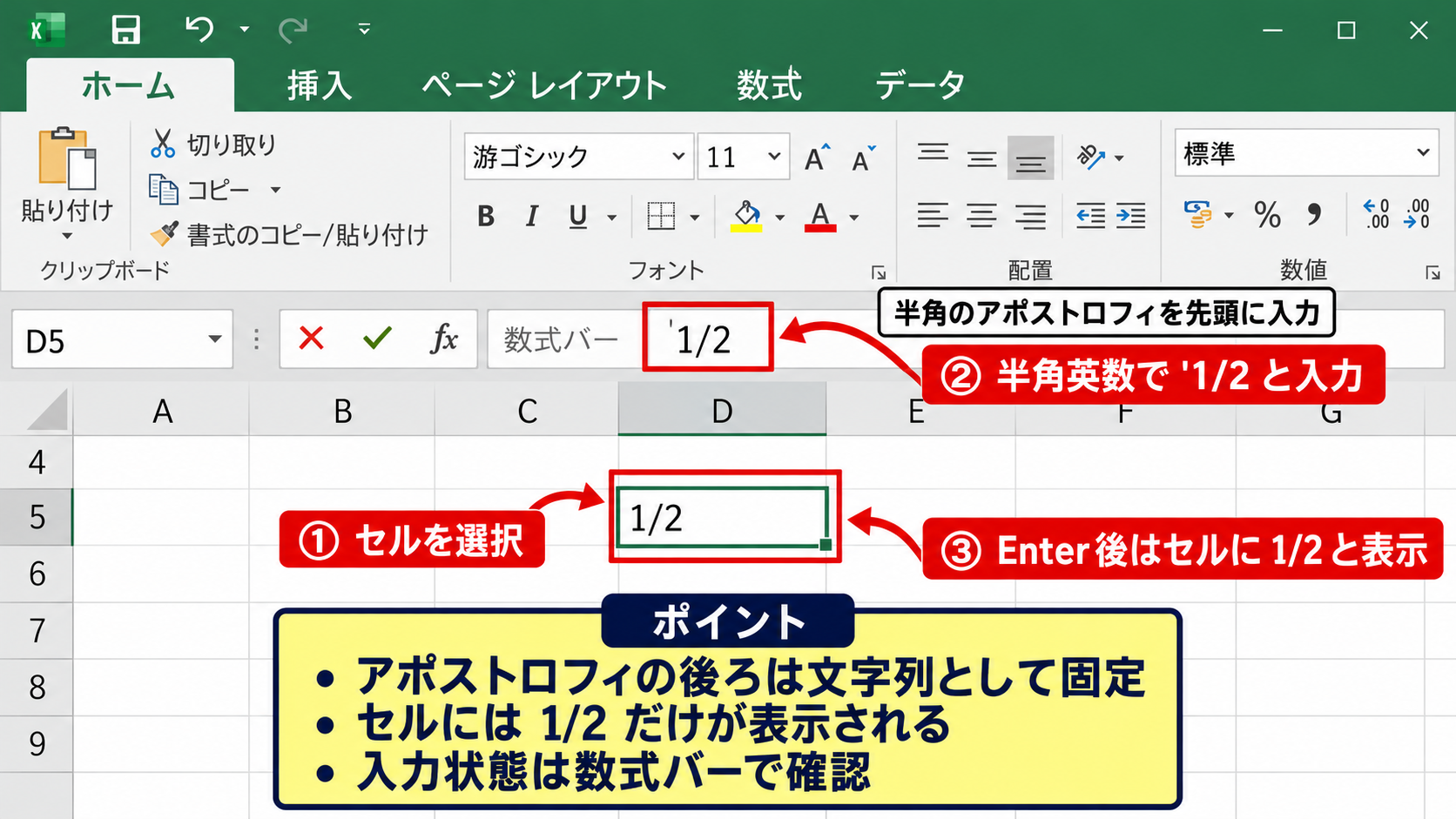
この入力方法では、セルの表示形式が標準であっても、アポストロフィの後ろにある内容が文字列として固定されます。
一件だけ修正したいときや、共有された表で表示形式を変えにくいときに役立つ方法です。
半角ではなく全角の記号を入力すると、想定どおりに動かないことがあります。
日本語キーボードでは、半角英数入力へ切り替えてから入力すると確認しやすいでしょう。
【操作のポイント】アポストロフィはセル内に見えないため、数式バーを確認すると入力時の状態を把握しやすくなります。
複数セルへ同じ入力ルールを適用する方法
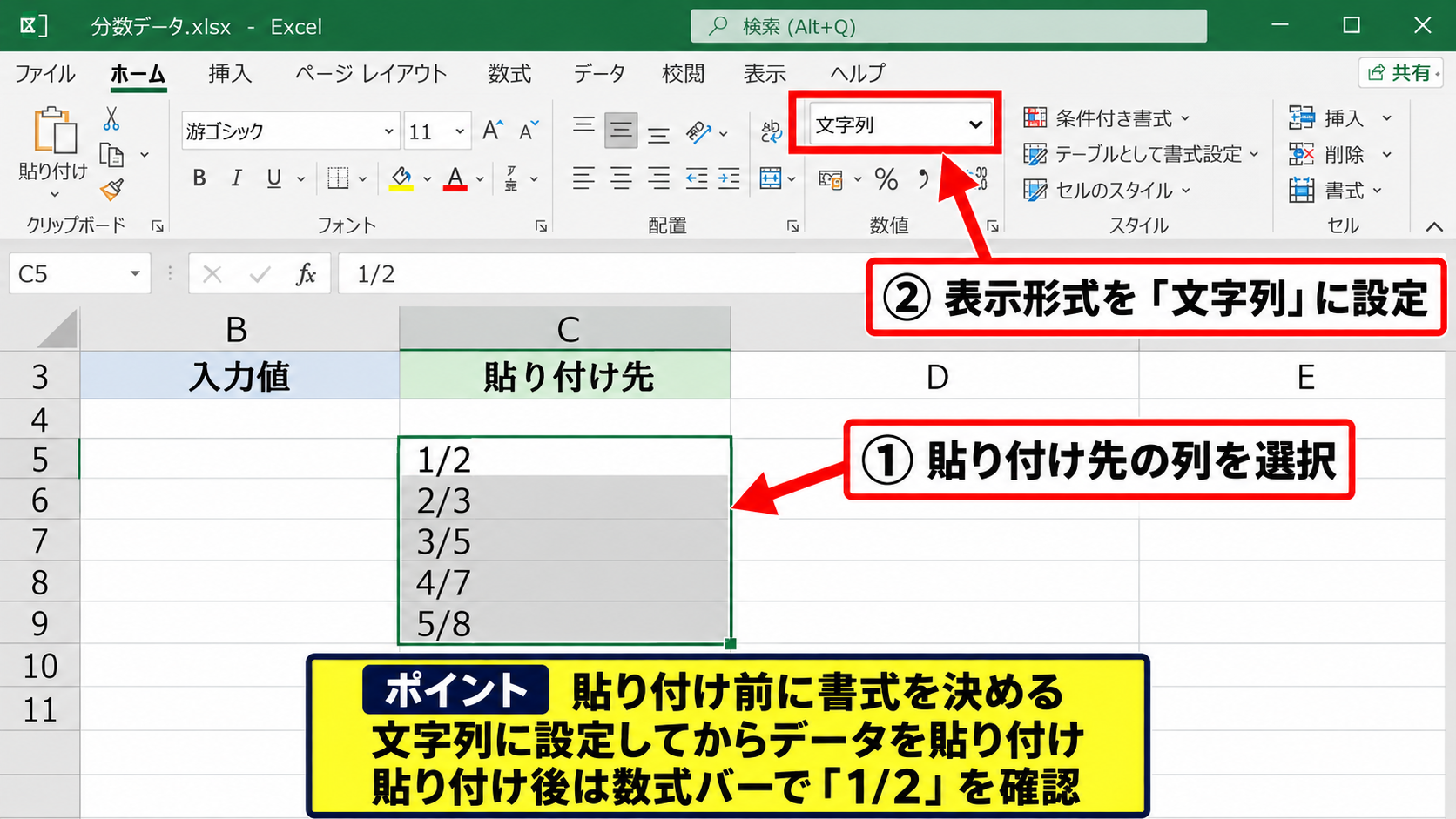
続いては、複数セルへ文字列としての入力を反映する方法を確認していきます。
数件だけならアポストロフィを毎回付けてもよいですが、数十件以上のデータでは手間が増えます。
そのような場合は、対象範囲を選択してから文字列形式へ設定するほうが効率的です。
既に入力する値が一覧になっている場合は、貼り付け先の列を文字列形式へ変更してから貼り付けます。
貼り付け前の準備ができていれば、「1/2」「2/3」「3/5」といった値が日付に変換される可能性を下げられます。
データを貼り付ける前に書式を決めることが、Excelでの自動変換対策の基本です。
なお、貼り付け元が別のExcelブックかCSVかによって、引き継がれる書式が異なることがあります。
貼り付け後は先頭数件を確認し、スラッシュが残っているかを必ず確かめましょう。
大量入力でのおすすめ手順
・貼り付け先の列を選択する
・表示形式を文字列にする
・データを貼り付ける
・数件をクリックして数式バーを確認する
【操作のポイント】貼り付け後に気付くより、貼り付け先を事前設定するほうが修正作業を減らせます。
アポストロフィ使用時の計算と検索
続いては、アポストロフィで文字列化した値を検索や数式で扱う際の注意点を確認していきます。
文字列化した1/2は、Excelが持つ日付の連続番号ではありません。
そのため、日付順の並べ替え、日数の差の計算、MONTH関数による月の抽出には使えません。
一方で、XLOOKUP関数やVLOOKUP関数などで品番として検索する用途には利用できます。
検索する側と検索される側でデータ型をそろえることが重要です。
たとえば片方が文字列の1/2で、もう片方が日付の1月2日なら、見た目が近くても一致しないことがあります。
検索できない原因が、文字列と日付の不一致であるケースも少なくありません。
データベースとして利用する表では、列ごとに用途を決めて入力形式を統一しましょう。
【操作のポイント】検索結果が空になる場合は、数式バーで両方のセルが同じ種類のデータか確認します。
既に日付へ変換されたデータの修正方法
続いては、既に日付になってしまったセルを確認し、必要に応じてスラッシュ付きの文字列へ修正する方法を確認していきます。
| 元の入力意図 | 変換後の表示例 | 修正方法 |
|---|---|---|
| 1/2という文字 | 1月2日 | 文字列として再入力 |
| 2026/1/2という日付 | 2026年1月2日 | 表示形式を変更 |
| 10/15というコード | 10月15日 | 元データを確認して再入力 |
修正の前に、そのセルが本当に文字列であるべきか、それとも日付の表示だけを変えたいのかを判断します。
数式バーで元の状態を確認する方法
それではまず、日付に見えるセルの実際の内容を数式バーで確認する方法について解説していきます。
対象のセルをクリックすると、シート上の表示とは別に、数式バーにセルの内容が表示されます。
セルに「1月2日」と表示されていても、数式バーでは「2026/1/2」や「1/2/2026」のように年を含む日付として確認できる場合があります。
この状態なら、Excelはその値を日付として保存しています。
表示形式だけの問題か、データそのものが日付化したのかを見分けることが修正の出発点です。
元の入力内容が「1/2」というコードだった場合、日付データからコードを正確に復元できないこともあります。
たとえばExcelが現在の年を補って日付にした場合、いつ入力したかによって保存された年が異なる可能性があります。
可能であれば、元のCSV、メール、帳票、入力前のデータを確認してください。
【操作のポイント】セルをクリックしたときの数式バーと、セルの表示形式の両方を見ると原因を切り分けやすくなります。
文字列として再入力する修正手順
続いては、元の値がコードや分数などであり、文字列へ戻す必要がある場合の修正手順を確認していきます。
まず対象セルまたは対象列を文字列形式へ変更します。
次に、元データを見ながらアポストロフィ付きで「’1/2」のように再入力します。
再入力後、セルには1/2だけが表示され、数式バーでは文字列として扱われていることを確認できます。
この操作で重要なのは、日付化されたセルを単に見た目だけ変更しないことです。
日付形式をm/dに変更すると、一見1/2へ戻ったように見えることがあります。
しかし内部値は日付のままであり、別の年のデータが混ざると並べ替えや抽出の結果が変わります。
値の意味がコードなら文字列として再入力し、値の意味が日付なら日付として残して表示形式を調整するという判断が必要です。
修正時の判断基準
・日付計算に使うなら日付のまま表示形式を変更
・品番や分数なら文字列として再入力
・元の値が不明なら、先に元資料を確認
【操作のポイント】変換後のセルを上書きする前に、コピーを別シートへ残しておくと確認し直せます。
数式でスラッシュ表記を作る方法
続いては、元の数値からスラッシュを含む文字列を作る数式を確認していきます。
たとえばA列に月、B列に日が入力されており、C列に月日を文字列として表示したいケースを考えます。
1行目には「月」「日」「表示用」という見出しがあるものとします。
C2セルには、次の数式を入力できます。
=A2&”/”&B2
この数式は、A2の値、スラッシュ、B2の値を文字として連結します。
A2が1、B2が2なら、C2には1/2と表示されます。
この結果は文字列なので、日付への自動変換を避けながら表示用データを作れます。
月や日を2桁でそろえたい場合は、TEXT関数を組み合わせます。
=TEXT(A2,”00″)&”/”&TEXT(B2,”00″)
A2が1、B2が2なら、結果は01/02です。
数式による連結結果は文字列として出力されるため、スラッシュ表示を安定させやすいという特徴があります。
数式をC2に入力した後は、セル右下のフィルハンドルを下へドラッグしてオートフィルすれば、3行目以降にも式をコピーできます。
【操作のポイント】数式の結果を他システムへ渡す場合は、必要に応じてコピーして値として貼り付けると固定できます。
表示形式と入力値の違い
続いては、表示形式の変更で解決できるケースと、文字列として入力し直す必要があるケースの違いを確認していきます。
| 目的 | 適した方法 | 内部の種類 |
|---|---|---|
| 日付を2026/01/02で見せたい | ユーザー定義の表示形式 | 日付 |
| コードとして1/2を残したい | 文字列形式またはアポストロフィ | 文字列 |
| 月と日から表示用の1/2を作りたい | 連結数式 | 文字列 |
日付の見た目だけをスラッシュ形式にする設定
それではまず、正しい日付データをスラッシュ形式で表示する設定について解説していきます。
日付として計算したいが、セルの見た目を2026/01/02にしたい場合は、文字列化ではなく表示形式を変更します。
対象セルを選択し、セルの書式設定を開いて「ユーザー定義」を選びます。
種類の入力欄へyyyy/mm/ddと入力すると、日付の値を年4桁、月2桁、日2桁のスラッシュ形式で表示できます。
よく使う日付表示形式
yyyy/mm/dd 2026/01/02のように表示
m/d 1/2のように表示
mm/dd 01/02のように表示
この方法は、日付計算や並べ替えを維持したい場合に適しています。
日付を文字列へ変えるのではなく、日付の見せ方だけを変更する操作です。
【操作のポイント】日付データを計算に使う列では、文字列形式にせず、表示形式だけを調整します。
標準形式で日付が判定される仕組み
続いては、標準形式のセルで日付判定が起こる仕組みを確認していきます。
Excelは、セルへ入力された内容を数値、日付、時刻、文字列などに自動分類します。
1/2や10/15のように、数字とスラッシュの組み合わせが月日として解釈できる場合、日付へ変換されることがあります。
地域設定やExcelのバージョン、入力内容によって表示のされ方は変わります。
たとえば13/2のように月として成立しにくい値は、文字列のまま残ることがあります。
このような差があるため、変換される値と変換されない値が同じ列に混在することがあります。
一部だけ文字列として残ると、並べ替え、フィルター、検索で予期しない結果につながるかもしれません。
入力ルールを決め、列単位で表示形式を統一することが有効です。
【操作のポイント】入力後にセルの配置が右寄せか左寄せかを見ると、数値や日付か文字列かを判断するヒントになります。
CSVファイルを開くときの自動変換対策
続いては、CSVファイルをExcelで開いたときの日付変換対策を確認していきます。
CSVをダブルクリックして開くと、Excelが内容を自動判定し、1/2などを日付へ変換することがあります。
コードや商品番号を正確に取り込みたい場合は、データタブからテキストまたはCSVからを選択して読み込む方法が便利です。
読み込み時のプレビュー画面で列の型を確認し、対象列を文字列として指定します。
これにより、CSV内のスラッシュ付きデータを文字列として取り込めます。
CSVを直接開かず、インポート機能を使うことが大切です。
元のCSVは書式情報を持たないため、Excel側でどのように読み込むかが結果を左右します。
業務で定期的にCSVを受け取る場合は、取り込み手順をマニュアル化しておくと安心です。
【操作のポイント】CSVの内容を正確に保ちたい列は、プレビューの段階で文字列型へ指定します。
日付変換を防ぐ入力ルールとデータ管理
続いては、日付の自動変換を繰り返さないために、表の設計と入力ルールで注意したい点を確認していきます。
| 列名 | 入力例 | 推奨形式 |
|---|---|---|
| 納品日 | 2026/10/16 | 日付 |
| サイズ | 1/2 | 文字列 |
| 工程コード | 10/15 | 文字列 |
入力列ごとにデータ型を決める考え方
それではまず、列ごとにデータ型を決める考え方について解説していきます。
Excelの表は、列ごとに同じ意味のデータを並べると整理しやすくなります。
納品日、受注日、期限のように日付計算が必要な列は日付形式にします。
品番、規格、サイズ、分類番号のように文字の並びそのものが重要な列は文字列形式にします。
値の見た目ではなく、何に使う値なのかで形式を決めることがポイントです。
この考え方を先に決めておけば、1/2を日付として扱うべきか、文字として扱うべきか迷いません。
テンプレートファイルを作成する際は、入力欄ごとにあらかじめ書式を設定しておくとよいでしょう。
【操作のポイント】列見出しに日付、コード、サイズなどの用途を明記すると、入力担当者の判断がそろいやすくなります。
入力規則による誤入力の防止
続いては、入力規則を活用して表の品質を保つ方法を確認していきます。
入力規則を使うと、指定した条件に合わない値が入力されたときに警告を表示できます。
日付の列には日付の条件を設定し、コードの列には文字列形式を設定することで、データの混在を防ぎやすくなります。
ただし、入力規則だけで自動変換を完全に止めるものではありません。
まずセルの表示形式を適切にし、そのうえで入力規則を補助として使うのがよい方法です。
複数人でファイルを編集する場合は、入力例を近くに記載しておくとさらに効果があります。
書式、入力規則、説明文を組み合わせると、修正の手間を減らせます。
入力欄の設計例
日付列は日付形式とyyyy/mm/dd表示
品番列は文字列形式
サイズ列は文字列形式と入力例の併記
【操作のポイント】共有ファイルでは、入力する人が変わっても同じ結果になる仕組みを作ることが重要です。
並べ替えと関数で起こる違い
続いては、日付と文字列の違いが並べ替えや関数に与える影響を確認していきます。
日付形式のデータは、Excel内部では連続した数値として保存されています。
そのため、古い日付から新しい日付への並べ替えや、開始日と終了日の差を求める計算ができます。
一方、文字列形式の1/2、10/15、12/1は、文字の順番を基準として並べ替えられます。
この違いにより、文字列の月日を並べ替えると、時系列順にならないことがあります。
また、COUNTIF関数などで条件指定するときも、日付と文字列では一致条件が変わります。
計算用と表示用の列を分ける設計にしておくと、両方の利点を活用できます。
たとえばA列に日付、B列にTEXT関数で作った表示用の月日を置けば、計算と帳票表示を両立できます。
【操作のポイント】並べ替えに使う列は日付のまま残し、印刷用の表記は別列で作ると安全です。
まとめ エクセルで日付になる原因と自動変換を防ぐ方法
Excelで1/2や10/15を入力した際に日付になるのは、Excelが数字とスラッシュの組み合わせを日付として自動判定するためです。
スラッシュをそのまま残したい場合は、入力前にセルの表示形式を文字列へ変更する方法が基本になります。
一時的な入力では、先頭に半角アポストロフィを付ける方法も便利です。
既に日付へ変換されたセルは、まず数式バーで内容を確認し、日付として使う値なのか、コードとして使う文字列なのかを見極めましょう。
日付として使うなら表示形式をyyyy/mm/ddやm/dへ変更し、コードや分数として使うなら文字列として再入力します。
入力する前に列の用途とデータ形式を決めることが、日付変換によるトラブルを防ぐ近道です。
特にCSVの取り込みや複数人での入力では、文字列形式の設定、インポート時の列型指定、入力例の共有を行うと安定します。
Excelの自動変換の仕組みを理解し、計算用の日付と表示用のスラッシュ表記を適切に使い分けていきましょう。